
Guide d'utilisation de l'écran « Explorer la carte »
Description :
Ce guide explique comment utiliser l'écran « Découvrir/Carte » de l'application Eponet Go pour trouver des bornes de recharge, d’appliquer des filtres, de consulter la disponibilité, de vérifier les prises et de lancer une recharge (y compris sur les bornes de recharge en roaming Hubject).
Ouvrir « Explorer » et « Carte »
-
-
Ouvrez l'application Eponet Go.
-
Appuyez sur l'icône « Explorer » dans la barre de navigation inférieure.
-
La carte s'ouvre avec votre position actuelle comme point central (si l'autorisation de localisation est activée) ou avec l'adresse par défaut enregistrée dans votre compte.
-
Vous voyez :
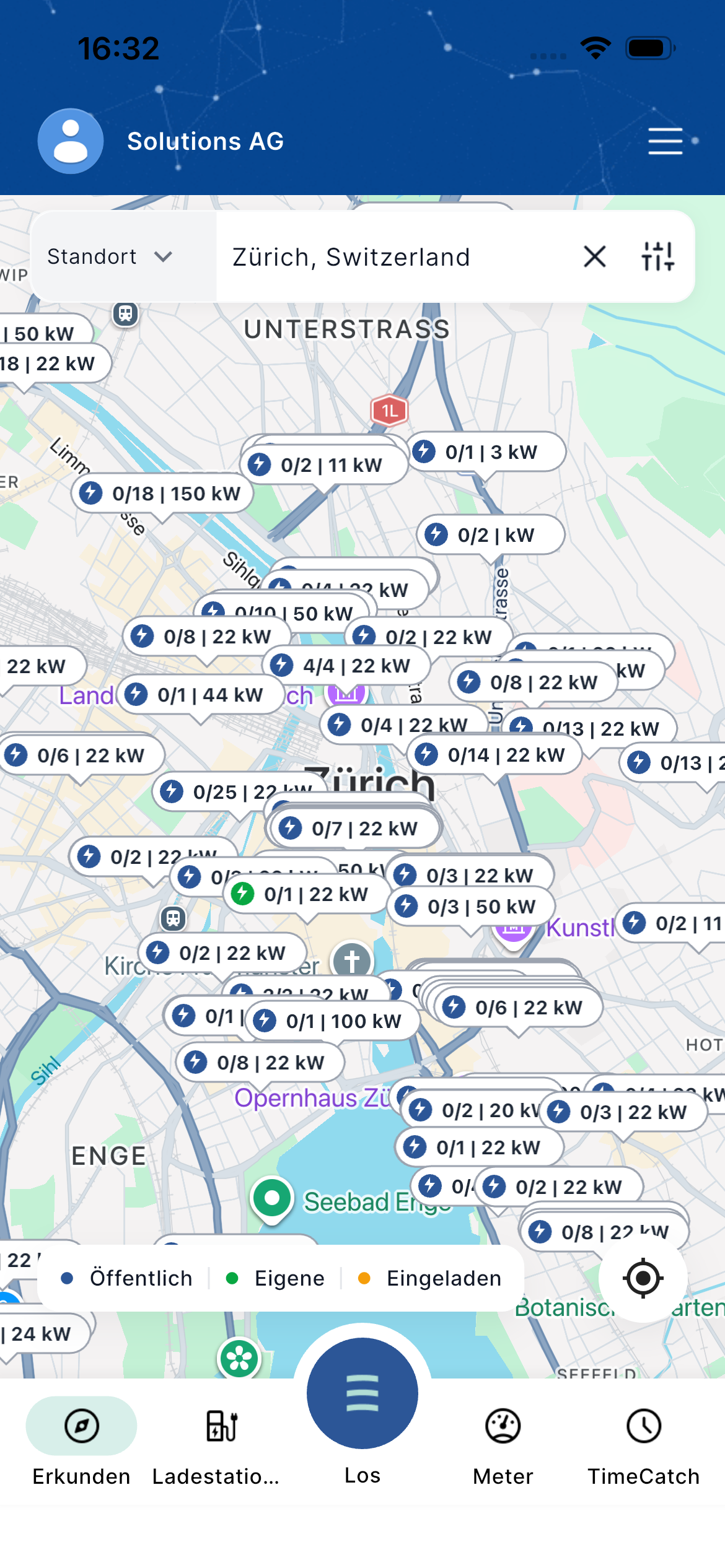
- Une barre de recherche/localisation en haut (« Localisation »).
- Des repères sur la carte indiquant les bornes de recharge.
- Barre de navigation en bas : Explorer | Bornes de recharge | Aller | Compteur | TimeCatch.
Recherche par lieu
- Appuyez sur le champ de localisation en haut (par exemple « Zurich, Suisse »).
- Saisissez un lieu, une rue ou une adresse.
- Sélectionnez le résultat souhaité parmi les suggestions.
- La carte se recentre et affiche les bornes de recharge à proximité.
Vous pouvez également utiliser le bouton « Emplacement actuel » (icône de destination) sur la carte pour revenir à votre position.
Recherche d'une borne de recharge
- Appuyez sur le champ de recherche en haut de l'écran et sélectionnez « Station de recharge » dans le menu déroulant.
- Saisissez l'identifiant EVSE ou le nom d'une borne de recharge pour lancer la recherche
- Sélectionnez le résultat souhaité parmi les suggestions.
- Cela ouvre l'écran contenant les détails de la borne de recharge
Explication des repères sur la carte et de la disponibilité
Chaque repère sur la carte affiche des informations en temps réel au format suivant :
Disponible / Total | Puissance max. Exemples tirés de la carte :
- 4/4 | 22 kW → 4 bornes sur 4 disponibles, jusqu'à 22 kW
- 0/2 | 11 kW → 0 sur 2 disponibles
- 0/18 | 150 kW
- 0/1 | 22 kW
Légende des couleurs (en bas de la carte) :
- Bleu = Public
- Vert = Privé
- Orange = en charge
Lorsque plusieurs bornes de recharge sont très proches les unes des autres, les repères peuvent se chevaucher ou se superposer. Zoomez ou appuyez sur le groupe pour afficher les bornes individuellement.
Appliquer un filtre
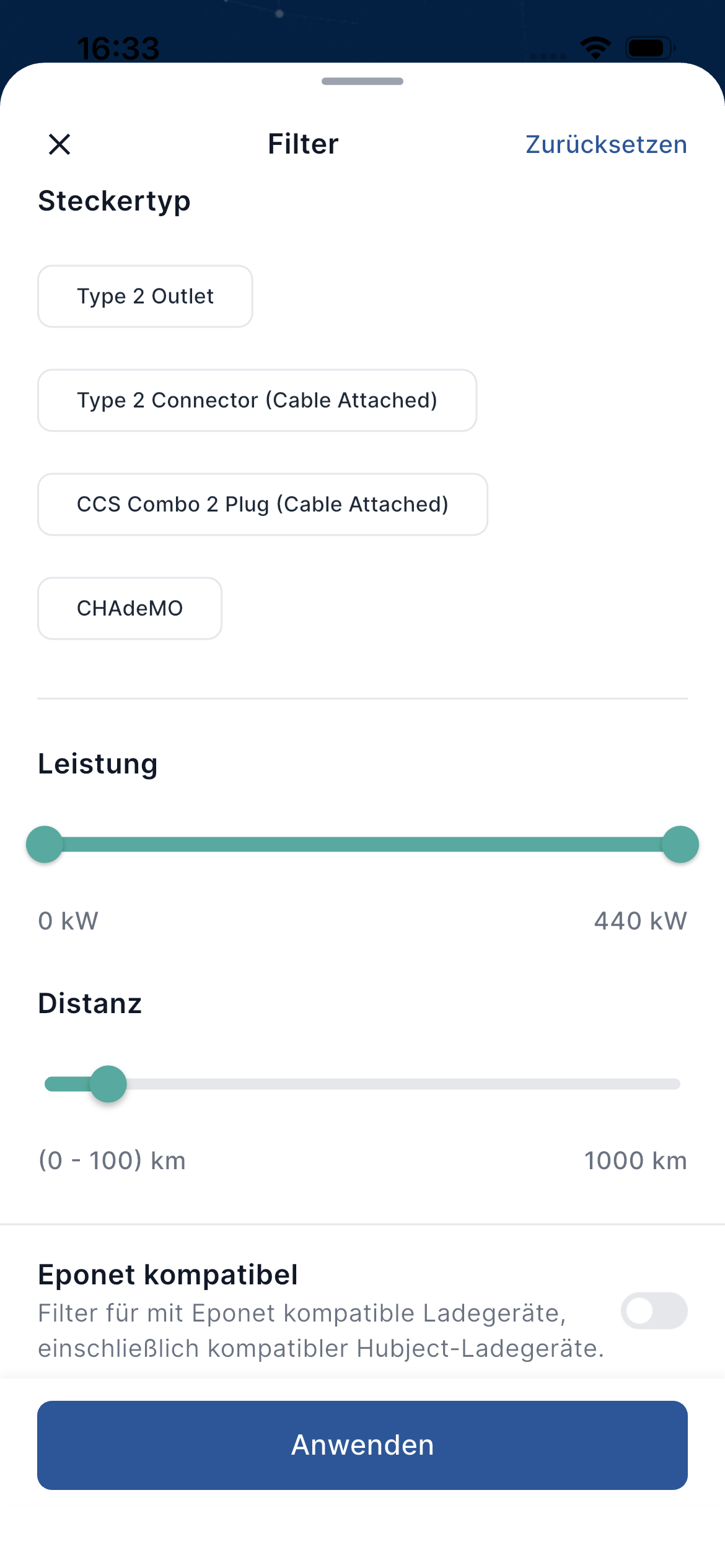
- Appuyez sur l'icône de filtre (curseur) à côté du champ d'emplacement.
- L'écran des filtres s'ouvre.
Options de filtrage disponibles
Type de prise Sélectionnez une ou plusieurs options :
- Prise de type 2
- Prise de type 2 (avec câble)
- Prise CCS Combo 2 (avec câble)
- CHAdeMO
Puissance (Power) Utilisez le curseur pour régler la plage de puissance souhaitée (0 kW – 440 kW).
Distance Utilisez le curseur pour limiter les résultats à une distance maximale (de 0 à 100 km jusqu'à 1 000 km).
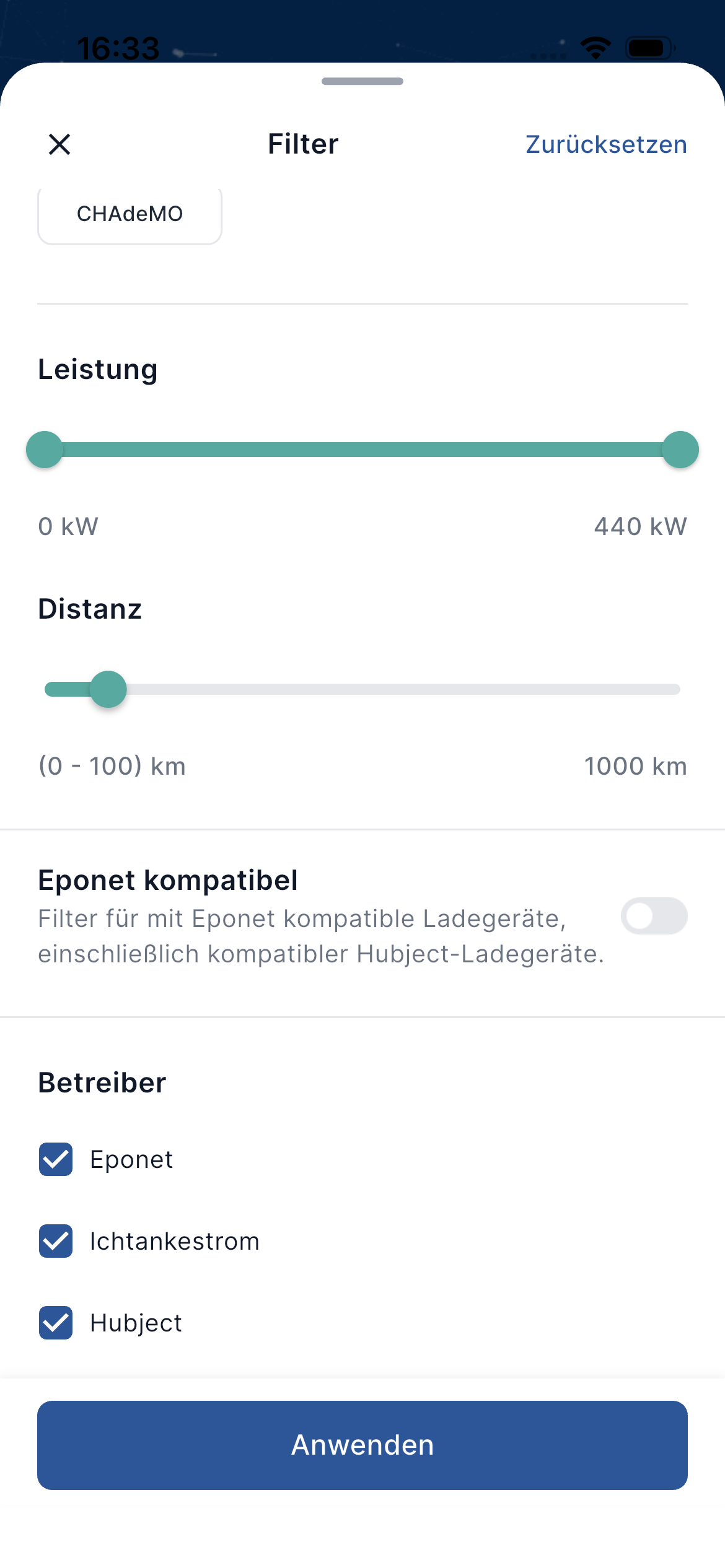
Compatible Eponet : activez cette option pour n'afficher que les bornes de recharge compatibles Eponet (y compris les bornes Hubject compatibles).
Opérateur (Operator) Sélectionnez les opérateurs que vous souhaitez afficher :
- Eponet
- Ichtankestrom
- Hubject
- Appuyez sur « Appliquer » pour actualiser la carte.
- Appuyez sur « Réinitialiser » pour effacer tous les filtres.
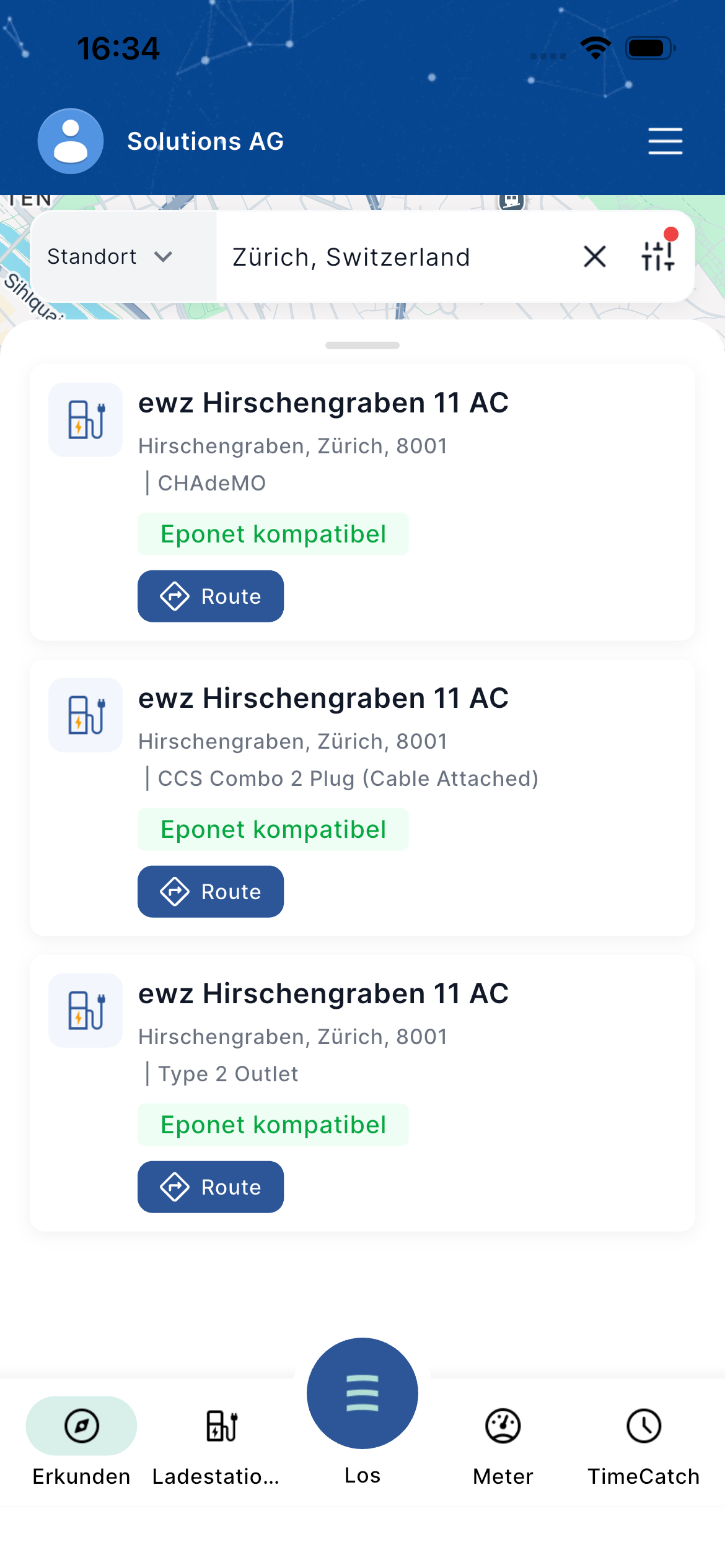
Une fois les filtres appliqués, seules les bornes de recharge correspondantes s'affichent sur la carte et dans la liste.
Affichage d’une ou de plusieurs bornes de recharge au même emplacement
- Appuyez sur n'importe quel repère sur la carte (ou sur une borne de recharge dans la liste).
- Une carte détaillée ou la vue complète de la borne de recharge s'ouvre.
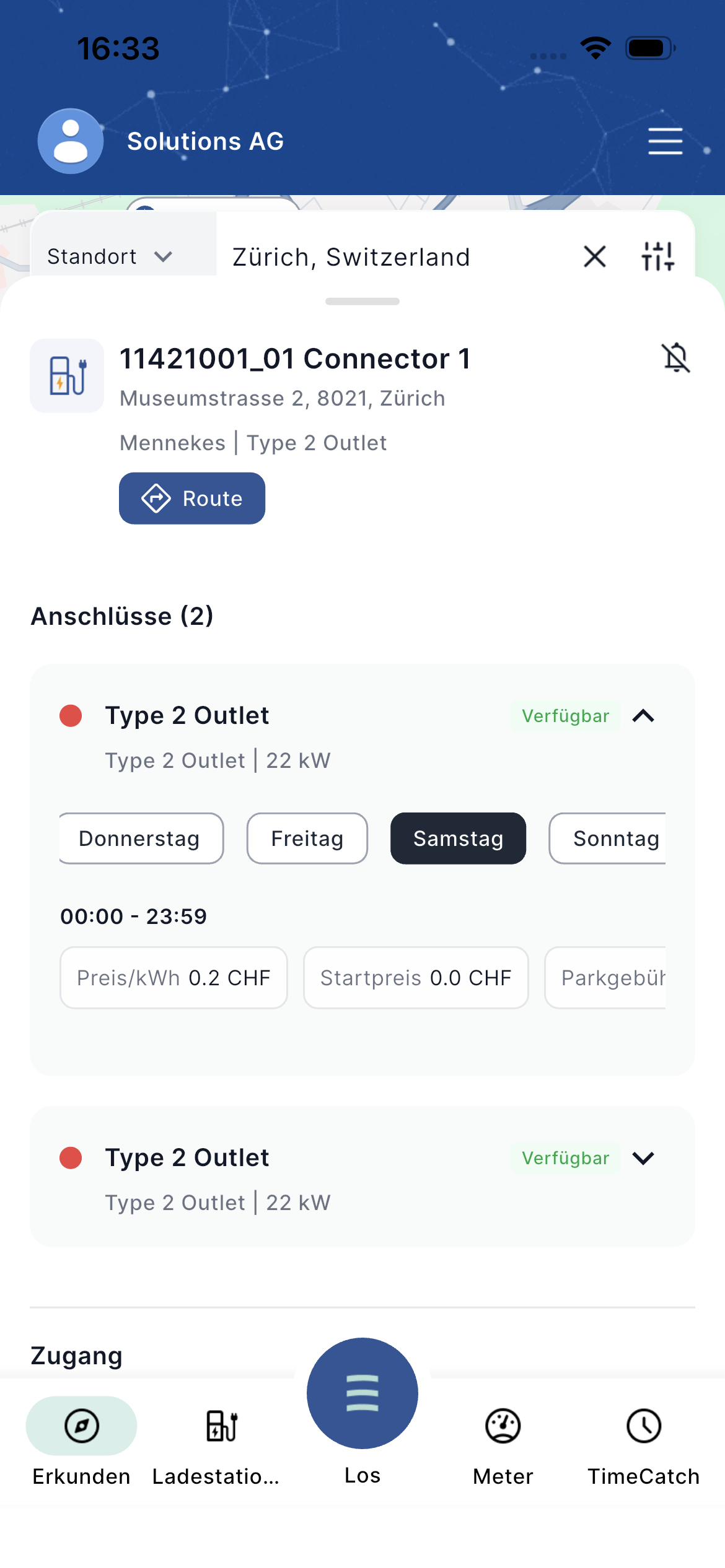
Si plusieurs bornes / chargeurs partagent la même adresse, ils sont répertoriés sous « Bornes (X) ».
Exemple :
- Nom de la station + adresse
- Type de prise et puissance (par ex. prise de type 2 | 22 kW)
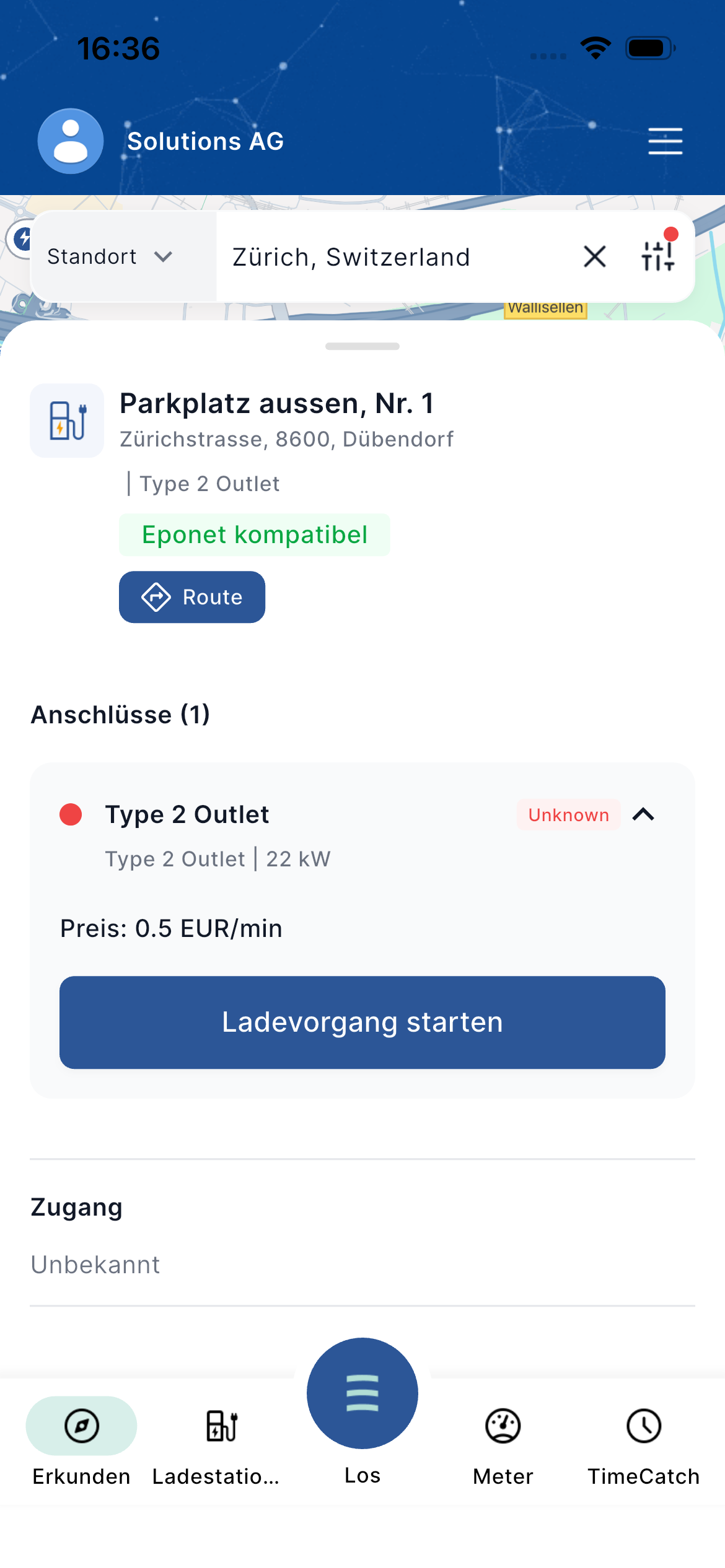
- Statut : « Disponible » (vert) ou « Inconnu / Occupé »
- Horaires d'ouverture / sélection du jour (jeudi, vendredi, samedi, dimanche…)
- Informations sur les tarifs (prix/kWh, tarif de départ, frais de stationnement)
- Icône « Compatible Eponet » (verte) si la borne de recharge prend en charge Eponet / l'itinérance
Vous pouvez afficher ou masquer chaque borne à l'aide de la flèche.
Lancer la recharge (notamment en roaming Hubject)
Condition préalable
- Vous devez disposer d’au moins une carte RFID compatible avec le roaming dans votre compte Eponet ou sélectionner l’option permettant d’activer le roaming Hubject.
Étapes
- Ouvrez une borne de recharge compatible (vérifiez la présence du label vert « Compatible Eponet »).
- Sélectionnez le port souhaité.
- Appuyez sur « Lancer la recharge ».
- L'écran « Sélectionner une carte RFID pour la recharge » s'affiche.
- Sélectionnez l'une des cartes compatibles Hubject.
- Confirmez votre sélection.
- Le chargement commence (à condition que le chargeur prenne en charge le démarrage à distance).
Remarque : le démarrage à distance via l'application est disponible sur les bornes compatibles avec l'itinérance Hubject, à condition que le chargeur sélectionné prenne en charge cette fonction.
Le fonctionnement peut varier légèrement d’une borne de recharge à l’autre.
Autres fonctionnalités utiles
- Itinéraire – Appuyez sur le bouton bleu « Itinéraire » sur n’importe quelle carte de station pour ouvrir la navigation vers la station de recharge.
- Icône en forme de cloche – Configurez une notification push pour être informé des changements d’état du chargeur concerné (uniquement pour les 2 prochaines heures).
Aperçu rapide – Que signifient les chiffres ?
| Affichage sur la carte / Carte | Signification |
|---|---|
| 2/3 | 22 kW | 2 prises sur 3 disponibles, 22 kW max. |
| Disponible (vert) | La borne est libre |
| Inconnu / point rouge | État inconnu ou occupé |
| Compatible Eponet (symbole vert) | La station peut être utilisée avec une carte Eponet |
Conseils pour une utilisation optimale
- Agrandissez la vue dans les zones densément peuplées (centres-villes) afin de distinguer les repères qui se chevauchent.
- Consultez les onglets « Jour » et « Horaires d'ouverture » avant de vous rendre à une station.
- Lorsque vous utilisez les stations Hubject, veillez à ce qu’au moins une carte RFID compatible avec l’itinérance soit enregistrée et sélectionnée.