
Benutzerhandbuch zum Bildschirm „Karte erkunden“
Beschreibung:
In dieser Anleitung wird erläutert, wie Sie den Bildschirm „Entdecken/Karte“ in der Eponet Go-App nutzen können, um Ladestationen zu finden, Filter anzuwenden, die Verfügbarkeit anzuzeigen, die Anschlüsse zu überprüfen und einen Ladevorgang zu starten (auch an Hubject-Roaming-Ladestationen).
„Explore“ und „Karte“ öffnen
-
-
Öffnen Sie die Eponet Go-App.
-
Tippen Sie in der unteren Navigationsleiste auf das Symbol „Explore“.
-
Die Karte wird mit Ihrem aktuellen Standort als Mittelpunkt geöffnet (sofern die Standortberechtigung aktiviert ist) oder mit der in Ihrem Konto hinterlegten Standardadresse.
-
Sie sehen:
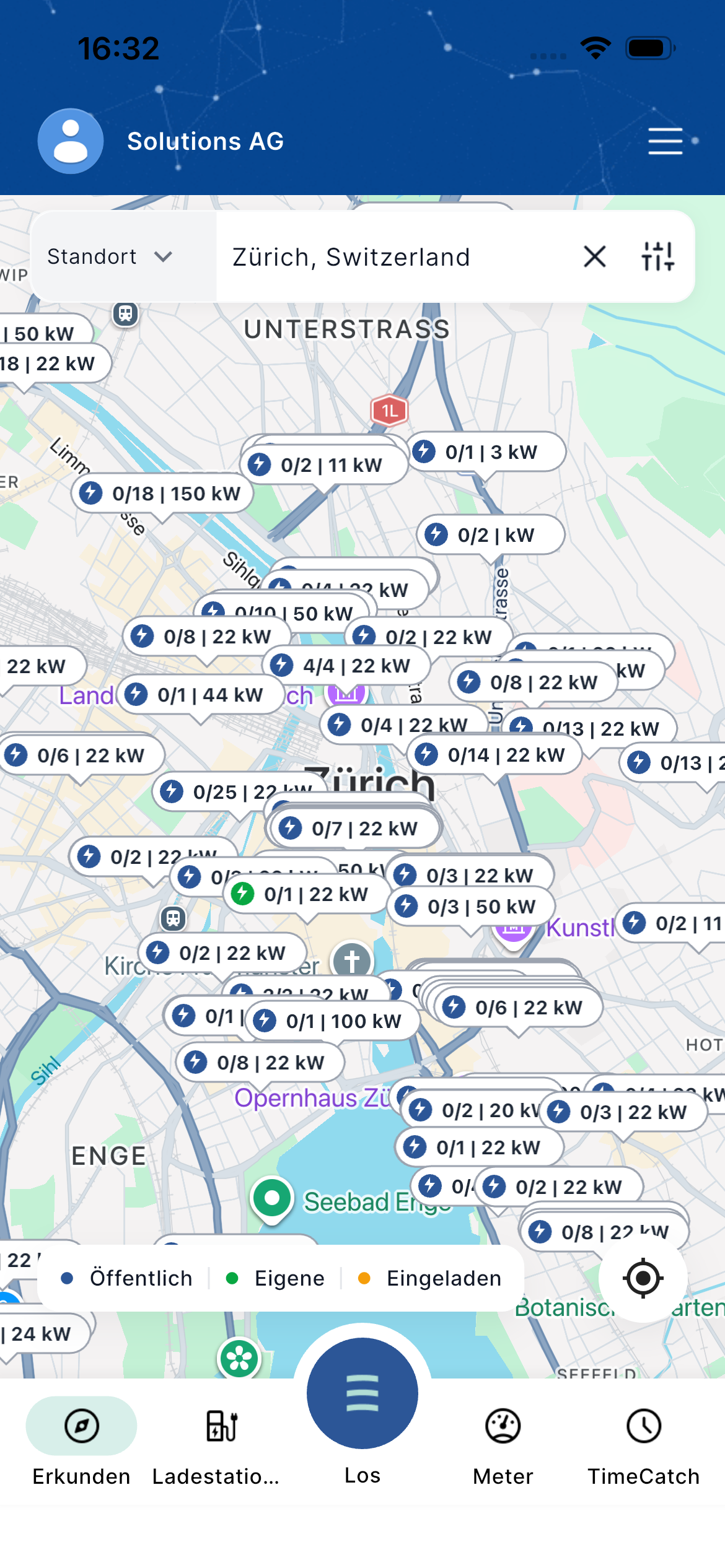
- Eine Such-/Standortleiste oben („Standort“).
- Kartenmarkierungen, die Ladestationen anzeigen.
- Navigationsleiste unten: Erkunden | Ladestationen | Los | Meter | TimeCatch.
Suche nach Standort
- Tippen Sie oben auf das Standortfeld (z. B. „Zürich, Schweiz“).
- Geben Sie einen Ort, eine Straße oder eine Adresse ein.
- Wählen Sie das gewünschte Ergebnis aus den Vorschlägen aus.
- Die Karte wird neu zentriert und zeigt Ladestationen in der Nähe an.
Sie können auch die Schaltfläche „Aktueller Standort“ (Ziel-Symbol) auf der Karte verwenden, um zu Ihrer Position zurückzukehren.
Suche nach Ladestation
- Tippen Sie oben auf das Suchfeld und wählen Sie aus dem Dropdown-Menü „Ladestation“ aus.
- Geben Sie die EVSE-ID oder den Namen einer Ladestation ein, um zu suchen
- Wählen Sie das gewünschte Ergebnis aus den Vorschlägen aus.
- Dadurch wird der Bildschirm mit den Details zur Ladestation geöffnet
Erläuterung zu Kartenmarkierungen und Verfügbarkeit
Jeder Pin auf der Karte zeigt Echtzeitinformationen im folgenden Format an:
Verfügbar / Gesamt | Max. Leistung Beispiele aus der Karte:
- 4/4 | 22 kW → 4 von 4 Anschlüssen verfügbar, bis zu 22 kW
- 0/2 | 11 kW → 0 von 2 verfügbar
- 0/18 | 150 kW
- 0/1 | 22 kW
Farblegende (unten auf der Karte):
- Blau = Öffentlich
- Grün = Eigene
- Orange = Eingeladen
Wenn mehrere Ladestationen sehr nahe beieinander liegen, können sich die Markierungen überlappen oder übereinanderliegen. Zoomen Sie heran oder tippen Sie auf die Gruppe, um die einzelnen Stationen anzuzeigen.
Filter anwenden
- Tippen Sie auf das Filter-Symbol (Schieberegler) neben dem Standortfeld.
- Der Filterbildschirm wird geöffnet.
Verfügbare Filteroptionen
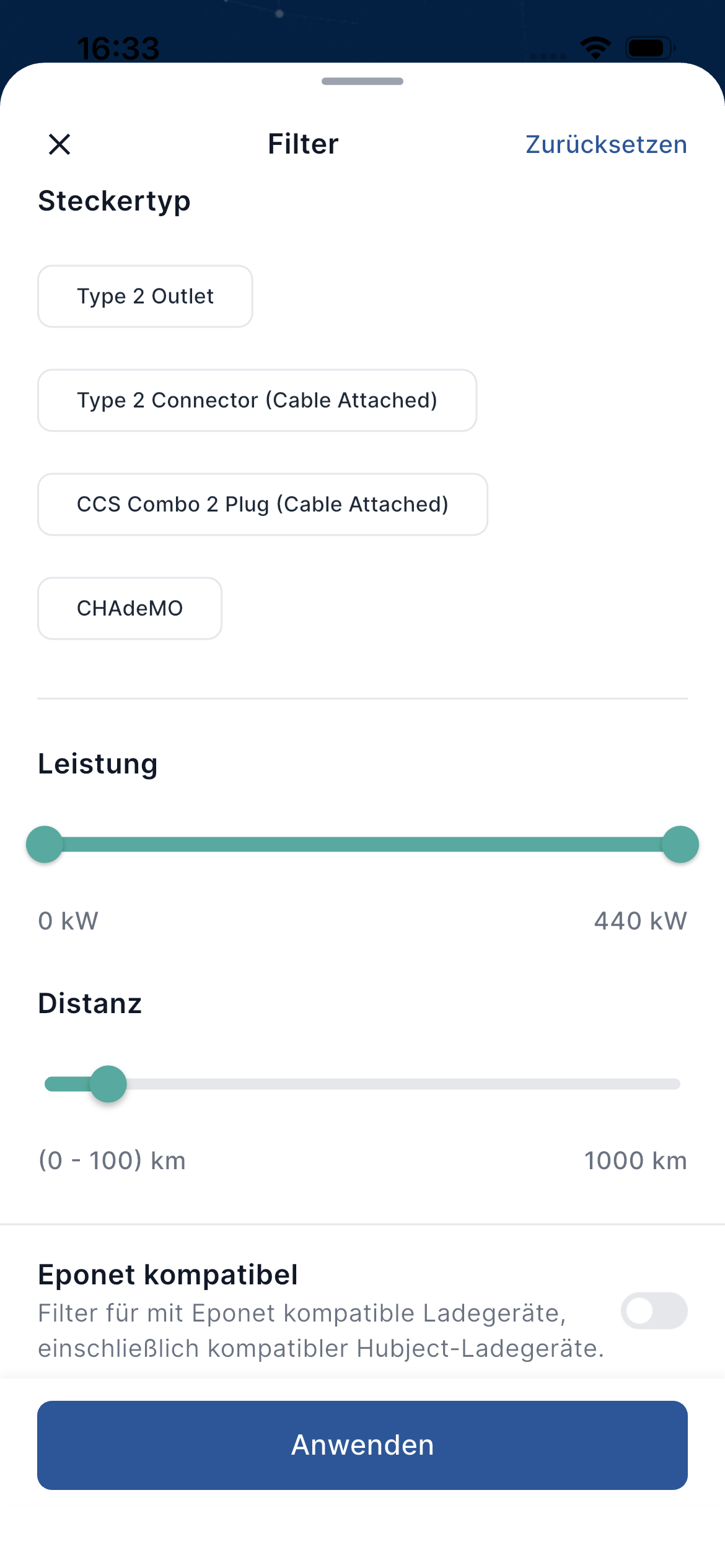
Steckertyp Wählen Sie eine oder mehrere Optionen aus:
- Steckdose Typ 2
- Typ-2-Stecker (mit Kabel)
- CCS Combo 2-Stecker (mit Kabel)
- CHAdeMO
Leistung (Power) Verwenden Sie den Schieberegler, um den gewünschten Leistungsbereich einzustellen (0 kW – 440 kW).
Entfernung (Distance) Verwenden Sie den Schieberegler, um die Ergebnisse auf eine maximale Entfernung zu beschränken (0–100 km bis zu 1000 km).
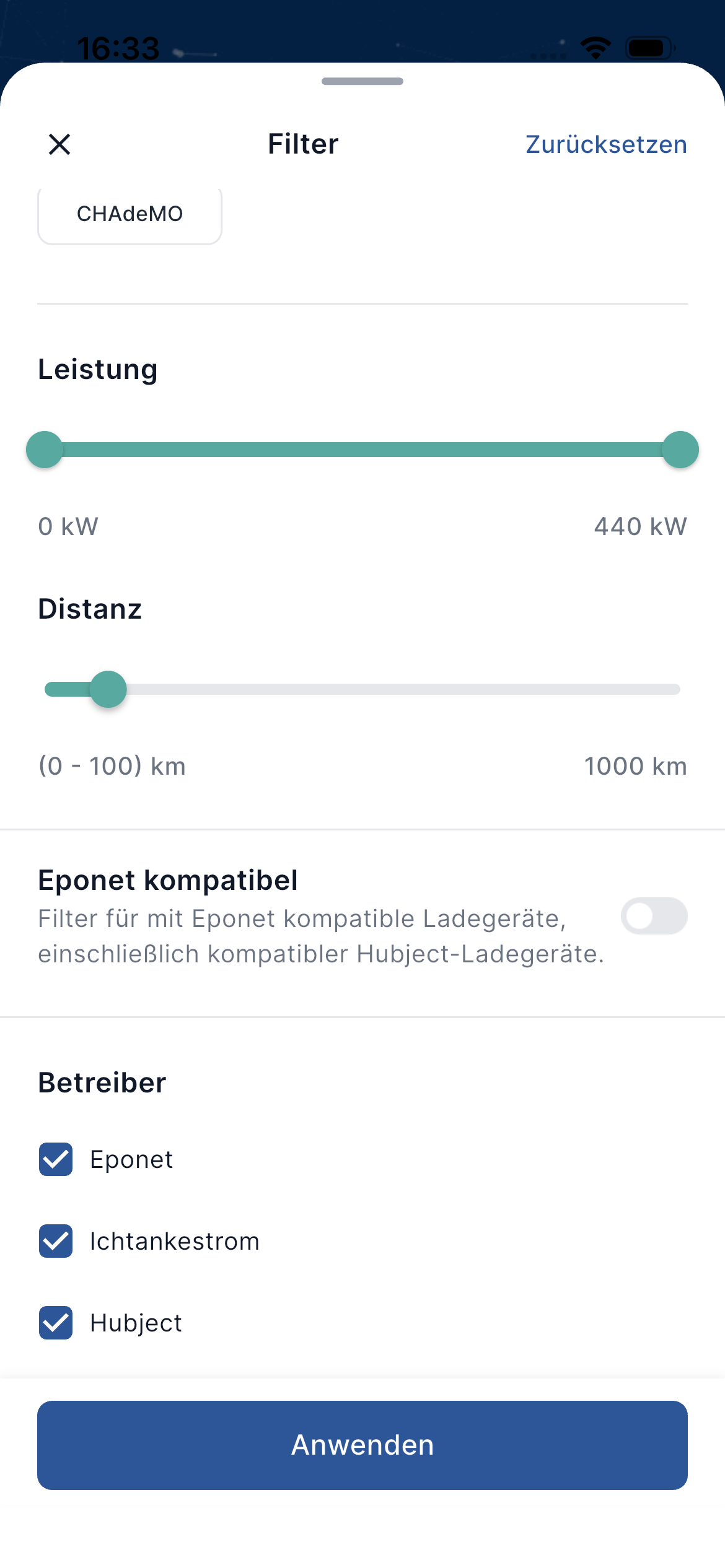
Eponet-kompatibel Schalten Sie die Option ein, um nur Eponet-kompatible Ladestationen anzuzeigen (einschließlich kompatibler Hubject-Ladestationen).
Betreiber (Operator) Wählen Sie die Betreiber aus, die Sie anzeigen möchten:
- Eponet
- Ichtankestrom
- Hubject
- Tippen Sie auf „Anwenden“, um die Karte zu aktualisieren.
- Tippen Sie auf „Zurücksetzen“, um alle Filter zu löschen.
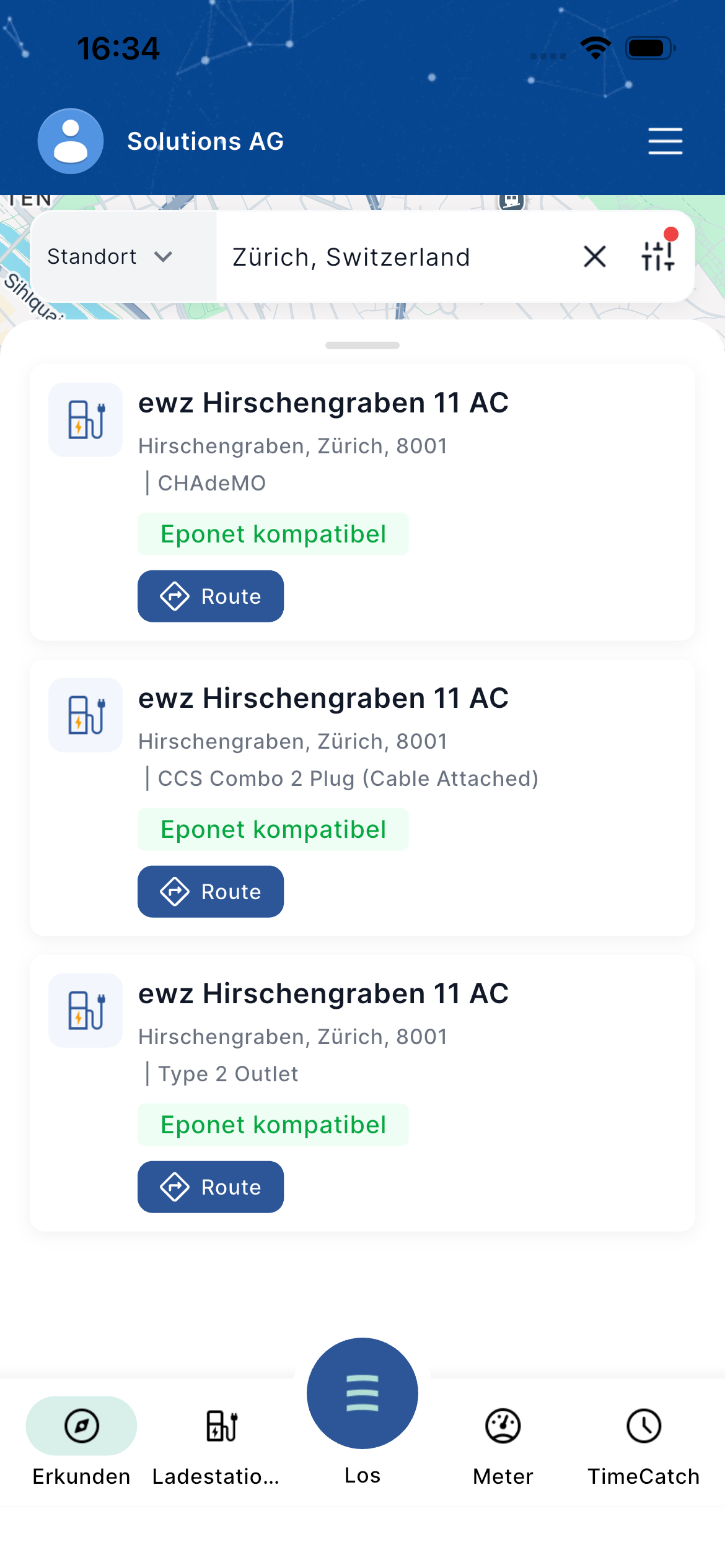
Nach dem Anwenden der Filter werden auf der Karte und in der Liste nur noch die passenden Ladestationen angezeigt.
Anzeigen einer Ladestation / mehrerer Ladestationen am selben Standort
- Tippen Sie auf eine beliebige Markierung auf der Karte (oder auf eine Ladestation in der Listenansicht).
- Es öffnet sich eine Detailkarte oder die Vollansicht der Ladestation.
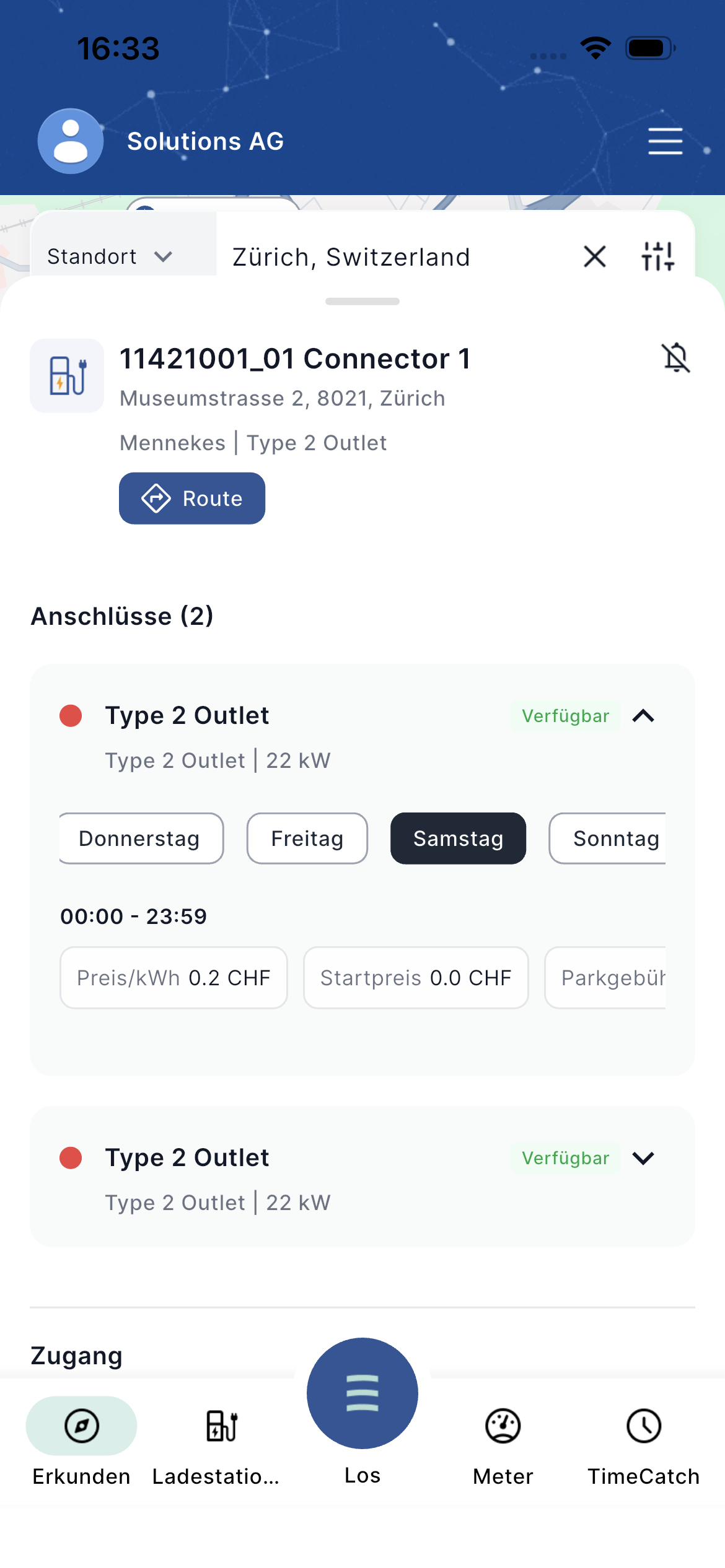
Wenn sich mehrere Anschlüsse/Ladegeräte dieselbe Adresse teilen, werden sie unter „Anschlüsse (X)“ aufgelistet.
Beispiel:
- Stationsname + Adresse
- Anschlusstyp und Leistung (z. B. Typ-2-Steckdose | 22 kW)
- Status: „Verfügbar“ (grün) oder „Unbekannt / belegt“
- Öffnungszeiten / Tagesauswahl (Donnerstag, Freitag, Samstag, Sonntag…)
- Preisinformationen (Preis/kWh, Startpreis, Parkgebühr)
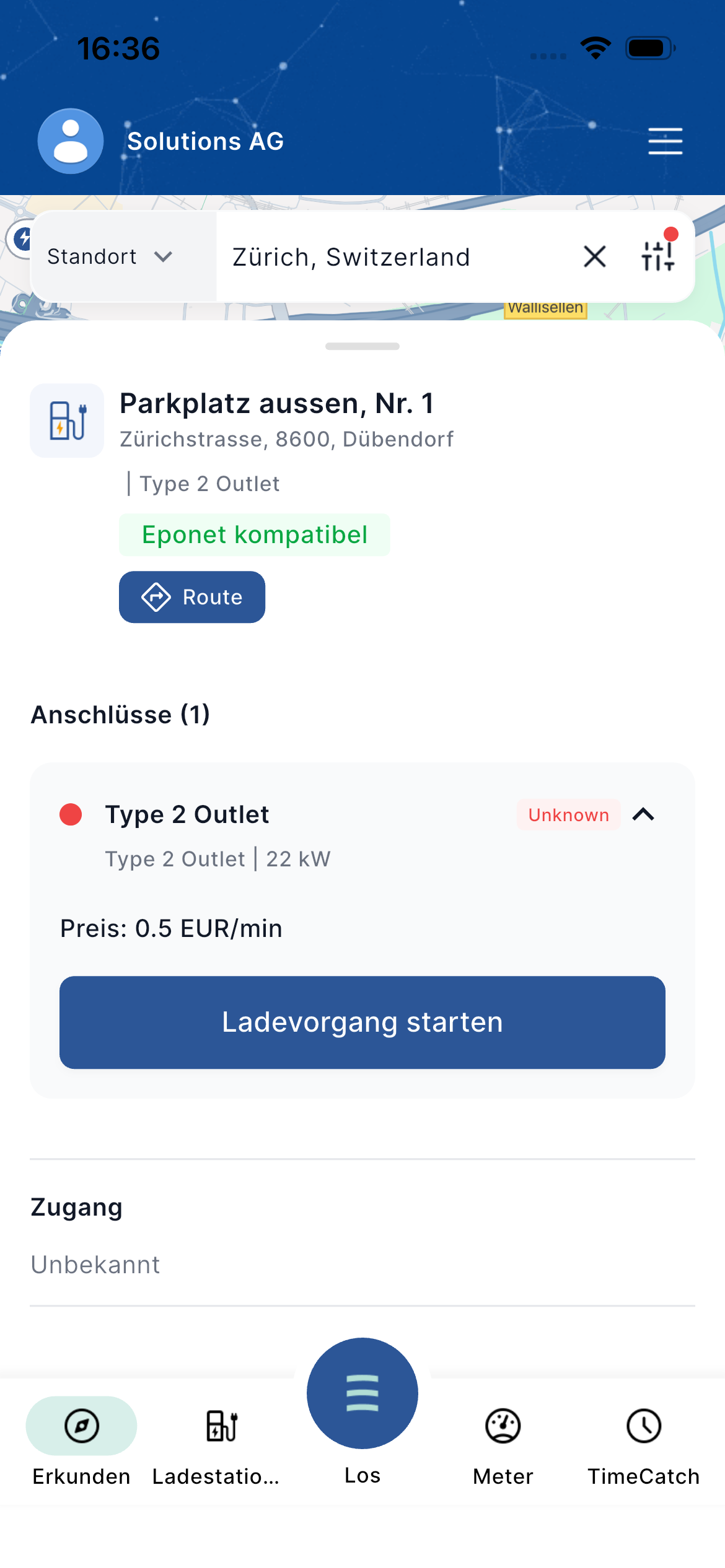
- „Eponet-kompatibel“-Symbol (grün), wenn die Ladestation Eponet / Roaming unterstützt
Sie können jeden Anschluss mit dem Pfeil ein- oder ausblenden.
Ladevorgang starten (insbesondere Hubject-Roaming)
Voraussetzung
- Sie müssen mindestens eine Roaming-fähige RFID-Karte in Ihrem Eponet-Konto haben oder die Option zum Aktivieren von Hubject-Roaming wählen.
Schritte
- Öffnen Sie eine kompatible Ladestation (achten Sie auf das grüne „Eponet kompatibel“-Siegel).
- Wählen Sie den gewünschten Anschluss aus.
- Tippen Sie auf „Ladevorgang starten“.
- Der Bildschirm „RFID-Karte zum Laden auswählen“ wird angezeigt.
- Wählen Sie eine der Hubject-fähigen Karten aus.
- Bestätigen Sie die Auswahl.
- Der Ladevorgang beginnt (sofern das Ladegerät den Fernstart unterstützt).
Hinweis: Der Fernstart über die App ist an Hubject-Roaming-fähigen Stationen verfügbar, sofern das ausgewählte Ladegerät diese Funktion unterstützt.
An verschiedenen Ladestationen kann das Verhalten leicht abweichen.
Weitere nützliche Funktionen
- Route – Tippen Sie auf die blaue Schaltfläche „Route“ auf einer beliebigen Stationskarte, um die Navigation zur Ladestation zu öffnen.
- Glockensymbol – Richten Sie eine Push-Benachrichtigung für Statusänderungen des jeweiligen Ladegeräts ein (nur für die nächsten 2 Stunden).
Kurzübersicht – Was die Zahlen bedeuten
| Anzeige auf der Karte / Karte | Bedeutung |
|---|---|
| 2/3 | 22 kW | 2 von 3 Anschlüssen verfügbar, max. 22 kW |
| Verfügbar (grün) | Anschluss ist frei |
| Unbekannt / roter Punkt | Status unbekannt oder belegt |
| Eponet-kompatibel (grünes Symbol) | Station kann mit einer Eponet-Karte verwendet werden |
Tipps für eine reibungslose Nutzung
- Vergrößern Sie die Ansicht in dicht besiedelten Gebieten (Stadtzentren), um überlappende Markierungen voneinander zu unterscheiden.
- Überprüfen Sie die Registerkarten „Tag“ und „Öffnungszeiten“, bevor Sie zu einer Station fahren.
- Halten Sie bei der Nutzung von Hubject-Stationen mindestens eine Roaming-fähige RFID-Karte registriert und ausgewählt.