
Abilita/disabilita l'accesso alla sessione di assistenza
Descrizione – Questa pagina spiega come gli utenti possano abilitare o disabilitare l'opzione che consente agli amministratori di Eponet di accedere al proprio account a fini di assistenza. L'abilitazione di questa impostazione permette di risolvere i problemi più rapidamente, poiché l'accesso per l'assistenza viene concesso quando necessario. Gli utenti possono gestire questa impostazione in qualsiasi momento tramite l'app mobile o il portale web.
Sezione 1: Abilitazione/disabilitazione dell’accesso per l’assistenza tramite l’app mobile
– Procedura
- Apri l’app Eponet
- Accedi al tuo profilo
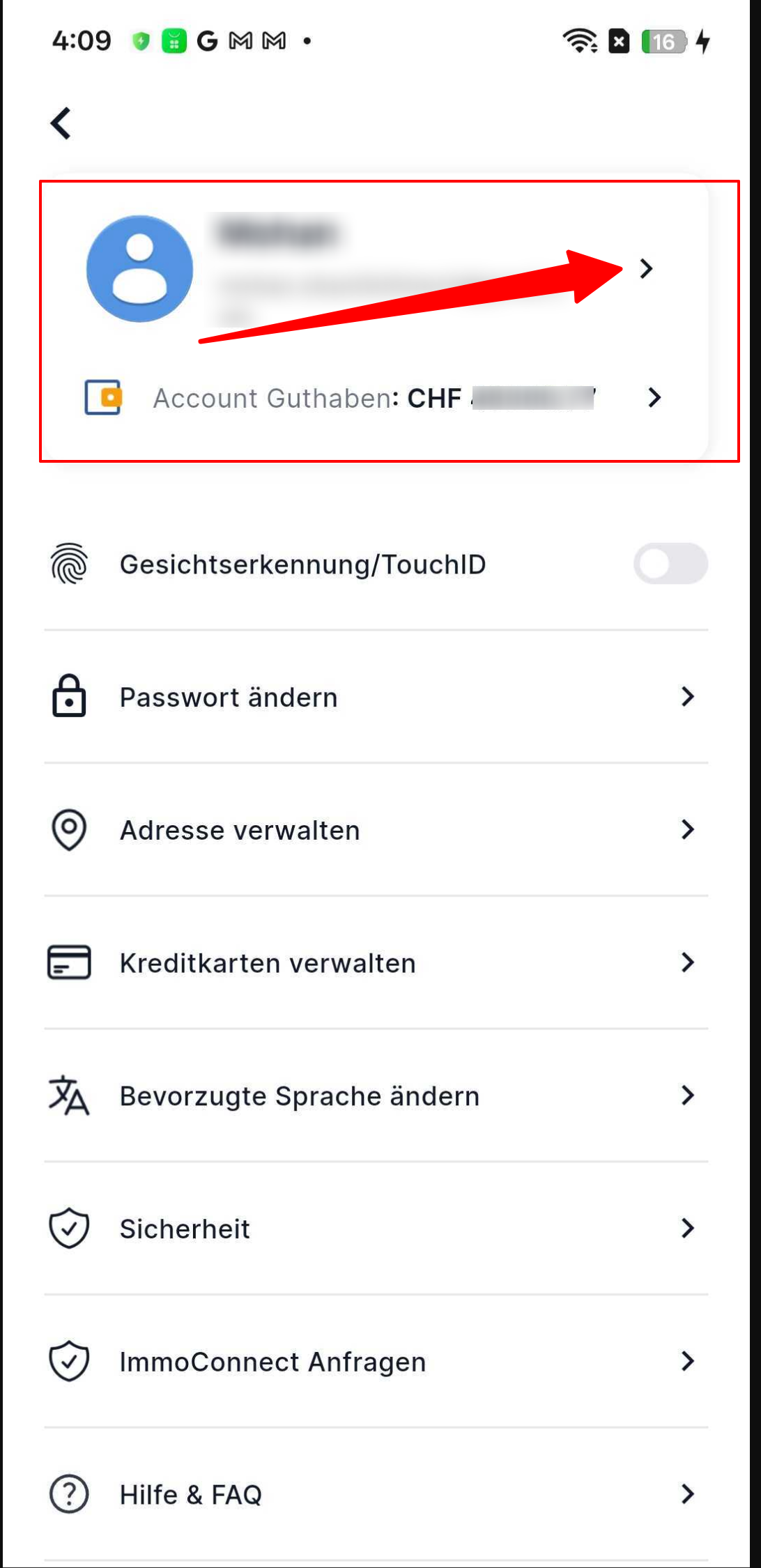
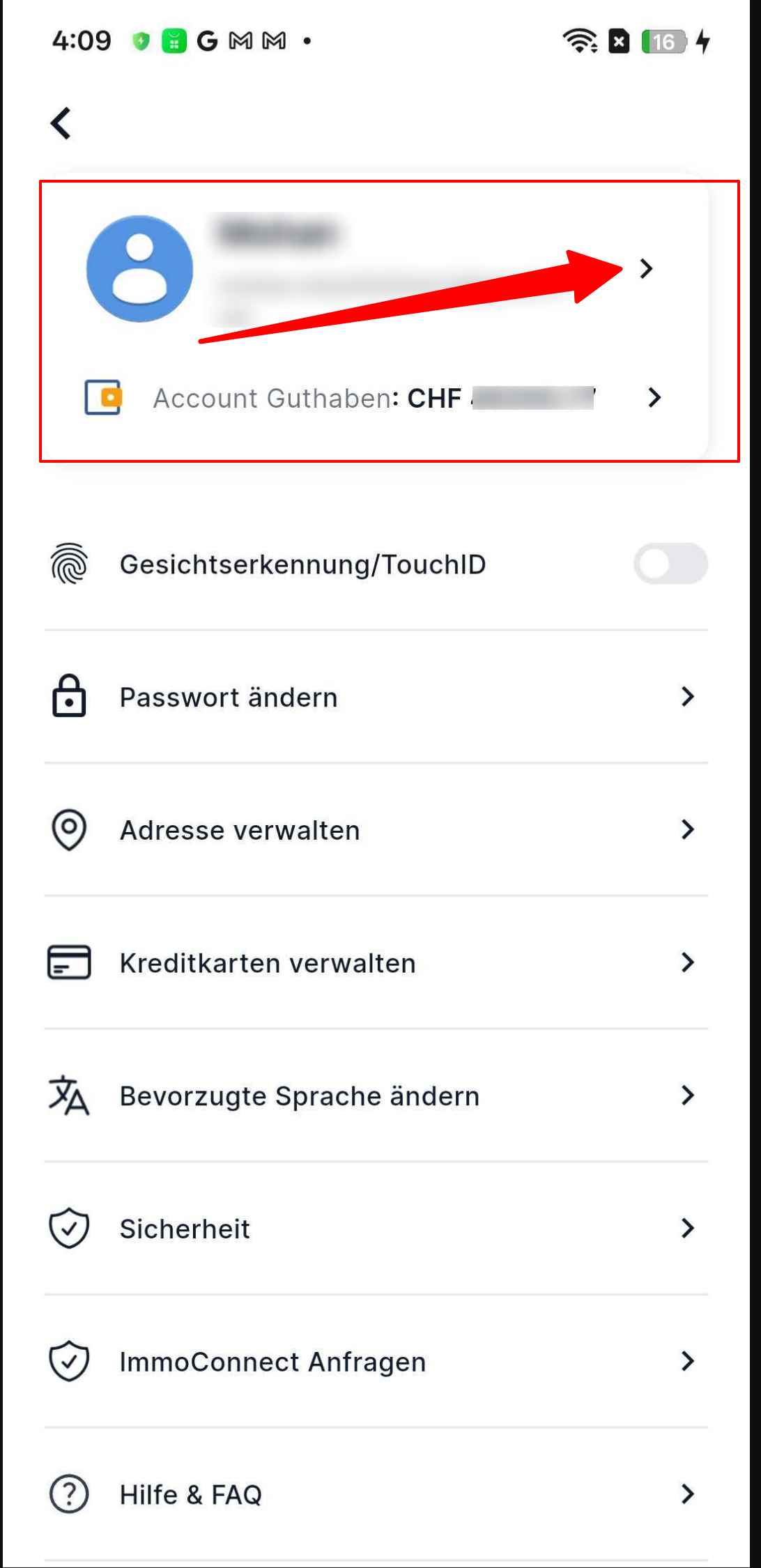
- Tocca la scheda del profilo nella parte superiore dello schermo
- Apri le impostazioni del tuo profilo
- Tocca la freccia ( > ) sulla scheda del tuo profilo
- Scorri verso il basso fino alla sezione "Impostazioni"
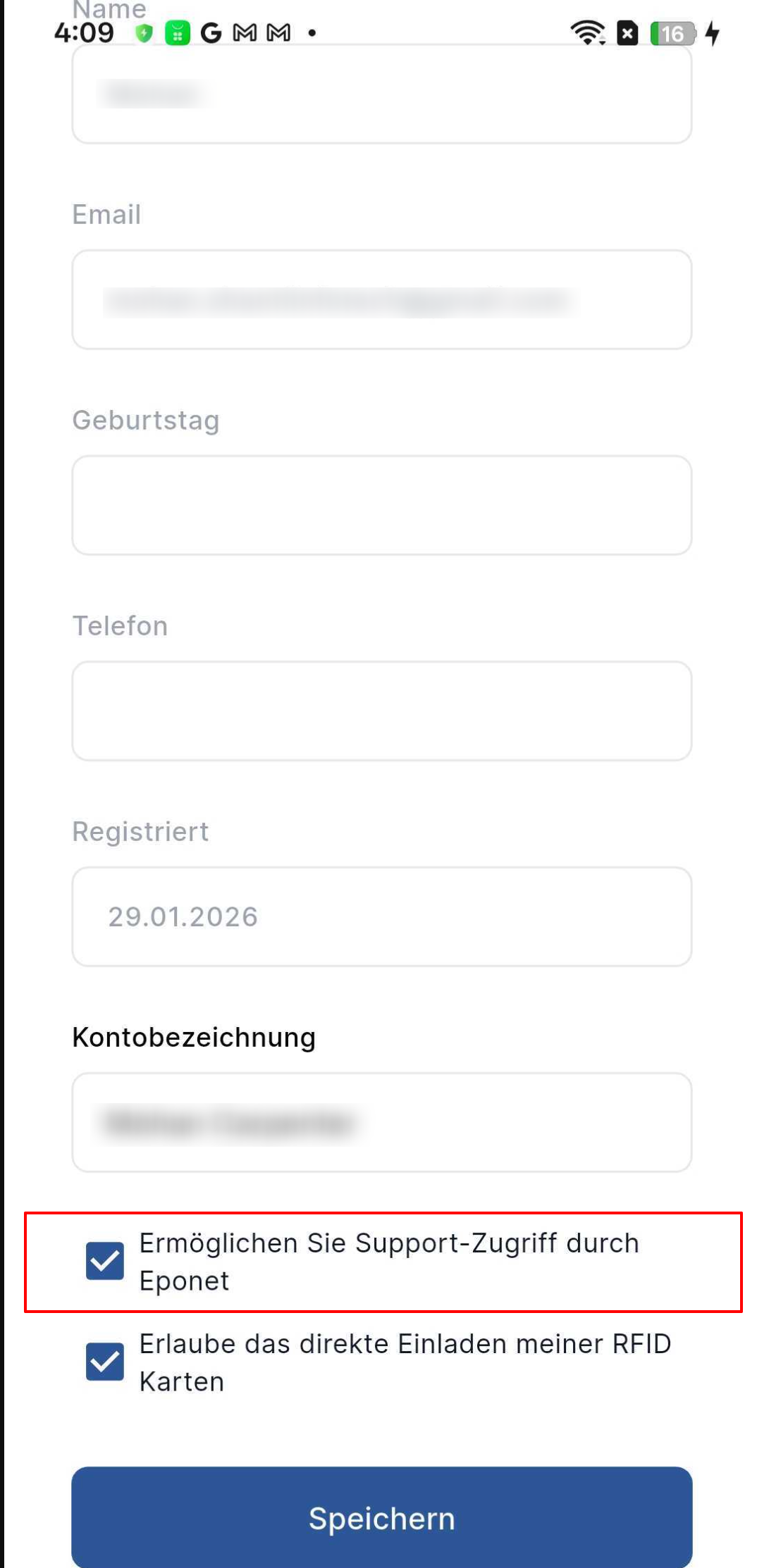
- Trova l’opzione: “Consenti l’accesso a Eponet Support”
- Spunta la casella:
- Abilitato → L’amministratore può accedere al tuo account per motivi di assistenza
- Disabilitato → Non è consentito l’accesso da parte dell’amministratore
- Tocca “Salva” per applicare le modifiche
Sezione 2: Abilitare/disabilitare l’accesso per l’assistenza tramite il portale web
Procedura
- Accedi al portale web Eponet
- Fai clic sull’icona del tuo profilo (in alto a destra)
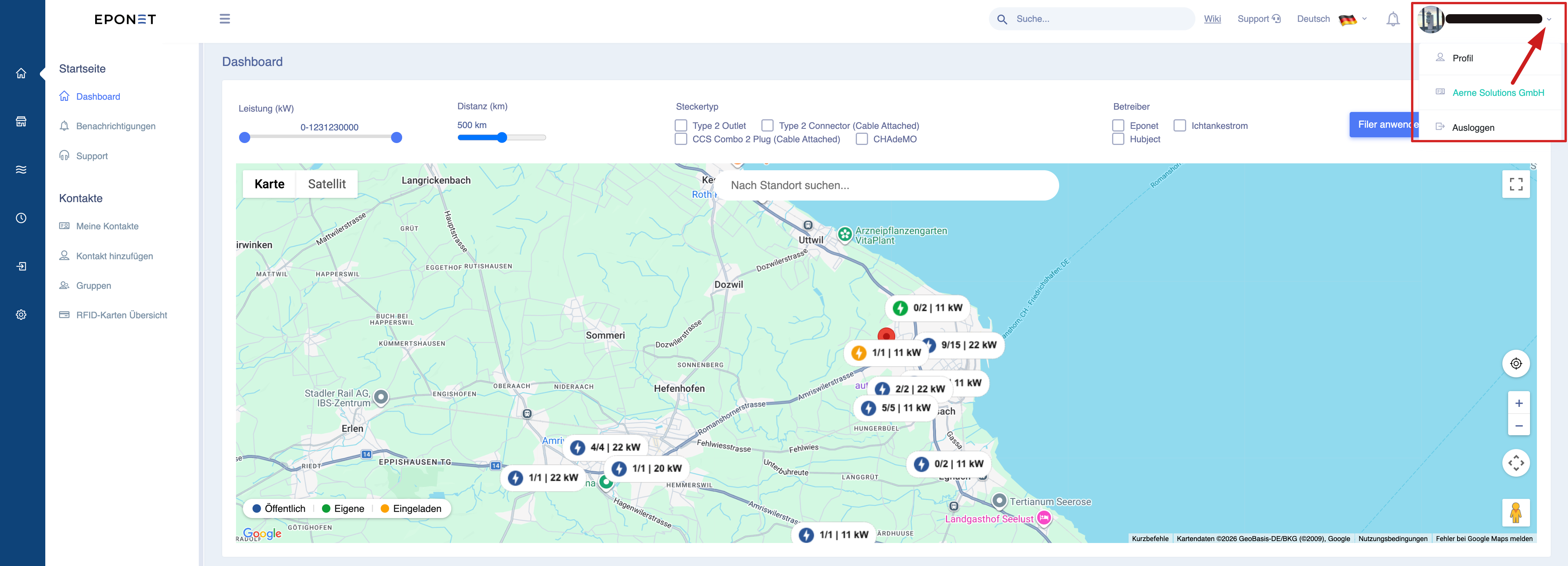
- Seleziona “Profilo”
- Vai alla scheda “Impostazioni”
- Scorri verso il basso fino alla sezione “Impostazioni account”
- Cerca l’opzione: “Consenti l’accesso dell’assistenza tramite Eponet”
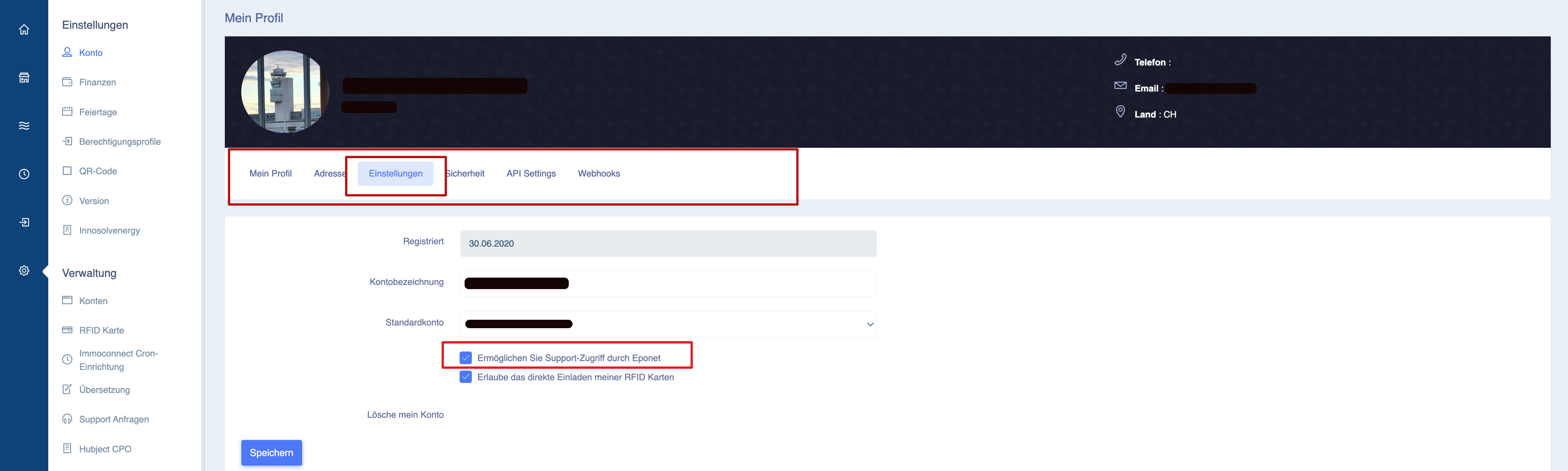
- Spunta la casella:
- Spuntata → Accesso consentito per l'assistenza amministrativa
- Disabilitato → Accesso limitato
- Fai clic su “Salva”