
Activer/désactiver l'accès à la session d'assistance
Description – Cette page explique comment les utilisateurs peuvent activer ou désactiver l'option permettant aux administrateurs d'Eponet d'accéder à leur compte à des fins d'assistance. L'activation de ce paramètre permet de résoudre les problèmes plus rapidement, car l'accès à l'assistance est accordé en cas de besoin. Les utilisateurs peuvent gérer ce paramètre à tout moment via l'application mobile ou le portail Web.
Section 1 : Activer/désactiver l'accès à l'assistance via l'application mobile
– Étapes
- Ouvrez l’application Eponet
- Accédez à votre profil
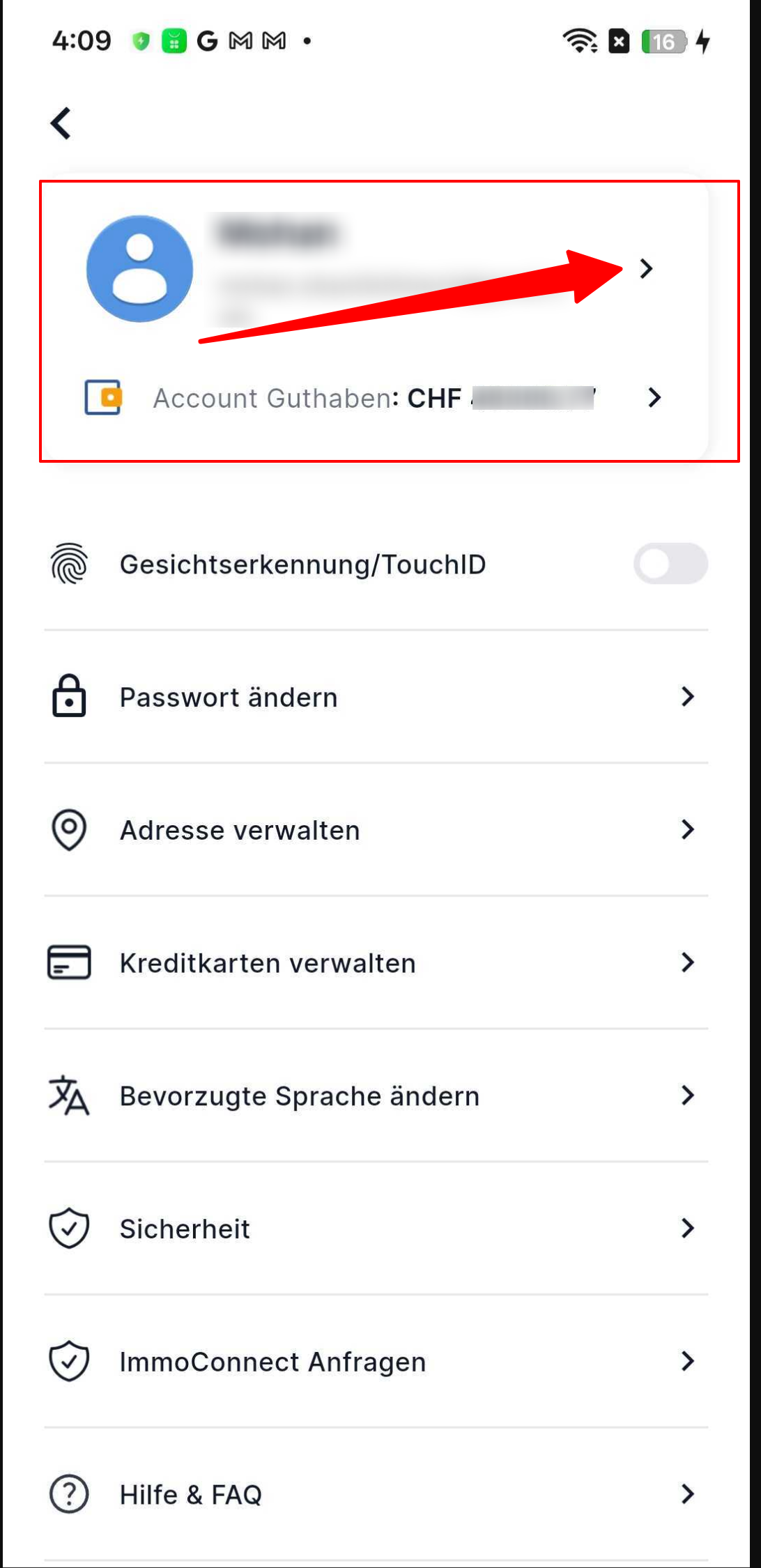
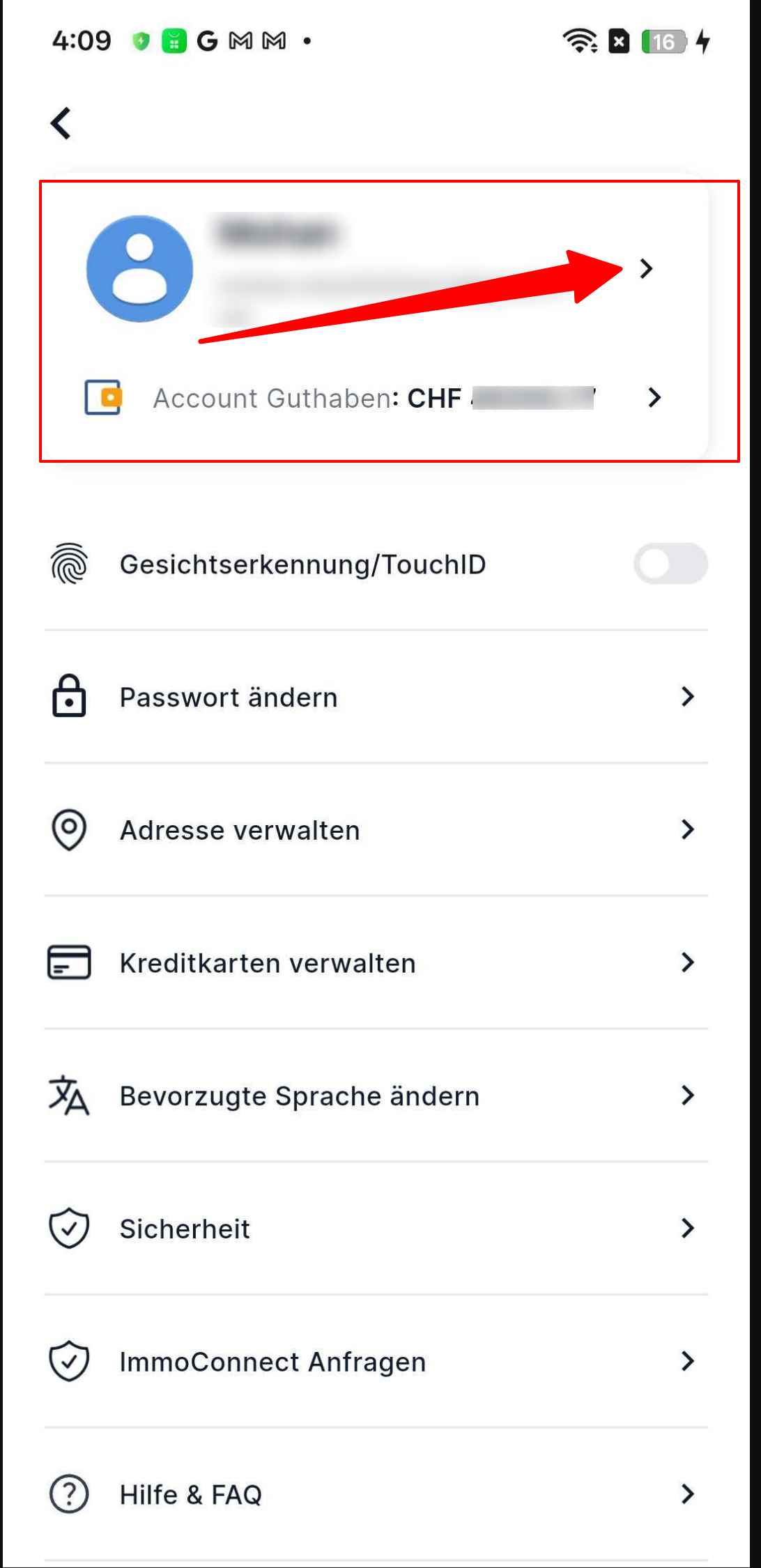
- Appuyez sur la fiche de profil en haut de l'écran
- Ouvrez les paramètres de votre profil
- Appuyez sur la flèche ( > ) de votre fiche de profil
- Faites défiler vers le bas jusqu’à la section « Paramètres »
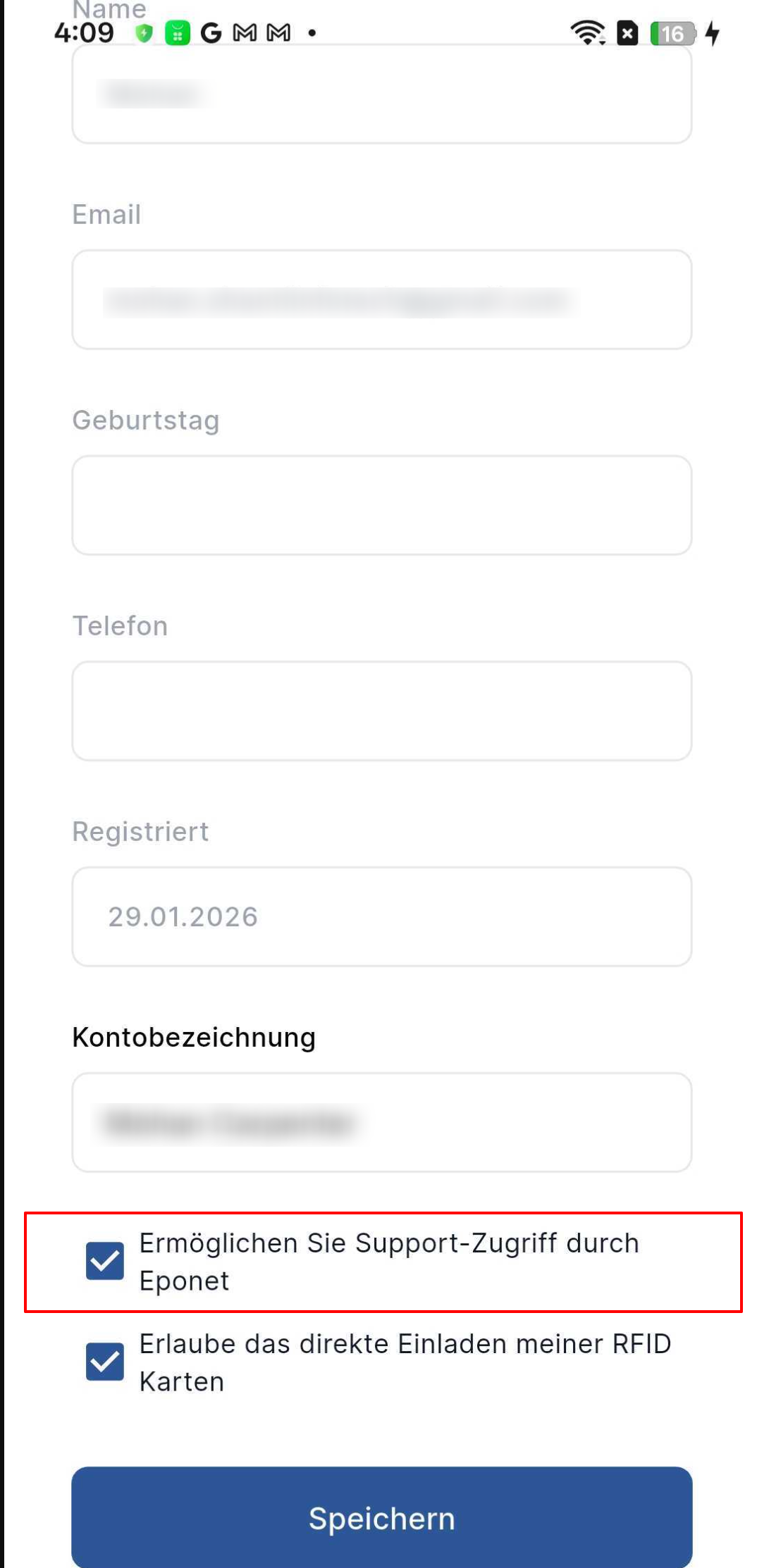
- Recherchez l'option : « Autoriser l'accès à l'assistance Eponet »
- Cochez la case :
- Activé → L'administrateur peut accéder à votre compte à des fins d'assistance
- Désactivé → Aucun accès administrateur n'est autorisé
- Appuyez sur « Enregistrer » pour appliquer les modifications
Section 2 : Activer/désactiver l’accès à l’assistance via le portail Web
Étapes
- Connectez-vous au portail Web Eponet
- Cliquez sur l’icône de votre profil (en haut à droite)
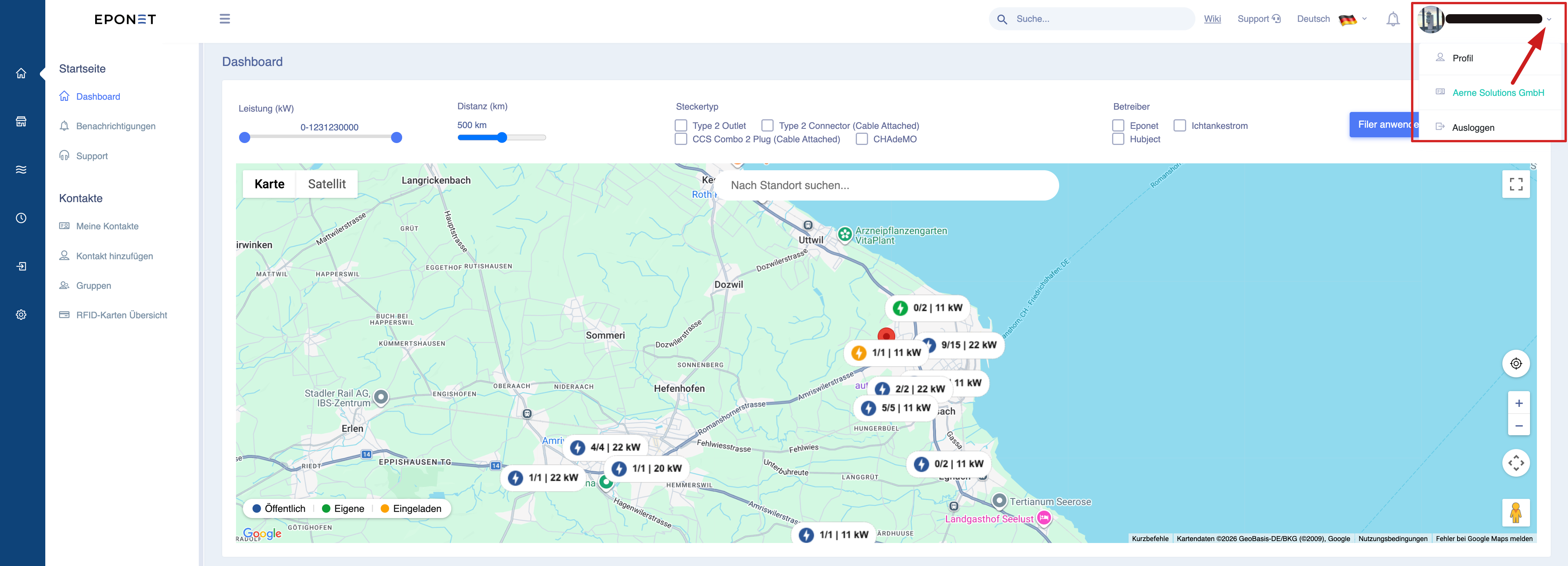
- Sélectionnez « Profil »
- Accédez à l’onglet « Paramètres »
- Faites défiler la page jusqu’à la section « Paramètres du compte »
- Recherchez l’option : « Autoriser l’accès du service d’assistance via Eponet »
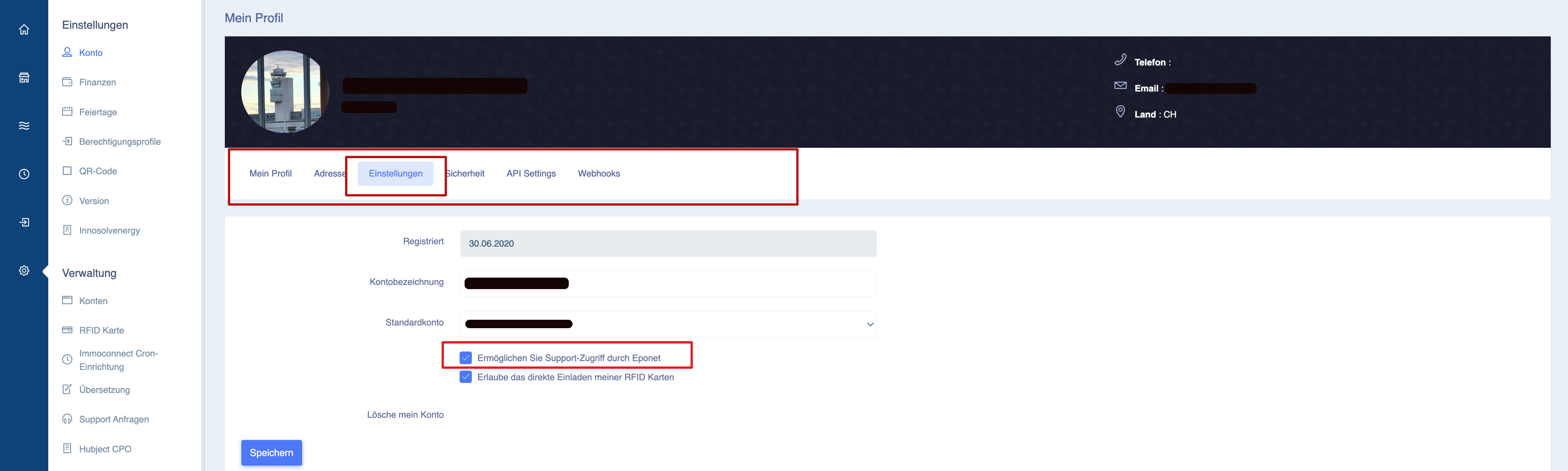
- Cochez la case :
- Coché → Accès autorisé pour l’assistance administrative
- Désactivé → Accès restreint
- Cliquez sur « Enregistrer »