
Autenticazione a due fattori
L'autenticazione a due fattori (2FA), nota anche come autenticazione in due passaggi, è una misura di sicurezza aggiuntiva che protegge l'accesso agli account e ai sistemi online richiedendo un secondo fattore indipendente oltre alla password.
Nota bene
: l’autenticazione a due fattori è una funzione di sicurezza che, se utilizzata in modo errato, non può essere semplicemente disattivata tramite Eponet. Può essere abilitata solo tramite l’app Google Authenticator o Microsoft Authenticator e, di conseguenza, può essere disattivata solo tramite la stessa app.
Normalmente, si effettua l’accesso utilizzando il proprio indirizzo e-mail o nome utente e password. Con la 2FA abilitata, è necessario inserire anche un codice di verifica temporaneo generato da un’applicazione di autenticazione.
Configurazione dell’autenticazione a due fattori
Prima di iniziare, installa Google Authenticator o Microsoft Authenticator sul tuo dispositivo mobile, se non lo hai già fatto.
Passaggio 1: apri la scheda "Sicurezza"
-
Apri il modulo Profilo.
-
Seleziona la scheda "Sicurezza".
-
Individua la sezione Autenticazione a due fattori (2FA).
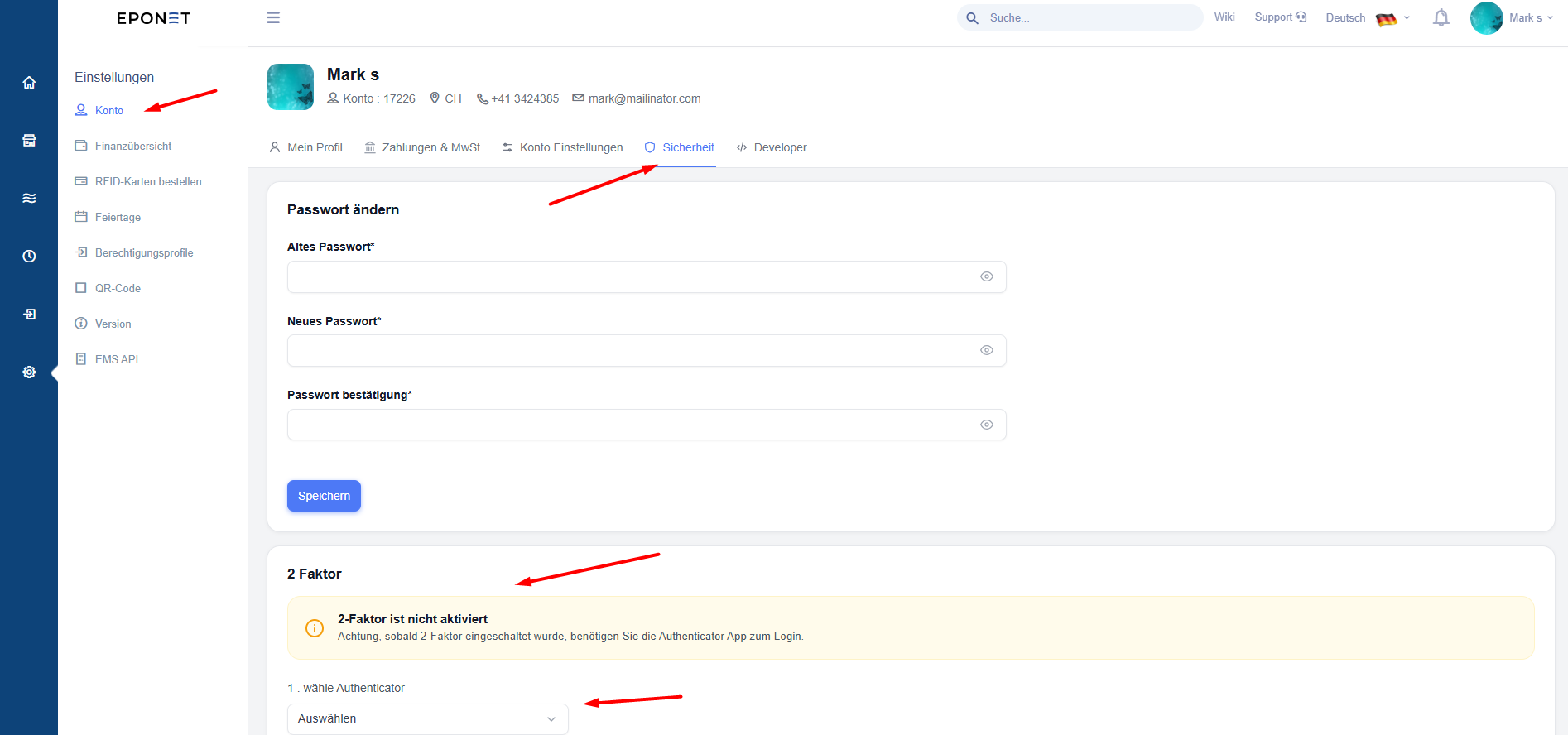
Passaggio 2: avvia la configurazione
-
Selezionare l'opzione per abilitare o configurare l'autenticazione a due fattori (2FA).
-
Segui le istruzioni visualizzate da EPONET.
L'applicazione potrebbe visualizzare un codice QR o una chiave di configurazione per collegare il tuo account all'app di autenticazione.
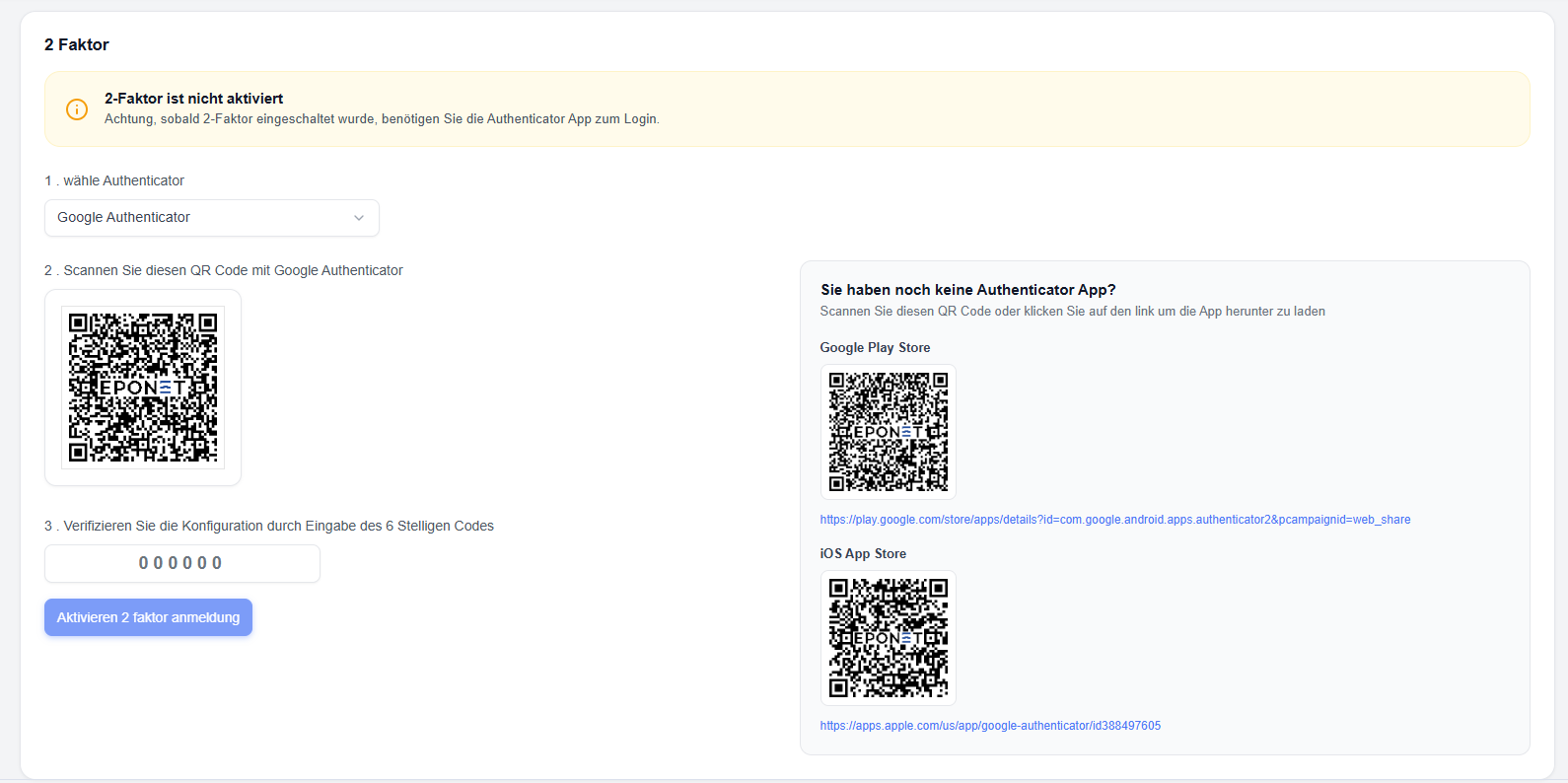
Passaggio 3: Aggiungi il tuo account EPONET all'app di autenticazione
Se viene visualizzato un codice QR:
-
Apri Google Authenticator o Microsoft Authenticator sul tuo telefono.
-
Seleziona l'opzione per aggiungere un nuovo account.
-
Scegli l'opzione per scansionare un codice QR.
-
Scansiona il codice QR visualizzato da EPONET.
Se non riesci a scansionare il codice QR e EPONET fornisce una chiave di configurazione manuale, segui le istruzioni dell'applicazione per inserire tale chiave nell'app di autenticazione.
Passaggio 4: Verifica della configurazione
-
Dopo aver aggiunto l'account, l'applicazione di autenticazione visualizzerà un codice di verifica.
-
Inserisci quel codice in EPONET quando richiesto.
-
Invia o conferma il codice.
Una volta completata la configurazione, l'autenticazione a due fattori (2FA) sarà abilitata per il tuo account.
Nota sulla sicurezza: considera la chiave di configurazione manuale o il codice QR come un segreto. Chiunque ne entri in possesso potrebbe essere in grado di generare codici per il tuo account.
4.4 Utilizzo dell’autenticazione a due fattori (2FA) al momento dell’accesso
Dopo aver abilitato l’autenticazione a due fattori (2FA), potrebbe essere necessario completare un passaggio di verifica aggiuntivo durante l’accesso.
-
Apri EPONET.
-
Inserisci le tue credenziali di accesso.
-
Quando ti viene richiesto un codice di verifica, apri l’app di autenticazione.
-
Seleziona il tuo account EPONET.
-
Inserisci il codice corrente visualizzato dall'applicazione.
-
Completa la procedura di accesso.
Se il codice scade prima di inviarlo, utilizza quello appena generato.
4.5 Informazioni importanti sull'autenticazione a due fattori (2FA)
-
Tieni a portata di mano l'app di autenticazione quando effettui l'accesso.
-
Se EPONET fornisce codici di recupero durante la configurazione, conservali in un luogo sicuro e separato dal tuo dispositivo.
-
Non condividere codici di verifica, codici di recupero, codici QR o chiavi di configurazione.
-
Se perdi l'accesso all'app di autenticazione o al dispositivo mobile, segui la procedura di recupero dell'account fornita da EPONET.
-
Se cambi telefono, trasferisci il tuo account di autenticazione in modo sicuro prima di rimuovere l’autenticatore dal tuo vecchio dispositivo, ove possibile.
Nota: le schermate di configurazione e le opzioni di recupero esatte dipendono dalle opzioni fornite da EPONET. Segui le istruzioni visualizzate sullo schermo.
Disattivazione manuale dell’autenticazione a due fattori da parte di Eponet
Se l’autenticazione a due fattori è stata abilitata e non sei in grado di disattivarla autonomamente, per motivi di sicurezza Eponet può riattivare il tuo account solo a pagamento, eseguendo i seguenti passaggi.
- Compila il modulo «Disattivazione dell’autenticazione a due fattori» e inviacelo, firmato e corredato di una copia del tuo documento d’identità, all’indirizzo info@eponet.ch
- Eponet verificherà il modulo e i dati rispetto al tuo account e disattiverà l’autenticazione a due fattori
- Eponet reimposterà la tua password: puoi utilizzare l’opzione «Password dimenticata» per ricevere una nuova password.
Questa procedura può richiedere fino a 15 giorni lavorativi e comporta una commissione forfettaria di 45 CHF, che verrà addebitata sul Suo conto. Si assicuri che ciò non faccia scendere il saldo del Suo conto al di sotto del saldo minimo, poiché in tal caso non potrà più utilizzare i servizi di Eponet.