Bitte beachten Sie : Die Zwei-Faktor-Authentifizierung ist eine Sicherheitsfunktion, die bei falscher Verwendung nicht einfach über Eponet deaktiviert werden kann. Sie kann nur über die Google- oder Microsoft Authenticator-App aktiviert werden – und daher auch nur über dieselbe App deaktiviert werden.
Normalerweise melden Sie sich mit Ihrer E-Mail-Adresse oder Ihrem Benutzernamen und Ihrem Passwort an. Bei aktivierter 2FA müssen Sie zusätzlich einen temporären Bestätigungscode eingeben, der von einer Authentifikator-App generiert wird. ## Zwei-Faktor-Authentifizierung einrichten Installieren Sie vor dem Start entweder Google Authenticator oder Microsoft Authenticator auf Ihrem Mobilgerät, falls Sie diese noch nicht haben. ### Schritt 1: Öffnen Sie die Registerkarte „Sicherheit“ 1. Öffnen Sie das Modul **„Profil**“. 2. Wählen Sie die Registerkarte **„Sicherheit“** aus. 3. Suchen Sie den Abschnitt **„Zwei-Faktor-Authentifizierung (2FA)**“. [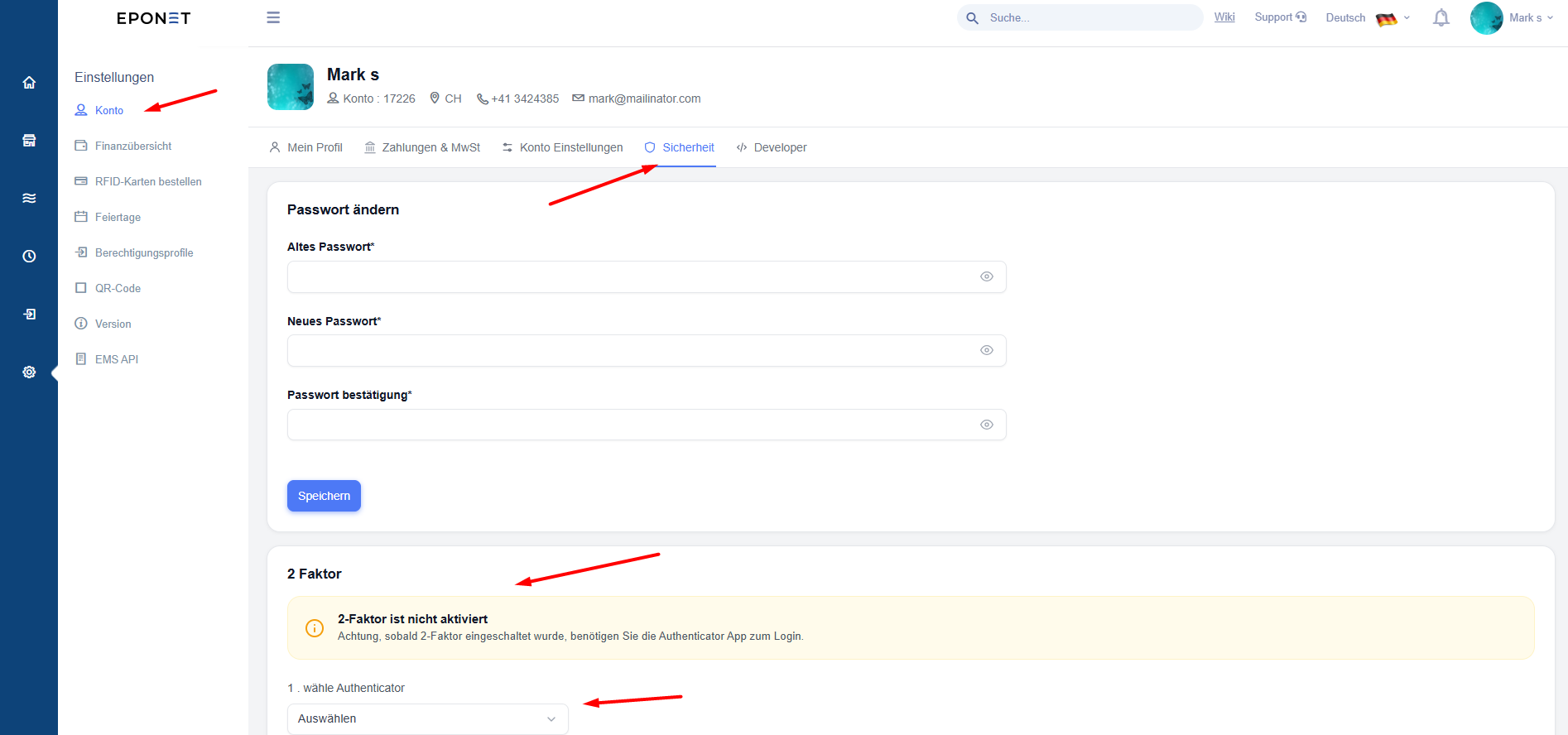](https://wiki.eponet.ch/uploads/images/gallery/2026-10/rImimage.png) ### Schritt 2: Starten Sie die Einrichtung 1. Wählen Sie die Option zum Aktivieren oder Konfigurieren der 2FA aus. 2. Befolgen Sie die von EPONET angezeigten Anweisungen. Die Anwendung zeigt möglicherweise einen QR-Code oder einen Einrichtungsschlüssel an, um Ihr Konto mit der Authentifizierungs-App zu verbinden. [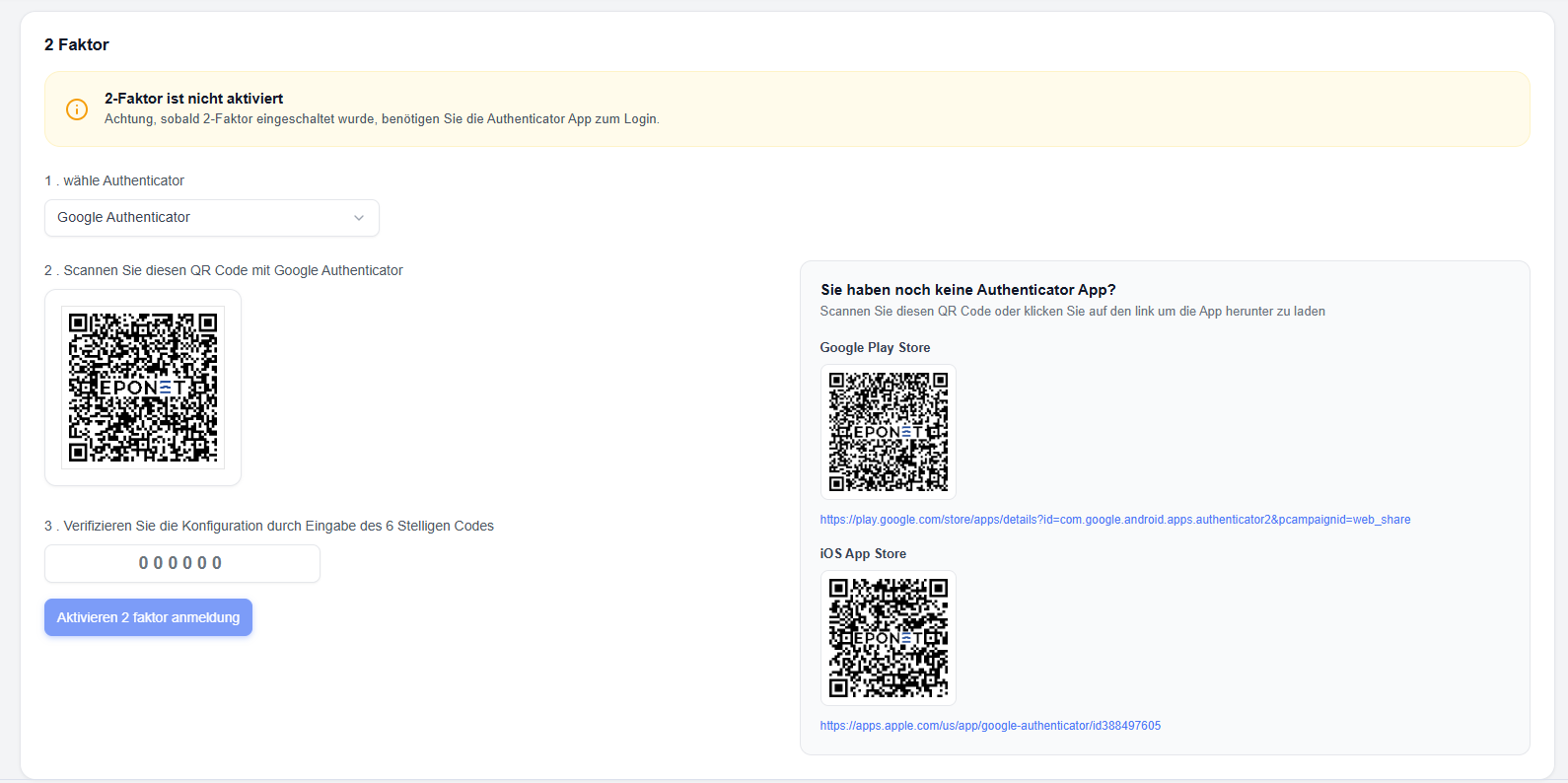](https://wiki.eponet.ch/uploads/images/gallery/2026-10/BPNimage.png) ### Schritt 3: Fügen Sie Ihr EPONET-Konto zur Authentifizierungs-App hinzu Wenn ein QR-Code angezeigt wird: 1. Öffnen Sie Google Authenticator oder Microsoft Authenticator auf Ihrem Smartphone. 2. Wählen Sie die Option zum Hinzufügen eines neuen Kontos. 3. Wählen Sie die Option zum Scannen eines QR-Codes. 4. Scannen Sie den von EPONET angezeigten QR-Code. Wenn Sie den QR-Code nicht scannen können und EPONET einen manuellen Einrichtungsschlüssel bereitstellt, befolgen Sie die Anweisungen der App, um diesen Schlüssel in die Authentifizierungs-App einzugeben. ### Schritt 4: Einrichtung überprüfen 1. Nach dem Hinzufügen Ihres Kontos zeigt die Authentifizierungs-App einen Bestätigungscode an. 2. Geben Sie diesen Code bei Aufforderung in EPONET ein. 3. Senden Sie den Code ab oder bestätigen Sie ihn. Sobald die Einrichtung abgeschlossen ist, wird die 2FA für Ihr Konto aktiviert.**Sicherheitshinweis:** Behandeln Sie einen manuellen Einrichtungsschlüssel oder QR-Code vertraulich. Jeder, der davon Kenntnis erlangt, kann möglicherweise Codes für Ihr Konto generieren.
## 4.4 2FA bei der Anmeldung verwenden Nach der Aktivierung der 2FA müssen Sie möglicherweise bei der Anmeldung einen zusätzlichen Verifizierungsschritt durchführen. 1. Öffnen Sie EPONET. 2. Geben Sie Ihre Anmeldedaten ein. 3. Wenn Sie zur Eingabe eines Bestätigungscodes aufgefordert werden, öffnen Sie Ihre Authentifizierungs-App. 4. Wählen Sie Ihr EPONET-Konto aus. 5. Geben Sie den aktuellen Code ein, der von der App angezeigt wird. 6. Schließen Sie den Anmeldevorgang ab. Sollte der Code vor der Eingabe ablaufen, verwenden Sie den neu generierten Code. ## 4.5 Wichtige Informationen zur 2FA - Halten Sie beim Anmelden den Zugriff auf Ihre Authentifizierungs-App bereit. - Falls EPONET während der Einrichtung Wiederherstellungscodes bereitstellt, bewahren Sie diese an einem sicheren Ort und getrennt von Ihrem Gerät auf. - Geben Sie Verifizierungscodes, Wiederherstellungscodes, QR-Codes oder Einrichtungsschlüssel nicht weiter. - Sollten Sie den Zugriff auf Ihre Authentifizierungs-App oder Ihr Mobilgerät verlieren, befolgen Sie bitte den von EPONET bereitgestellten Prozess zur Kontowiederherstellung. - Wenn Sie das Smartphone wechseln, übertragen Sie Ihr Authentifikationskonto nach Möglichkeit sicher, bevor Sie den Authentifikator von Ihrem alten Gerät entfernen. **Hinweis:** Die genauen Einrichtungsbildschirme und Wiederherstellungsoptionen hängen von den von EPONET bereitgestellten Optionen ab. Befolgen Sie die Anweisungen auf Ihrem Bildschirm. --- #### Manuelle Deaktivierung der Zwei-Faktor-Authentifizierung durch EPONET Wenn die Zwei-Faktor-Authentifizierung aktiviert wurde und Sie diese nicht selbst deaktivieren können, kann Eponet Ihr Konto aus Sicherheitsgründen nur gegen eine Gebühr reaktivieren, indem die folgenden Schritte durchgeführt werden. 1. Bitte füllen Sie das [Formular „Deaktivierung der Zwei-Faktor-Authentifizierung“](https://eponet.info/2-faktor-zuruecksetzen) aus und senden Sie es uns unterschrieben und zusammen mit einer Kopie Ihres Ausweisdokuments an info@eponet.ch 2. Eponet wird das Formular und die Angaben anhand Ihres Kontos überprüfen und die Zwei-Faktor-Authentifizierung deaktivieren 3. Eponet setzt Ihr Passwort zurück – Sie können die Option „Passwort vergessen“ nutzen, um sich ein neues Passwort zusenden zu lassen.Dieser Vorgang kann bis zu 15 Werktage dauern und es fällt eine Pauschalgebühr von 45 CHF an, die von Ihrem Konto abgebucht wird. Bitte stellen Sie sicher, dass Ihr Kontostand dadurch nicht unter den [Mindestkontostand](https://wiki.eponet.ch/books/das-eponet-portal/page/mindestsaldo-50-chf) fällt, da Sie andernfalls die Dienste von Eponet nicht mehr nutzen können.