
Authentification à deux facteurs
L'authentification à deux facteurs (2FA), également appelée authentification en deux étapes, est une mesure de sécurité supplémentaire qui protège l'accès aux comptes et aux systèmes en ligne en exigeant un deuxième facteur indépendant, en plus du mot de passe.
Remarque
: l’authentification à deux facteurs est une fonctionnalité de sécurité qui, si elle est mal utilisée, ne peut pas être désactivée simplement via Eponet. Elle ne peut être activée que via l’application Google Authenticator ou Microsoft Authenticator – et ne peut donc être désactivée que via cette même application.
Normalement, vous vous connectez à l'aide de votre adresse e-mail ou de votre nom d'utilisateur et de votre mot de passe. Lorsque la 2FA est activée, vous devez également saisir un code de vérification temporaire généré par une application d'authentification.
Configurer l’authentification à deux facteurs
Avant de commencer, installez Google Authenticator ou Microsoft Authenticator sur votre appareil mobile si ce n’est pas déjà fait.
Étape 1 : Ouvrez l'onglet « Sécurité »
-
Ouvrez le module Profil.
-
Sélectionnez l'onglet « Sécurité ».
-
Recherchez la section « Authentification à deux facteurs (2FA) ».
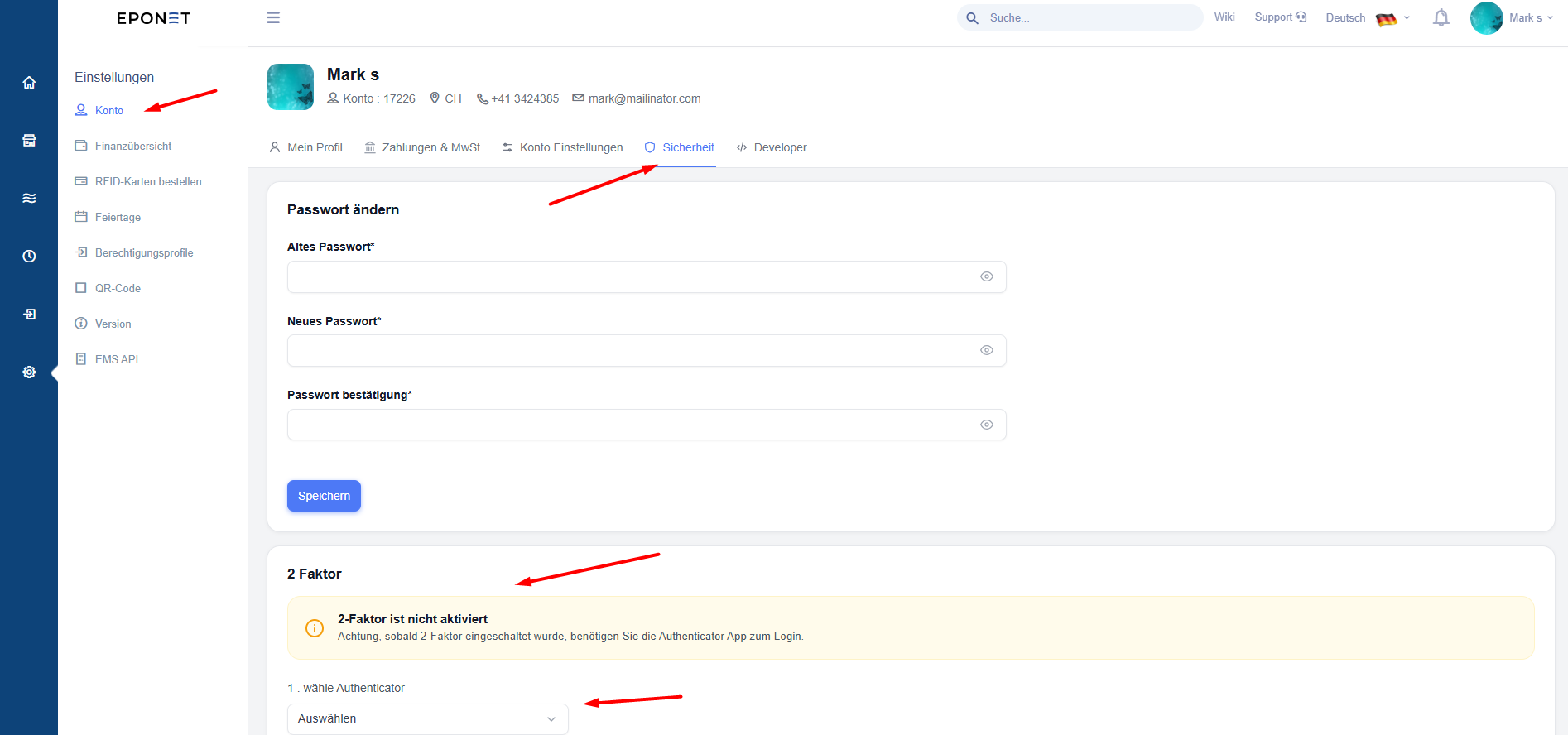
Étape 2 : Lancez la configuration
-
Sélectionnez l'option permettant d'activer ou de configurer l'authentification à deux facteurs.
-
Suivez les instructions affichées par EPONET.
L'application peut afficher un code QR ou une clé de configuration pour associer votre compte à l'application d'authentification.
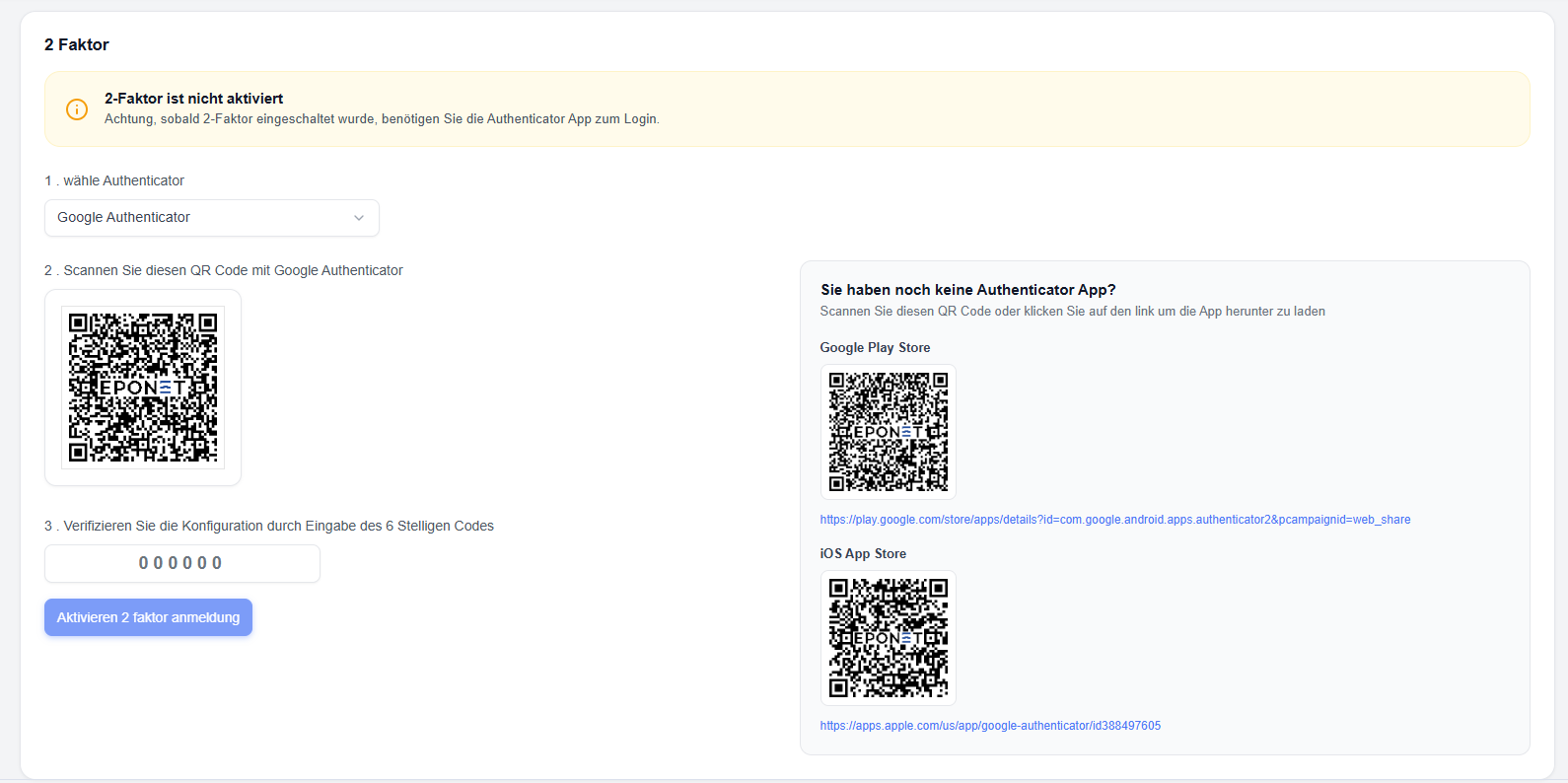
Étape 3 : Ajoutez votre compte EPONET à l'application d'authentification
Si un code QR s'affiche :
-
Ouvrez Google Authenticator ou Microsoft Authenticator sur votre téléphone.
-
Sélectionnez l'option permettant d'ajouter un nouveau compte.
-
Choisissez l'option permettant de scanner un code QR.
-
Scannez le code QR affiché par EPONET.
Si vous ne parvenez pas à scanner le code QR et qu'EPONET vous fournit une clé de configuration manuelle, suivez les instructions de l'application pour saisir cette clé dans l'application d'authentification.
Étape 4 : Vérifier la configuration
-
Une fois votre compte ajouté, l'application d'authentification affichera un code de vérification.
-
Saisissez ce code dans EPONET lorsque cela vous est demandé.
-
Validez ou confirmez le code.
Une fois la configuration terminée, l'authentification à deux facteurs (2FA) sera activée pour votre compte.
Remarque de sécurité : considérez la clé de configuration manuelle ou le code QR comme une information confidentielle. Toute personne qui en prendrait connaissance pourrait être en mesure de générer des codes pour votre compte.
4.4 Utilisation de l'authentification à deux facteurs lors de la connexion
Après avoir activé l'authentification à deux facteurs (2FA), vous devrez peut-être effectuer une étape de vérification supplémentaire lors de votre connexion.
-
Ouvrez EPONET.
-
Saisissez vos identifiants de connexion.
-
Lorsqu'un code de vérification vous est demandé, ouvrez votre application d'authentification.
-
Sélectionnez votre compte EPONET.
-
Saisissez le code actuel affiché par l'application.
-
Terminez la procédure de connexion.
Si le code expire avant que vous ne l'ayez saisi, utilisez le code nouvellement généré.
4.5 Informations importantes concernant l'authentification à deux facteurs (2FA)
-
Veillez à avoir accès à votre application d'authentification lorsque vous vous connectez.
-
Si EPONET vous fournit des codes de récupération lors de la configuration, conservez-les dans un endroit sûr, séparément de votre appareil.
-
Ne communiquez pas vos codes de vérification, codes de récupération, codes QR ou clés de configuration.
-
Si vous perdez l'accès à votre application d'authentification ou à votre appareil mobile, suivez la procédure de récupération de compte fournie par EPONET.
-
Si vous changez de téléphone, transférez votre compte d’authentification en toute sécurité avant de supprimer l’application d’authentification de votre ancien appareil, dans la mesure du possible.
Remarque : les écrans de configuration et les options de récupération exacts dépendent des options proposées par EPONET. Suivez les instructions affichées à l'écran.
Désactivation manuelle de l’authentification à deux facteurs par Eponet
Si l’authentification à deux facteurs a été activée et que vous ne parvenez pas à la désactiver vous-même, pour des raisons de sécurité, EPONET ne peut réactiver votre compte que moyennant des frais, en suivant les étapes suivantes.
- Veuillez remplir le formulaire « Désactivation de l’authentification à deux facteurs » et nous l’envoyer, signé et accompagné d’une copie de votre pièce d’identité, à l’adresse info@eponet.ch
- Eponet vérifiera le formulaire et les informations par rapport à votre compte, puis désactivera l’authentification à deux facteurs
- Eponet réinitialisera votre mot de passe – vous pouvez utiliser l’option « Mot de passe oublié » pour qu’un nouveau mot de passe vous soit envoyé.
Cette procédure peut prendre jusqu’à 15 jours ouvrés et entraîne des frais forfaitaires de 45 CHF, qui seront débités de votre compte. Veuillez vous assurer que cela n’entraîne pas une baisse du solde de votre compte en dessous du solde minimum, car vous ne pourrez plus utiliser les services d’Eponet dans ce cas.