
Changer de compte d'accès (comptes « Zutritt »)
Présentation
Si un autre compte a créé un profil d'accès et vous l'a attribué, vous pouvez également accéder à ce compte dans l'application mobile.
Vous ne verrez que les données que le profil d'accès qui vous a été attribué vous autorise à consulter.
Sur l'écran d'accueil, vous pouvez :
- Afficher la liste de tous les comptes auxquels vous avez accès
- Réorganiser les comptes (l'ordre détermine la séquence d'affichage lorsque vous faites défiler l'écran)
- Passer rapidement d'un compte à l'autre en cliquant sur le nom du compte.
Afficher la liste des comptes accessibles
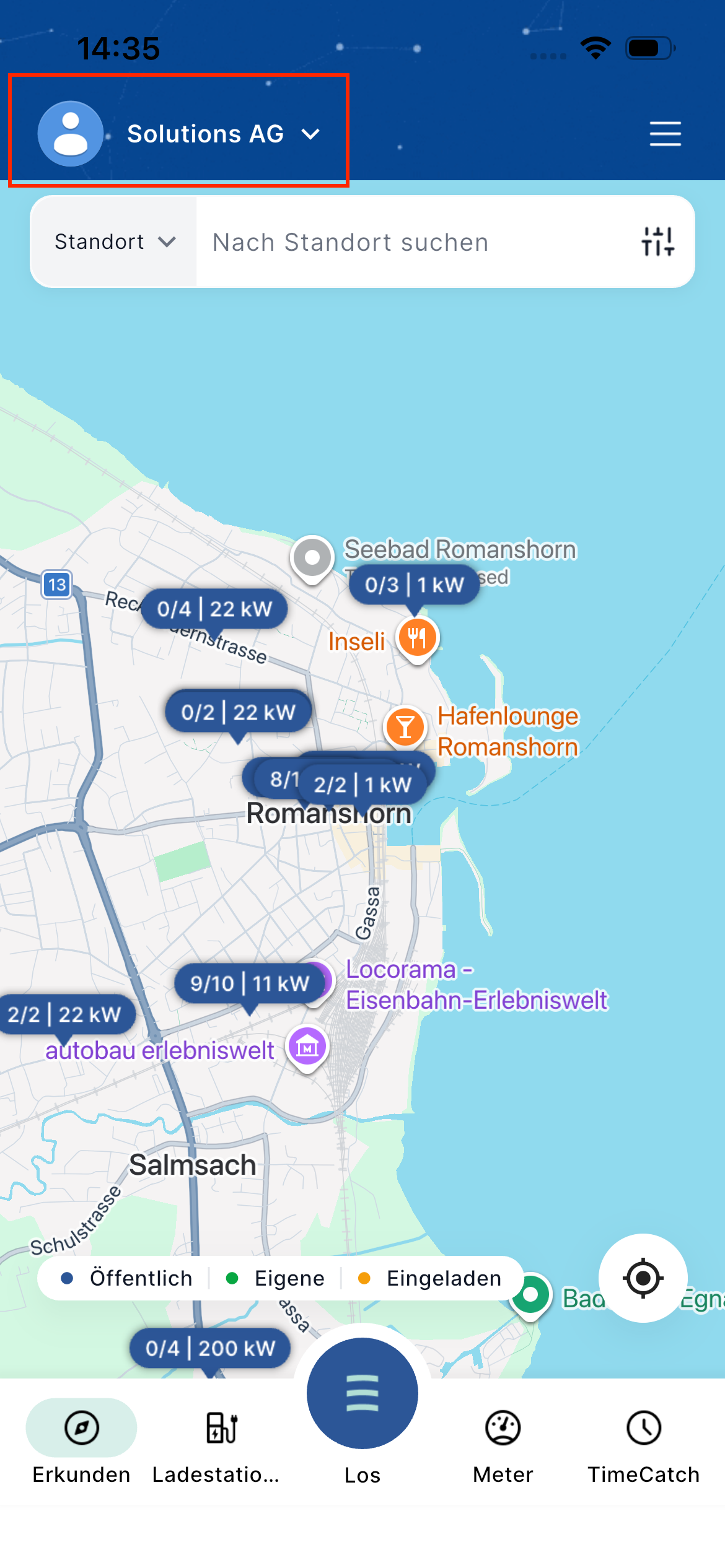
- Sur l'écran d'accueil, appuyez sur le nom de profil / la zone du logo en haut à gauche (à côté du nom du compte actuel).
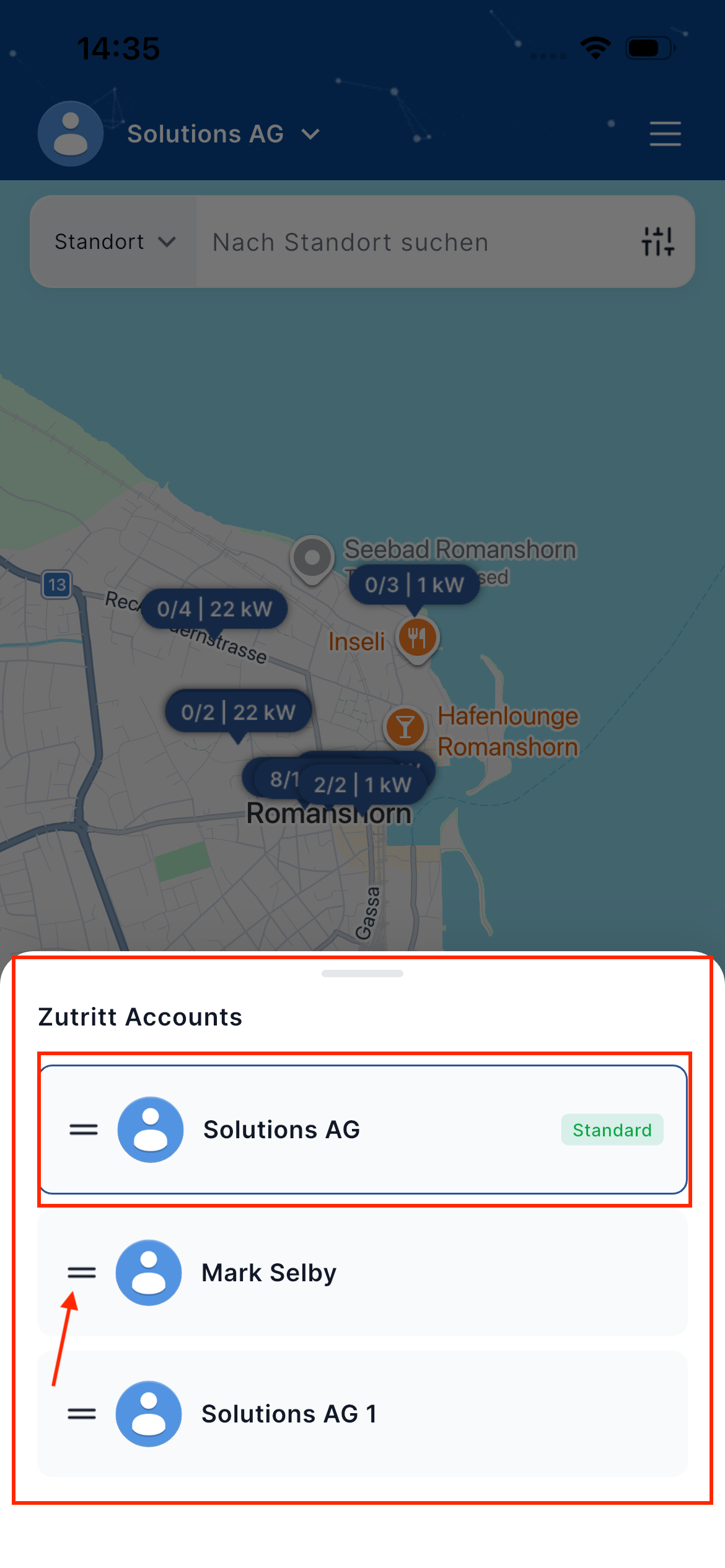
- Une fenêtre intitulée « Comptes Zutritt » s'ouvre.
- Vous verrez alors la liste de tous les comptes auxquels vous avez actuellement accès.
Modification de l'ordre des comptes
Vous pouvez modifier l'ordre d'affichage des comptes. Cet ordre est utilisé lorsque vous faites glisser votre doigt pour changer de compte.
- Ouvrez la liste des comptes Zutritt (comme décrit ci-dessus).
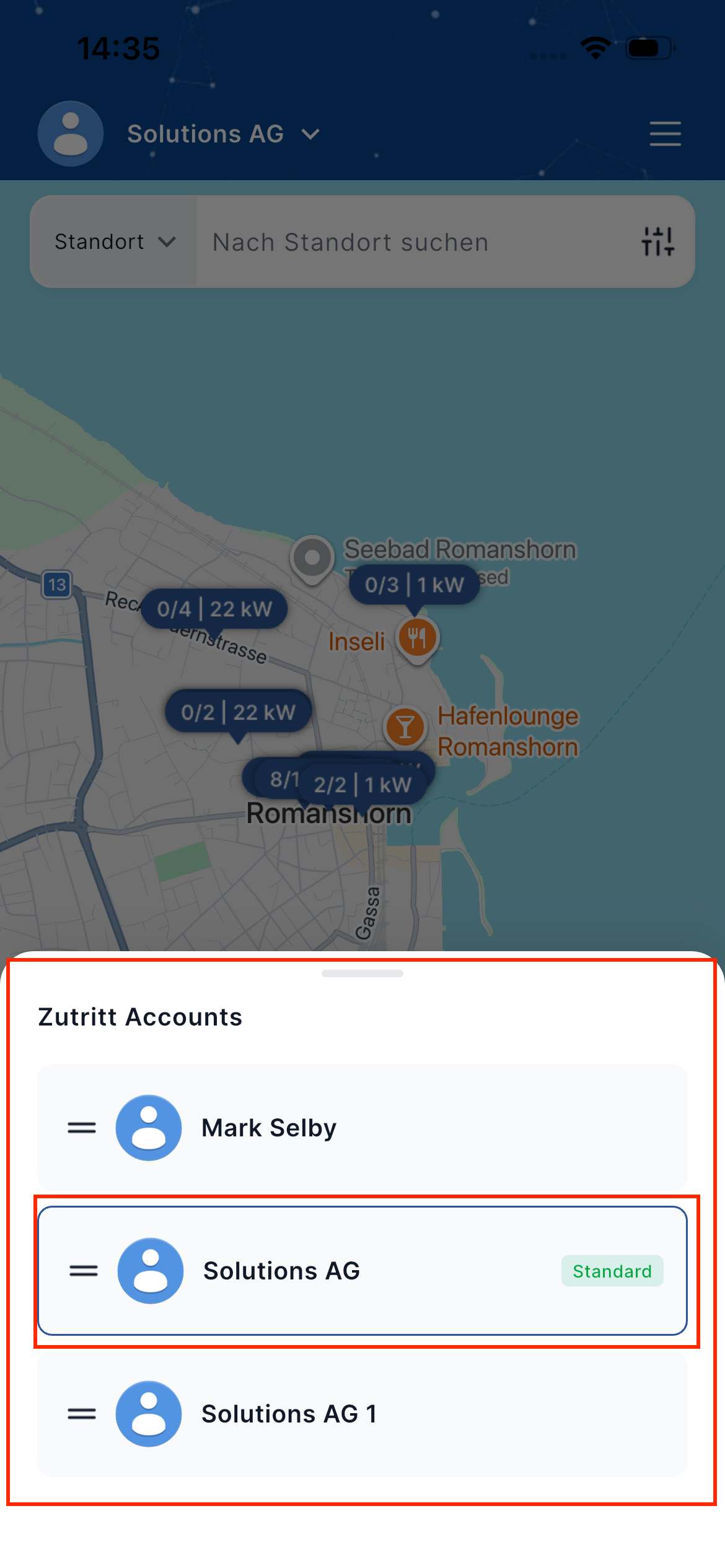
- Appuyez longuement sur la poignée de déplacement (trois lignes horizontales) située à gauche d’un compte.
- Faites glisser le compte vers le haut ou vers le bas jusqu'à la position souhaitée.
- Relâchez pour enregistrer le nouvel ordre.
Changer de compte en faisant glisser
Une fois que vous avez classé les comptes comme vous le souhaitez :
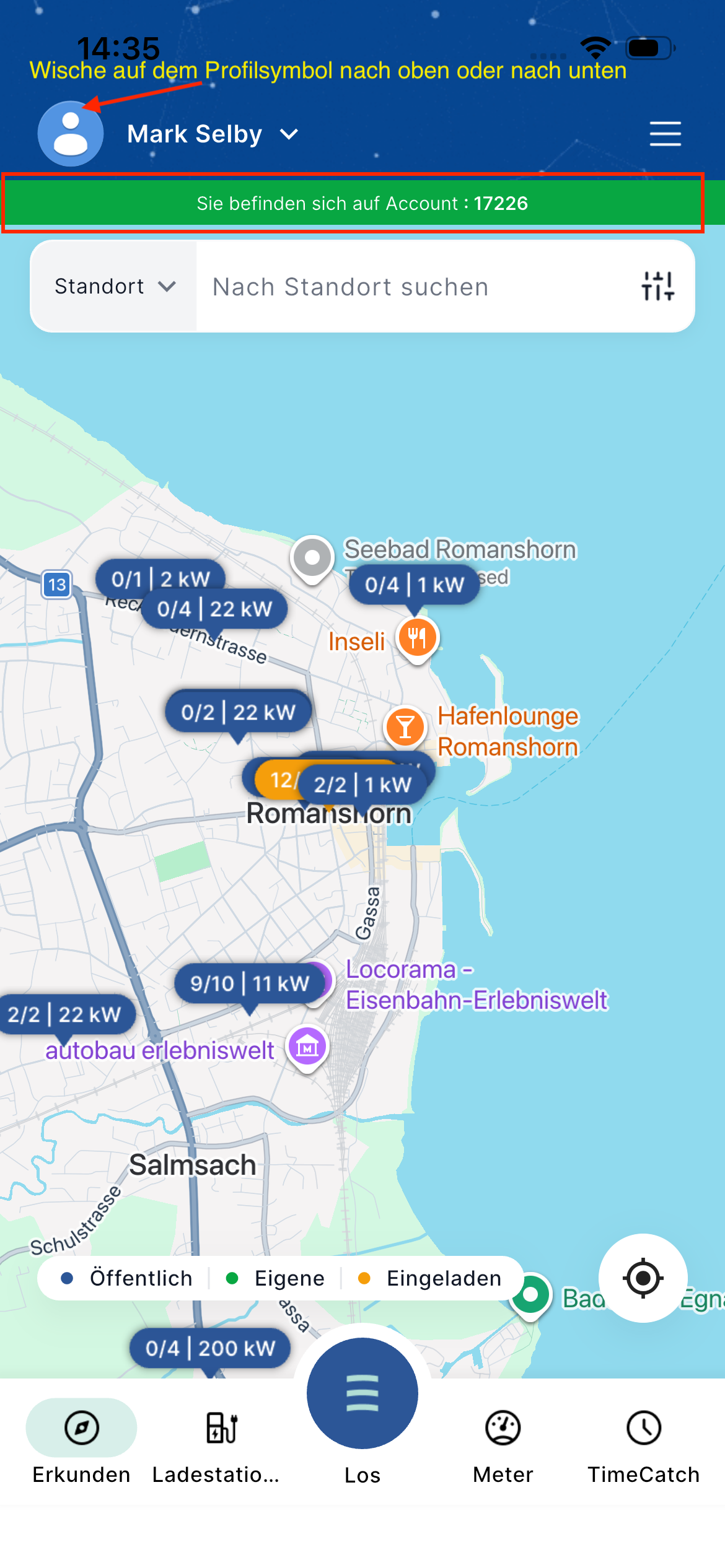
- Sur l'écran d'accueil, placez votre doigt sur l'icône de profil / la zone du nom en haut de l'écran.
- Faites glisser votre doigt vers le haut ou vers le bas.
- L'application passe au compte suivant (ou précédent) de votre liste.
- Une bannière verte s’affiche brièvement pour confirmer le changement, par exemple : « Sie
befinden sich auf Account : 17226 »
Remarques importantes
- Vous ne voyez que les données et les bornes de recharge autorisées par le profil d’accès qui vous a été attribué.
- Le changement de compte ne vous déconnecte pas : il modifie simplement le contexte actif.
- L’ordre que vous avez défini est enregistré sur l’appareil et s’applique lors de votre prochaine ouverture de l’application.