
Impostazioni/Opzioni
La pagina ImmoConnect offre una panoramica di tutti i caricabatterie collegati al sistema ImmoConnect e consente ai proprietari di gestire gli inquilini e l'assegnazione dei caricabatterie. Gli utenti possono effettuare ricerche e filtrare i risultati in base al nome dell’inquilino o al nome della stazione di ricarica, nonché rimuovere le stazioni di ricarica da ImmoConnect qualora non siano assegnate a nessun inquilino. La pagina «Dettagli stazione di ricarica» mostra informazioni importanti quali il nome dell’inquilino, i dati di allacciamento, le impostazioni del profilo e la cronologia dell’inquilino, consentendo inoltre ai proprietari di rescindere un contratto di locazione per un mese selezionato. La scheda «I miei inquilini» mostra tutti gli inquilini insieme alle stazioni di ricarica loro assegnate e ai dettagli di fatturazione, tra cui l’importo della fattura, l’importo pagato e il saldo in sospeso. Nella sezione «Richieste», i proprietari possono esaminare le richieste degli inquilini relative alle stazioni di ricarica e approvarle o rifiutarle. Inoltre, la scheda «White Label» consente agli utenti di caricare un logo personalizzato e le condizioni d’uso per personalizzare l’interfaccia utente di ImmoConnect.
Pagina ImmoConnect – Qui vengono visualizzate tutte le stazioni di ricarica.
- Il proprietario può effettuare una ricerca per nome dell’inquilino
- Filtrare in base al nome dell’inquilino.
- Eliminare una stazione di ricarica (rimuoverla da ImmoConnect)
- Cerca per nome della stazione di ricarica
Le stazioni di ricarica pronte per ImmoConnect vengono visualizzate in grigio.
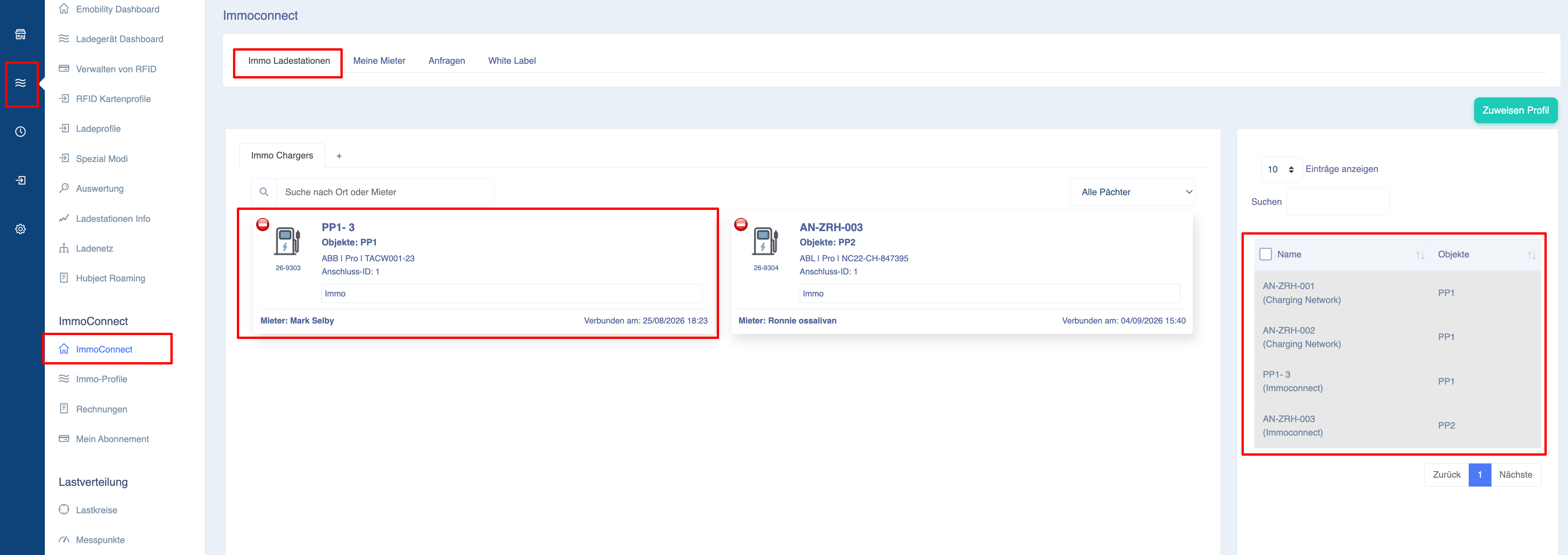
Le stazioni di ricarica a cui sono assegnati degli inquilini non possono essere eliminate; pertanto, in questo caso l’icona di eliminazione non è visibile.
I dettagli relativi alla stazione di ricarica contengono tutte le informazioni rilevanti, tra cui il nome dell’inquilino, la data di allacciamento, l’opzione “Modifica profilo”, la cronologia dell’inquilino e l’opzione “Disdici contratto”.
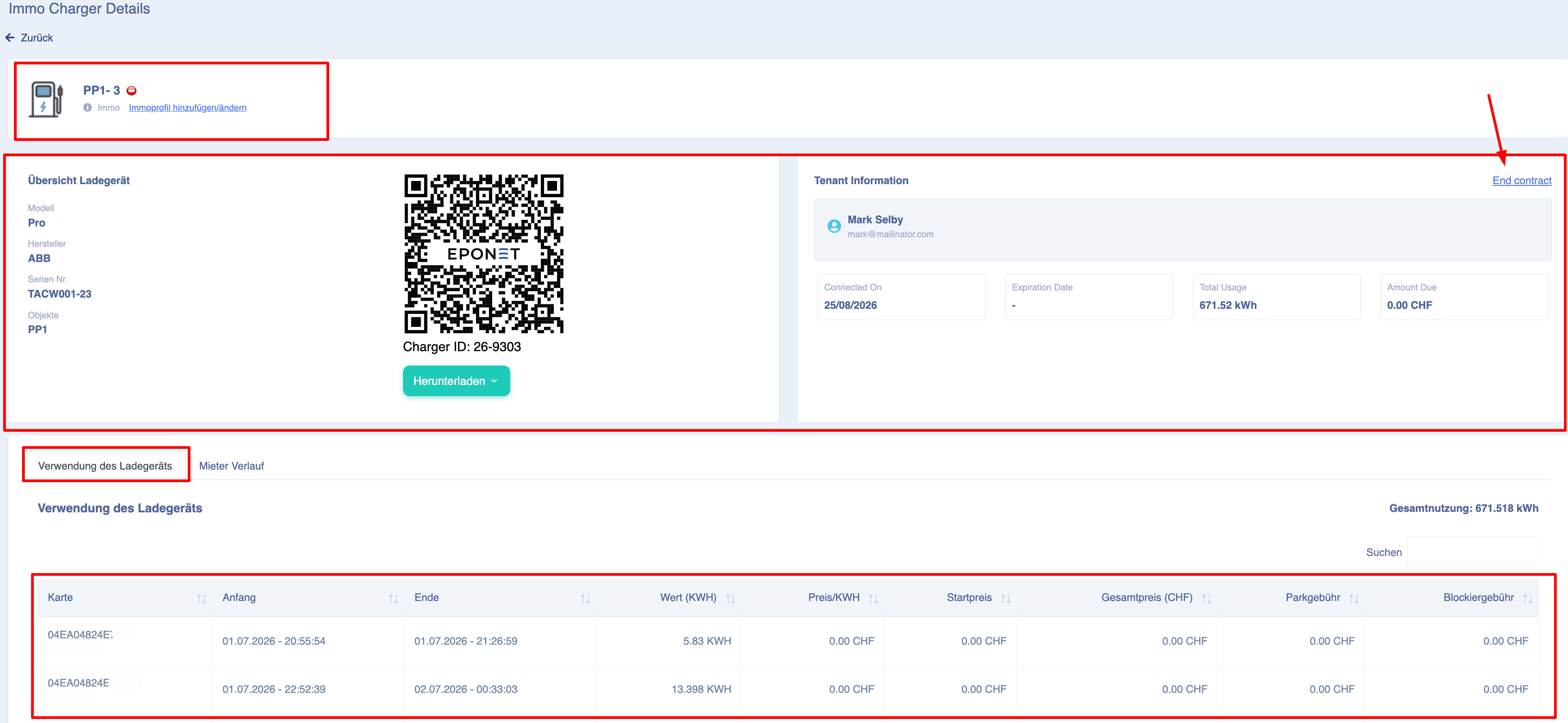
Per rescindere il contratto, clicca sul testo «Rescindere il contratto», seleziona un mese dal calendario e clicca sul pulsante «Sì, rescindere il contratto». Il contratto termina e l’inquilino viene rimosso l’ultimo giorno del mese selezionato.
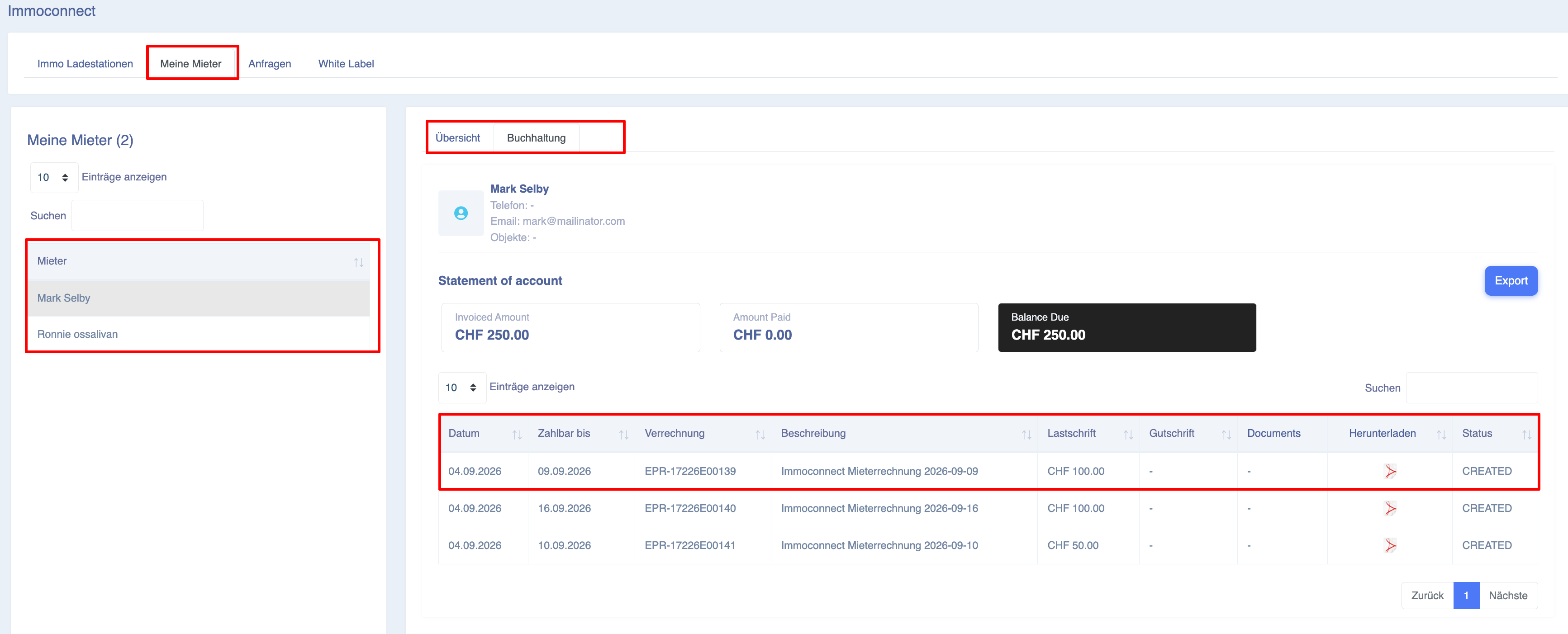
Nella scheda «I miei locatari» vengono visualizzati tutti i tuoi locatari con i rispettivi punti di ricarica e i dettagli di fatturazione.
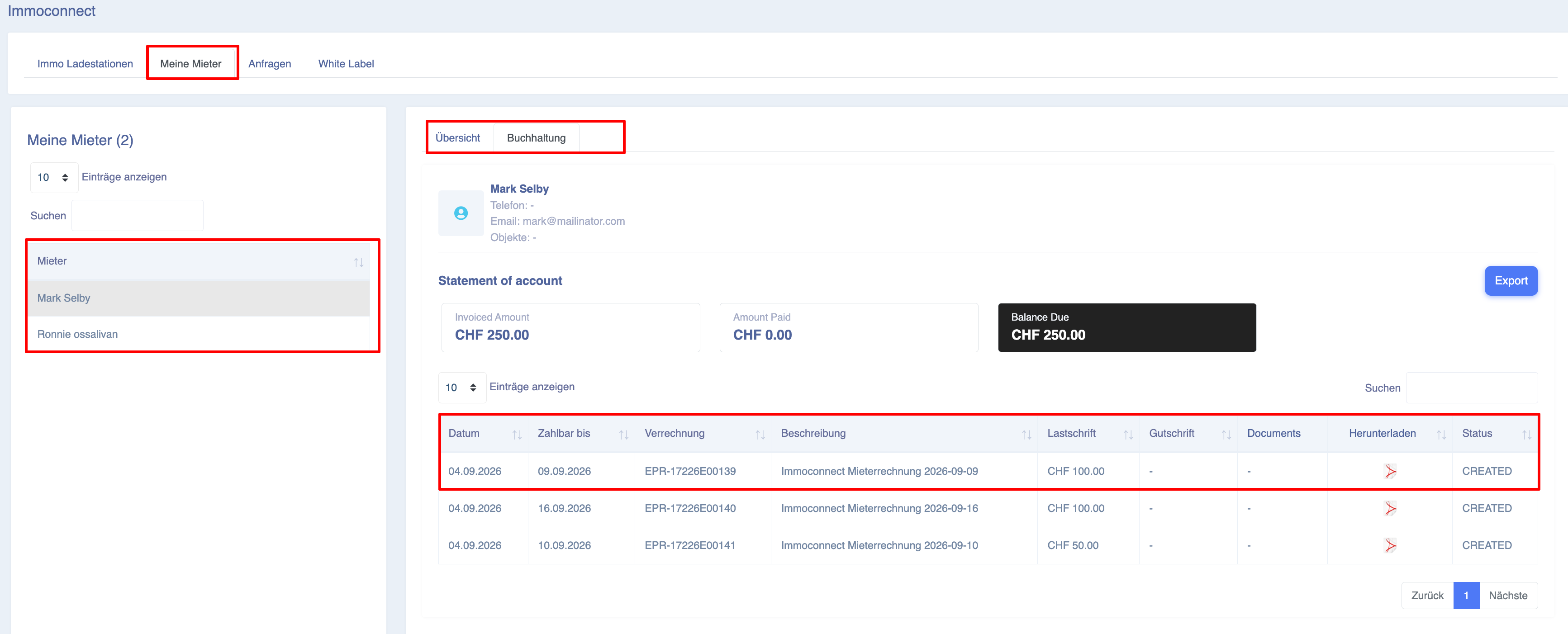
Alla voce «Fatturazione» sono elencate tutte le fatture con il loro stato attuale e
- Importo della fattura – Importo totale per il quale è stata emessa una fattura fino a quel momento (per quel locatario)
- Importo pagato – importo pagato dall’utente (in base allo stato “Pagato” della fattura)
- Saldo – importo che l’inquilino deve
ancora pagare per le fatture in sospeso
Nella scheda «Richieste» -> «Richieste degli inquilini» vengono visualizzate tutte le richieste degli inquilini insieme ai relativi dettagli di base, allo stato e all’opzione per approvarle o rifiutarle.
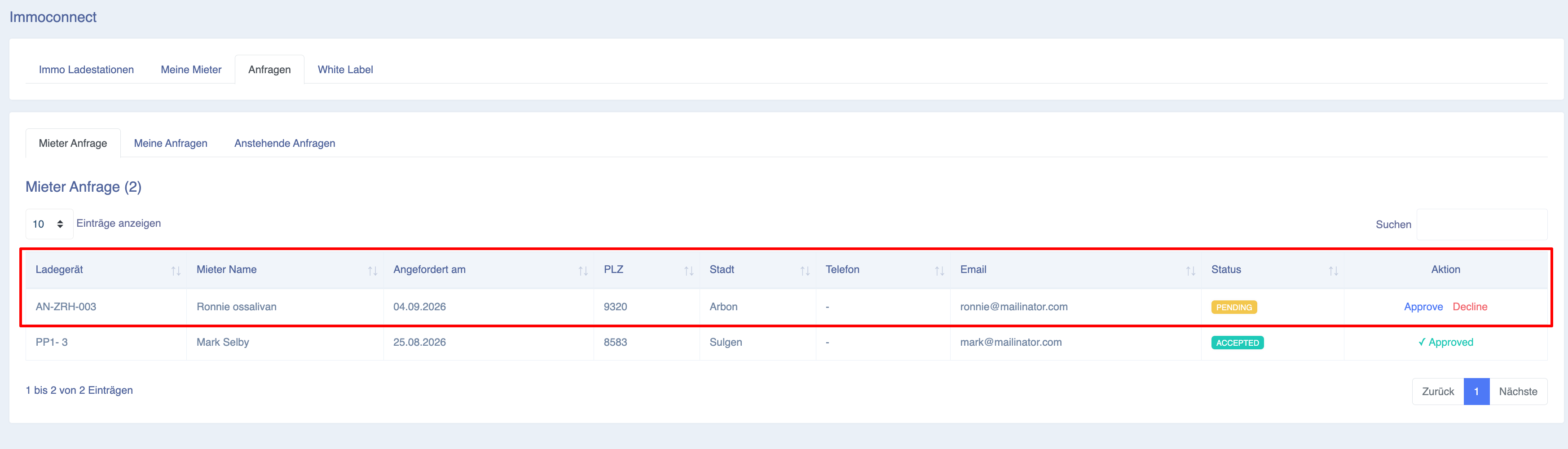
Nota: se per una stazione di ricarica sono presenti più richieste degli inquilini in sospeso, tutte le altre richieste in sospeso relative a quella stazione di ricarica verranno automaticamente annullate non appena si approva una richiesta.
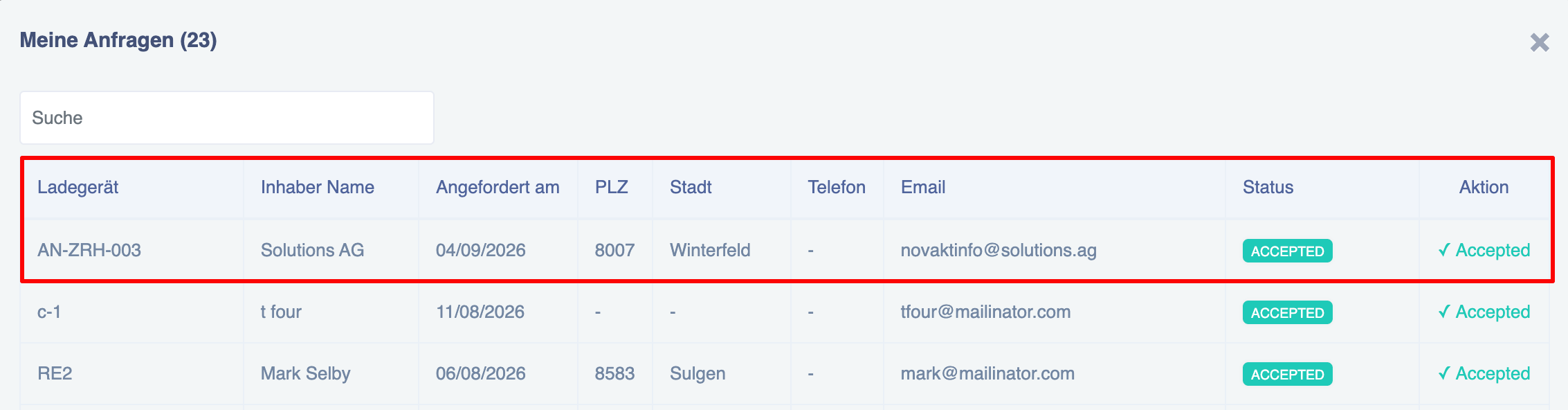
«Le mie richieste» – contiene tutte le tue richieste (che hai inviato per la stazione di ricarica immo) con il loro stato attuale
White Label – Per aggiungere queste informazioni, accedi alla scheda “White Label”,
aggiungere un logo, caricare il documento contenente le Condizioni generali di contratto e inserire le Condizioni generali di contratto. Fare quindi clic sul pulsante «Salva».
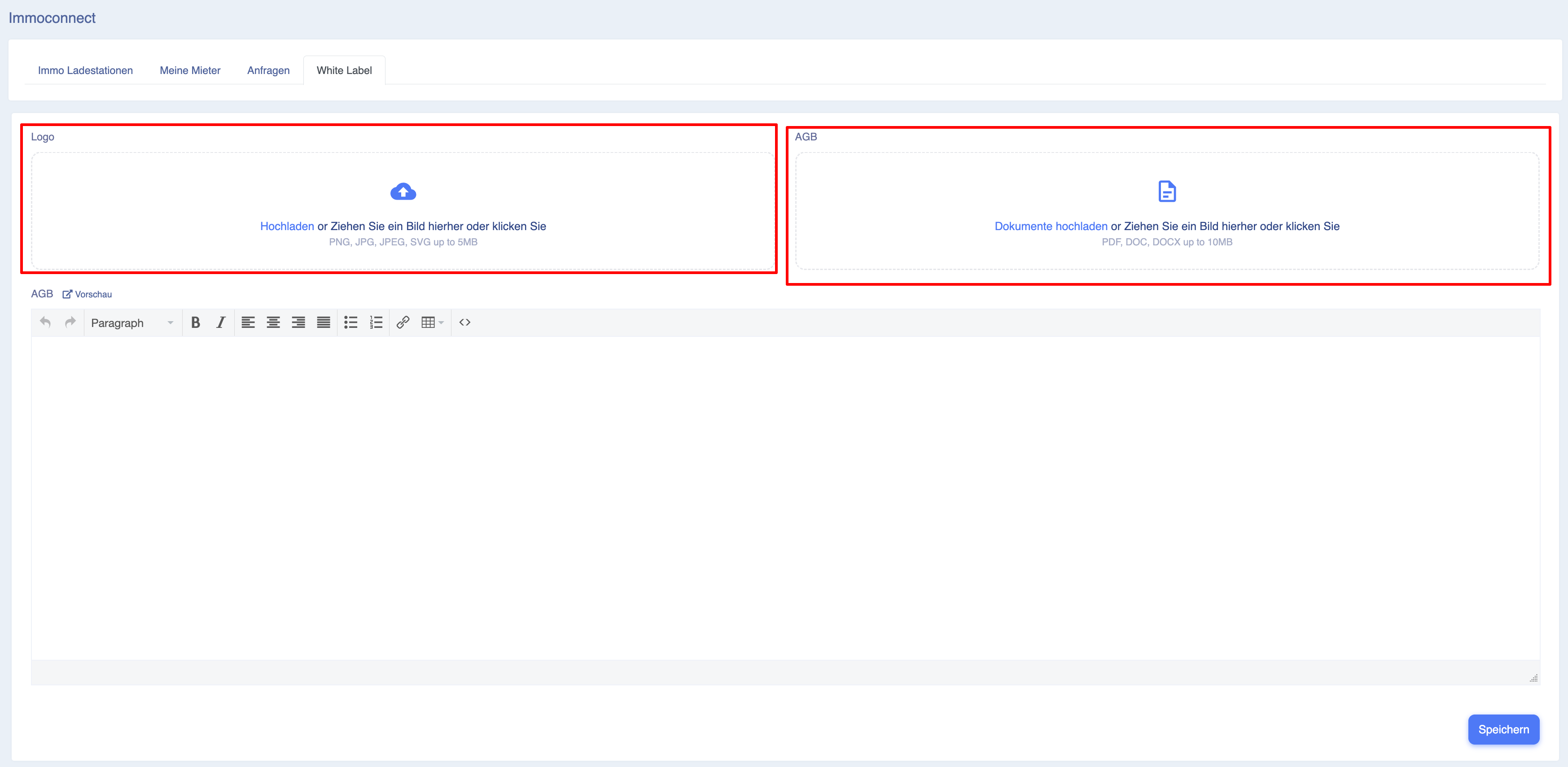
Nota: tutti i campi sono facoltativi. Se non carichi un logo, verrà visualizzato il logo predefinito di Eponet.