
Einstellungen/Optionen
Die ImmoConnect-Seite bietet einen Überblick über alle an das ImmoConnect-System angeschlossenen Ladegeräte und ermöglicht es Eigentümern, Mieter und die Zuweisung von Ladegeräten zu verwalten. Benutzer können nach Mieternamen oder Ladegerätenamen suchen und filtern sowie Ladegeräte aus ImmoConnect entfernen, wenn diese keinem Mieter zugewiesen sind. Die Seite „Ladestationsdetails“ zeigt wichtige Informationen wie Mieternamen, Anschlussdaten, Profileinstellungen und den Mieterverlauf an und ermöglicht es Eigentümern zudem, einen Mietvertrag für einen ausgewählten Monat zu kündigen. Die Registerkarte „Meine Mieter“ zeigt alle Mieter zusammen mit den ihnen zugewiesenen Ladestationen und Abrechnungsdetails an, darunter den Rechnungsbetrag, den bezahlten Betrag und den ausstehenden Saldo. Im Bereich „Anfragen“ können Eigentümer Anfragen von Mietern bezüglich Ladepunkten prüfen und genehmigen oder ablehnen. Darüber hinaus ermöglicht die Registerkarte „White Label“ den Nutzern, ein individuelles Logo und Nutzungsbedingungen hochzuladen, um die ImmoConnect-Benutzeroberfläche individuell anzupassen.
ImmoConnect-Seite – Hier werden alle Ladestationen angezeigt.
- Der Eigentümer kann nach Mieternamen suchen
- Nach Mieternamen filtern.
- Ladestation löschen (aus ImmoConnect entfernen)
- Nach Ladestationsname suchen
Ladestationen, die für ImmoConnect bereit sind, werden grau angezeigt.
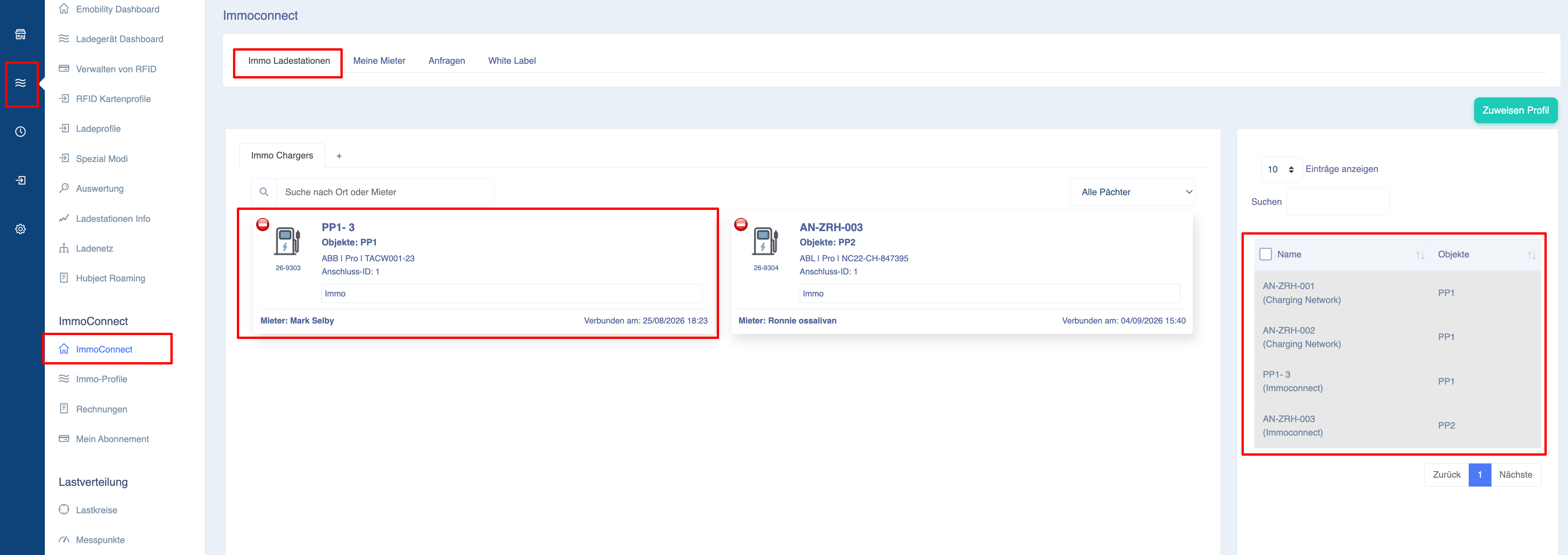
Ladestationen, denen Mieter zugewiesen sind, können nicht gelöscht werden, daher ist das Löschsymbol in diesem Fall ausgeblendet.
Die Details zur Ladestation enthalten alle relevanten Informationen, darunter den Namen des Mieters, das Anschlussdatum, die Option „Profil bearbeiten“, die Mieterhistorie und die Option „Vertrag kündigen“.
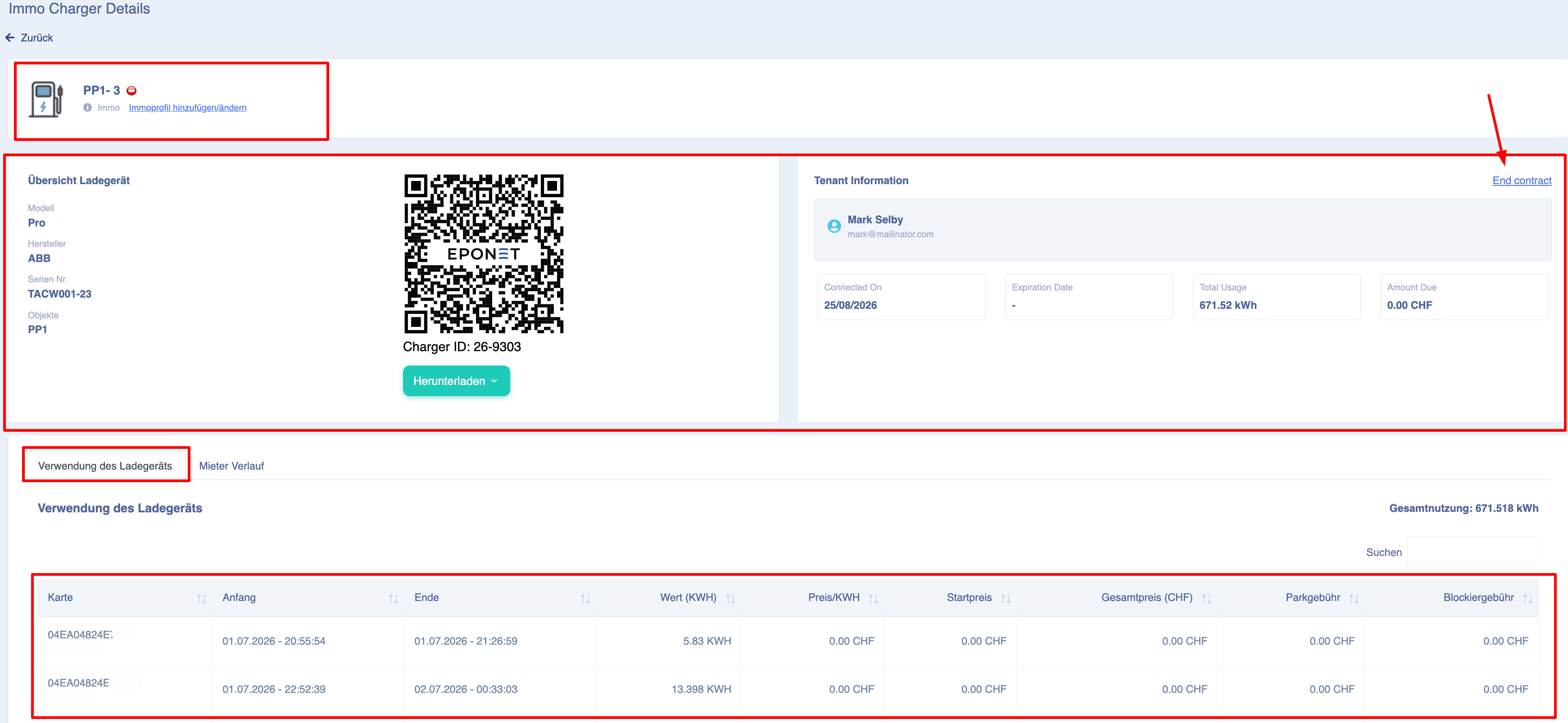
Um den Vertrag zu kündigen, klicken Sie auf den Text „Vertrag kündigen“, wählen Sie einen Monat aus dem Kalender aus und klicken Sie auf die Schaltfläche „Ja, Vertrag kündigen“. Der Vertrag endet und der Mieter wird am letzten Tag des ausgewählten Monats entfernt.
Auf der Registerkarte „Meine Mieter“ werden alle Ihre Mieter mit ihren jeweiligen Ladepunkten und Abrechnungsdetails angezeigt.
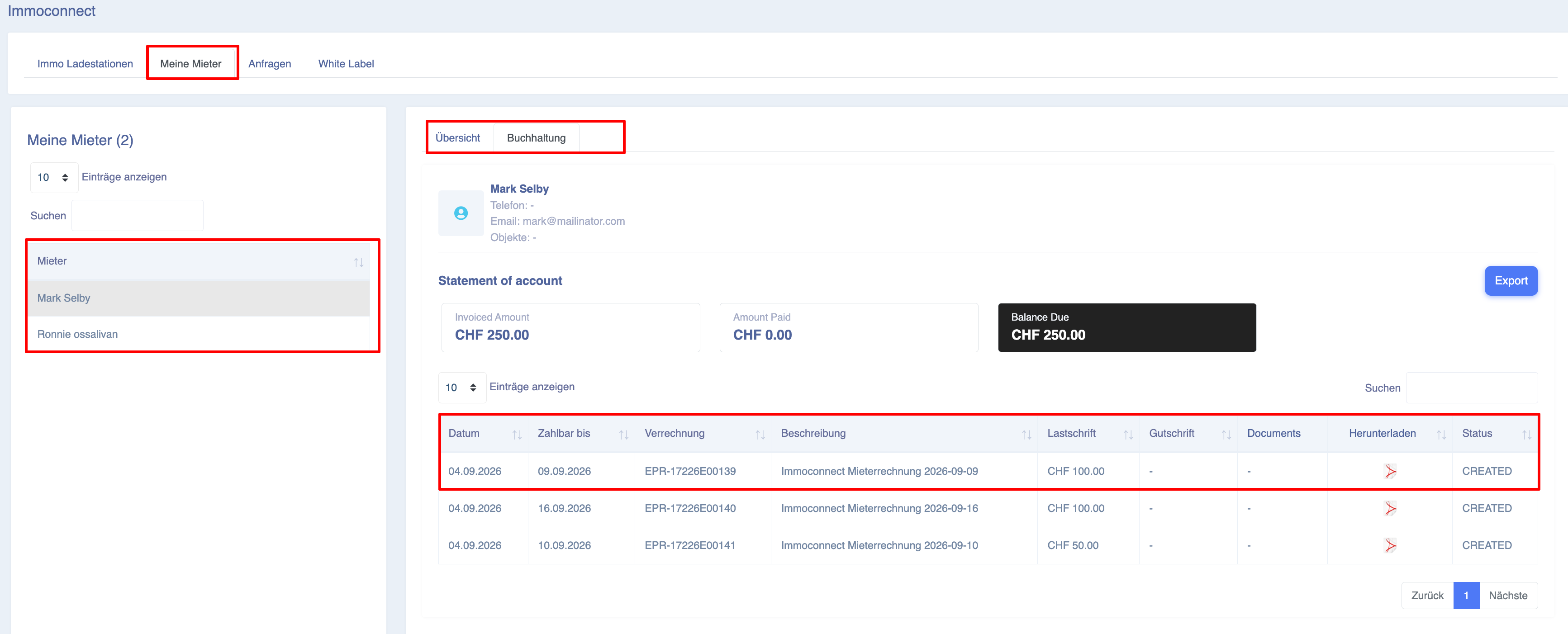
Unter „Abrechnung“ werden alle Rechnungen mit ihrem aktuellen Status und
- Rechnungsbetrag – Gesamtbetrag, für den bisher eine Rechnung ausgestellt wurde (für diesen Mieter)
- Bezahlter Betrag – Vom Nutzer bezahlter Betrag (basierend auf dem Status „Bezahlt“ der Rechnung)
- Saldo – Betrag, den der Mieter noch für ausstehende Rechnungen zahlen muss
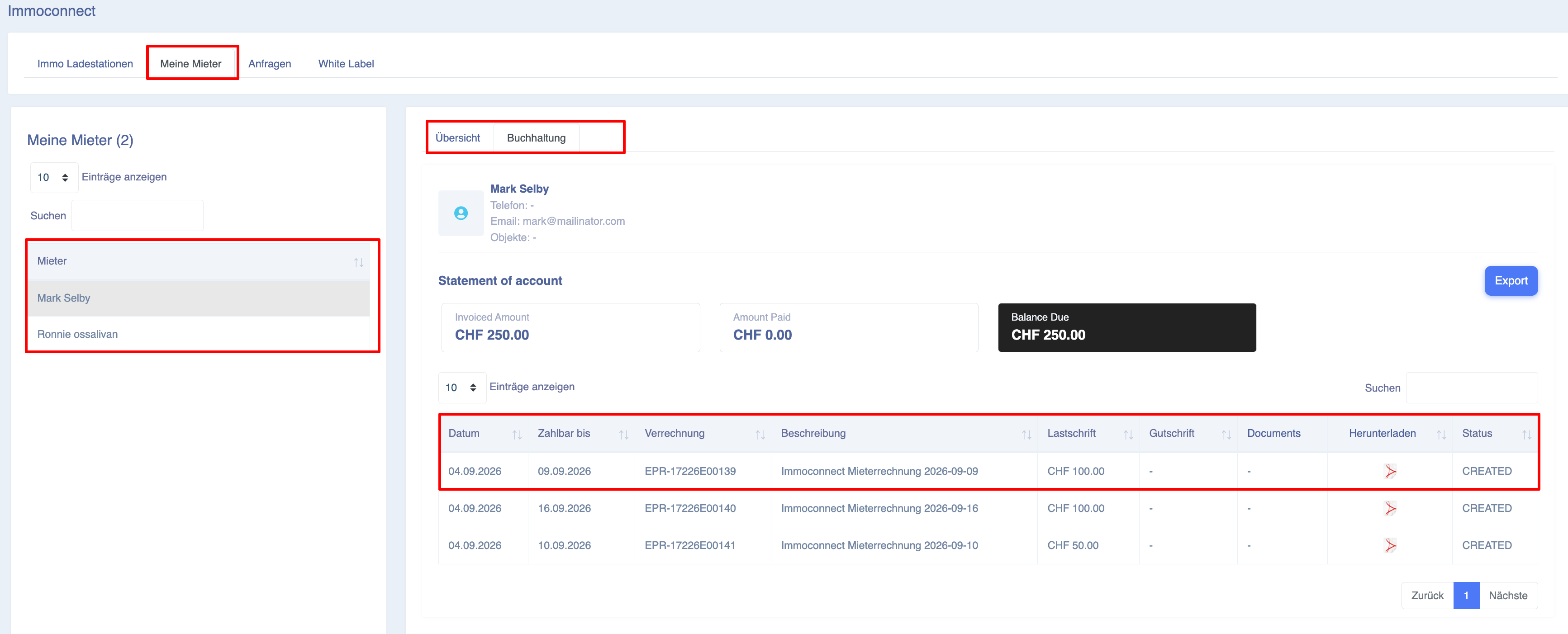
Auf der Registerkarte „Anfragen“ -> „Mieteranfragen“ werden alle Mieteranfragen zusammen mit ihren grundlegenden Details, ihrem Status und der Option zum Genehmigen oder Ablehnen angezeigt.
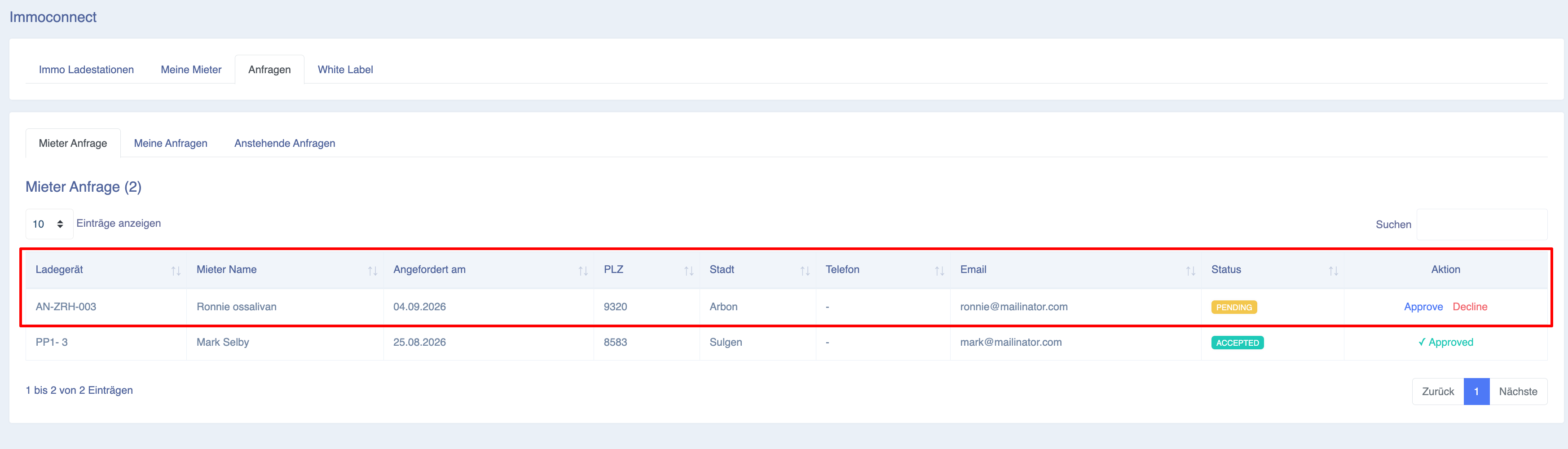
Hinweis: Wenn mehrere offene Mieteranfragen für eine Ladestation vorliegen, werden alle anderen offenen Anfragen für diese Ladestation automatisch storniert, sobald Sie eine Anfrage genehmigen.
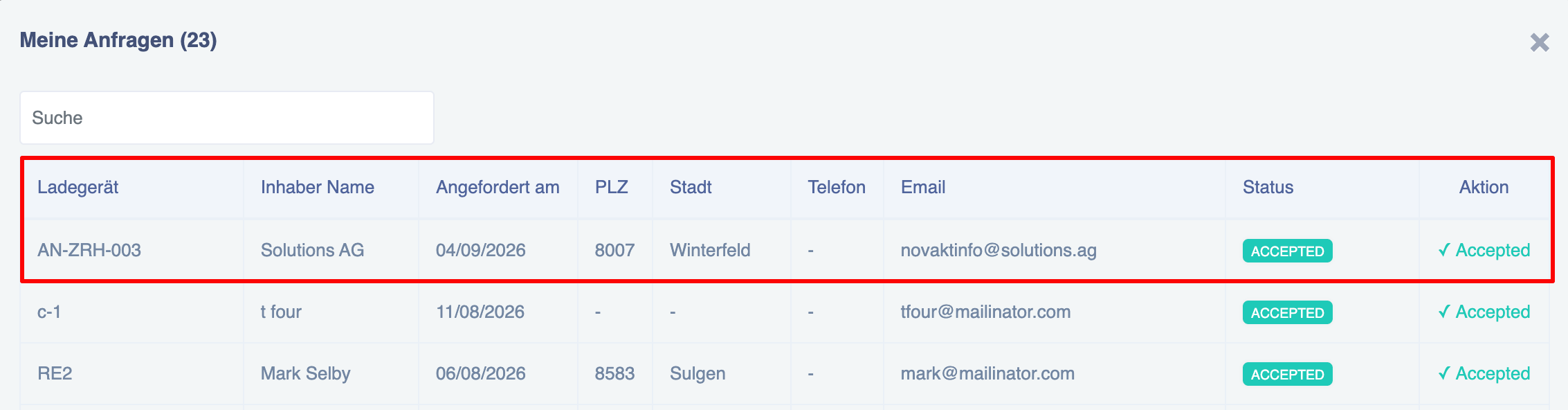
„Meine Anfragen“ – enthält alle Ihre Anfragen (die Sie für die immo-Ladestation eingereicht haben) mit ihrem aktuellen Status
White Label – Um diese Angaben hinzuzufügen, gehen Sie auf die Registerkarte „White Label“,
Fügen Sie ein Logo hinzu, laden Sie das Dokument mit den Allgemeinen Geschäftsbedingungen hoch und fügen Sie die Allgemeinen Geschäftsbedingungen hinzu. Klicken Sie anschließend auf die Schaltfläche „Speichern“.
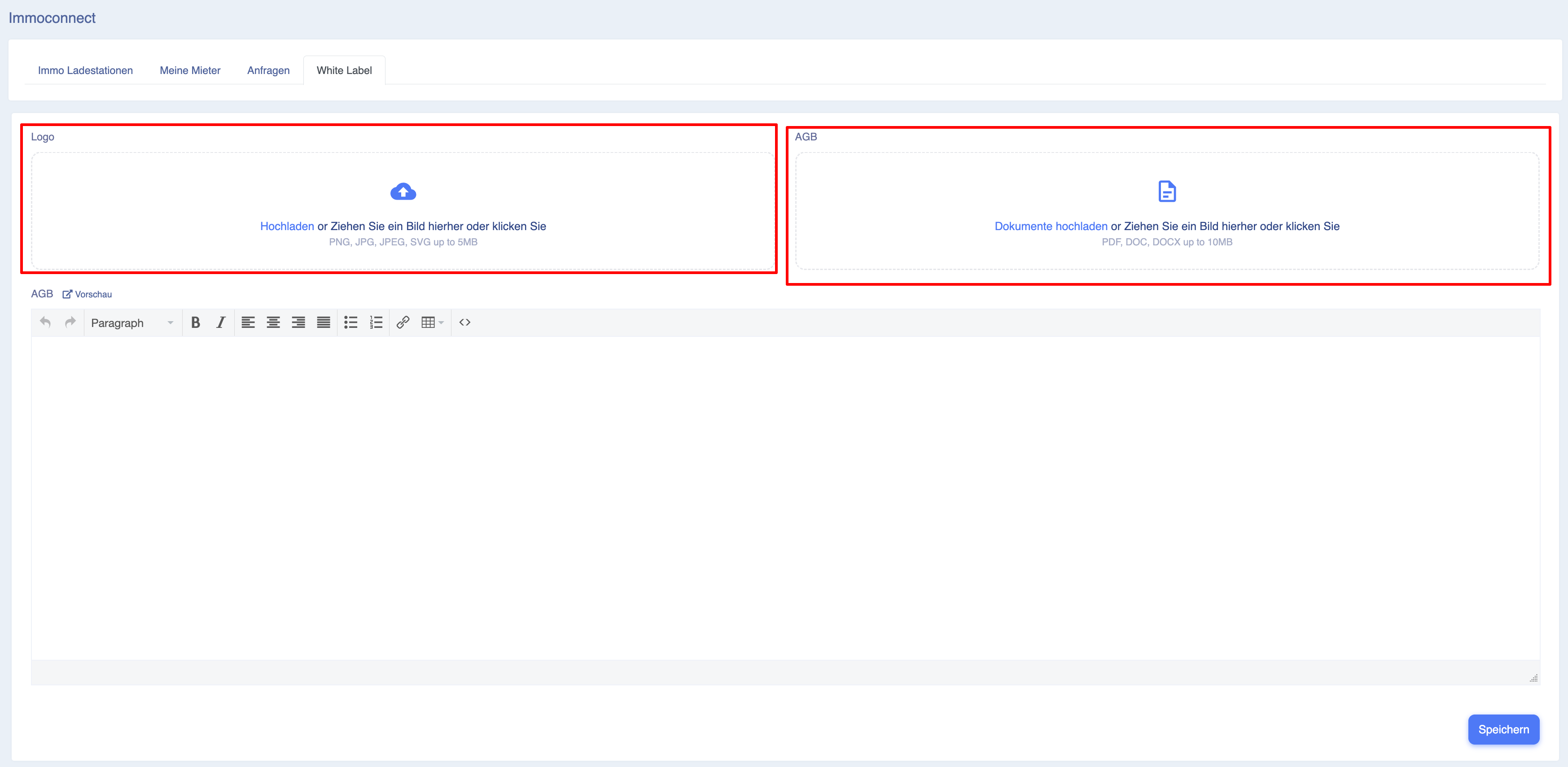
Hinweis: Alle Felder sind optional. Wenn Sie kein Logo hochladen, wird das Standard-Logo von Eponet angezeigt.