
Paiements et impôts
La rubrique « Paiements et impôts » vous permet de gérer vos cartes de paiement enregistrées et vos informations fiscales.
2.1 Ajouter une carte de paiement
Vous pouvez enregistrer une carte de paiement afin de l'utiliser pour les paiements pris en charge au sein d'EPONET.
Étapes pour ajouter une carte
-
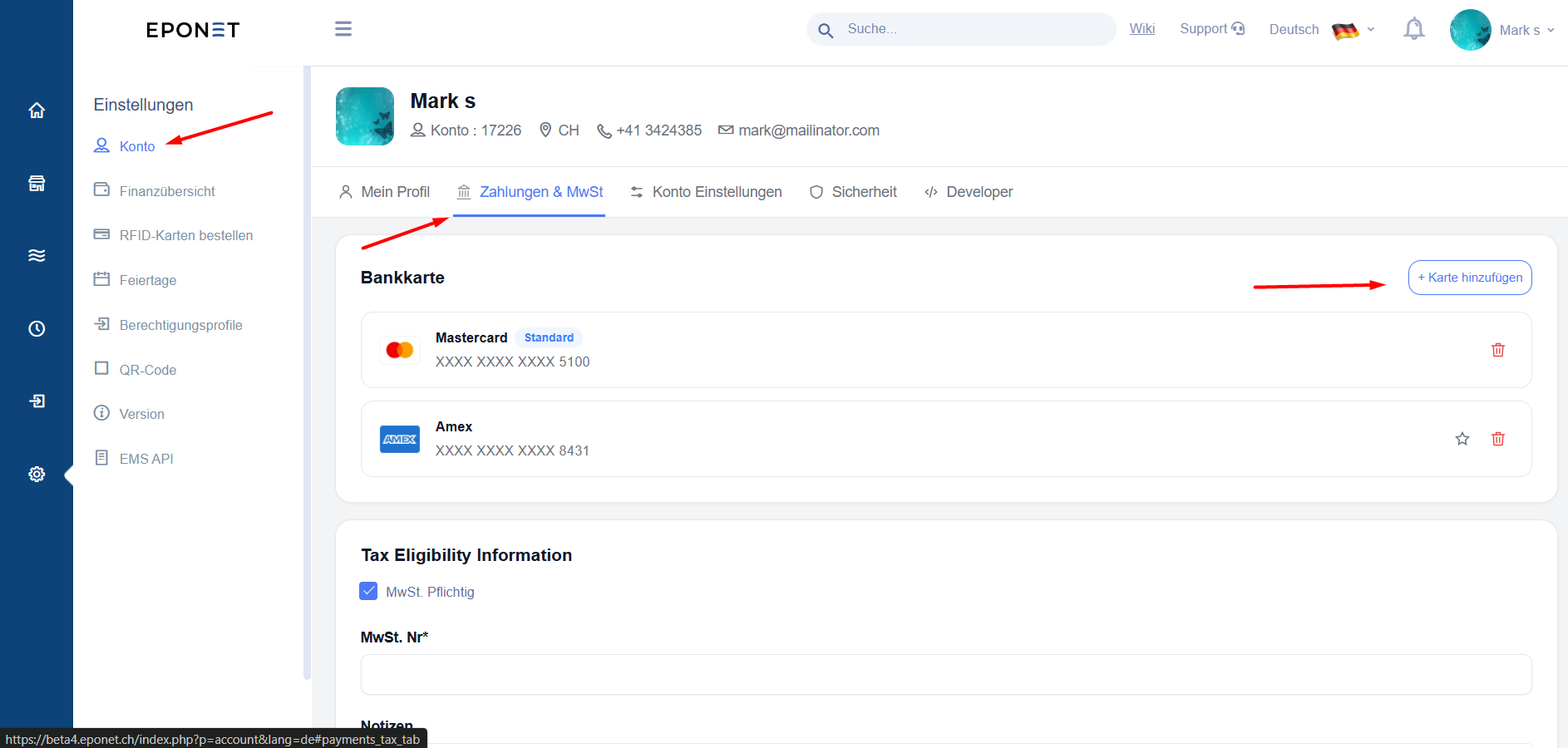
Ouvrez le module « Profil ».
-
Sélectionnez l'onglet « Paiements et impôts ».
-
Recherchez la section « Carte bancaire ».
-
Cliquez sur + Ajouter une carte.
-
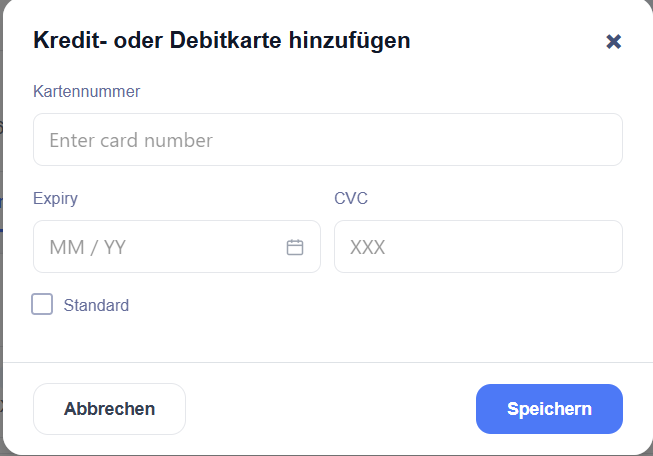
Une fenêtre contextuelle s'affiche.
-
Saisissez les informations requises concernant la carte.
-
Si vous souhaitez que cette carte devienne votre carte par défaut, cochez la case correspondante, le cas échéant.
-
Cliquez sur « Enregistrer ».
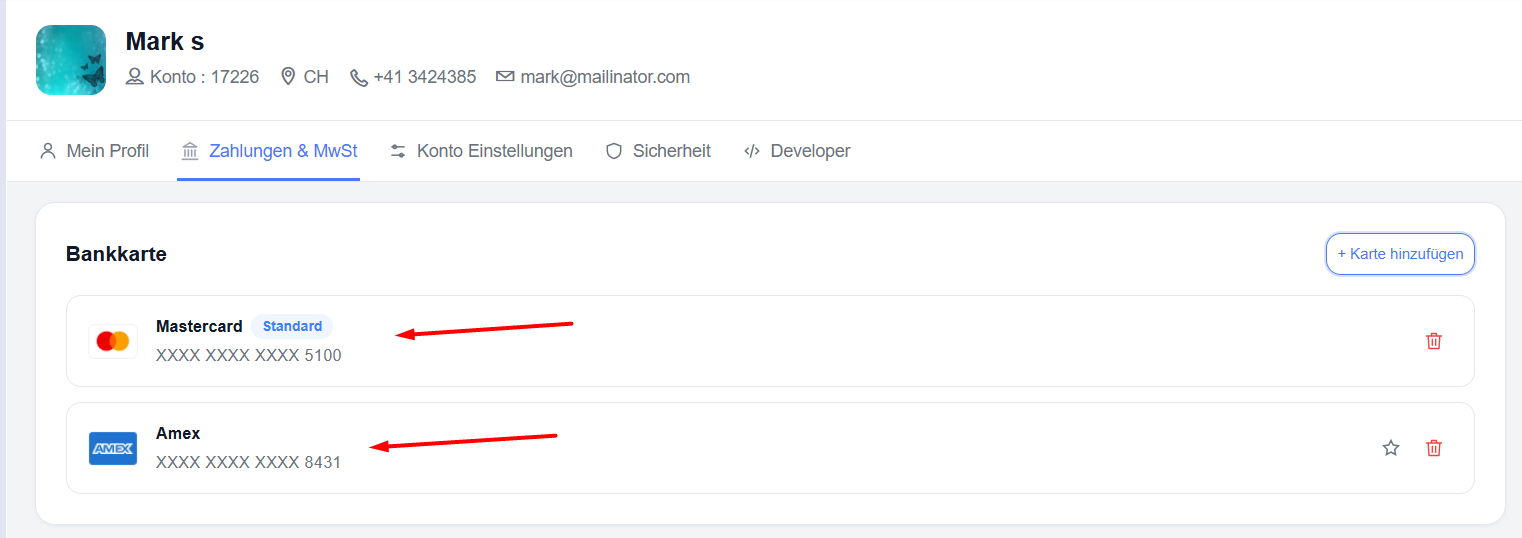
La carte sera ajoutée à votre liste de cartes de paiement enregistrées.
Pour des raisons de sécurité, l'application peut afficher uniquement le type de carte et le numéro de carte masqué, plutôt que l'intégralité des informations de la carte.
2.2 Définir une carte de paiement par défaut
Une carte de paiement par défaut est la carte utilisée par défaut pour les opérations de paiement prises en charge.
Vous pouvez définir une carte comme carte par défaut soit lors de son ajout, soit après son ajout.
Option 1 : lors de l'ajout d'une carte
-
Cliquez sur + Ajouter une carte.
-
Saisissez les informations requises concernant la carte.
-
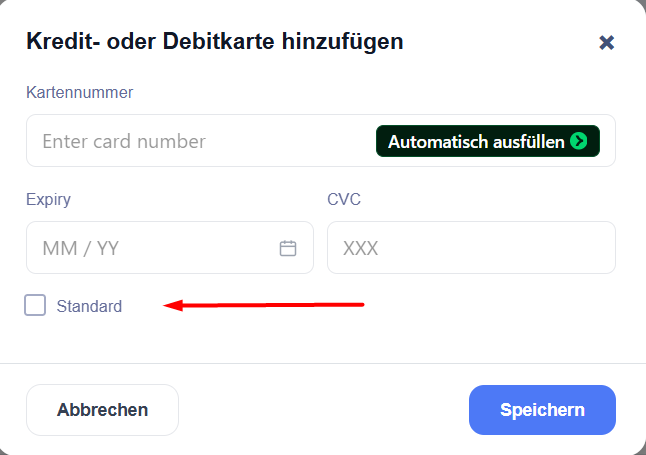
Cochez la case pour définir la carte comme carte par défaut.
-
Cliquez sur « Enregistrer ».
Option 2 : pour une carte existante
-
Ouvrez l'onglet « Paiements et taxes ».
-
Recherchez la carte que vous souhaitez utiliser comme carte par défaut.
-
Cliquez sur l'icône en forme d'étoile à côté de la carte.
-
Vérifiez que la carte est bien marquée comme « Par défaut ».
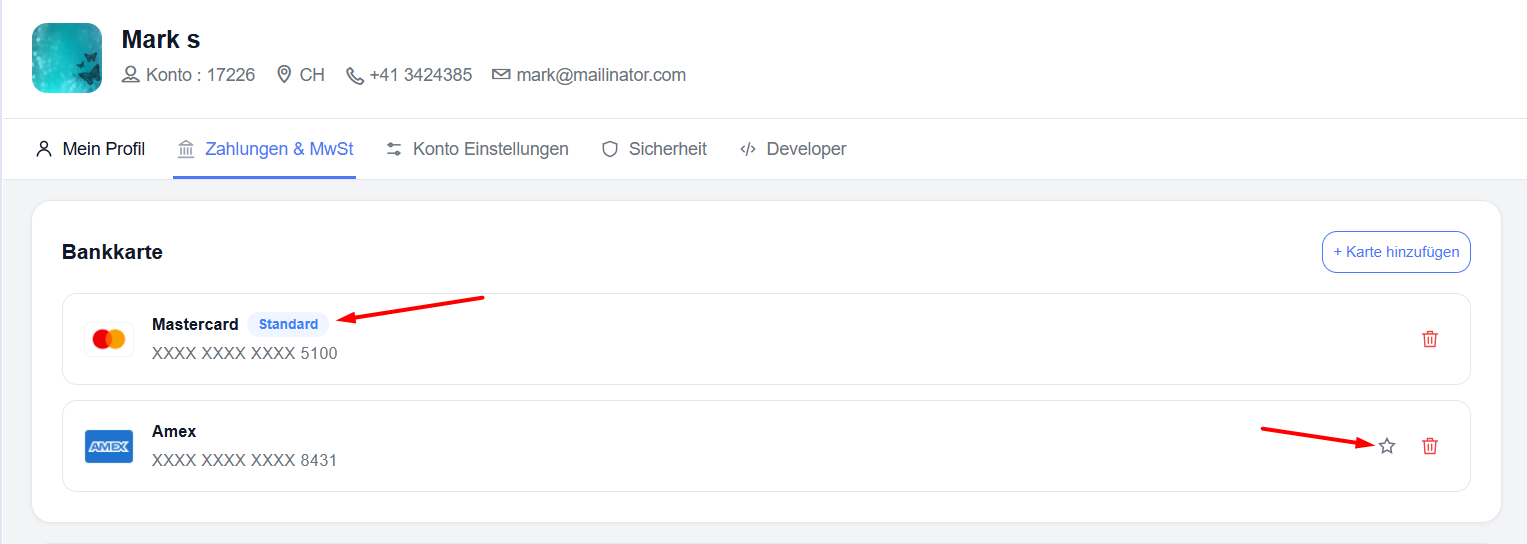
La carte que vous avez sélectionnée deviendra la carte par défaut pour les opérations de paiement prises en charge.
2.3 Supprimer une carte de paiement
Si vous ne souhaitez plus utiliser une carte enregistrée, vous pouvez la supprimer.
-
Ouvrez l'onglet « Paiements et taxes ».
-
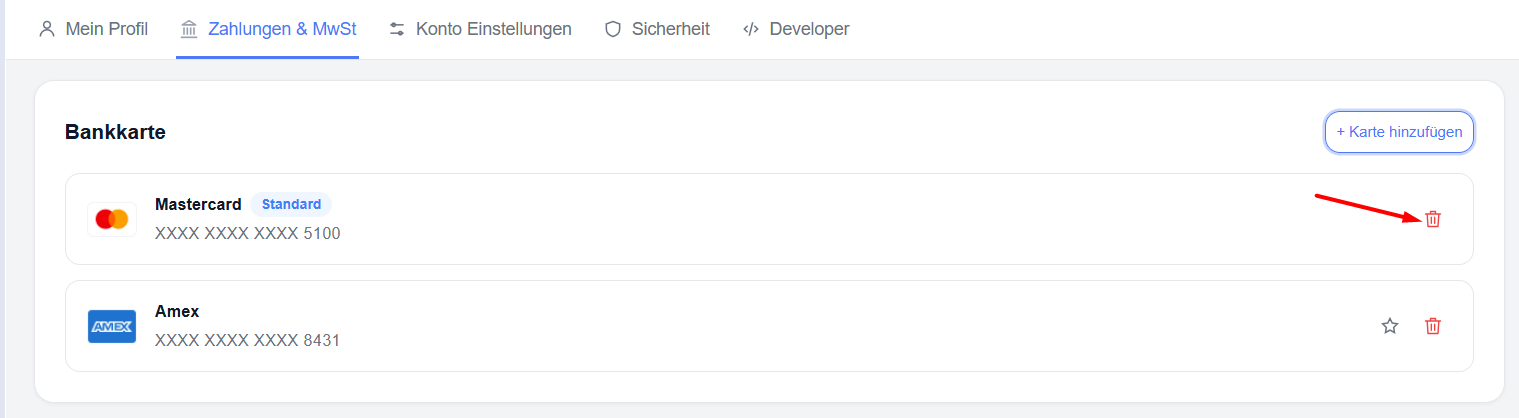
Repérez la carte que vous souhaitez supprimer.
-
Cliquez sur l'icône « Supprimer ».
-
Confirmez l'action si vous y êtes invité.
2.4 Gérer les informations fiscales
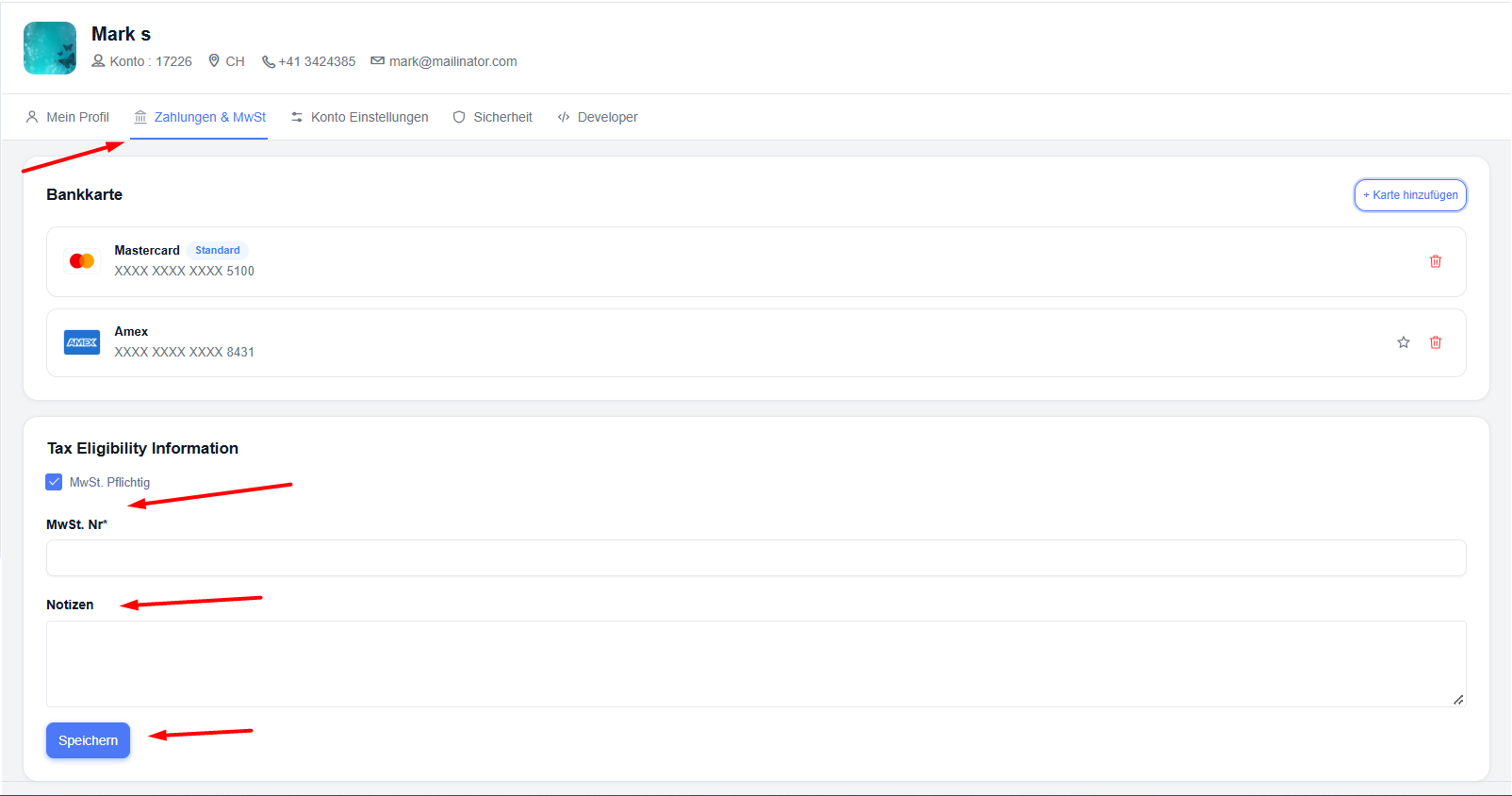
La section « Informations d'assujettissement à la TVA » vous permet d'indiquer si vous êtes assujetti à la TVA et de saisir vos informations d'identification fiscale.
Étapes à suivre pour saisir les informations fiscales
-
Ouvrez l'onglet « Paiements et taxes ».
-
Faites défiler vers le bas jusqu’à « Informations d’éligibilité fiscale ».
-
Cochez la case « TVA applicable / Assujetti à la TVA » si cela s'applique à votre compte.
-
Une fois cette case cochée, le champ « Numéro d'identification fiscale » s'affiche.
-
Saisissez votre numéro d'identification fiscale dans le champ affiché.
-
Ajoutez toute information supplémentaire dans le champ « Remarques », si nécessaire.
-
Cliquez sur « Enregistrer ».
Vos informations fiscales seront enregistrées.
Si vous n’êtes pas soumis aux obligations en matière de TVA, laissez la case décochée, sauf indication contraire de votre conseiller fiscal.
Important : saisissez le numéro d'identification fiscale correct. Si vous ne savez pas si la TVA s'applique à votre compte, vérifiez votre statut fiscal avant de modifier ce paramètre.