
Zahlungen und Steuern
Im Bereich „Zahlungen und Steuern“ können Sie Ihre gespeicherten Zahlungskarten und Steuerdaten verwalten.
2.1 Zahlungskarte hinzufügen
Sie können eine Zahlungskarte speichern, um sie für unterstützte Zahlungen innerhalb von EPONET zu verwenden.
Schritte zum Hinzufügen einer Karte
-
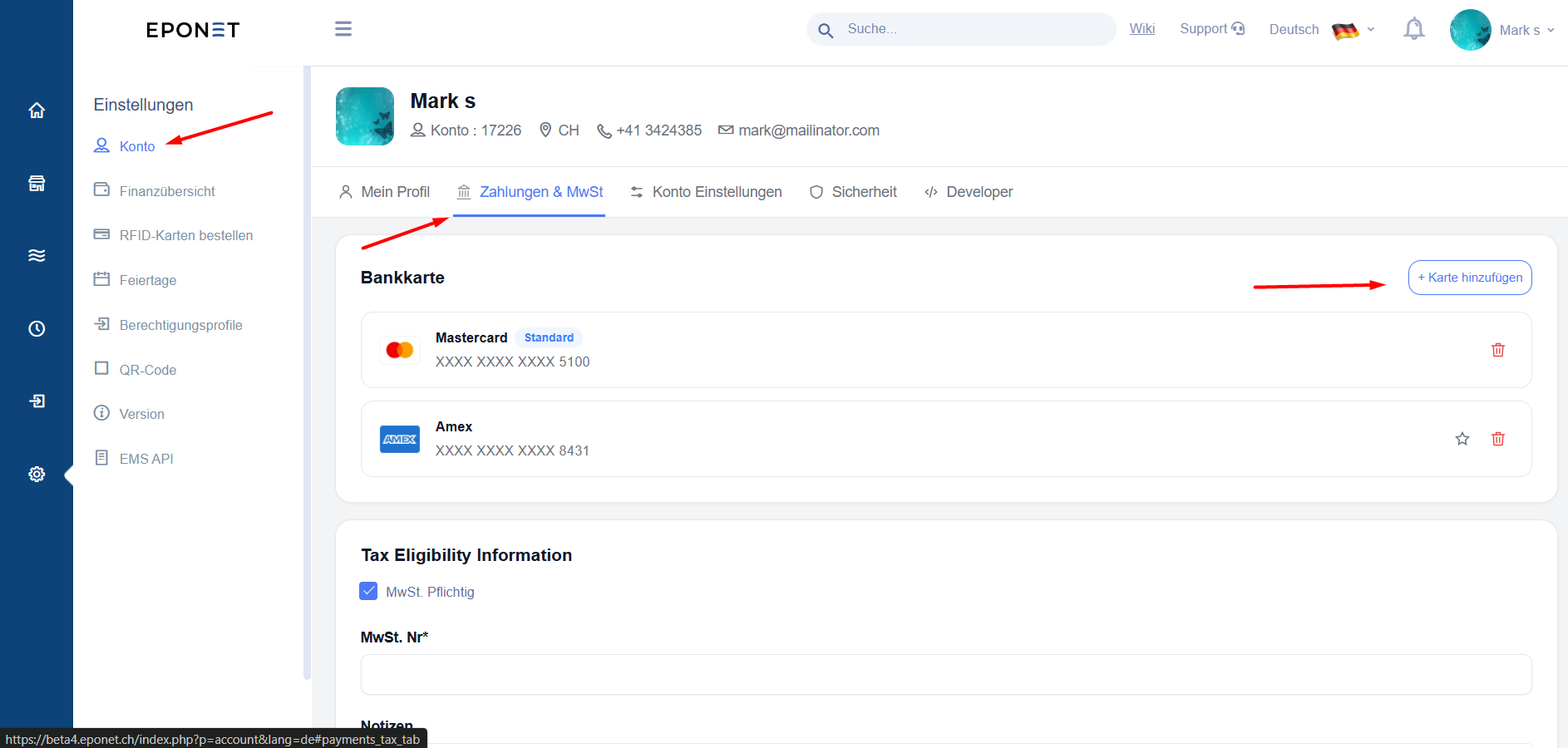
Öffnen Sie das Modul „Profil“.
-
Wählen Sie die Registerkarte „Zahlungen und Steuern“ aus.
-
Suchen Sie den Abschnitt „Bankkarte“.
-
Klicken Sie auf „+ Karte hinzufügen“.
-
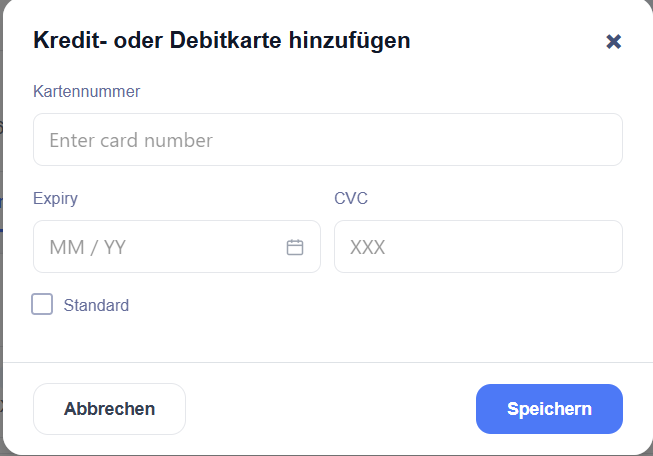
Es erscheint ein Popup-Fenster.
-
Geben Sie die erforderlichen Kartendaten ein.
-
Wenn Sie diese Karte als Standardkarte festlegen möchten, aktivieren Sie das entsprechende Kontrollkästchen, sofern vorhanden.
-
Klicken Sie auf „Speichern“.
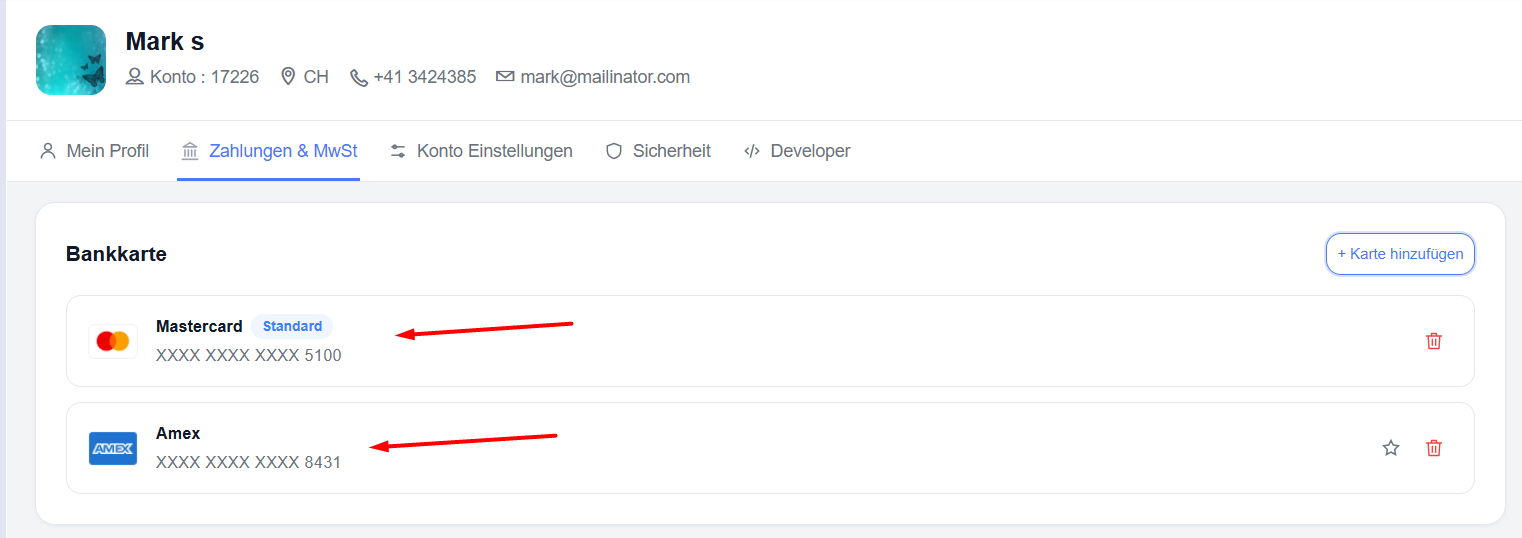
Die Karte wird Ihrer Liste der gespeicherten Zahlungskarten hinzugefügt.
Aus Sicherheitsgründen zeigt die Anwendung möglicherweise nur den Kartentyp und eine maskierte Kartennummer anstelle der vollständigen Kartendaten an.
2.2 Standard-Zahlungskarte festlegen
Eine Standard-Zahlungskarte ist die Standardkarte für unterstützte Zahlungsvorgänge.
Sie können eine Karte entweder beim Hinzufügen oder nach dem Hinzufügen als Standardkarte festlegen.
Option 1: Beim Hinzufügen einer Karte
-
Klicken Sie auf „+ Karte hinzufügen“.
-
Geben Sie die erforderlichen Kartendaten ein.
-
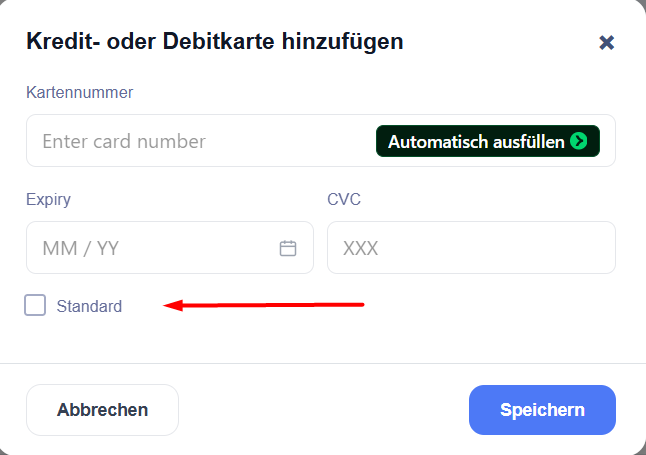
Aktivieren Sie das Kontrollkästchen, um die Karte als Standardkarte festzulegen.
-
Klicken Sie auf „Speichern“.
Option 2: Für eine vorhandene Karte
-
Öffnen Sie die Registerkarte „Zahlungen und Steuern“.
-
Suchen Sie die Karte, die Sie als Standardkarte verwenden möchten.
-
Klicken Sie auf das Sternsymbol neben der Karte.
-
Vergewissern Sie sich, dass die Karte als „Standard“ markiert ist.
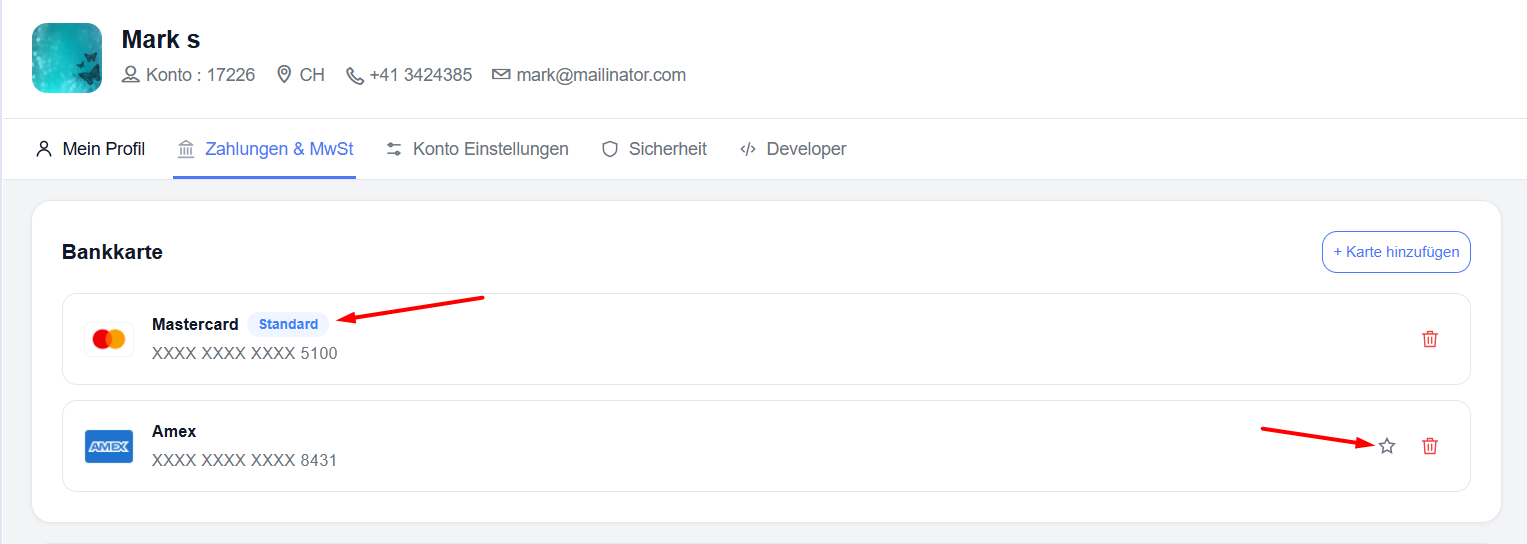
Die von Ihnen ausgewählte Karte wird zur Standardkarte für unterstützte Zahlungsvorgänge.
2.3 Eine Zahlungskarte entfernen
Wenn Sie eine gespeicherte Karte nicht mehr verwenden möchten, können Sie sie entfernen.
-
Öffnen Sie die Registerkarte „Zahlungen und Steuern“.
-
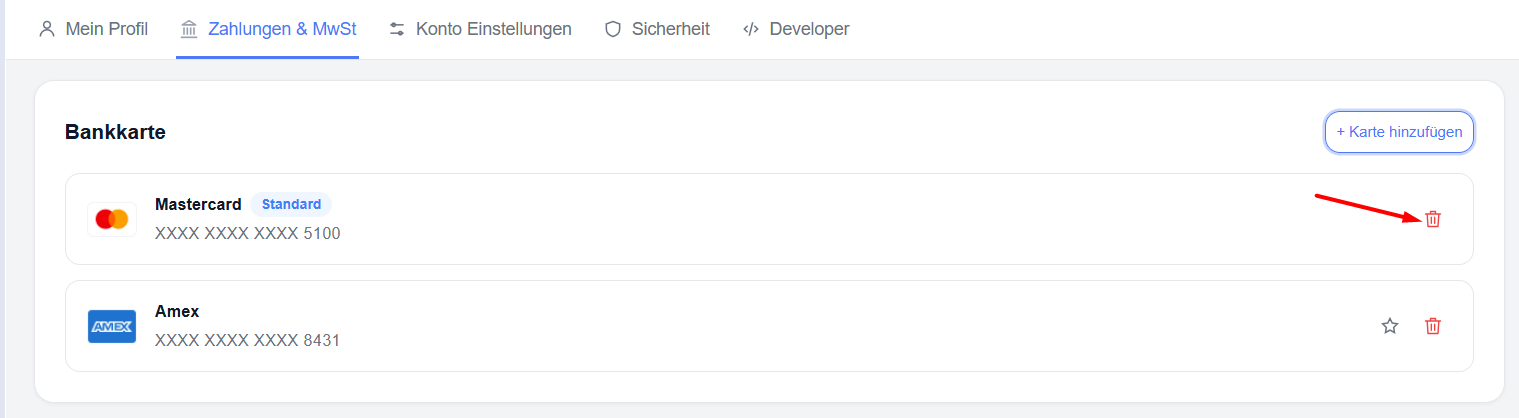
Suchen Sie die Karte, die Sie entfernen möchten.
-
Klicken Sie auf das Symbol „Löschen“.
-
Bestätigen Sie den Vorgang, falls Sie dazu aufgefordert werden.
2.4 Steuerdaten verwalten
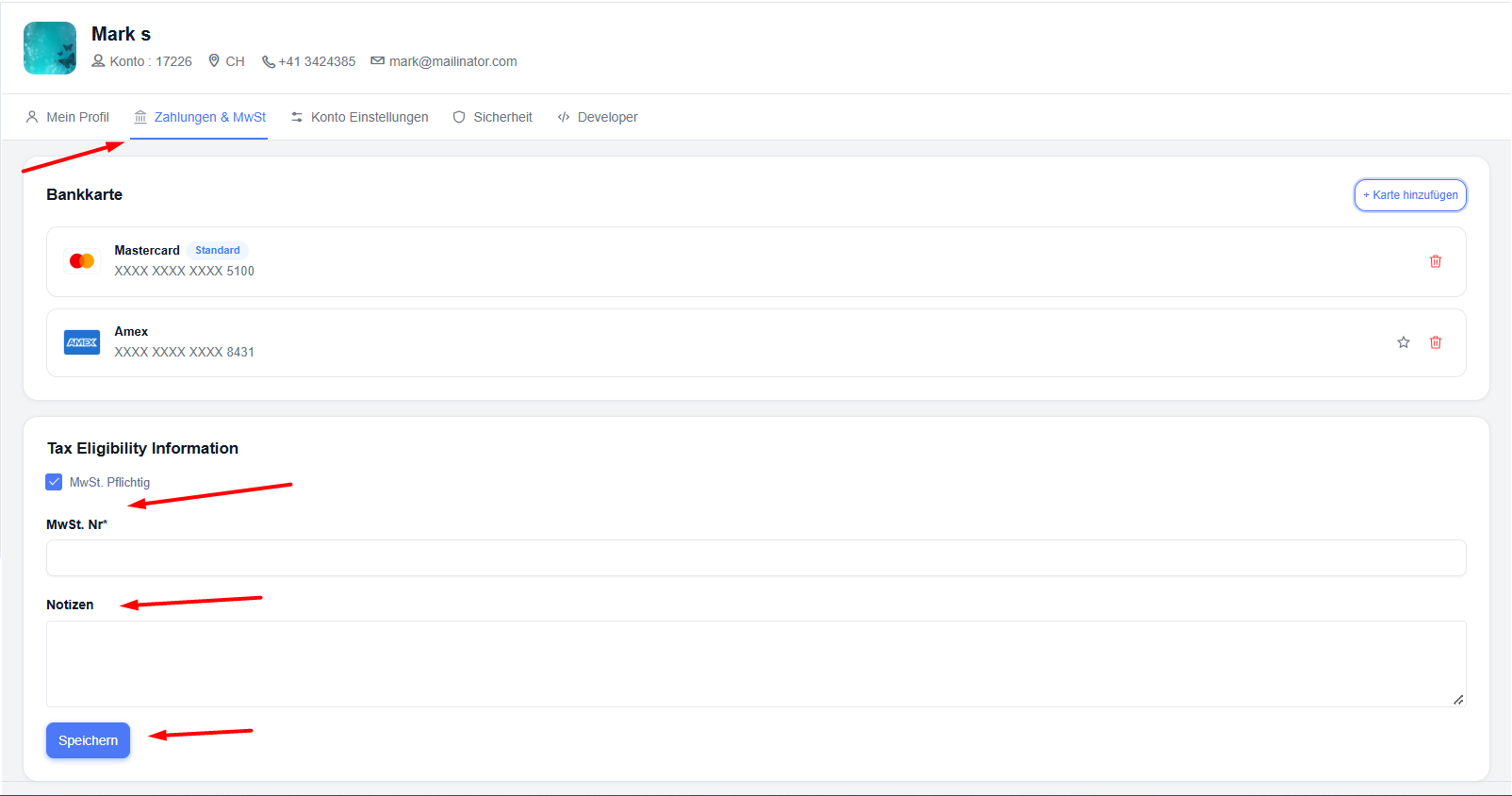
Im Abschnitt „Steuerliche Angaben“ können Sie angeben, ob Sie der Umsatzsteuerpflicht unterliegen, und Ihre Steueridentifikationsdaten eingeben.
Schritte zur Eingabe von Steuerdaten
-
Öffnen Sie die Registerkarte „Zahlungen und Steuern“.
-
Scrollen Sie nach unten zu „Steuerliche Angaben“.
-
Aktivieren Sie das Kontrollkästchen „Mehrwertsteuerpflichtig“, falls dies auf Ihr Konto zutrifft.
-
Sobald Sie dies ausgewählt haben, wird das Feld „Steuer-ID“ angezeigt.
-
Geben Sie Ihre Steuer-ID in das angezeigte Feld ein.
-
Fügen Sie bei Bedarf weitere Informationen in das Feld „Anmerkungen“ ein.
-
Klicken Sie auf „Speichern“.
Ihre Steuerdaten werden gespeichert.
Wenn Sie nicht den geltenden Umsatzsteuerbestimmungen unterliegen, lassen Sie das Kontrollkästchen deaktiviert, sofern Ihr Steuerberater Ihnen nichts anderes empfiehlt.
Wichtig: Geben Sie die korrekte Umsatzsteuer-Identifikationsnummer ein. Wenn Sie sich nicht sicher sind, ob für Ihr Konto Umsatzsteuer anfällt, klären Sie Ihren Steuerstatus, bevor Sie diese Einstellung ändern.