
Impostazione di base
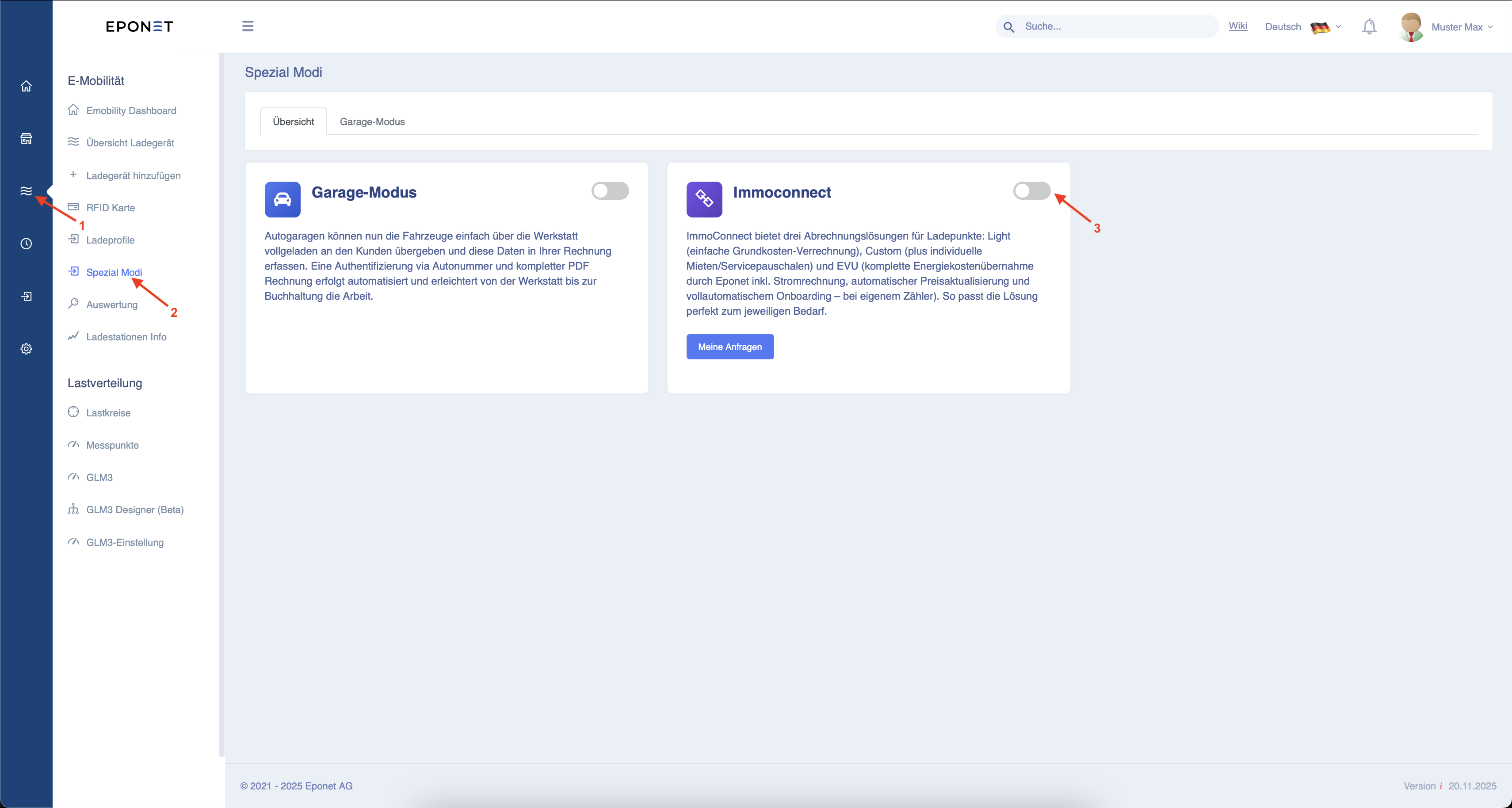
Per prima cosa, segui le frecce 1 e 2. Ora
puoi attivare ImmoConnect cliccando sul pulsante accanto alla freccia 3.
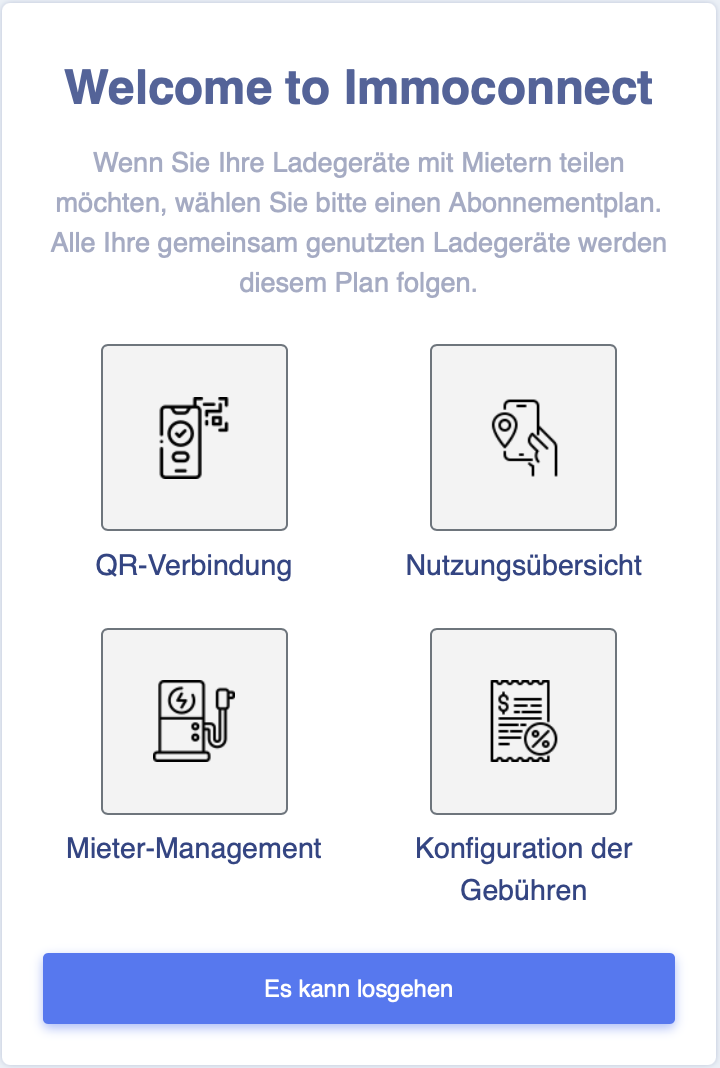
Si aprirà la seguente finestra. Clicca su "Iniziamo".
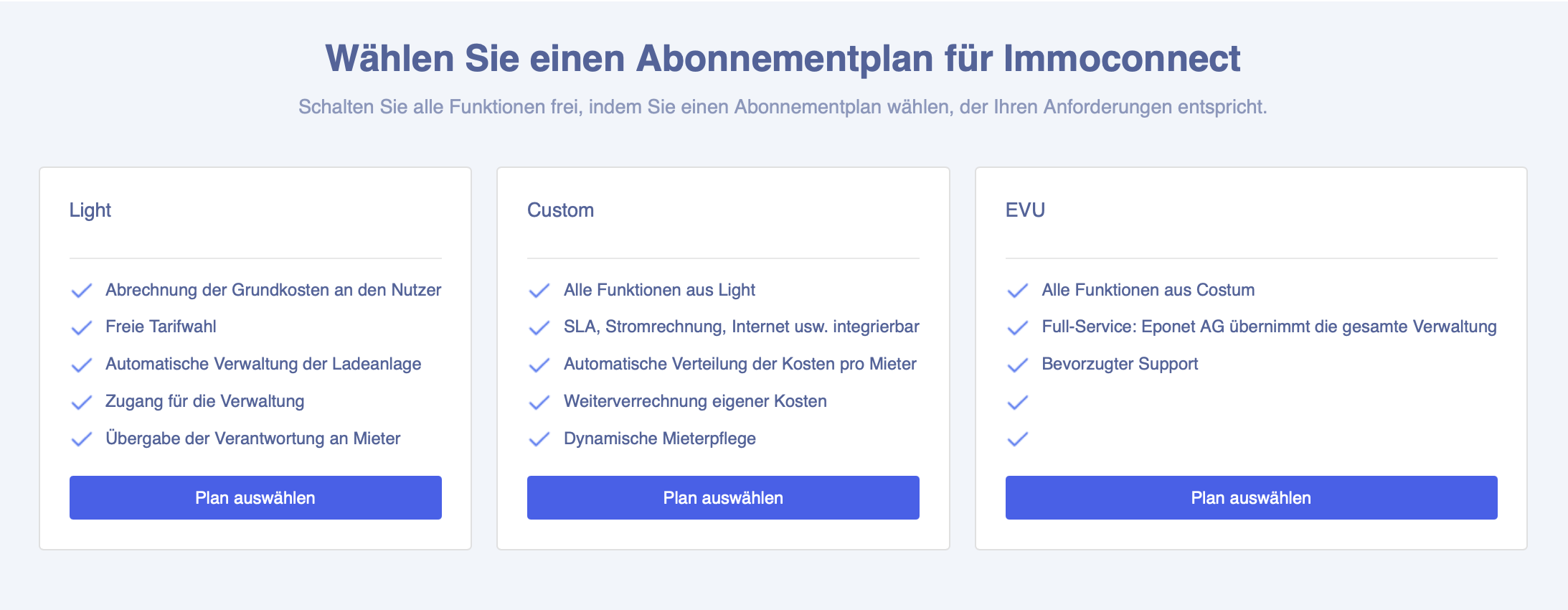
Ora seleziona il piano di abbonamento che preferisci.
Se hai bisogno di aiuto per decidere quale piano fa al caso tuo, clicca qui.
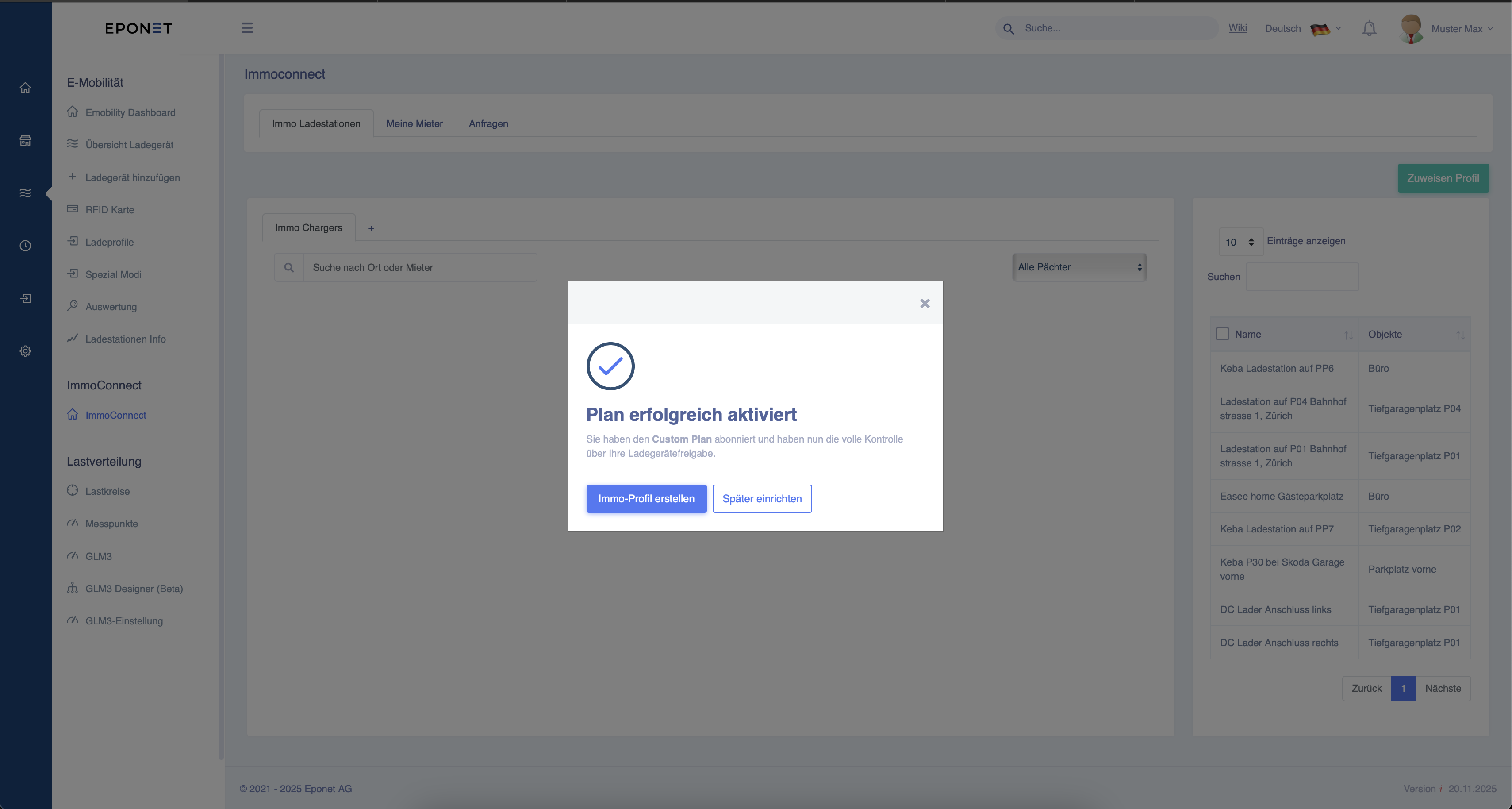
Una volta scelto il piano, riceverai il seguente messaggio. Ora
puoi andare direttamente alle impostazioni cliccando su "Crea profilo immobile".
Inserisci qui il nome del profilo. Puoi
anche definire il canone mensile di base per la stazione di ricarica e il saldo minimo richiesto per la ricarica sull'account Eponet dell'inquilino.
Quindi clicca su "Continua".
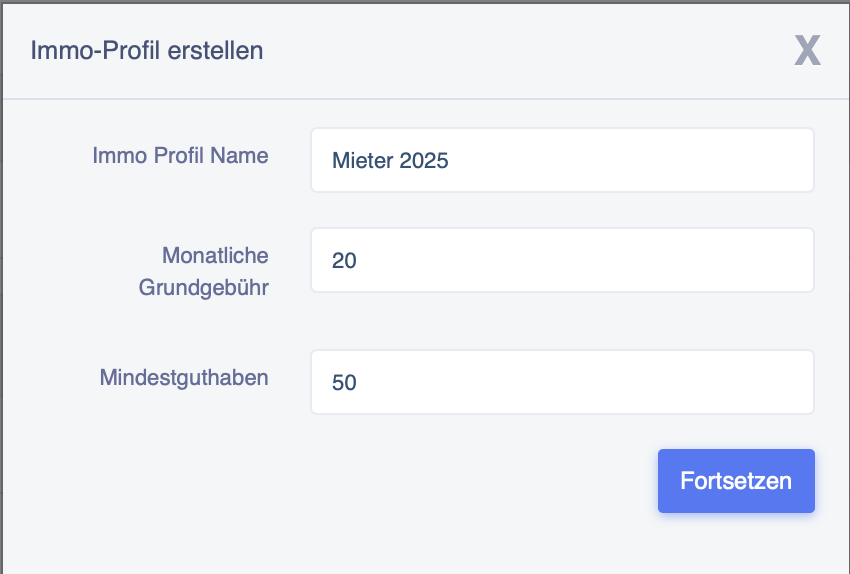
Si aprirà la seguente finestra. Ora
puoi impostare quanto segue:
1. La stazione di ricarica deve essere disponibile anche nei giorni festivi?
2. La stazione di ricarica viene assegnata automaticamente a un inquilino dopo la scansione del codice QR, oppure l'inquilino necessita di una conferma da parte tua in qualità di amministratore?
3. L'inquilino della stazione di ricarica è autorizzato a contrassegnarla come disponibile al pubblico e a consentire la ricarica pubblica?
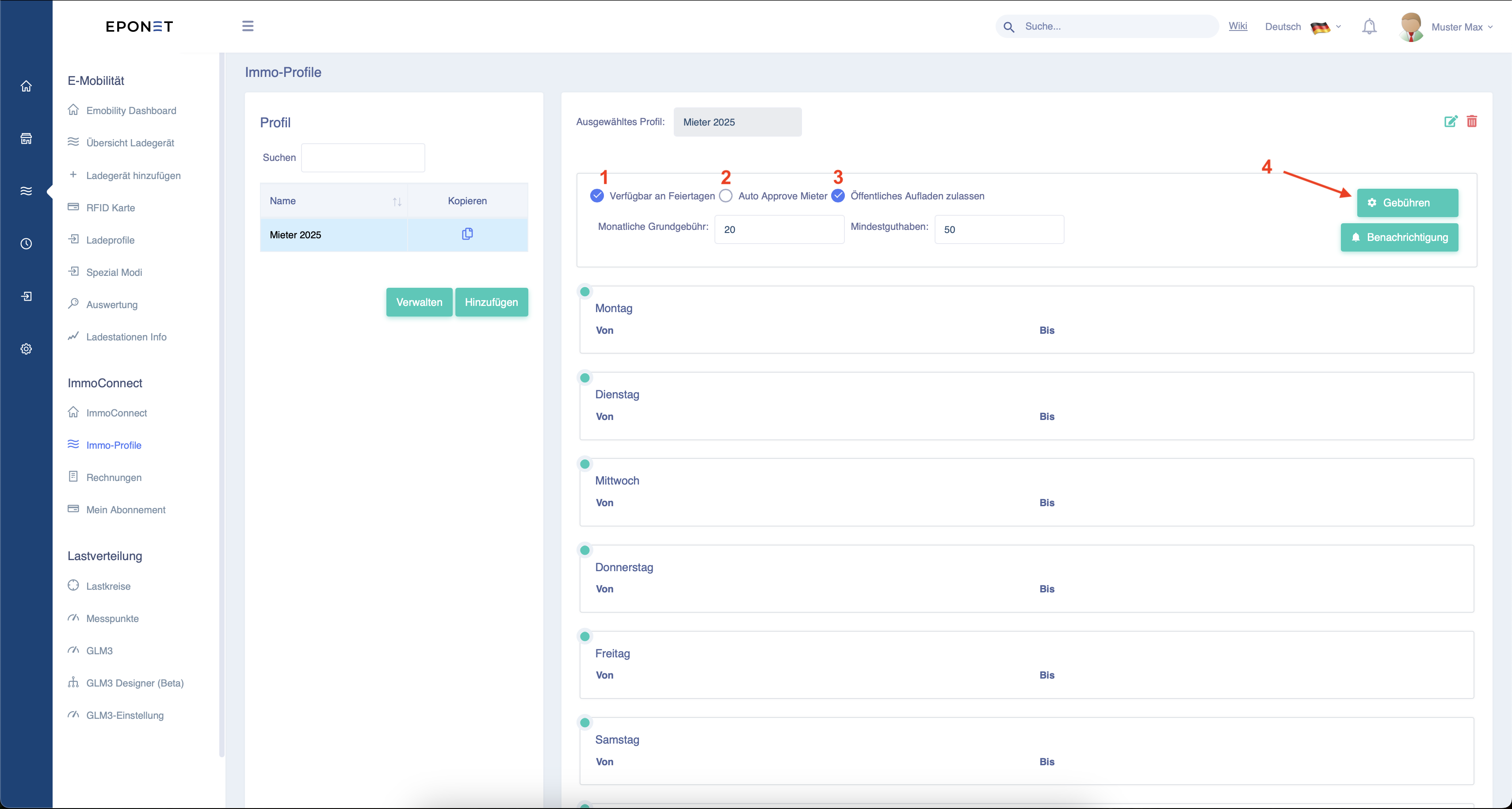
Ora clicca sul pulsante accanto alla freccia 4 per impostare le tariffe di ricarica.
Ora seleziona quali costi devono essere pagati.
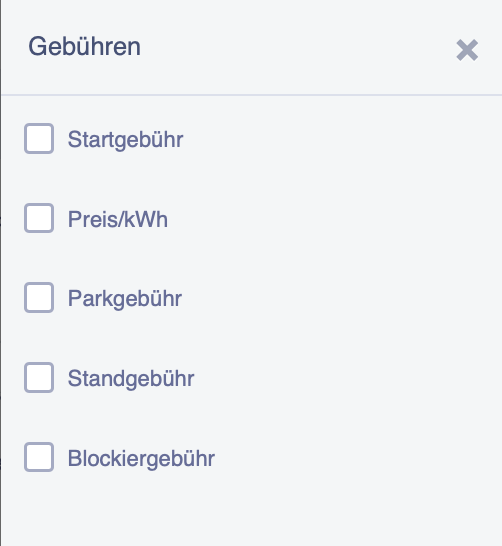
Una volta selezionati, scorri fino alla fine della pagina e clicca su "Aggiungi" in corrispondenza della freccia 5.
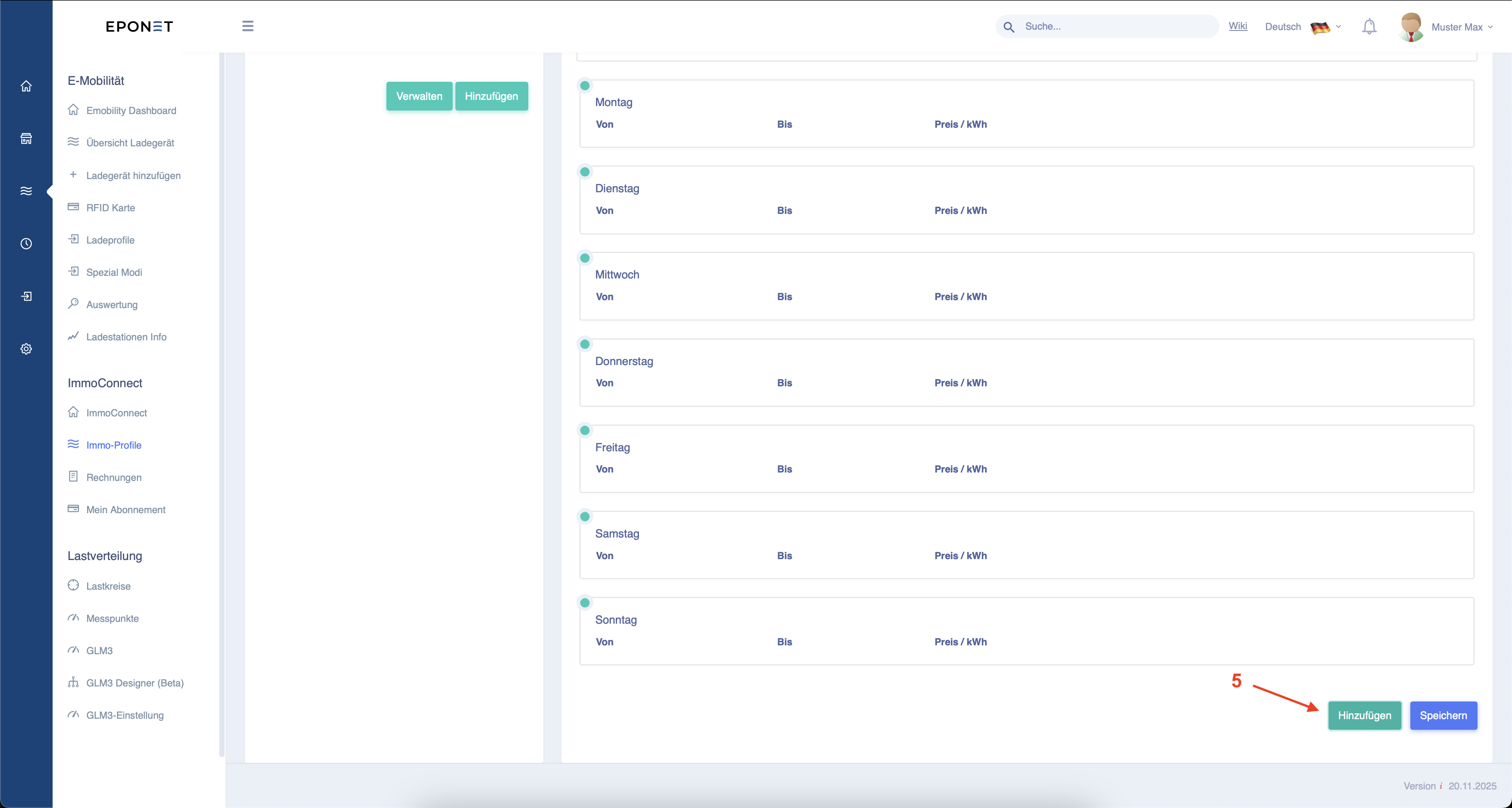
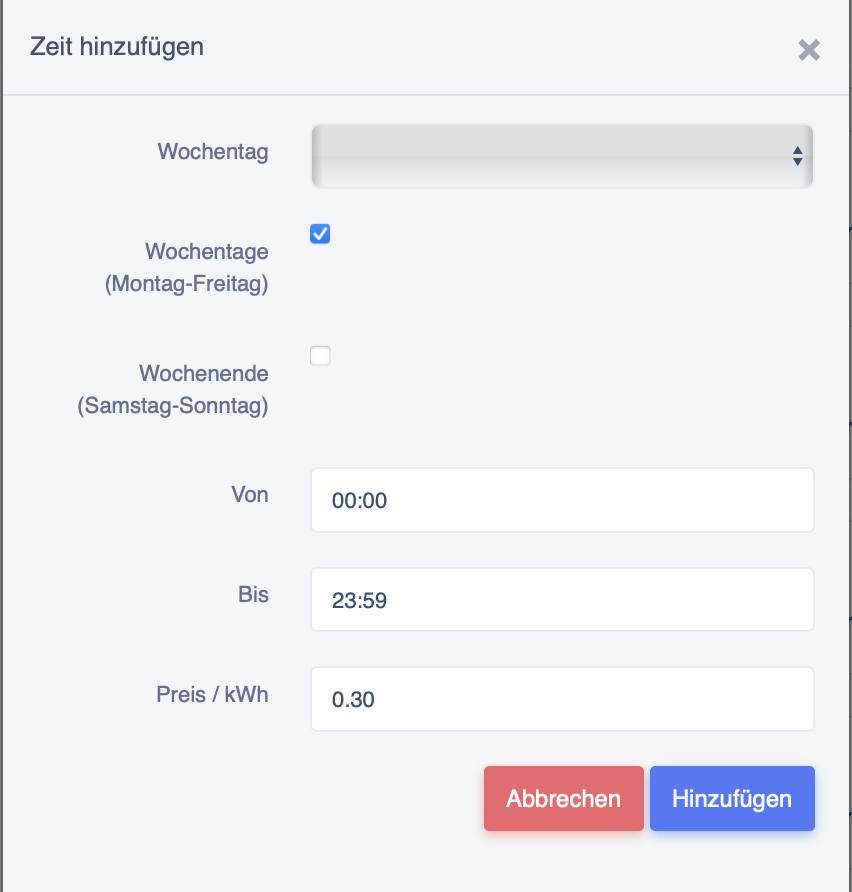
Seleziona i giorni della settimana e gli orari in cui è consentita la ricarica. Quindi clicca su "Aggiungi".
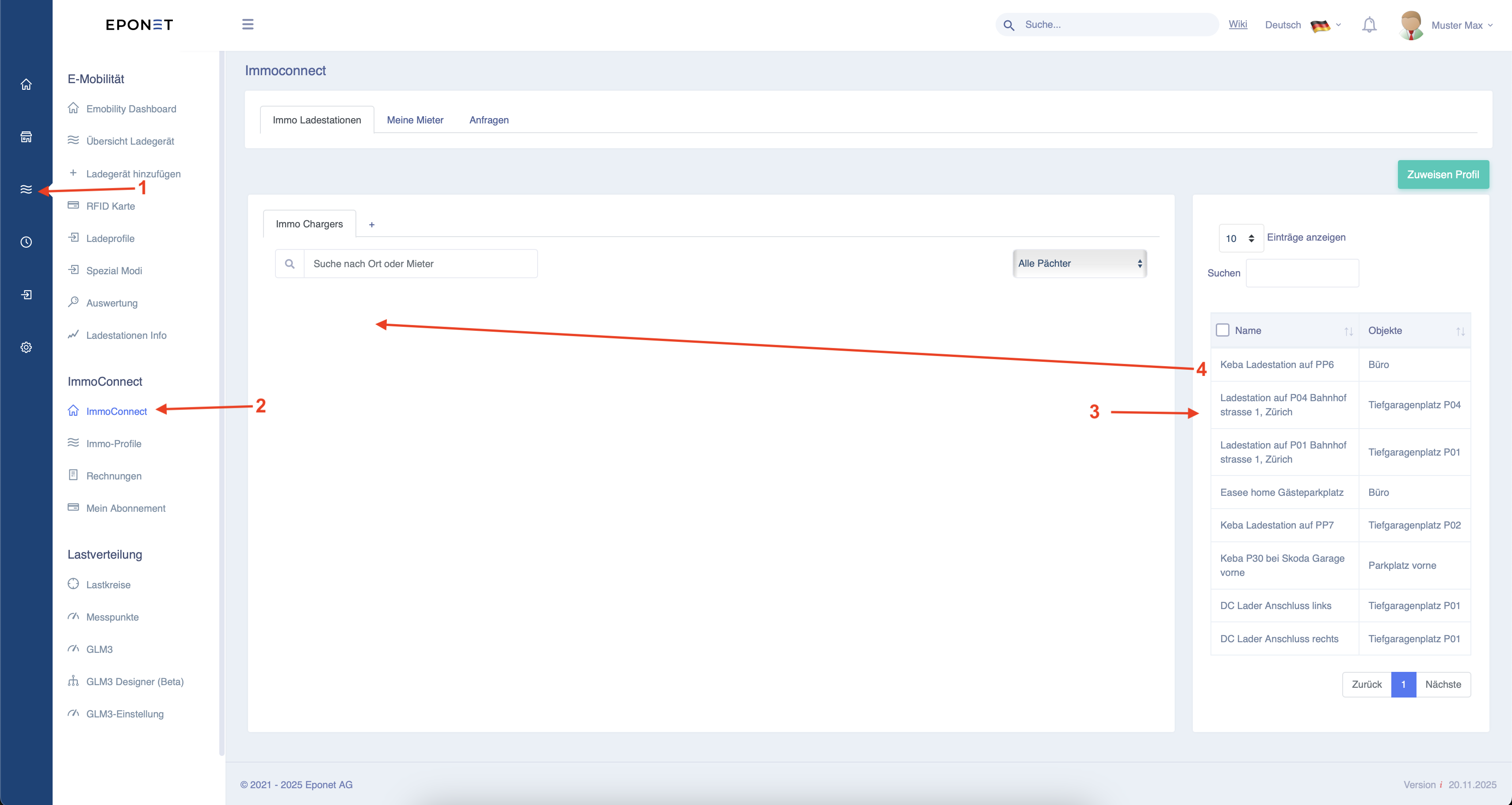
Il risultato dovrebbe essere simile a questo.
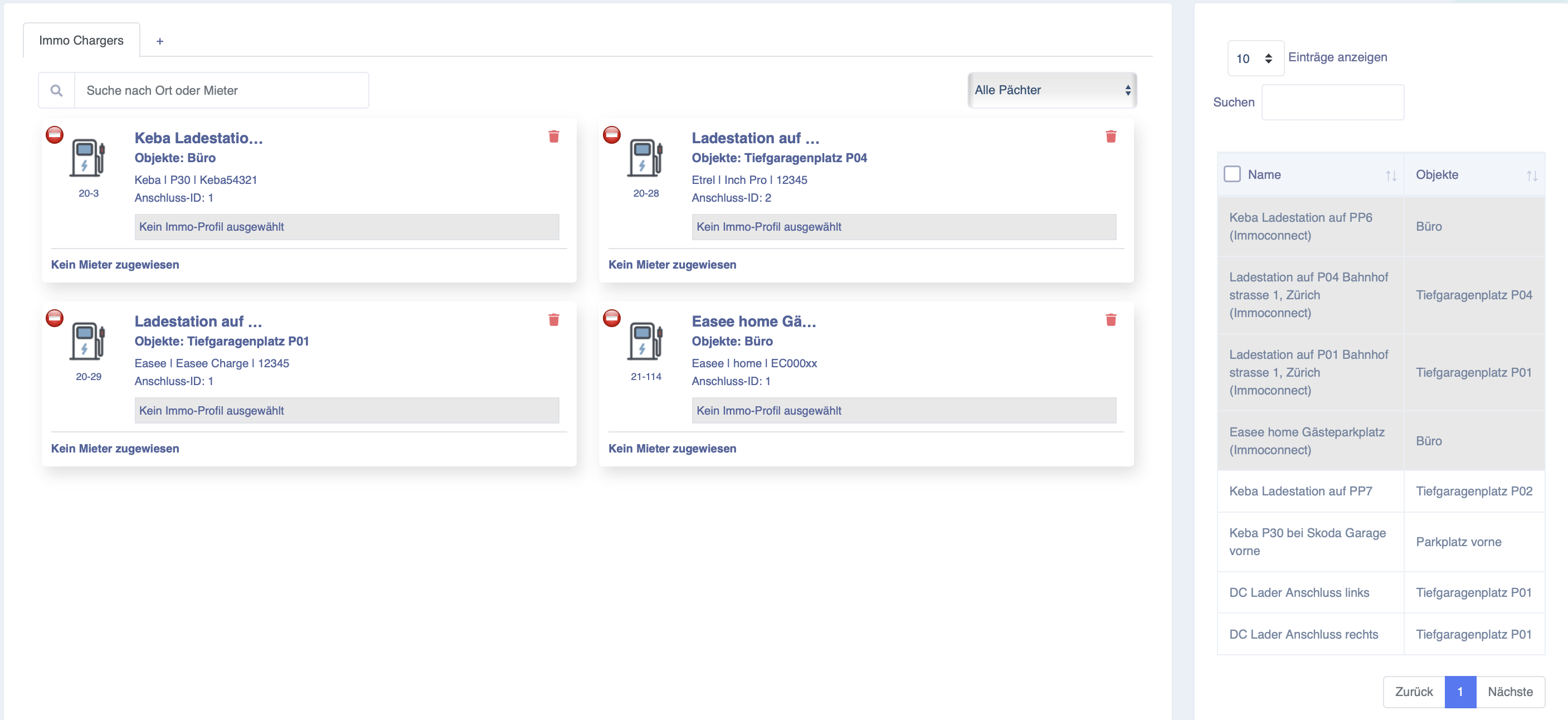
Ora devi assegnare alla stazione di ricarica il profilo creato in precedenza.
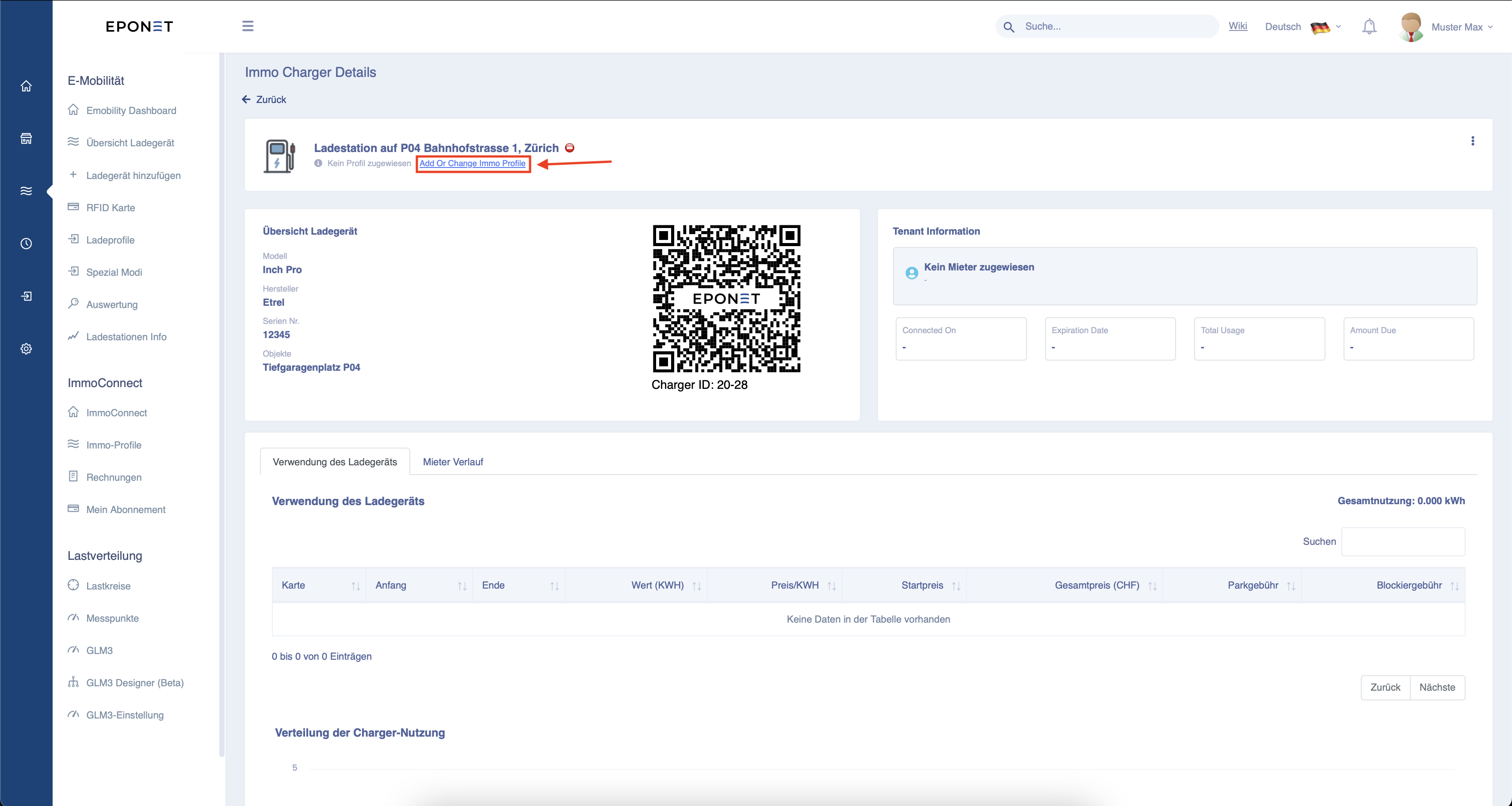
Per farlo, clicca su "Nessun profilo immobile selezionato".
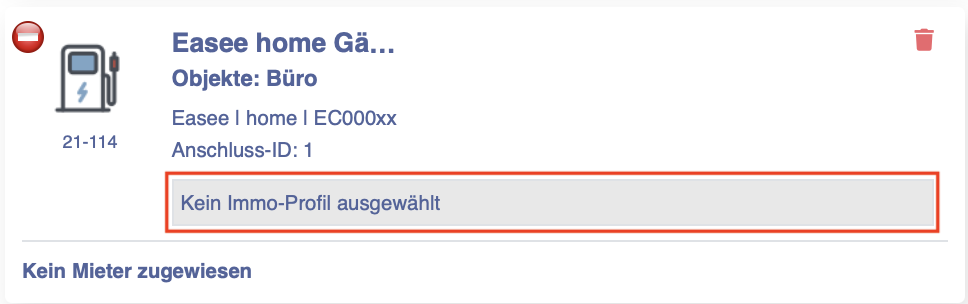
Ora clicca su "Aggiungi o modifica profili di proprietà".
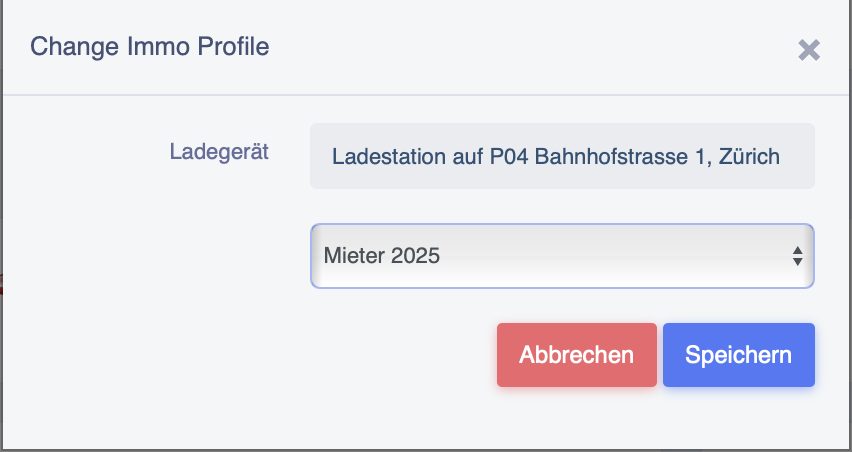
Ora seleziona il profilo desiderato e conferma cliccando su Salva.
Ora vedrai il profilo salvato presso la stazione di ricarica.
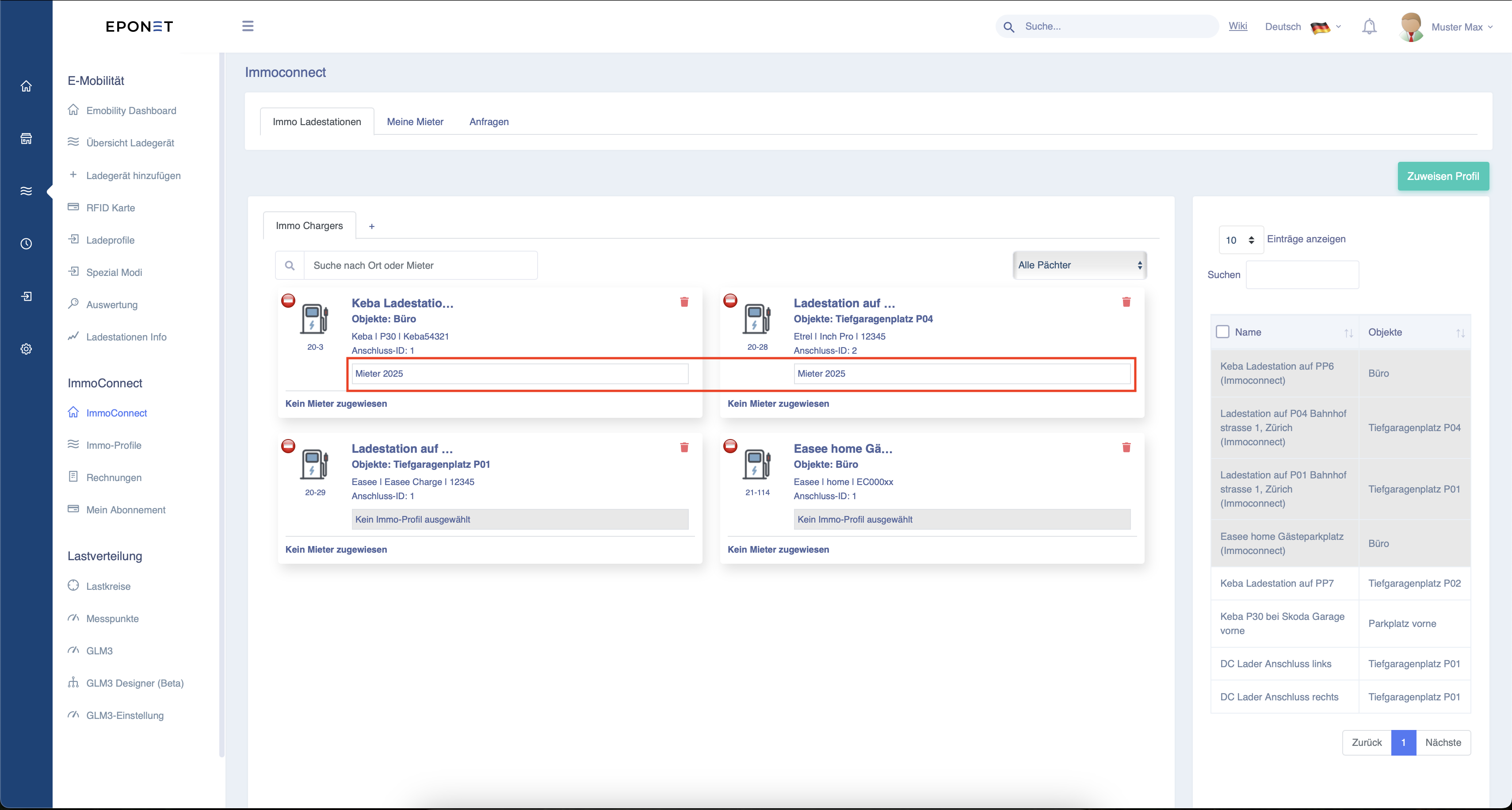
Ora è tutto pronto affinché l'inquilino possa noleggiare la stazione di ricarica utilizzando il codice QR.