Creazione di una nuova rete di ricarica
Flusso di lavoro tipico
- Configurare la rete.
- Configurare le impostazioni di rete.
- Aggiungere i caricabatterie.
- Creare i profili tariffari.
- Invita i membri.
- Assegnare i ruoli.
- I membri iniziano a ricaricare.
- Monitora le statistiche.
Guida passo passo:
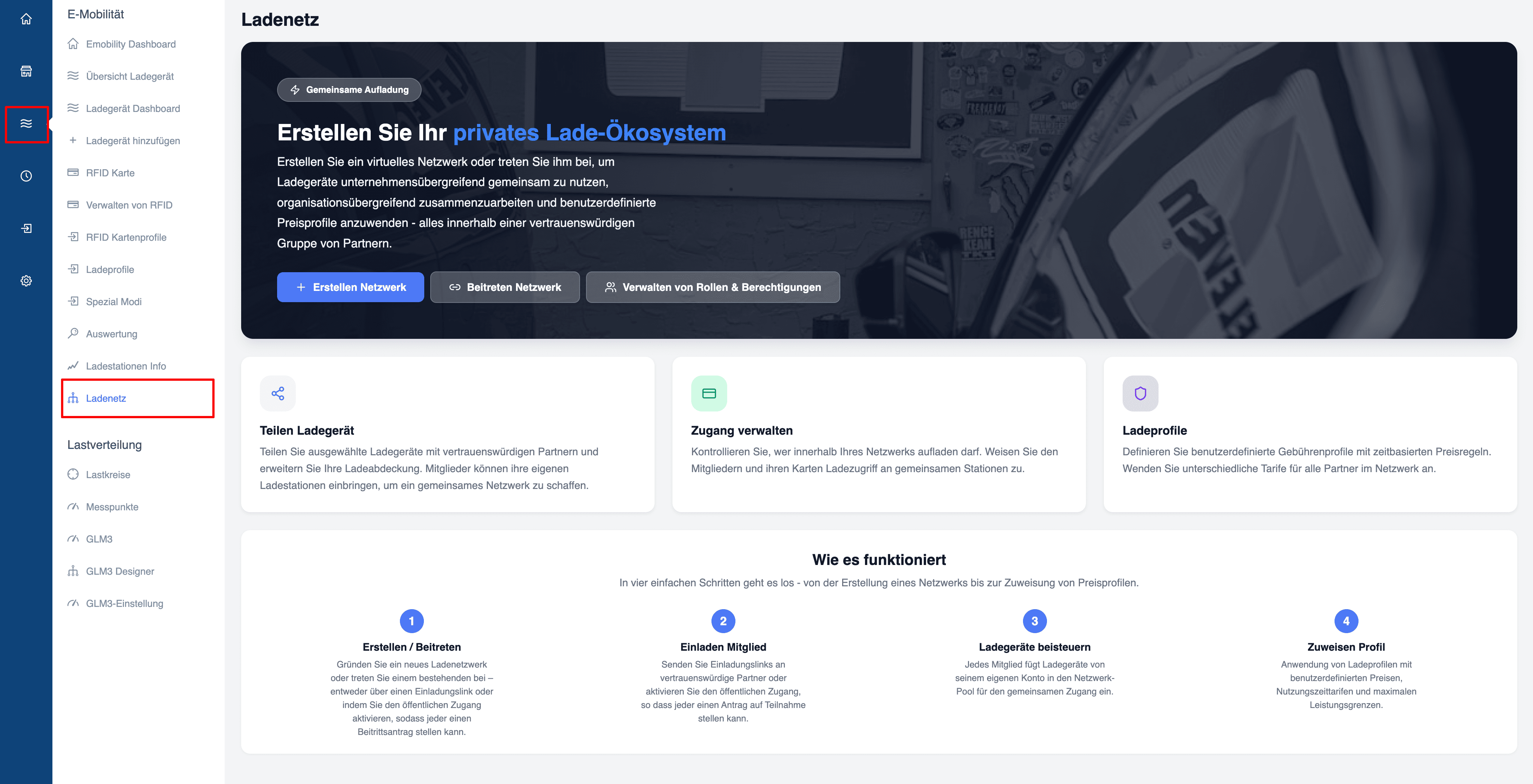
- Clicca su "Rete di ricarica" nella barra laterale a sinistra
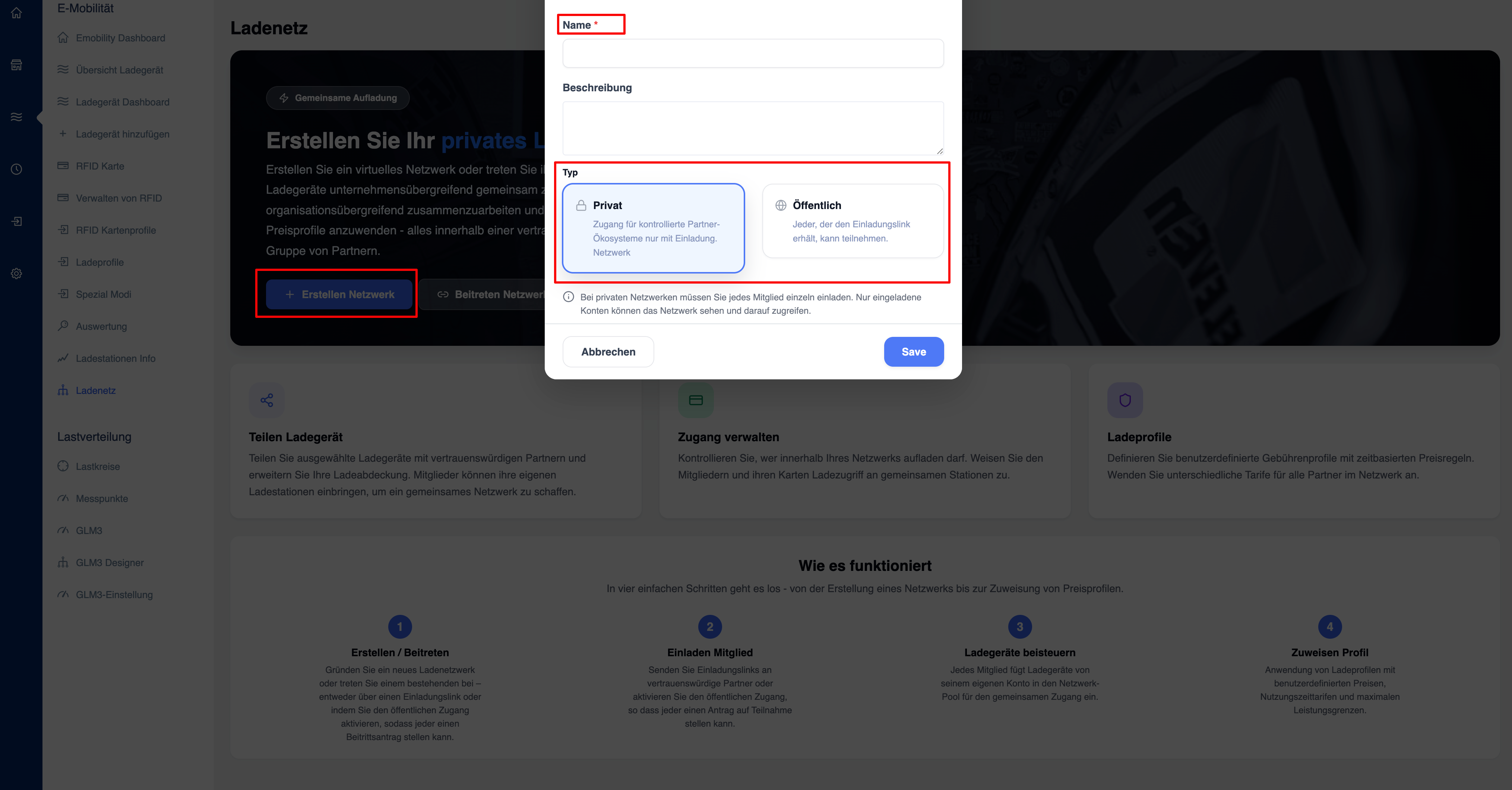
- Fai clic sul pulsante blu "+ Crea rete"
- Inserisci un nome per la tua rete
- Aggiungi una descrizione (facoltativo)
- Seleziona il tipo:
- Privata → Solo i membri invitati hanno accesso
- Pubblica → Chiunque può trovare e unirsi alla rete
- Fai clic su "Salva"
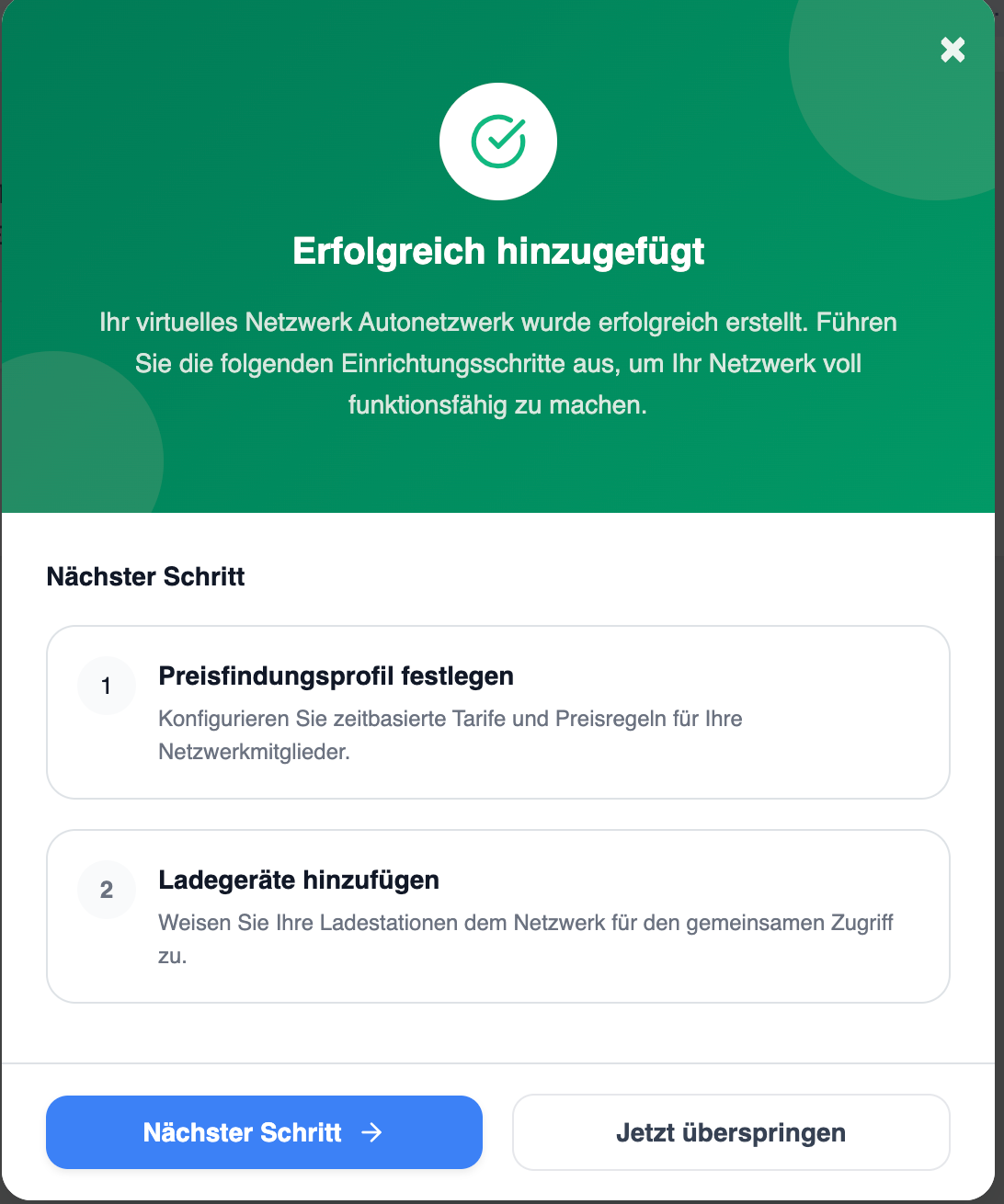
Una volta creato, apparirà un messaggio di conferma con i consigli per i passaggi successivi: impostare un profilo tariffario e aggiungere punti di ricarica.
Configura i prezzi
Profili tariffari e tariffe
Una volta creata la rete, il sistema consiglia di assegnare un profilo tariffario.
Definizione dei profili tariffari:
- Prezzo dell’energia (per kWh)
- Costi di parcheggio
- Costi fissi
- Tariffe di blocco
- Tariffazione a tempo
- Orari settimanali
È possibile:
- Selezionare un profilo di rete esistente
- Creare un nuovo profilo
- saltare questo passaggio e configurare i prezzi in un secondo momento
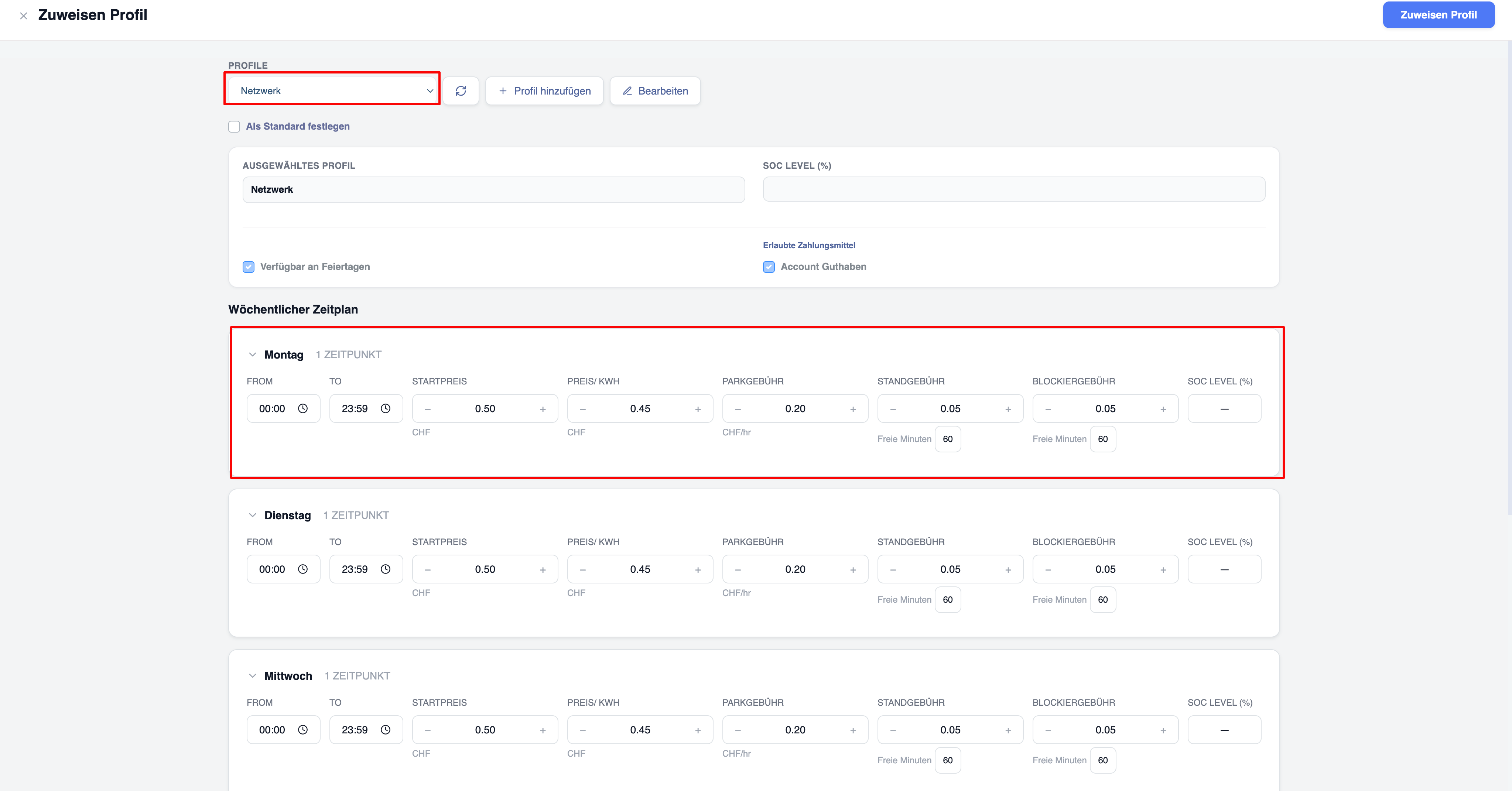
I profili tariffari consentono di impostare tariffe orarie per i diversi giorni della settimana.
Procedura:
- Vai alla scheda "Profili tariffari"
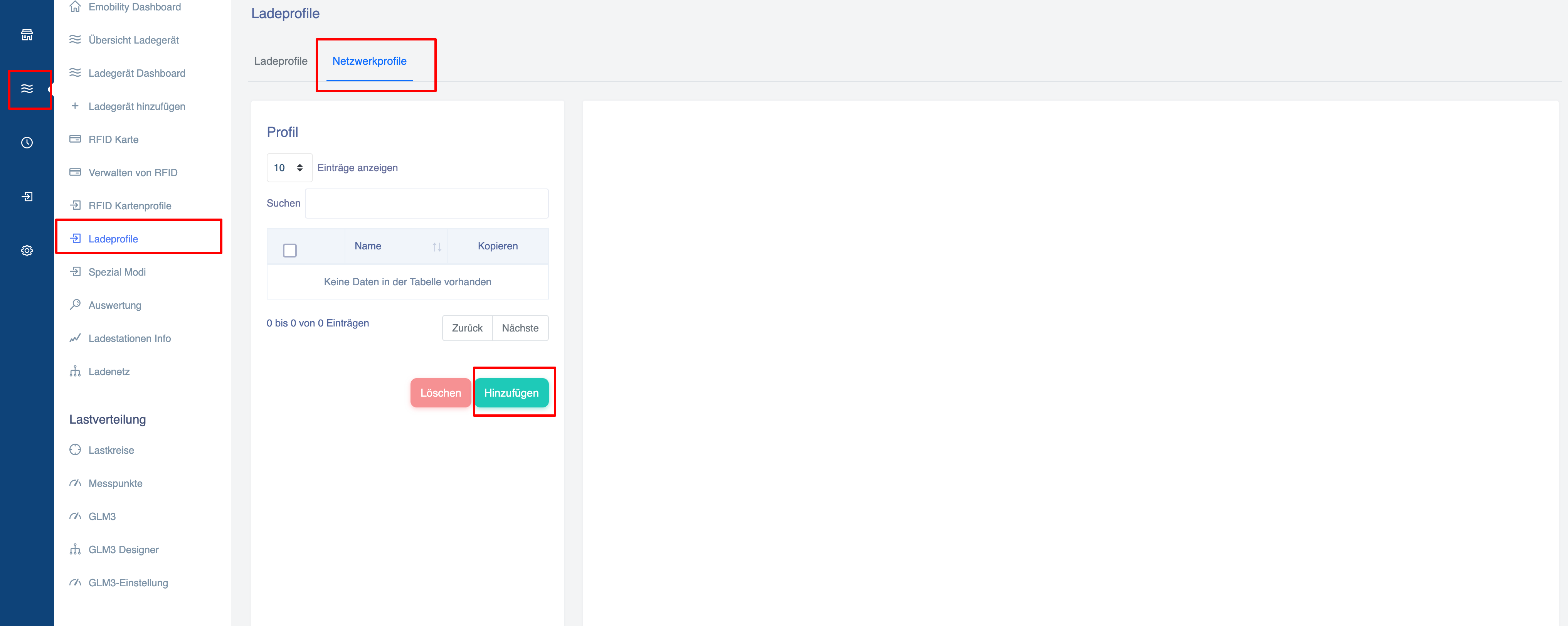
- Crea o modifica un profilo di rete
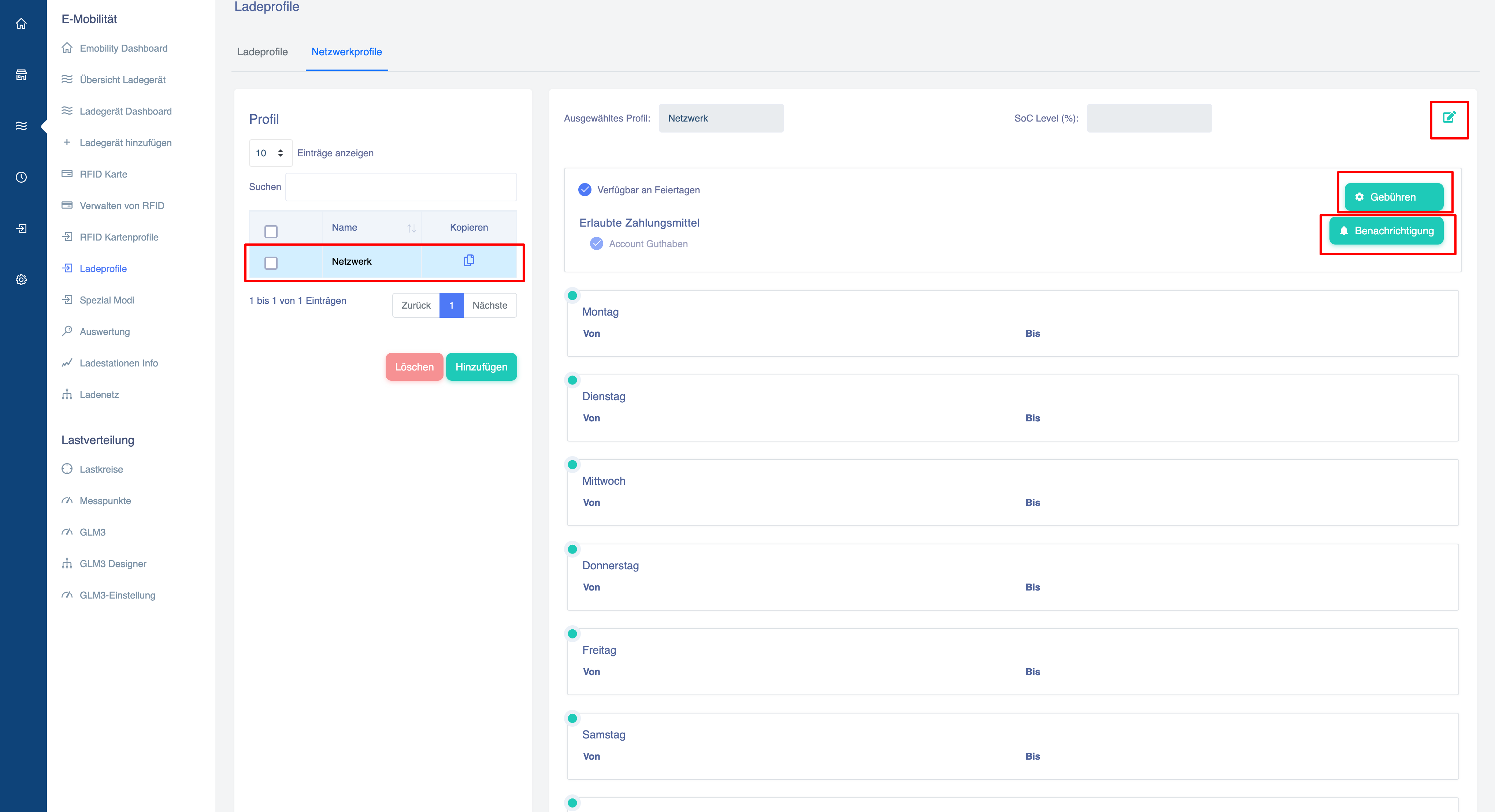
- Imposta i prezzi per kWh, le tariffe di parcheggio, le tariffe di blocco, ecc.
- Assegnare il profilo all'intera rete o a singoli membri
Aggiungi punti di ricarica
Aggiungi e gestisci le stazioni di ricarica
Per aggiungere punti di ricarica:
Una volta creata la rete, è possibile aggiungere le proprie stazioni di ricarica alla rete
Fare clic sulla finestra a comparsa "Aggiungi stazioni di ricarica"
Il sistema visualizza tutte le stazioni di ricarica disponibili nel proprio account Eponet.
È possibile:
- Cercare punti di ricarica
- Filtrare i punti di ricarica
- Selezionare più punti di ricarica
- Verificare la selezione prima di salvare
Una volta confermata, i punti di ricarica entreranno a far parte della rete.
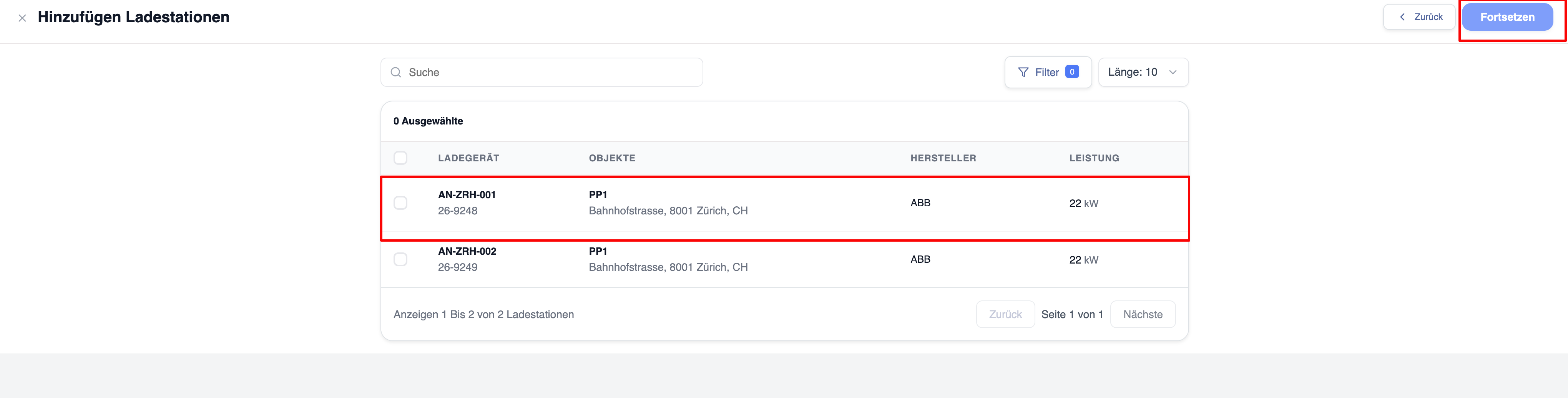
Nota: i punti di ricarica ImmoConnect, "Invitati" e "Inquilini" non possono essere aggiunti a una rete.
Invita i membri
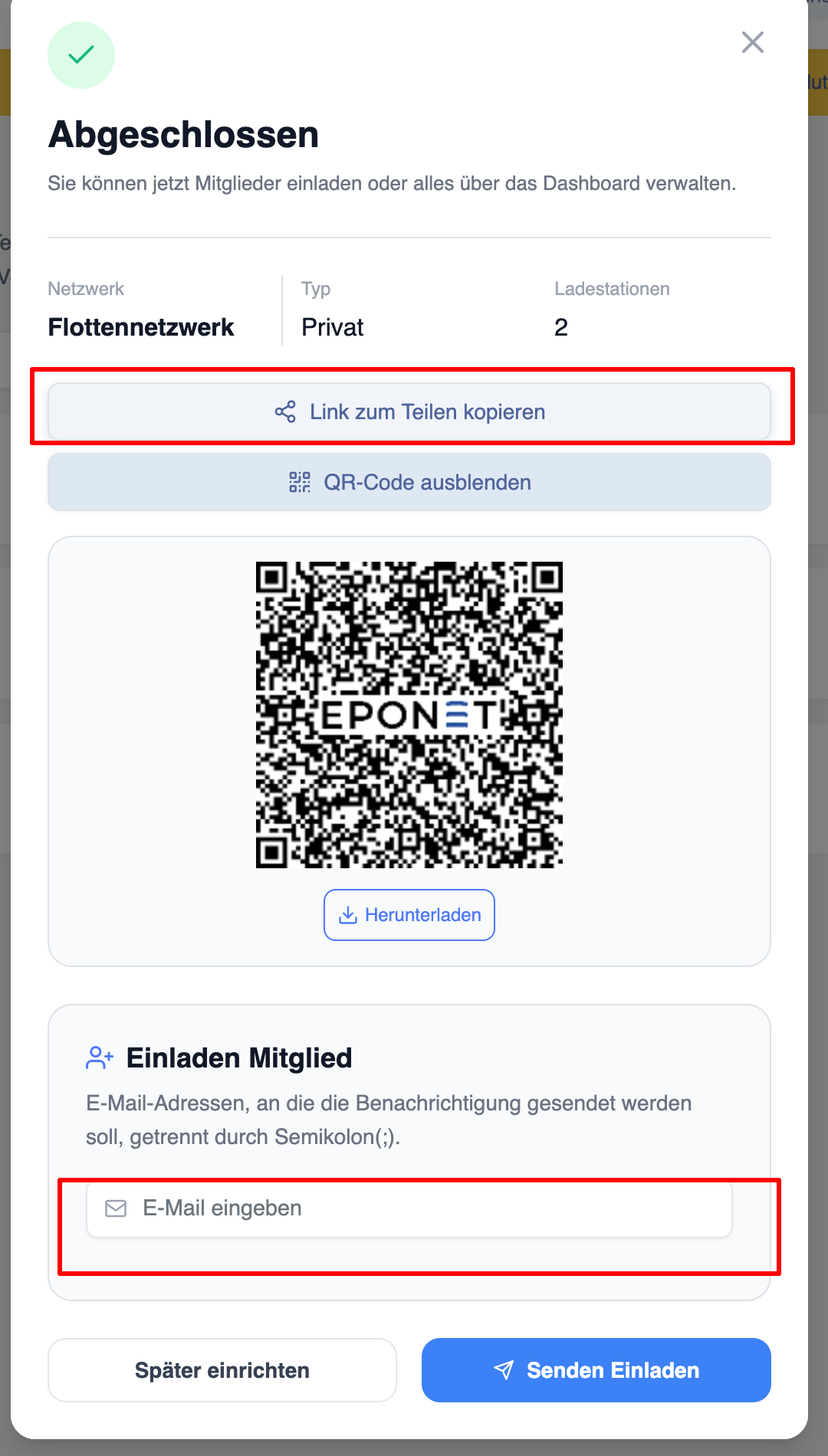
Fai clic su “Invita membri”.
Esistono tre modi per inviare un invito:
Invita via e-mail:
Inserisci uno o più indirizzi e-mail.
Il sistema invia automaticamente gli inviti, a condizione che l’indirizzo e-mail inserito sia collegato a un account Eponet. L’utente invitato può controllare le notifiche del proprio account Eponet per verificare se ha ricevuto un invito.
Condividi un link o un codice QR
Genera un link di invito sicuro o un codice QR.
Gli utenti che si registrano tramite il link verranno reindirizzati automaticamente alla rete.