Mise en place d'un nouveau réseau de recharge
Déroulement type
- Configurez le réseau.
- Configurez les paramètres réseau.
- Ajoutez des chargeurs.
- Créer des profils tarifaires.
- Inviter des membres.
- Attribuer des rôles.
- Les membres commencent à recharger leurs véhicules.
- Suivre les statistiques.
Guide étape par étape :
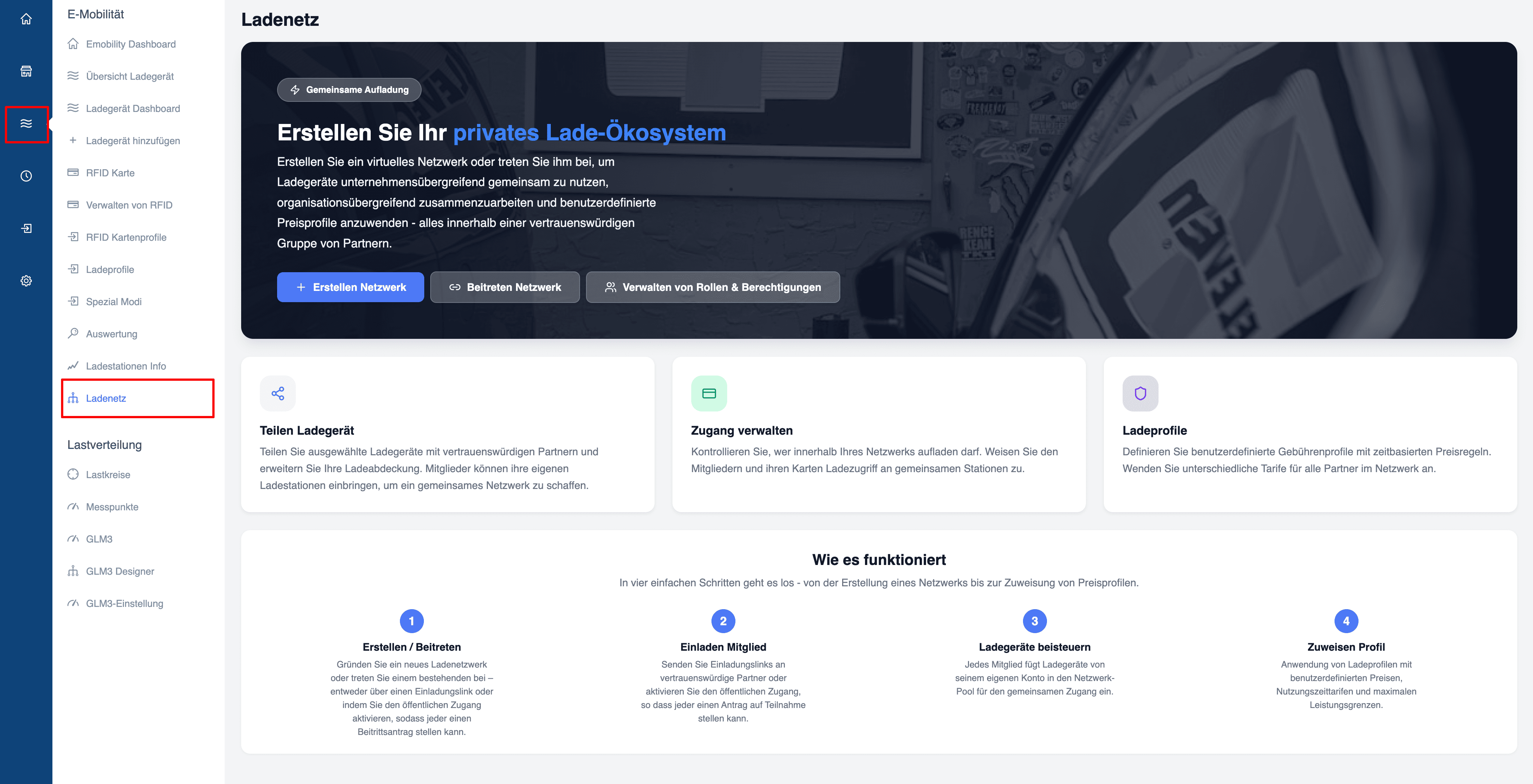
- Cliquez sur « Réseau de recharge » dans la barre latérale de gauche
- Cliquez sur le bouton bleu « + Créer un réseau »
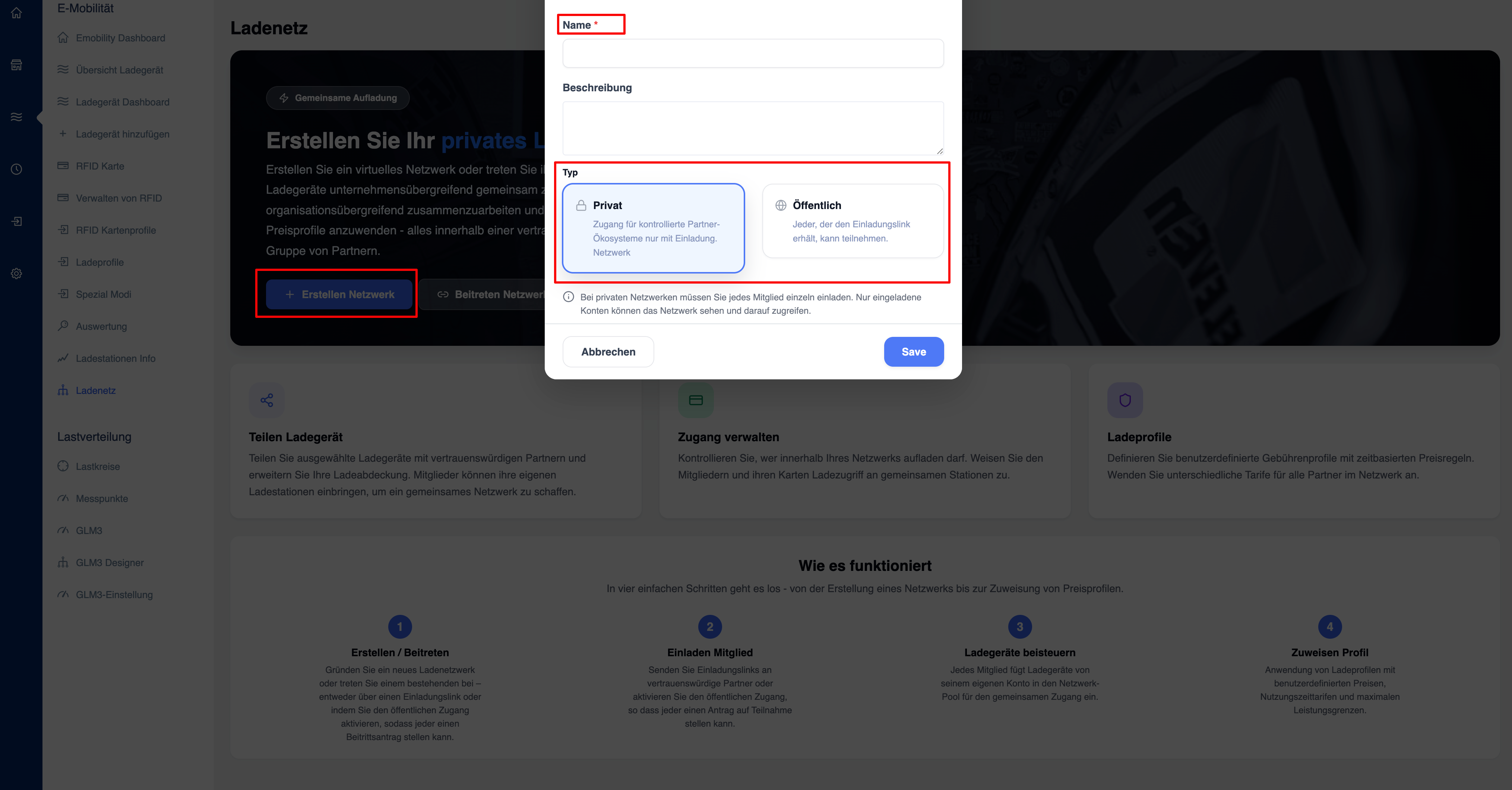
- Saisissez un nom pour votre réseau
- Ajoutez une description (facultatif)
- Sélectionnez le type :
- Privé → Seuls les membres invités y ont accès
- Public → Tout le monde peut trouver le réseau et y adhérer
- Cliquez sur « Enregistrer »
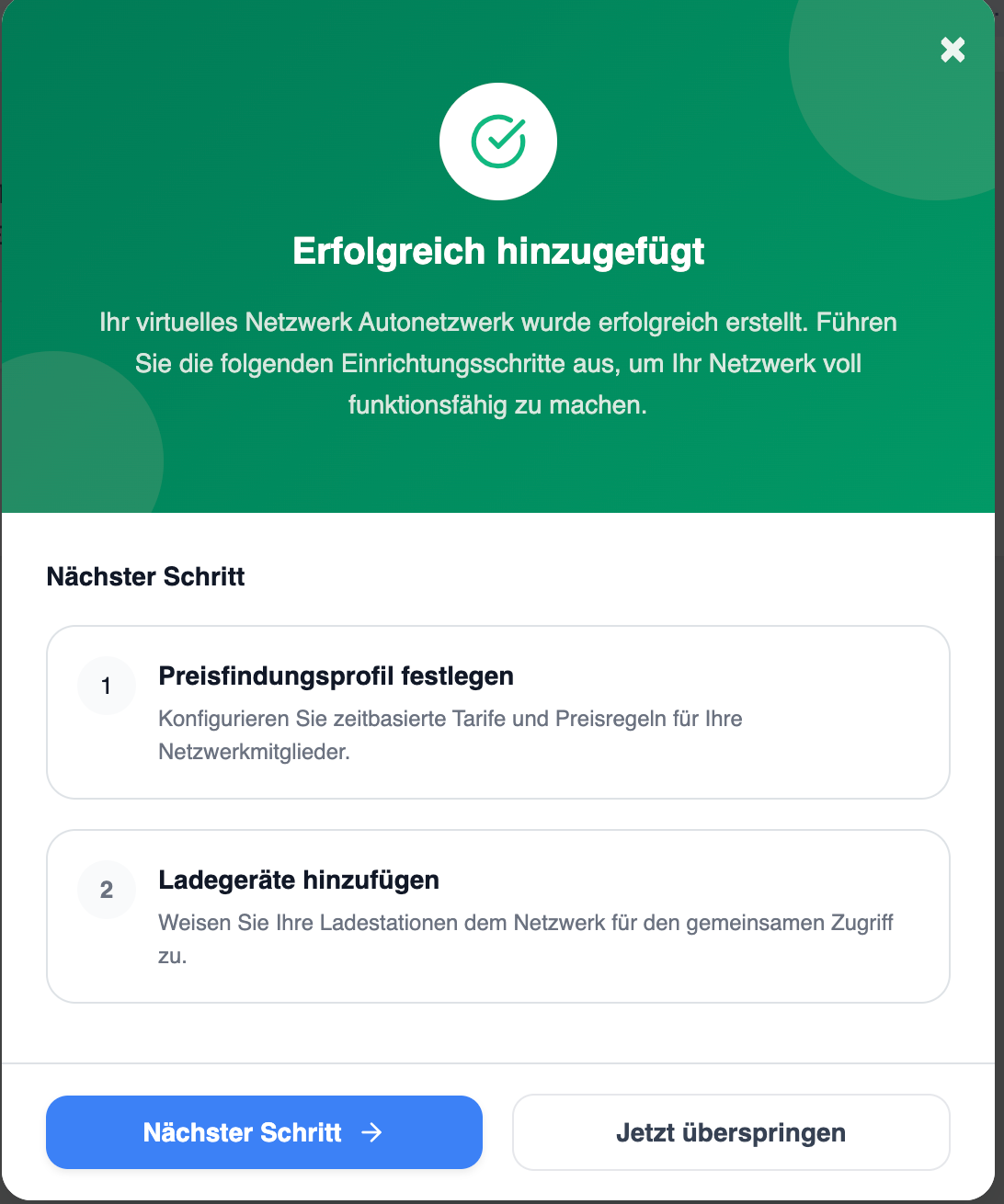
Une fois la création effectuée, un message de confirmation s’affichera avec des recommandations pour les étapes suivantes : configuration d’un profil tarifaire et ajout de bornes de recharge.
Configurer les prix
Profils tarifaires et tarifs
Une fois le réseau créé, le système recommande d’attribuer un profil tarifaire.
Définition des profils tarifaires :
- Prix de l'énergie (par kWh)
- Frais de stationnement
- Frais fixes
- Frais de blocage
- Tarification en fonction de l'heure
- Horaires hebdomadaires
Vous pouvez :
- Sélectionner un profil réseau existant
- Créer un nouveau profil
- ignorer cette étape et configurer la tarification ultérieurement
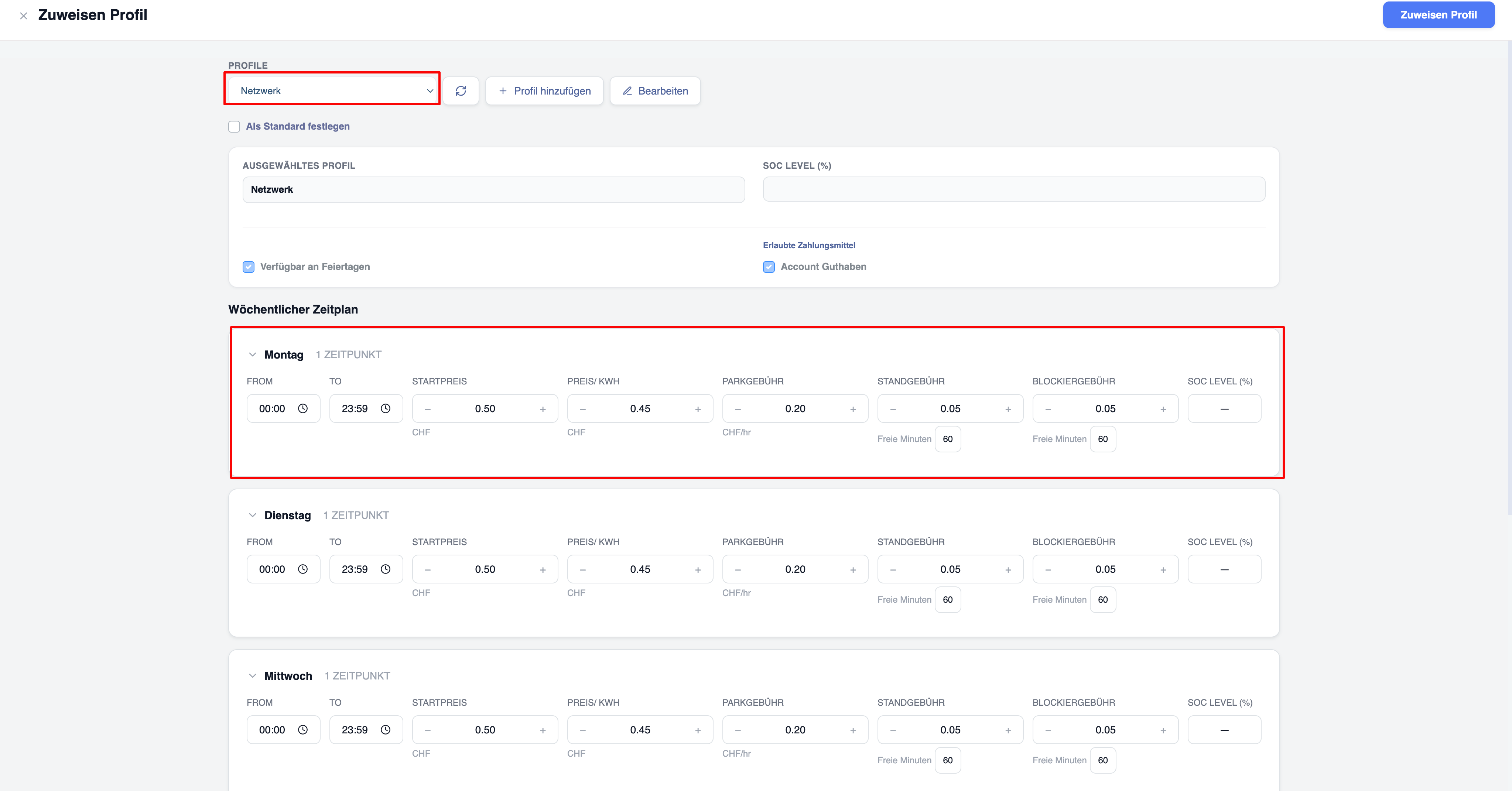
Les profils tarifaires vous permettent de définir des tarifs horaires pour les différents jours de la semaine.
Étapes :
- Accédez à l'onglet « Profils tarifaires »
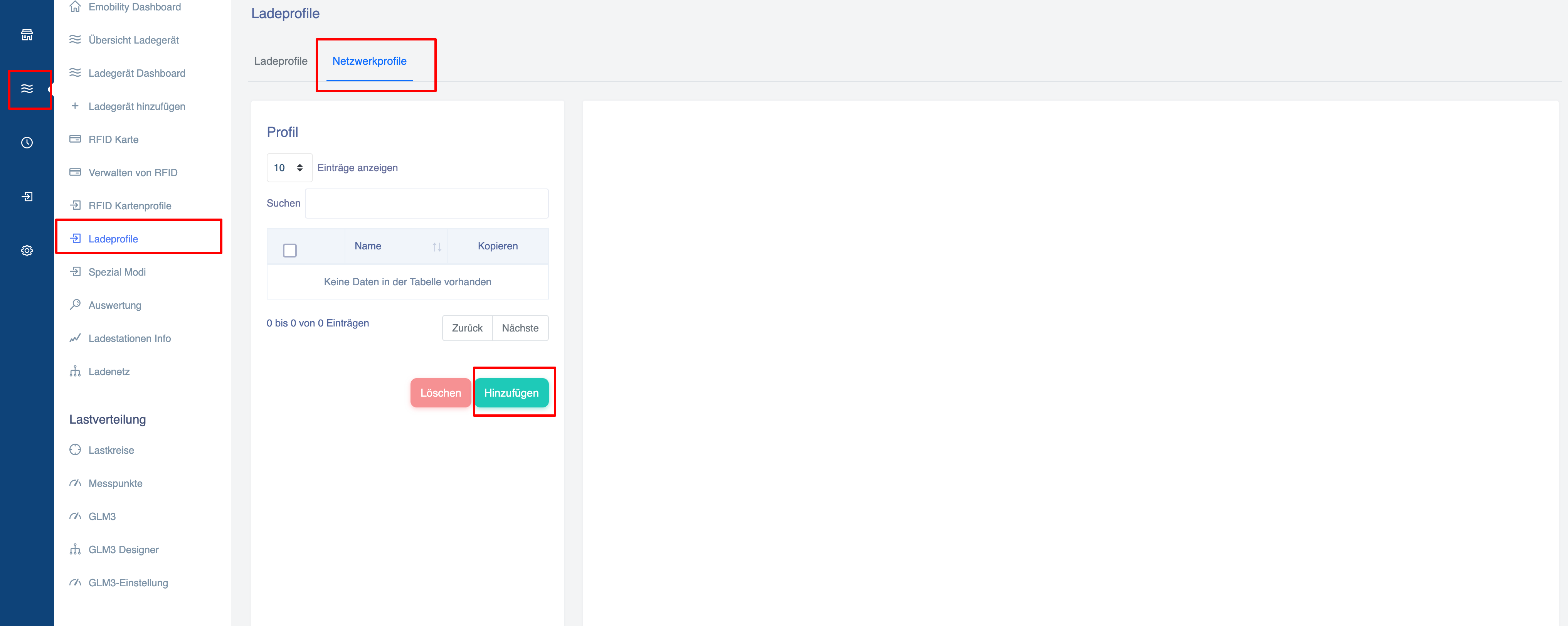
- Créez ou modifiez un profil de réseau
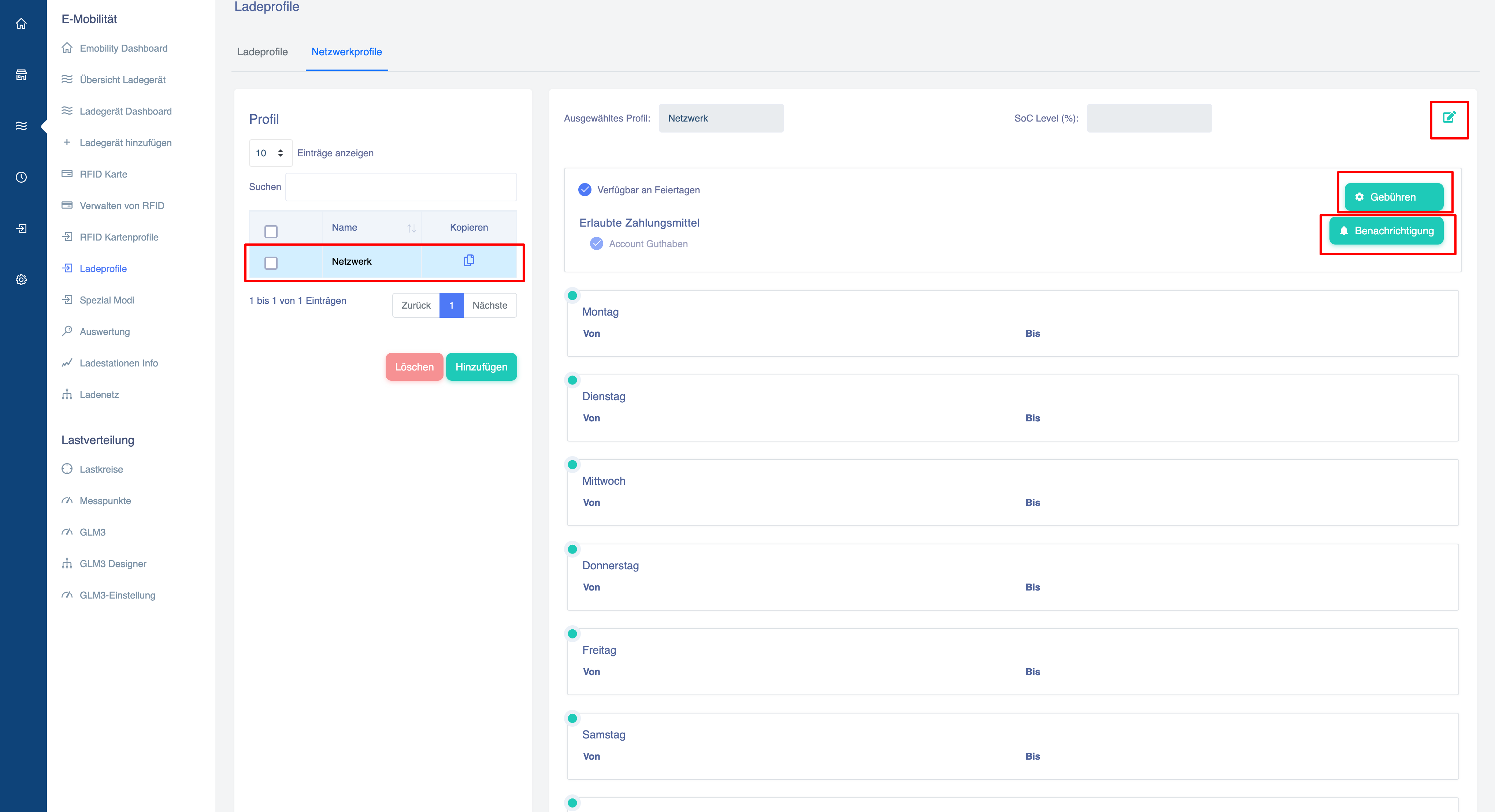
- Définissez les prix au kWh, les frais de stationnement, les frais de blocage, etc.
- Attribuez le profil à l’ensemble du réseau ou à des membres individuels
Ajoutez des bornes de recharge
Ajoutez et gérez des bornes de recharge
Pour ajouter des bornes de recharge :
Une fois le réseau créé, vous pouvez y ajouter vos bornes de recharge
Cliquez sur la fenêtre contextuelle « Ajouter des bornes de recharge »
Le système affiche toutes les bornes de recharge disponibles dans votre compte Eponet.
Vous pouvez :
- Rechercher des bornes de recharge
- Filtrer les bornes de recharge
- Sélectionner plusieurs bornes de recharge
- Vérifier votre sélection avant de l'enregistrer
Une fois confirmées, les bornes de recharge feront partie du réseau.
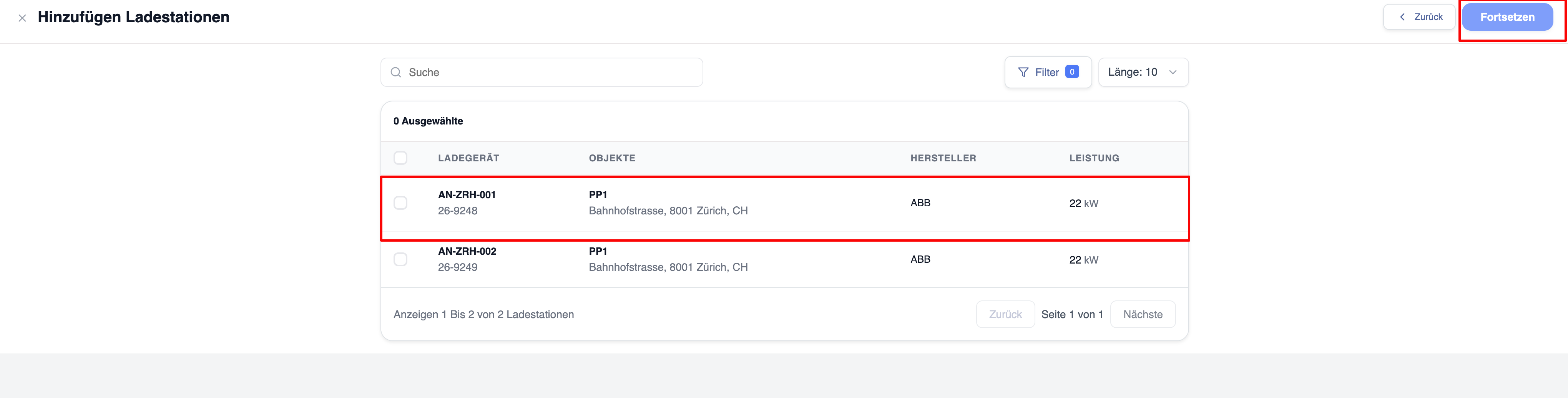
Remarque : les bornes de recharge ImmoConnect, « Invitées » et « Locataires » ne peuvent pas être ajoutées à un réseau.
Inviter des membres
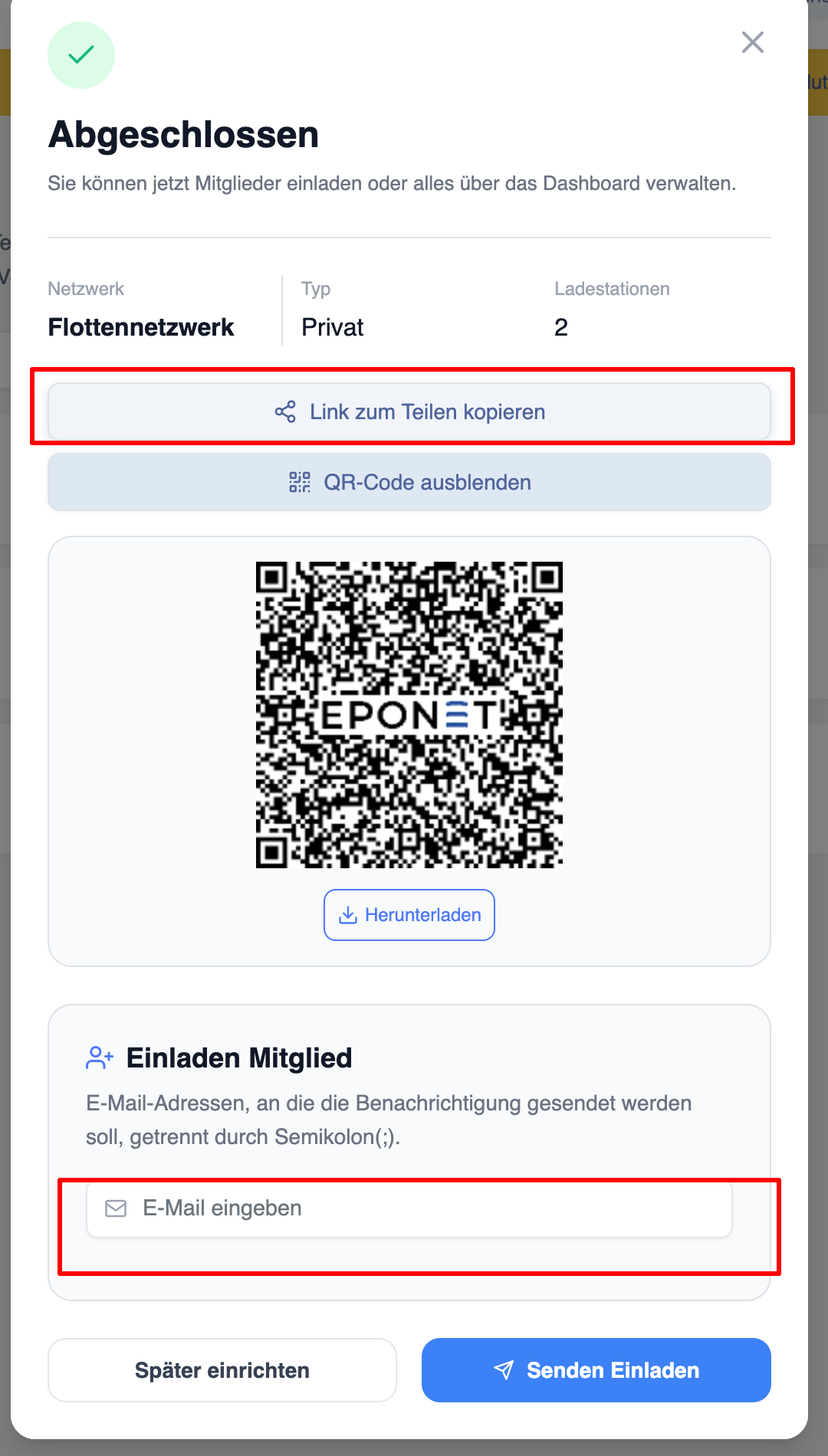
Cliquez sur « Inviter des membres ».
Il existe trois façons d'envoyer une invitation :
Inviter par e-mail :
Saisissez une ou plusieurs adresses e-mail.
Le système envoie automatiquement les invitations, à condition que l'adresse e-mail saisie soit associée à un compte Eponet. L'utilisateur invité peut consulter les notifications de son compte Eponet pour vérifier s'il a bien reçu une invitation.
Partager un lien ou un code QR
Générez un lien d'invitation sécurisé ou un code QR.
Les utilisateurs qui rejoignent le réseau via ce lien seront automatiquement redirigés vers celui-ci.