
Invita tessere RFID e gestisci gli accessi
Descrizione
Questa pagina spiega come invitare le tessere RFID di altri utenti utilizzando il numero della tessera RFID, inviare inviti tramite indirizzo e-mail e generare codici QR.
Le tessere RFID invitate possono essere attivate sul caricatore "My/Tenant" in modo che gli utenti possano avviare una sessione di ricarica con le tessere.
Nella sezione "Tessere RFID invitate", gli amministratori possono creare, gestire e monitorare gli inviti per l’accesso tramite RFID. Gli inviti possono essere inviati utilizzando i numeri delle tessere RFID fisiche, tramite e-mail o tramite un codice QR. Questa funzione è particolarmente utile quando è necessario concedere a dipendenti, clienti, ospiti, appaltatori o organizzazioni partner un accesso alla ricarica temporaneo o permanente senza dover creare manualmente una tessera RFID per ciascun utente.
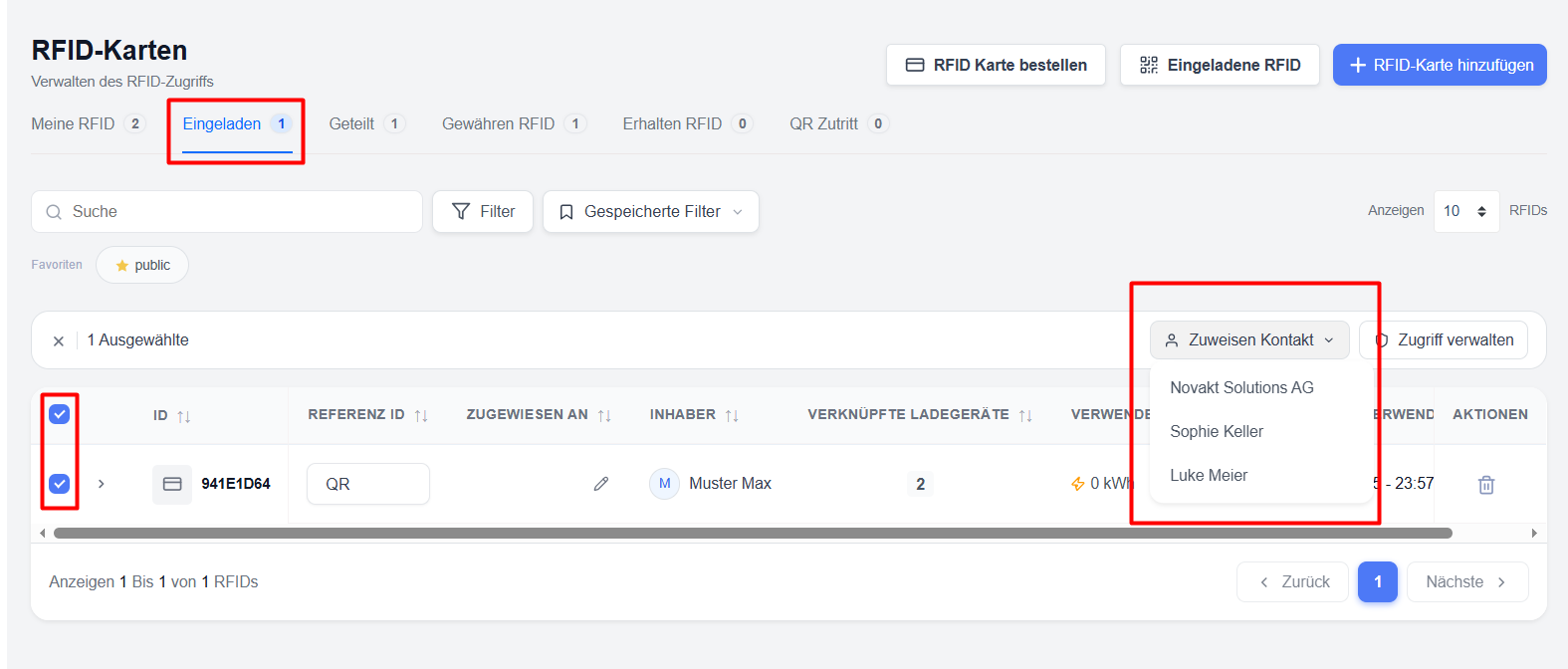
Invita carte RFID:
In qualità di gestore o operatore di punti di ricarica, è possibile invitare STWE, locatari o semplicemente utenti a utilizzare i punti di ricarica. Questa pagina descrive la procedura e le opzioni disponibili.
Prerequisiti
: - Hai stazioni di ricarica operative sul tuo
account Eponet - Hai già creato un profilo di ricarica (prezzi
) per gli utenti - Conosci l’indirizzo e-mail o il numero/i numeri della tessera RFID dell’utente che desideri invitare
Suggerimento:
non conosci ancora l’indirizzo e-mail dell’account o il numero della tessera RFID, ma desideri comunque invitare l’utente? Utilizza l’opzione 3 descritta alla fine per generare un codice QR.
Opzione 1 - Invito tramite numero di tessera:
È possibile invitare direttamente una tessera RFID inserendone il numero. Se la tessera è già presente nel portale Eponet, l’invito verrà inviato immediatamente:
Al momento del caricamento della tessera, l’utente può configurare quanto segue:
- Punti di ricarica accessibili
- Profili di ricarica assegnati alle stazioni di ricarica
Procedura
- Selezionare «Scheda RFID».
- Inserire il numero della tessera RFID.
- Selezionare uno o più punti di ricarica.
- Se necessario, configurare i profili di ricarica.
- Assegnare un referente.
- Fare clic su «Invita».
- L’utente invitato potrà utilizzare immediatamente la tessera RFID fisica presso i punti di ricarica assegnati.
Casi d’uso tipici
- Dipendenti con tessere RFID fornite dall’azienda
- Autisti della flotta
- Utenti già registrati nella rete di ricarica
- Assegnazioni di accesso a lungo termine
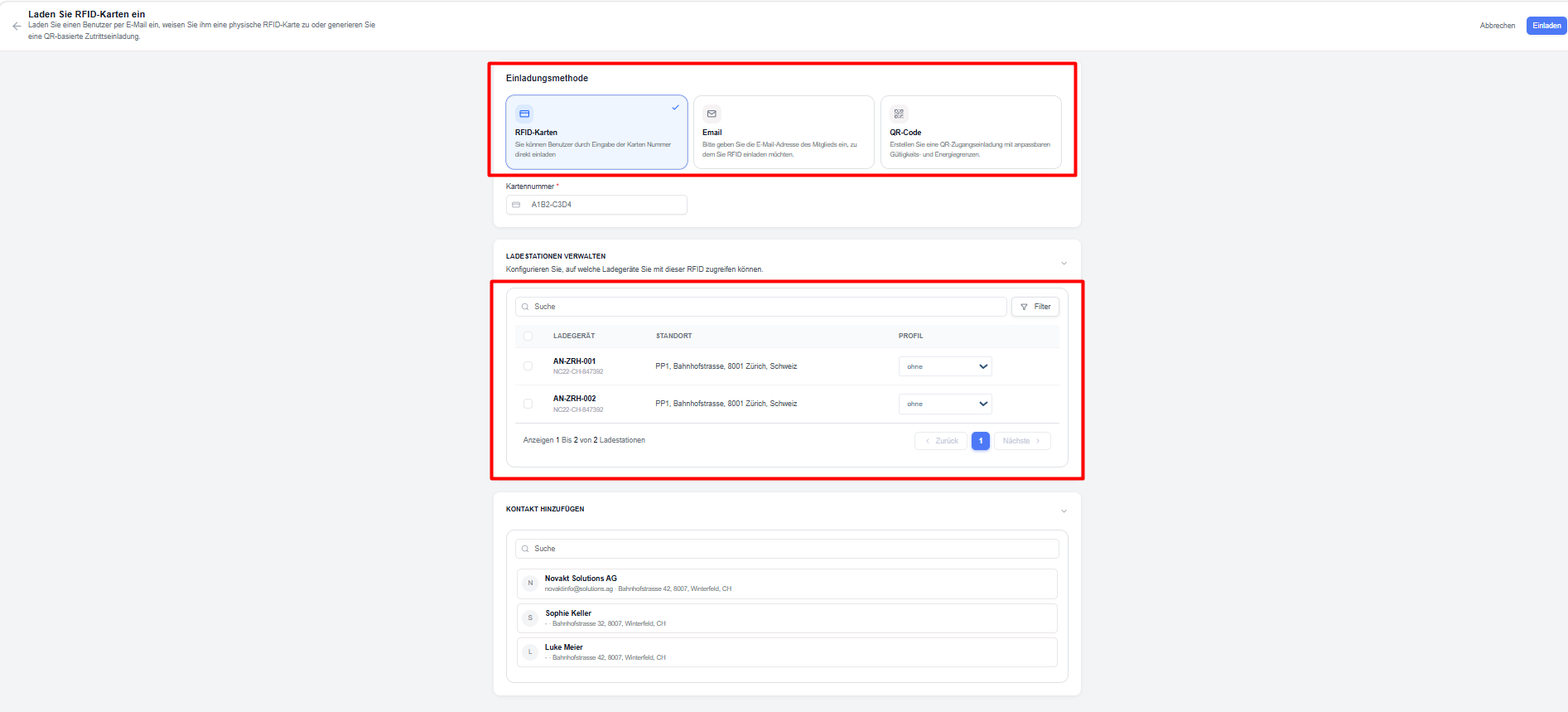
Opzione 2 - Inviti via e-mail:
L'accesso RFID può essere concesso tramite un invito via e-mail.
Durante la creazione di un invito, l’utente può configurare quanto segue:
- Indirizzo
e-mail del destinatario - Punti di ricarica accessibili
- Profili di ricarica assegnati ai punti di ricarica
Una volta inviato l’invito, il destinatario riceverà le istruzioni su come accettarlo nella sezione delle notifiche del portale.
Procedura
- Selezionare "E-mail" come metodo di invito.
- Inserire l’indirizzo e-mail del destinatario.
- Configurare i permessi di accesso per i caricatori.
- Assegna i profili di ricarica.
- Invia l’invito.
Il destinatario riceverà un'e-mail con le istruzioni su come accettare l'invito RFID e attivare l'accesso.
Vantaggi
- Inizialmente non è richiesta alcuna tessera RFID fisica
- Procedura
di registrazione semplice
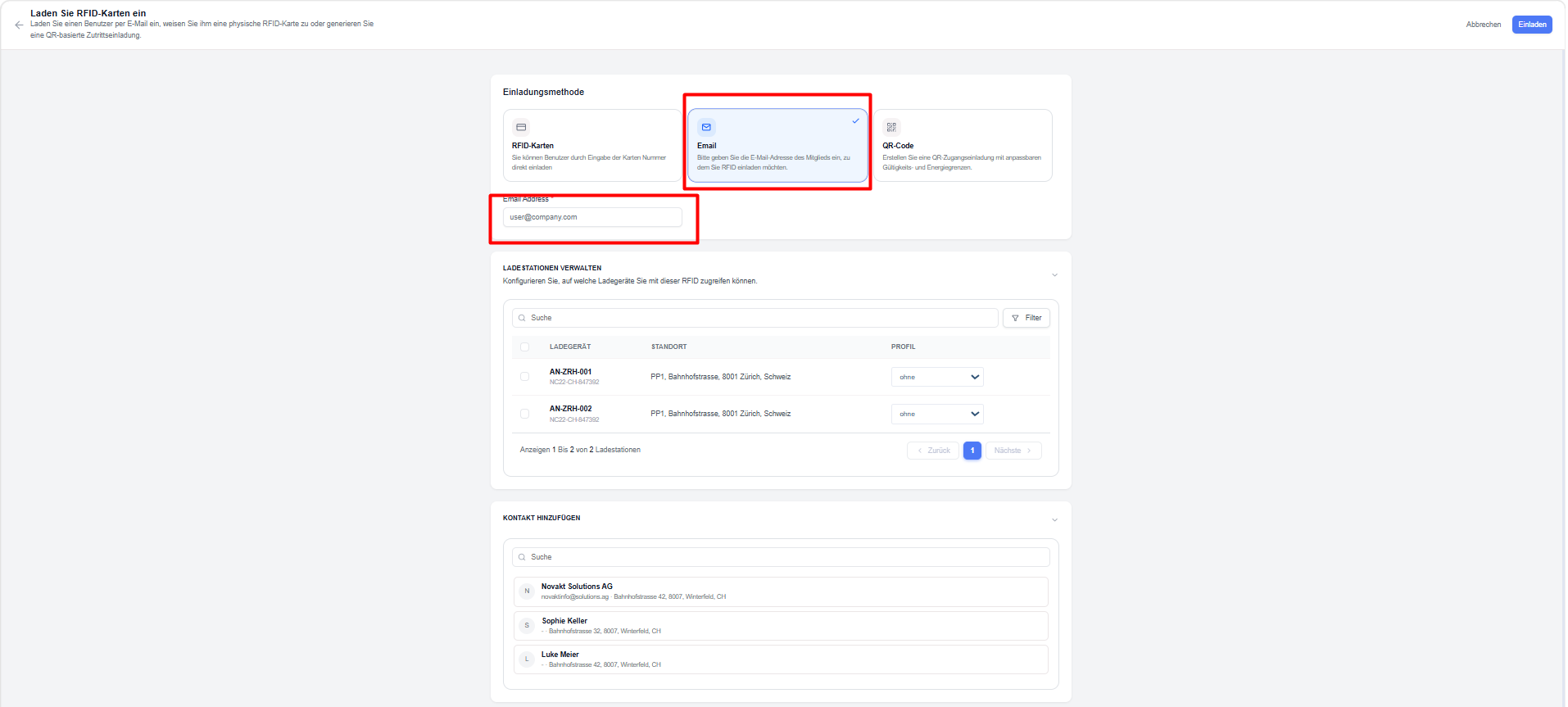
L'invitato riceve un'e-mail che lo informa della presenza di una notifica nel proprio account; nella sezione "Notifiche" del proprio account, può visualizzare l'invito e condividere le tessere RFID desiderate:
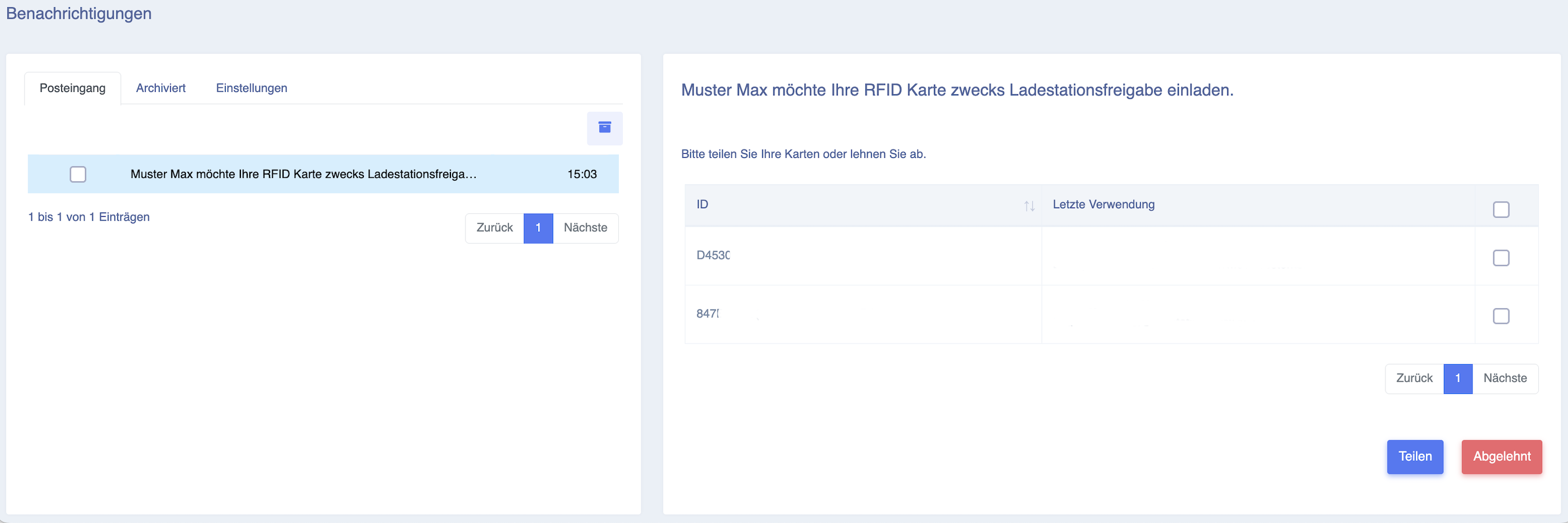
Informazioni sull’invio dell’invito tramite indirizzo e-mail:
Se l’invio dell’invito fallisce con il messaggio: Probabilmente 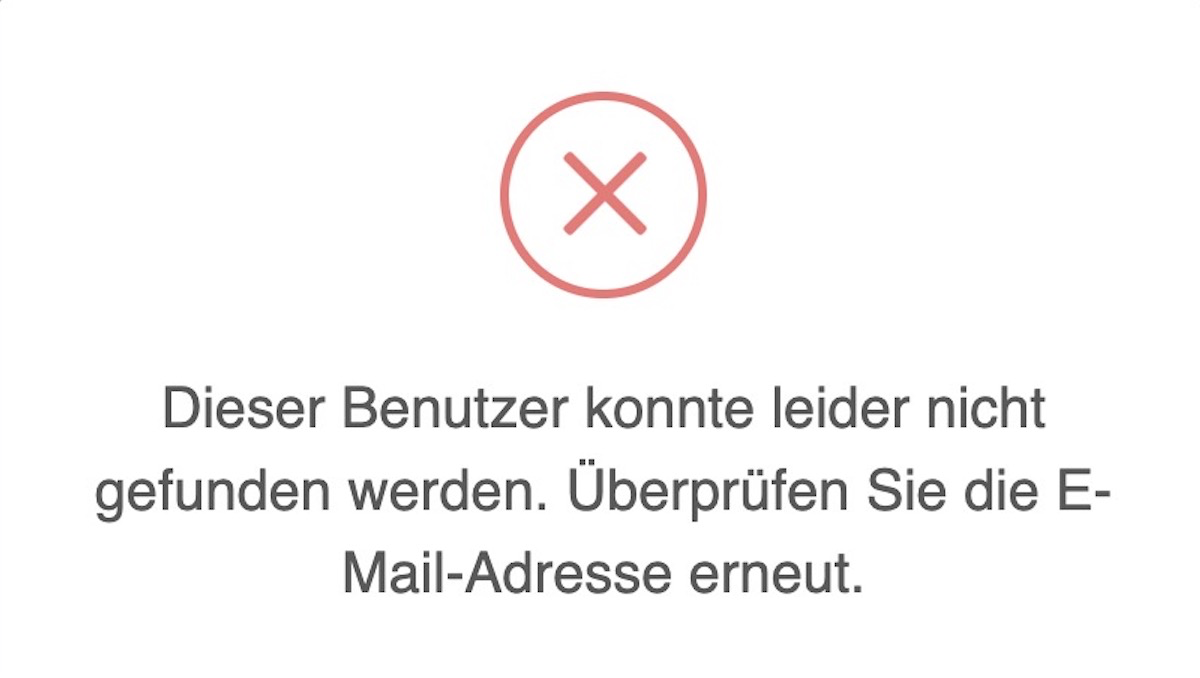
ciò è dovuto al fatto che l’utente non ha ancora creato un account Eponet.
Di conseguenza, non può ancora essere invitato.
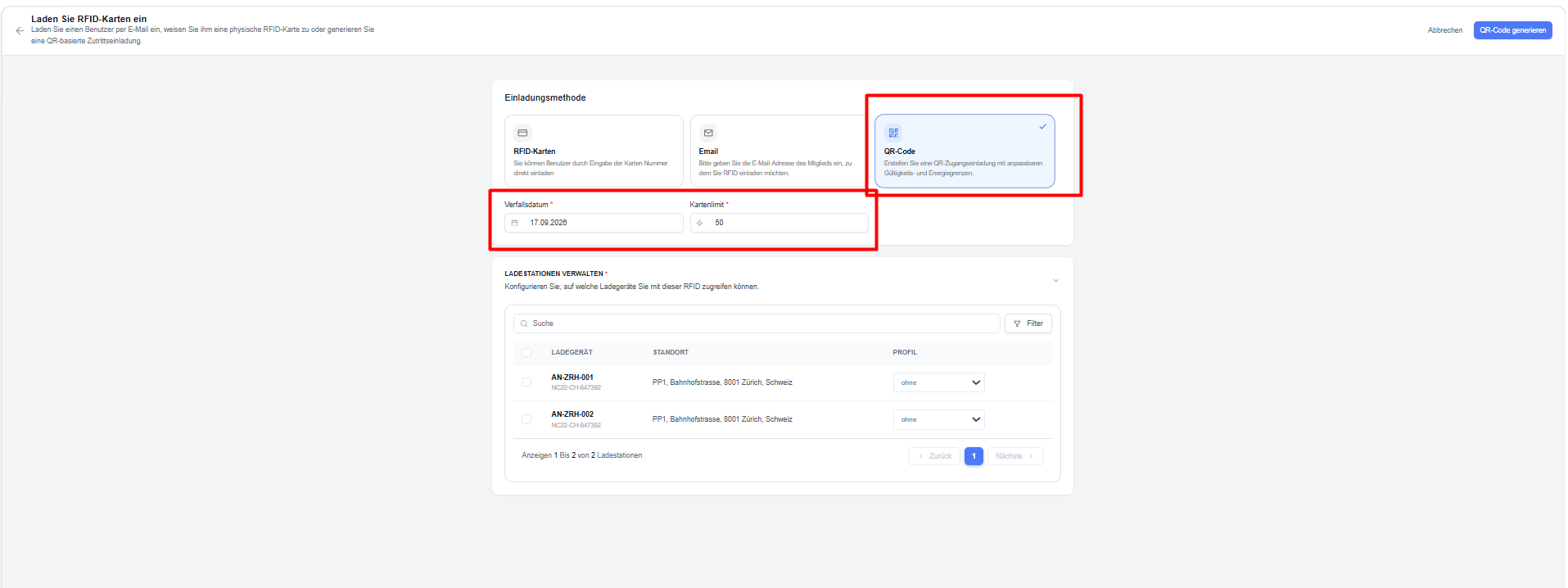
Opzione 3 - Accesso tramite codice QR:
I codici QR offrono un metodo semplificato per concedere l’accesso tramite RFID.
Gli utenti possono:
- generare un codice QR.
- Impostare il periodo di validità.
- impostare restrizioni d'uso (numero di tessere che possono essere ricaricate tramite il codice QR)
- selezionare le stazioni di ricarica e assegnare i profili di ricarica
- Condividere il codice QR con gli utenti destinatari.
Gli utenti possono scansionare il codice QR e completare la procedura di registrazione per ottenere l’accesso.
Passaggi
- Selezionare "Codice QR".
- Configurare le impostazioni di invito.
- Selezionare i punti di ricarica autorizzati.
- Assegnare i profili di ricarica.
- Genera il codice QR.
- Condividi il codice QR con il destinatario.
Il destinatario può scansionare il codice QR e completare la procedura di registrazione per ottenere l'accesso alla ricarica.
Vantaggi
- Facile da condividere
- Non è richiesto alcun indirizzo e-mail
- Adatto per l'accesso pubblico o legato a eventi per più utenti
Nota bene:
se non viene selezionato alcun profilo, ovvero se l’utente viene invitato con l’opzione “nessuno”, il locatario/STWE
può ricaricare gratuitamente!
Gestione degli accessi tramite tessere “Invitati” e profili di addebito
La scheda "Tessere RFID 'Invitate'" mostra tutte le tessere RFID e gli inviti che sono stati creati ed emessi agli utenti.
Gli utenti possono:
- Invitare nuove tessere
RFID - Inviare inviti via e-mail
- Generare inviti basati su codici QR
- Assegnare inviti RFID ai contatti
- Gestire i permessi di accesso per i caricatori
- Applica i profili di ricarica
- Monitorare il consumo energetico e la cronologia di utilizzo
- Revoca l'accesso alle stazioni di ricarica secondo necessità
Ciò consente agli utenti di mantenere una chiara visione d’insieme di tutte le attività relative all’uso condiviso degli inviti RFID.
Comprendere l’elenco degli inviti RFID
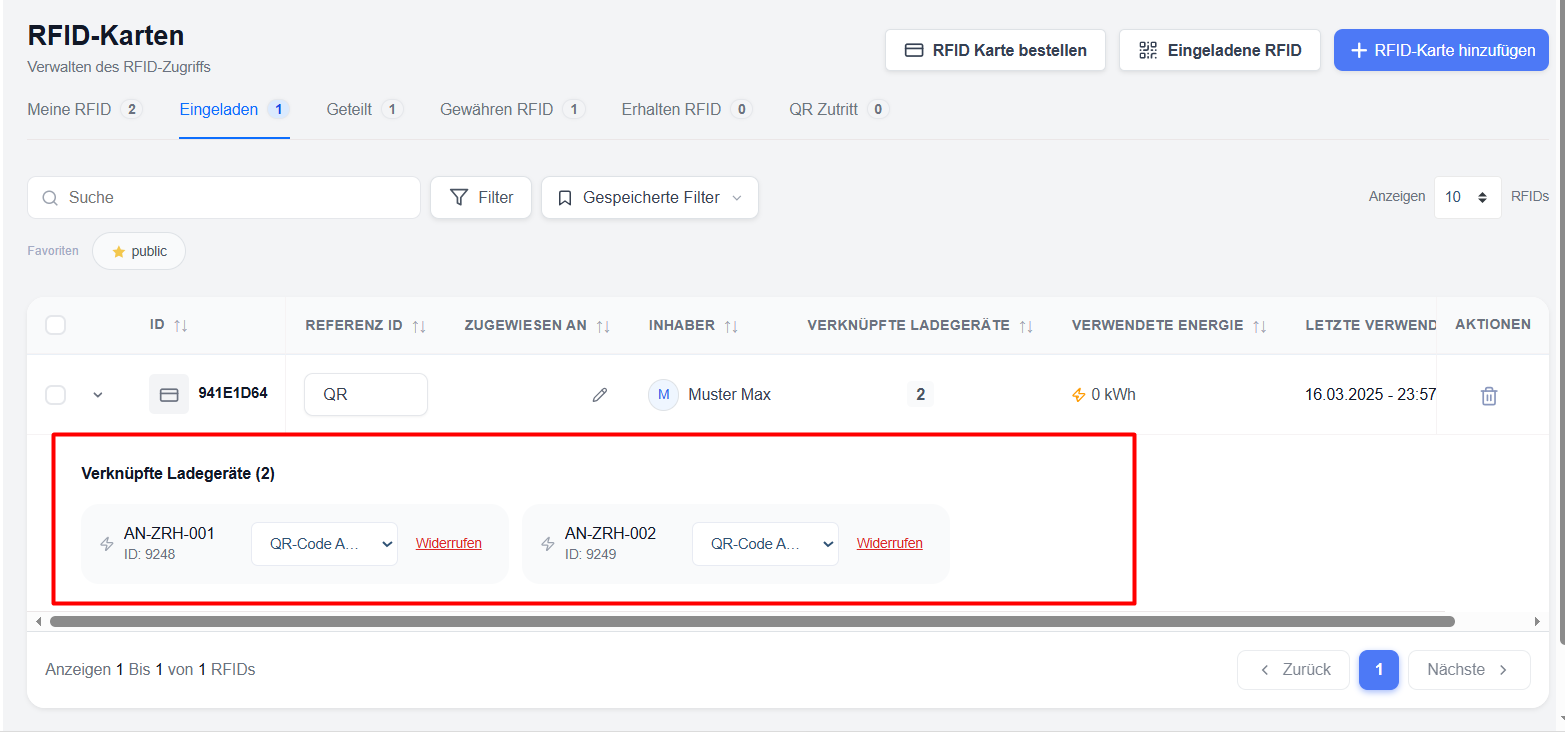
L'elenco degli inviti fornisce una panoramica completa di tutte le tessere RFID invitate e delle autorizzazioni loro assegnate.
Informazioni disponibili
ID RFID – Identificatore univoco dell’invito RFID.
ID di riferimento – Un numero di riferimento definito dall’utente che può essere assegnato a fini di tracciabilità interna.
Assegnato a – Visualizza il contatto a cui è assegnata la tessera RFID (questo serve solo a fini di filtraggio e non determina l’assegnazione della tessera)
Proprietario – Visualizza l’utente o l’organizzazione proprietaria della tessera RFID.
Punti di ricarica collegati – Mostra il numero di punti di ricarica attualmente assegnati alla tessera RFID registrata.
Consumo energetico – Visualizza l’energia totale consumata durante la ricarica tramite la tessera RFID.
Ultimo utilizzo – Visualizza l’attività di ricarica più recente.
Azioni – Consente agli amministratori di eliminare o gestire l’accesso RFID o i punti di ricarica
Gestione dell’accesso ai punti di ricarica
A ogni tessera RFID registrata può essere concesso l’accesso a uno o più punti di ricarica.
Opzioni di gestione degli accessi
Gli utenti possono:
- Concedere l’accesso ai punti di ricarica
- revocare l'accesso ai punti di ricarica
- Applicare profili di ricarica
- Assegnare autorizzazioni in blocco
Quando si assegna l’accesso alla ricarica, gli utenti possono selezionare singoli punti di ricarica e specificare come si comporta la tessera RFID presso ciascun punto di ricarica.
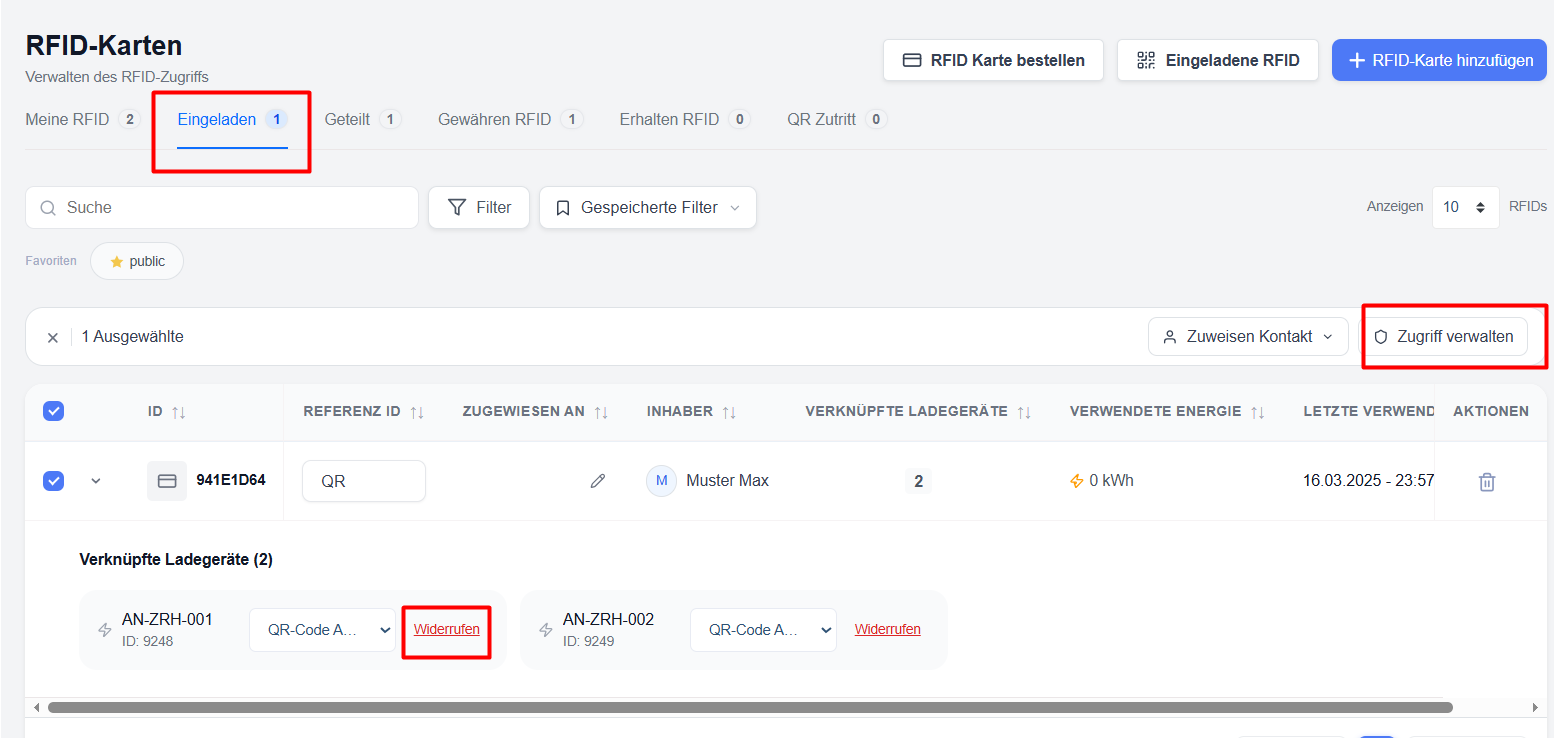
Assegnazione dei profili di ricarica
È possibile selezionare un profilo di ricarica per ogni assegnazione di un punto di ricarica.
Ecco alcuni esempi:
- Normale
- Ricarica gratuita
- Profili aziendali
- Regole di ricarica personalizzate
I profili definiscono i costi di fatturazione, le restrizioni e il comportamento operativo.
Azioni in blocco
Il modulo "Inviti RFID" supporta la gestione in blocco di più inviti RFID contemporaneamente.
Azioni in blocco disponibili
Assegna contatto – Assegna lo stesso contatto a più inviti RFID.
Gestisci l'accesso – Concedi o revoca l'accesso al caricatore per più tessere RFID contemporaneamente.
Applica profili di fatturazione – Configura i profili di fatturazione per più inviti contemporaneamente.
Vantaggi
- Gestione più rapida
- Configurazione standardizzata
- Riduzione del lavoro manuale
- Maggiore efficienza operativa
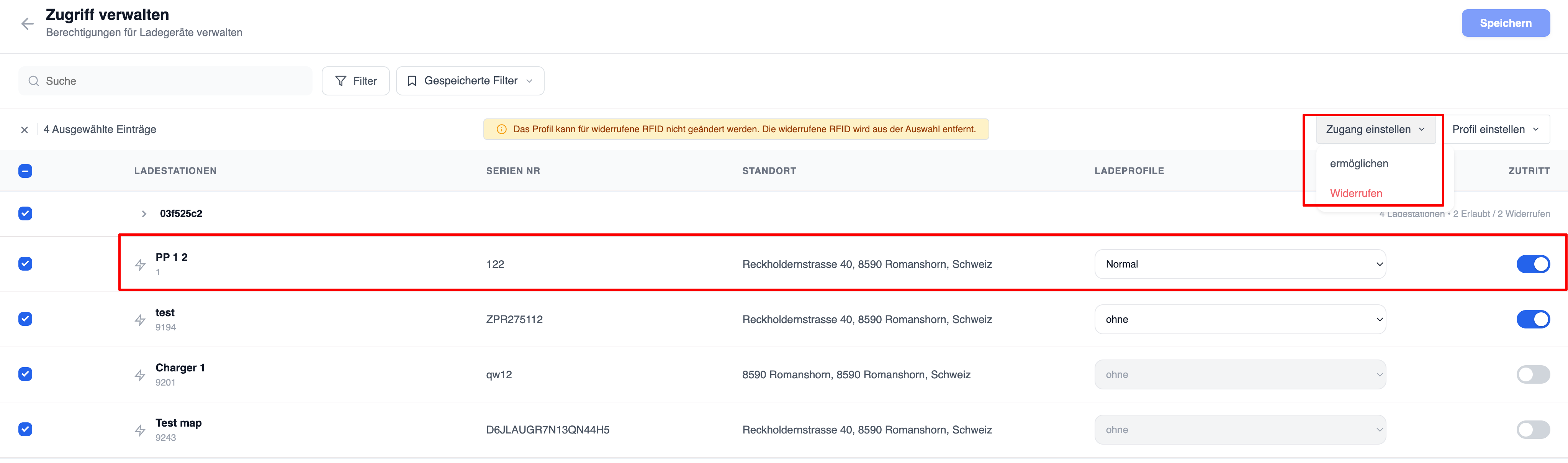
Gestione delle autorizzazioni relative ai punti di ricarica esistenti
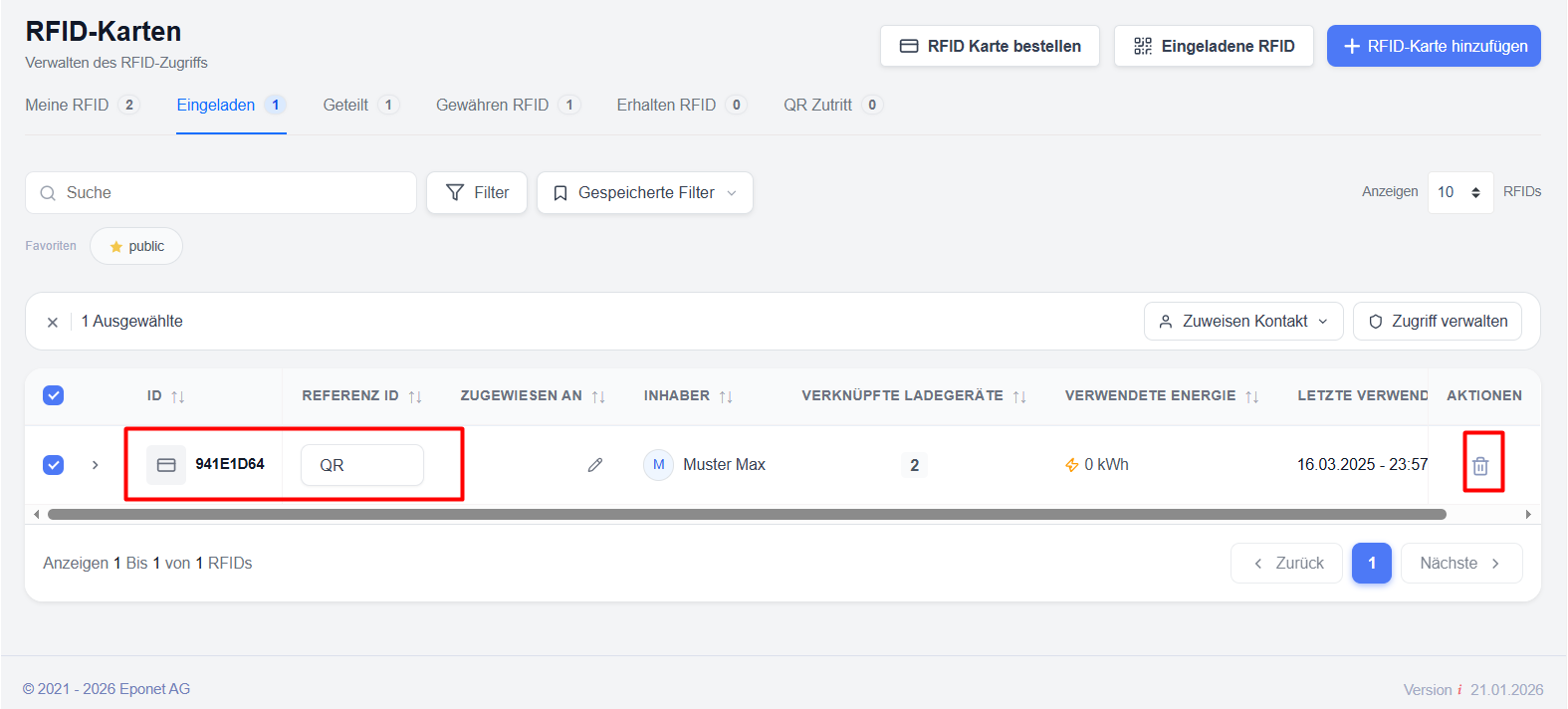
Gli utenti possono visualizzare le autorizzazioni relative ai punti di ricarica direttamente nell'elenco degli inviti.
Visualizza i caricatori collegati
- Espandi un invito RFID utilizzando l'icona a forma di freccia.
- Visualizza tutte le stazioni di ricarica collegate.
- Verifica i profili di ricarica assegnati.
- Verificare le autorizzazioni di accesso.
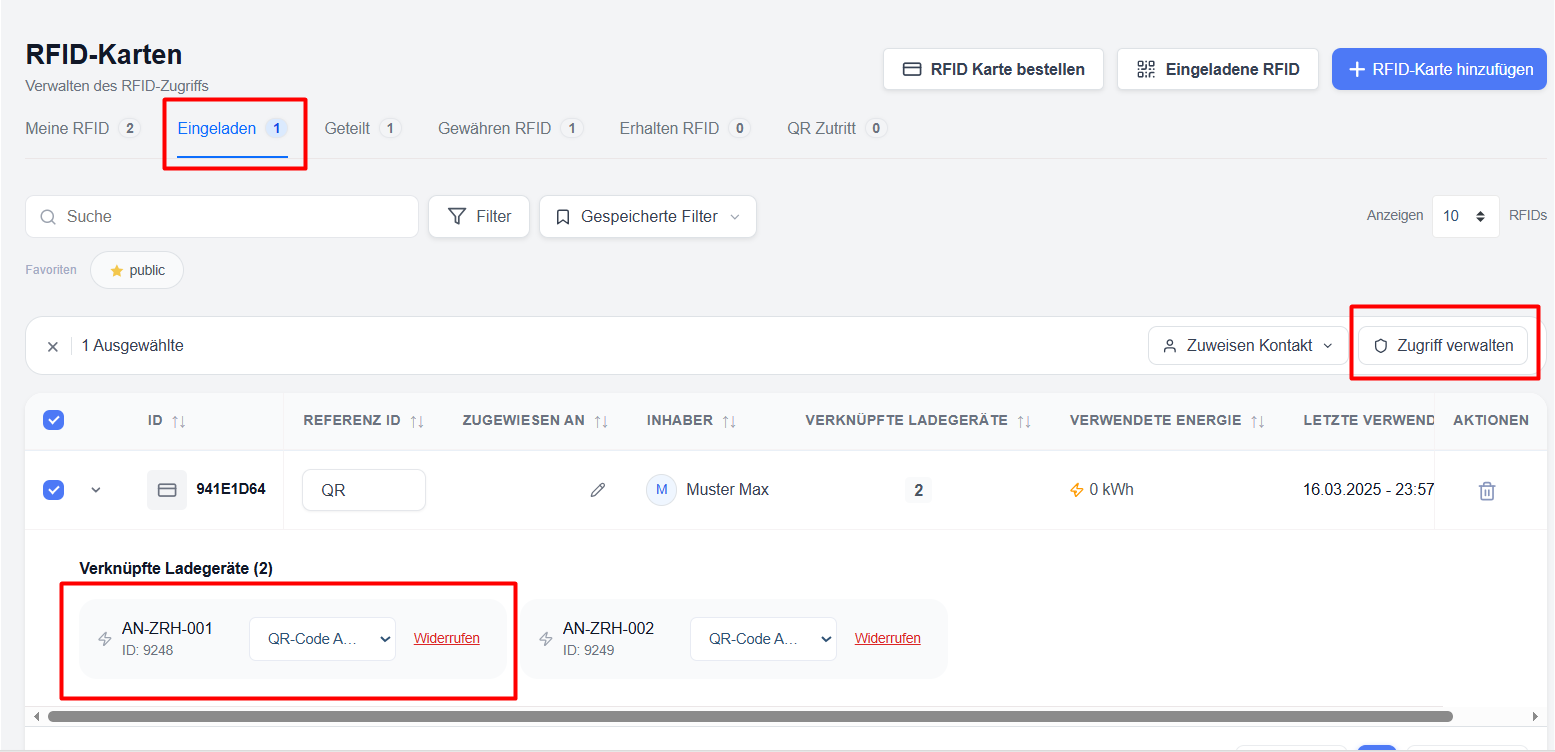
Revoca l'accesso
Se un utente non deve più avere accesso a un punto di ricarica:
- Espandi l'invito RFID.
- Cerca il punto di ricarica.
- Fare clic su «Revoca».
- Confermare l'azione.
La stazione di ricarica diventerà immediatamente inaccessibile per questo invito RFID.
Schermata "Gestione accessi"
La schermata “Gestione accessi” offre un’interfaccia centrale per la gestione dei diritti di accesso a più stazioni di ricarica.
Comandi disponibili
Stato di accesso
Gli utenti possono:
- attivare l’accesso al punto di ricarica
- disattivare l’accesso al punto di ricarica
- Applicare le modifiche a più caricatori
Profili dei caricatori
I profili possono essere assegnati individualmente a ciascun caricatore.
Aggiornamento in blocco delle autorizzazioni
È possibile selezionare e aggiornare contemporaneamente più caricatori.
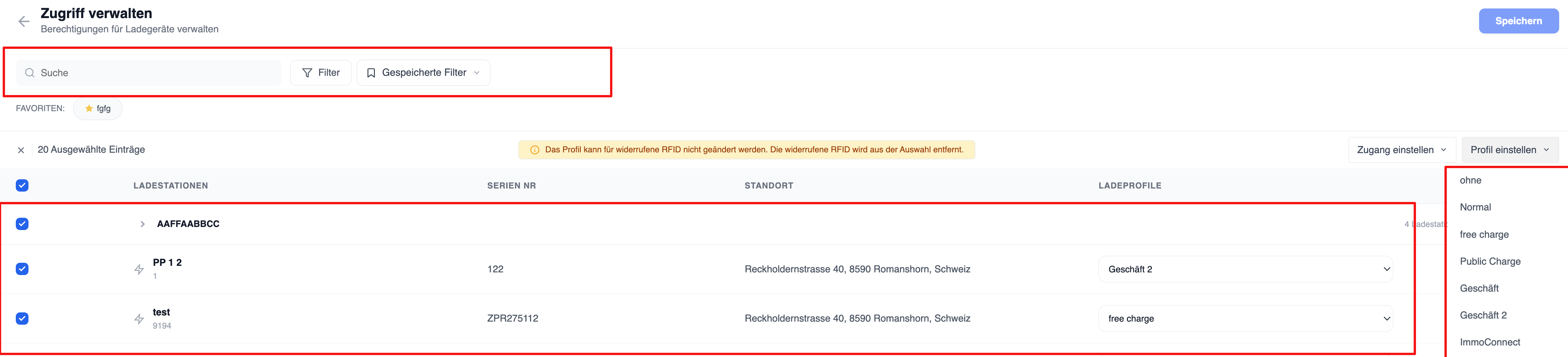
Se una carta è autorizzata per un punto di ricarica specifico ma non è stato assegnato alcun profilo di ricarica, le sessioni di ricarica effettuate vengono considerate come ricarica gratuita.