
Inviter des cartes RFID et gérer les accès
Description
Cette page explique comment inviter les cartes RFID d'autres utilisateurs à l'aide de leur numéro de carte RFID, envoyer des invitations par e-mail et générer des codes QR.
Les cartes RFID invitées peuvent être activées sur le chargeur « My/Tenant » afin que les utilisateurs puissent démarrer une session de recharge avec ces cartes.
Dans la section « Cartes RFID invitées », les administrateurs peuvent créer, gérer et suivre les invitations d’accès RFID. Les invitations peuvent être envoyées à l'aide des numéros de cartes RFID physiques, par e-mail ou via un code QR. Cette fonctionnalité est particulièrement utile lorsque des employés, des clients, des invités, des sous-traitants ou des organisations partenaires doivent se voir accorder un accès de recharge temporaire ou permanent sans avoir à créer manuellement une carte RFID pour chaque utilisateur.
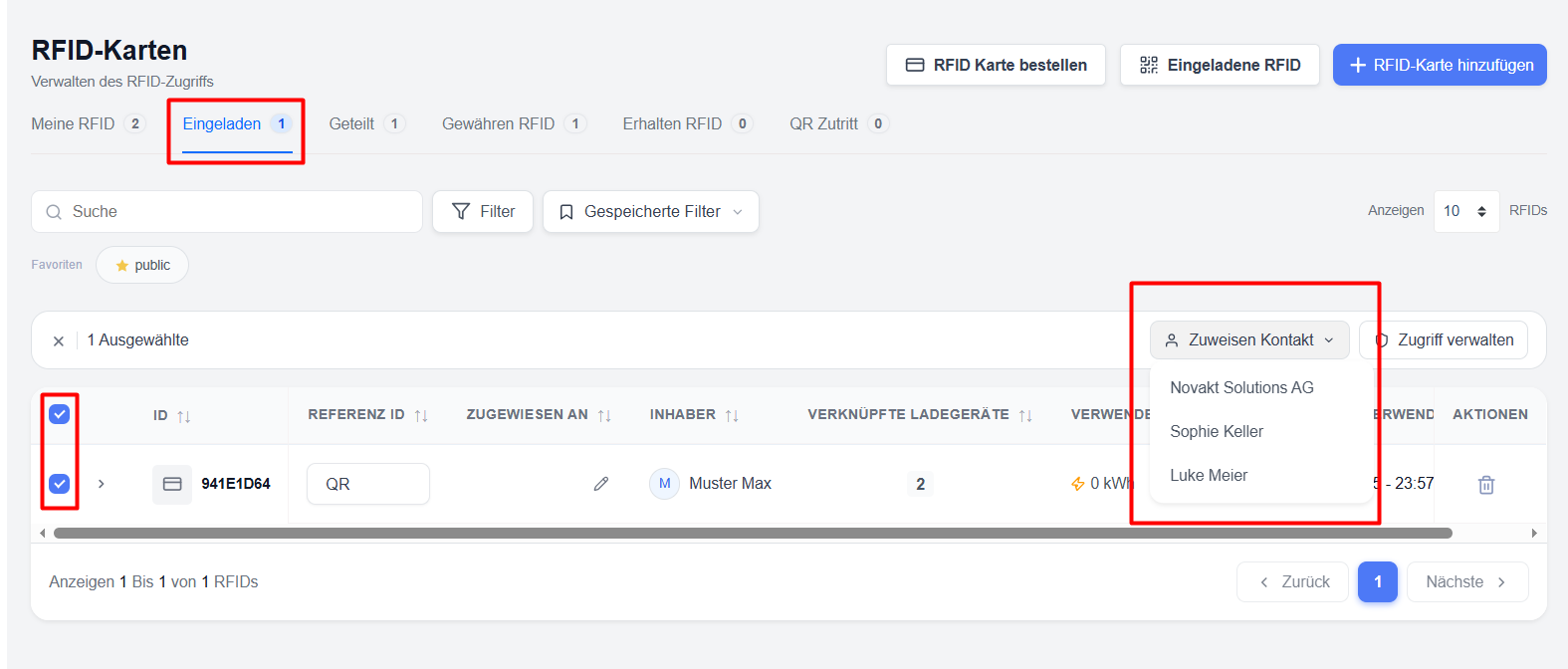
Inviter des cartes RFID :
En tant que gestionnaire ou exploitant de bornes de recharge, vous pouvez inviter STWE, des locataires ou simplement des utilisateurs à utiliser les bornes de recharge. Cette page décrit la procédure et les options disponibles.
Conditions préalables
: - Vous disposez de bornes de recharge opérationnelles sur votre
compte Eponet - Vous avez déjà créé un profil de recharge (tarifs
) pour les utilisateurs - Vous connaissez l’adresse e-mail ou le(s) numéro(s) de carte RFID de l’utilisateur que vous souhaitez inviter
Astuce :
vous ne connaissez pas encore l’adresse e-mail du compte ou le numéro de la carte RFID, mais vous souhaitez tout de même inviter l’utilisateur ? Utilisez l’option 3 décrite à la fin pour générer un code QR.
Option 1 - Inviter à l'aide du numéro de carte :
Une carte RFID peut être invitée directement en saisissant son numéro. Si la carte figure déjà dans le portail Eponet, elle sera invitée immédiatement :
Lors du chargement de la carte, l’utilisateur peut configurer les éléments suivants :
- Points de recharge accessibles
- Profils de recharge attribués aux bornes de recharge
Étapes
- Sélectionnez « Carte RFID ».
- Saisissez le numéro de la carte RFID.
- Sélectionnez une ou plusieurs bornes de recharge.
- Configurez les profils de recharge si nécessaire.
- Désignez une personne de contact.
- Cliquez sur « Inviter ».
- L'utilisateur invité peut immédiatement utiliser la carte RFID physique aux bornes de recharge qui lui ont été attribuées.
Cas d'utilisation typiques
- Employés disposant de cartes RFID fournies par l’entreprise
- Conducteurs de flotte
- Utilisateurs existants du réseau de recharge
- Attributions d'accès à long terme
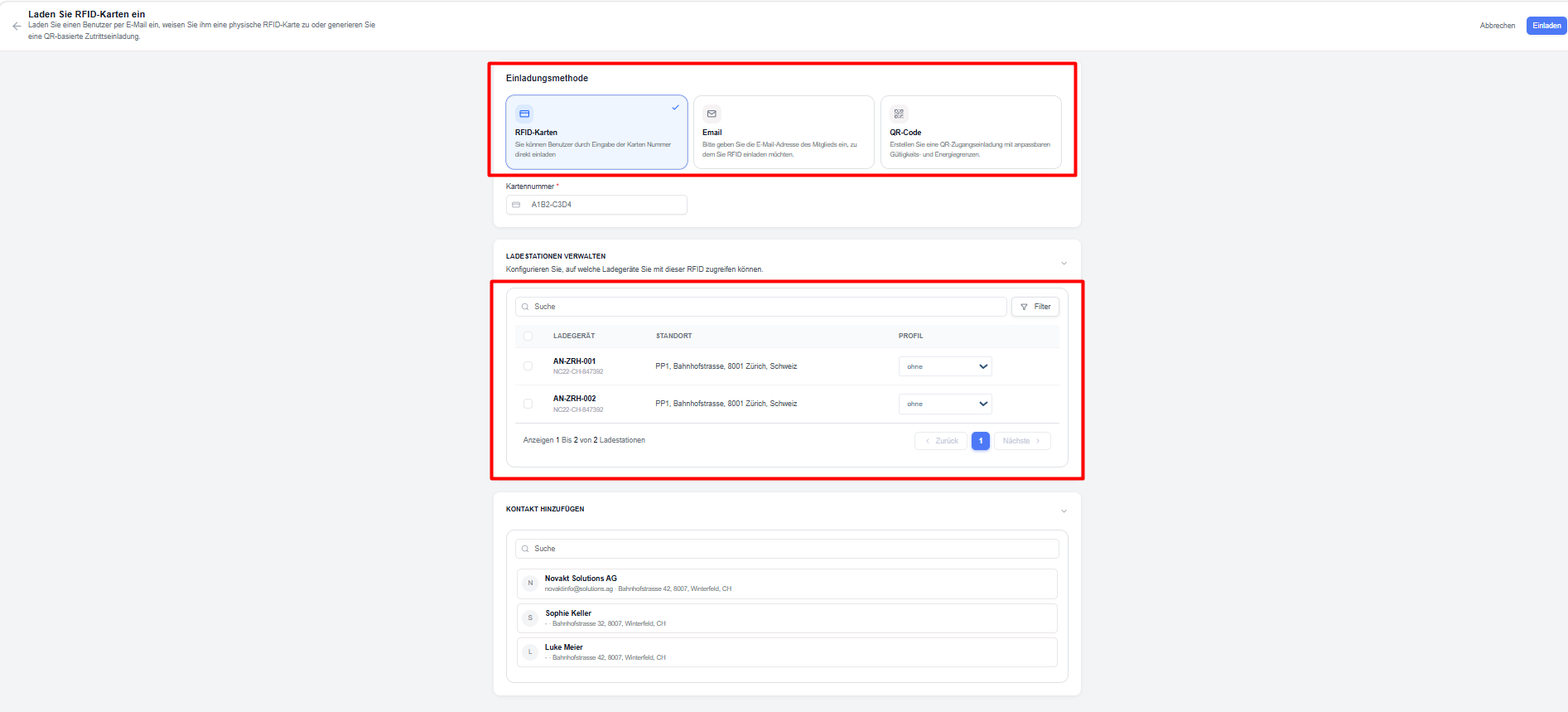
Option 2 – Invitations par e-mail :
L'accès RFID peut être accordé via une invitation par e-mail.
Lors de la création d’une invitation, l’utilisateur peut configurer les éléments suivants :
- L'adresse
e-mail du destinataire - Bornes de recharge accessibles
- Profils de recharge attribués aux bornes de recharge
Une fois l’invitation envoyée, le destinataire recevra des instructions lui indiquant comment l’accepter dans la section « Notifications » du portail.
Étapes
- Sélectionnez « E-mail » comme méthode d’invitation.
- Saisissez l’adresse e-mail du destinataire.
- Configurez les autorisations d'accès aux bornes de recharge.
- Attribuez des profils de recharge.
- Envoyez l'invitation.
Le destinataire recevra un e-mail contenant les instructions pour accepter l'invitation RFID et activer l'accès.
Avantages
- Aucune carte RFID physique n’est requise au départ
- Processus
d'intégration simple
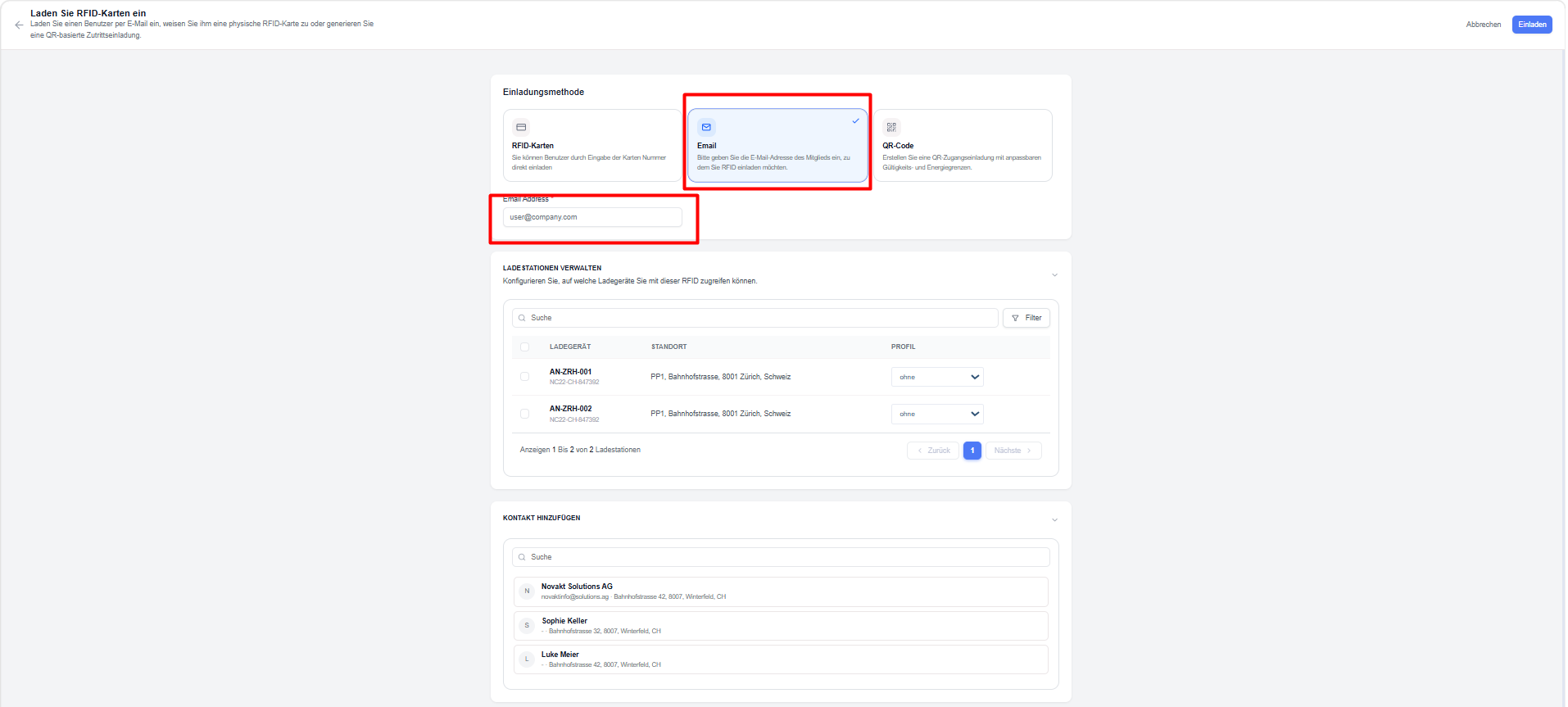
La personne invitée reçoit un e-mail l'informant qu'elle a une notification dans son compte ; dans la rubrique « Notifications » de son compte, elle peut consulter son invitation et partager les cartes RFID de son choix :
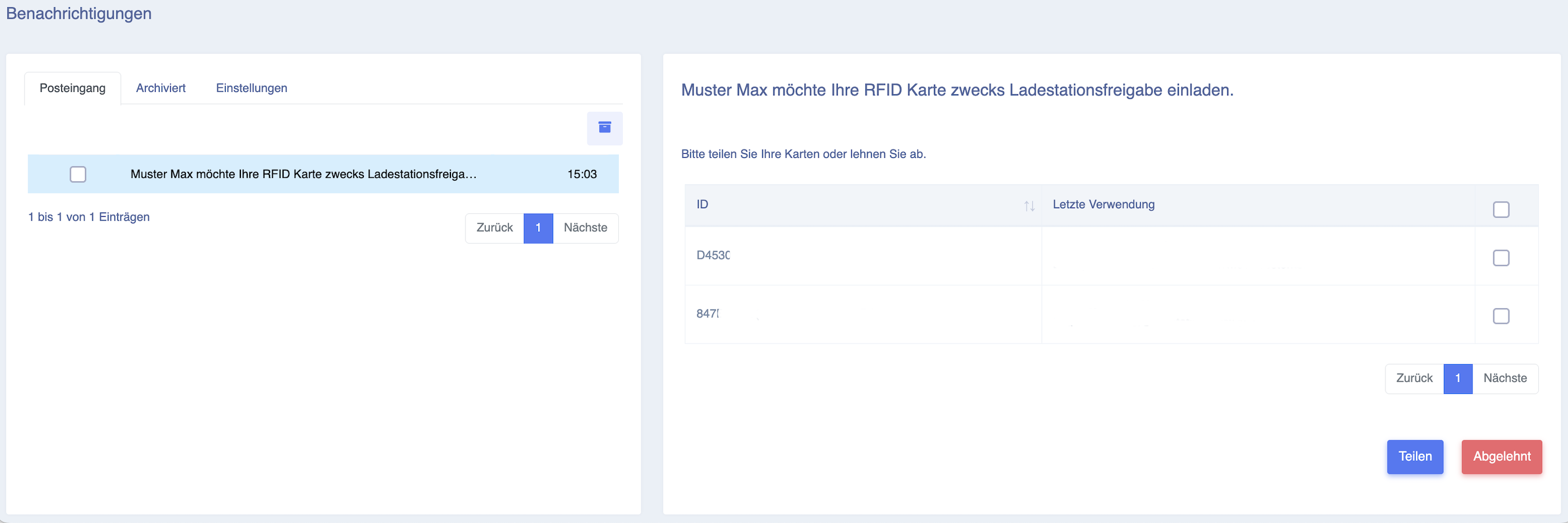
Informations sur l'invitation par e-mail :
Si l'invitation échoue et affiche le message suivant : 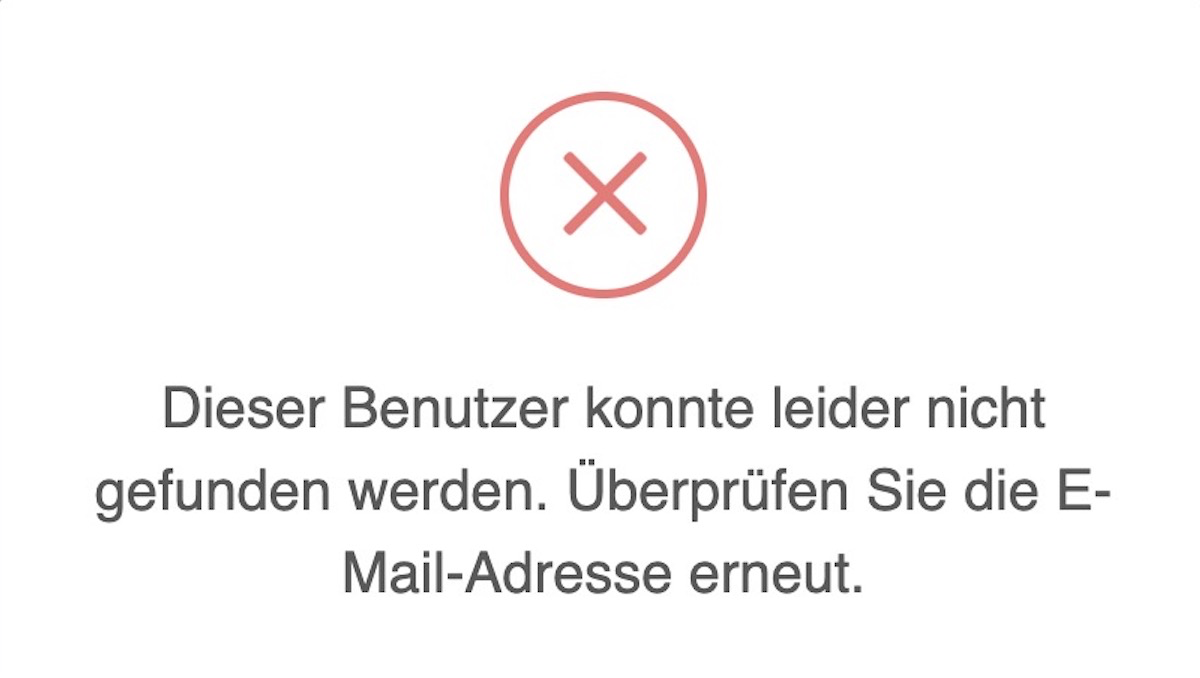
Cela est probablement dû au fait que l'utilisateur n'a pas encore créé de compte Eponet.
Par conséquent, il ne peut pas encore être invité.
Option 3 - Accès via un code QR :
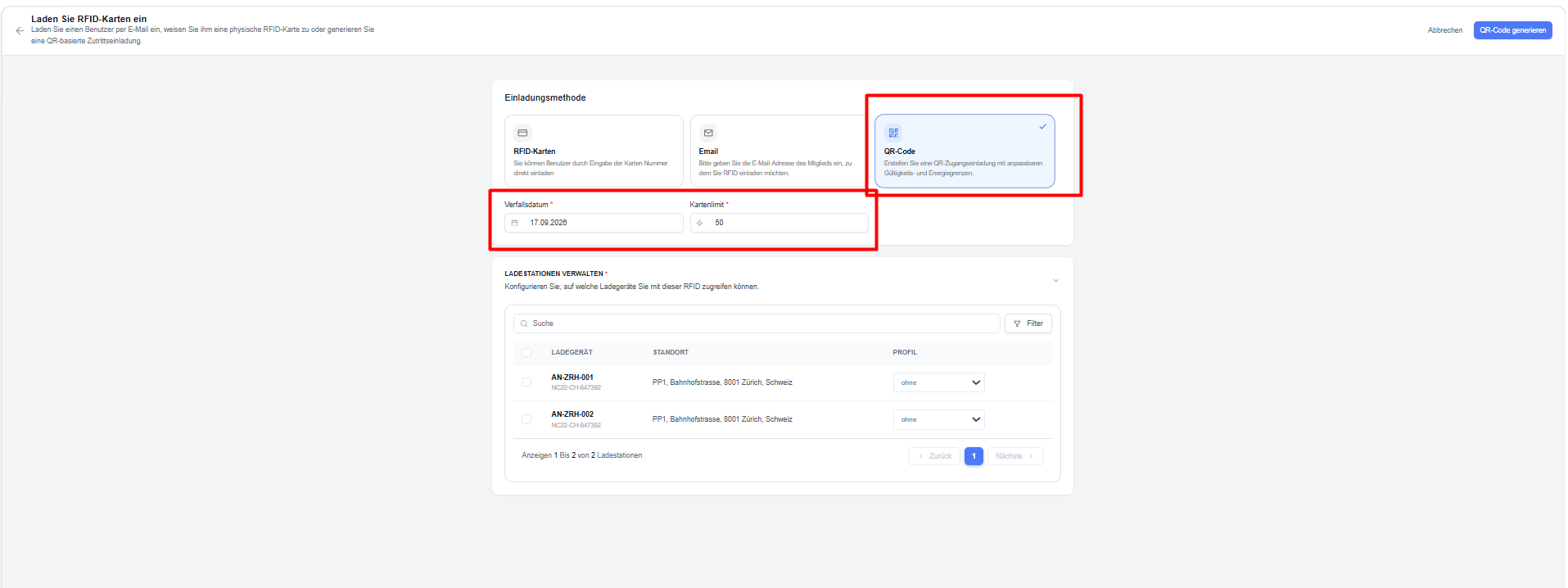
Les codes QR constituent une méthode simplifiée pour accorder l'accès RFID.
Les utilisateurs peuvent :
- générer un code QR.
- définir la durée de validité.
- définir des restrictions d'utilisation (nombre de cartes pouvant être rechargées via le code QR)
- sélectionner des bornes de recharge et attribuer des profils de recharge
- Partager le code QR avec les utilisateurs concernés.
Les utilisateurs peuvent scanner le code QR et terminer la procédure d’inscription pour obtenir l’accès.
Étapes
- Sélectionnez « Code QR ».
- Configurez les paramètres d'invitation.
- Sélectionnez les bornes de recharge autorisées.
- Attribuez des profils de recharge.
- Générez le code QR.
- Partagez le code QR avec le destinataire.
Le destinataire peut scanner le code QR et terminer la procédure d'inscription pour accéder à la recharge.
Avantages
- Facile à partager
- Aucune adresse e-mail requise
- Convient pour un accès public ou lié à un événement pour plusieurs utilisateurs
Remarque :
si aucun profil n’est sélectionné, c’est-à-dire si l’utilisateur est invité avec la mention « aucun », le locataire/STWE
peut recharger gratuitement !
Gestion des accès à l’aide de cartes « Invitées » et de profils de facturation
L’onglet « Cartes RFID invitées » affiche toutes les cartes RFID et invitations qui ont été créées et délivrées aux utilisateurs.
Les utilisateurs peuvent :
- Inviter de nouvelles cartes
RFID - Envoyer des invitations par e-mail
- Générer des invitations sous forme de codes QR
- Attribuer des invitations RFID à des contacts
- Gérer les autorisations d'accès aux chargeurs
- Appliquer des profils de recharge
- Surveiller la consommation d'énergie et l'historique d'utilisation
- Révoquer l'accès aux bornes de recharge si nécessaire
Cela permet aux utilisateurs de conserver une vue d'ensemble claire de toutes les activités liées à l'utilisation partagée des invitations RFID.
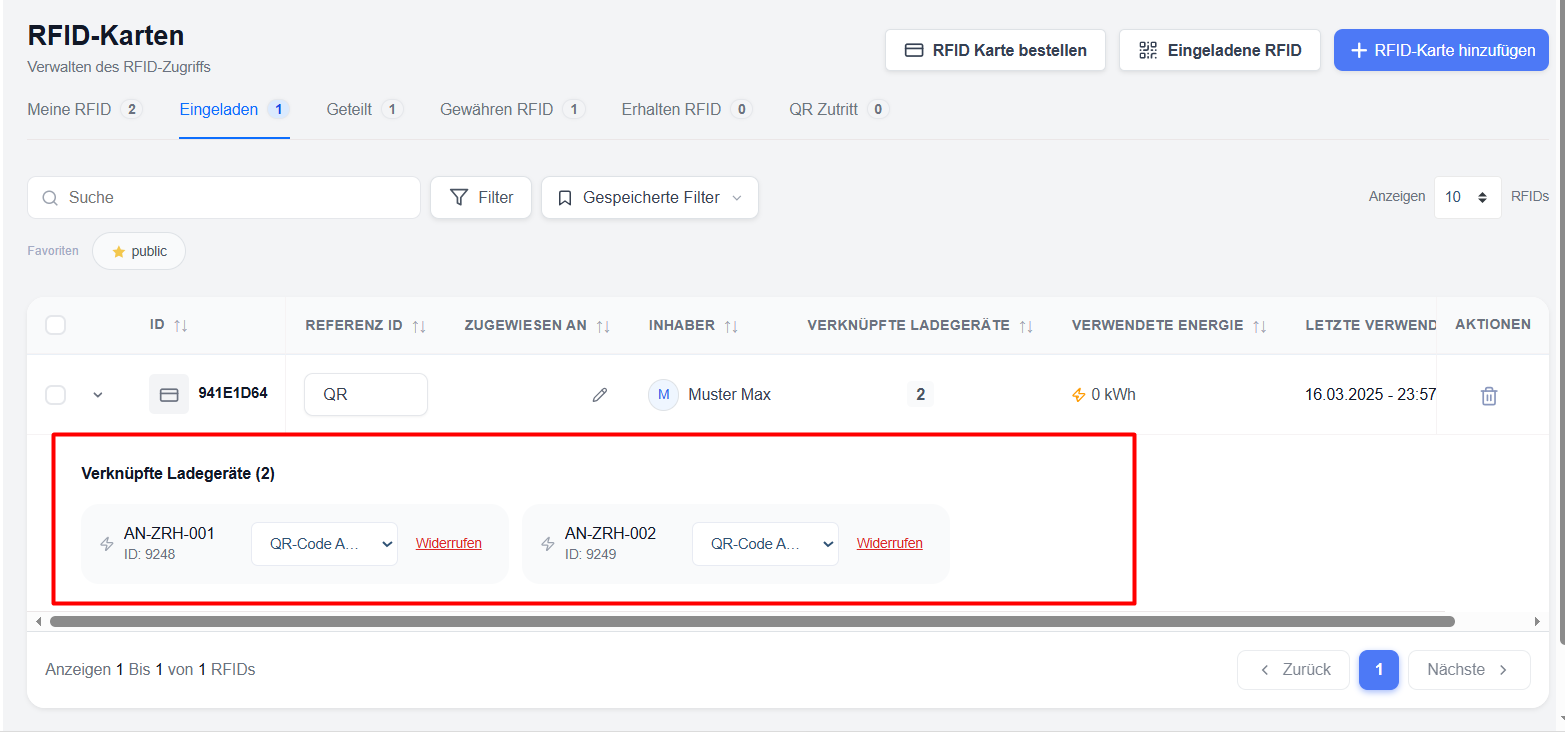
Comprendre la liste des invitations RFID
La liste des invitations offre une vue d’ensemble complète de toutes les cartes RFID invitées et des autorisations qui leur sont attribuées.
Informations disponibles
ID RFID – Identifiant unique de l’invitation RFID.
ID de référence – Numéro de référence défini par l’utilisateur pouvant être attribué à des fins de suivi interne.
Attribué à – Affiche le contact auquel la carte RFID est attribuée (cette information sert uniquement à des fins de filtrage et ne détermine pas l’attribution de la carte)
Propriétaire – Affiche l’utilisateur ou l’organisation propriétaire de la carte RFID.
Points de recharge associés – Affiche le nombre de points de recharge actuellement attribués à la carte RFID enregistrée.
Consommation d’énergie – Affiche la consommation totale d’énergie de recharge effectuée à l’aide de la carte RFID.
Dernière utilisation – Affiche la dernière activité de recharge.
Actions – Permet aux administrateurs de supprimer ou de gérer les accès RFID ou les bornes de recharge
Gestion de l’accès aux bornes de recharge
Chaque carte RFID enregistrée peut se voir accorder l’accès à un ou plusieurs points de recharge.
Options de gestion des accès
Les utilisateurs peuvent :
- Accorder l'accès aux bornes de recharge
- révoquer l'accès aux bornes de recharge
- Appliquer des profils de recharge
- Attribuer des autorisations en masse
Lorsqu’ils attribuent un accès à la recharge, les utilisateurs peuvent sélectionner des bornes de recharge individuelles et définir le comportement de la carte RFID à chaque borne.
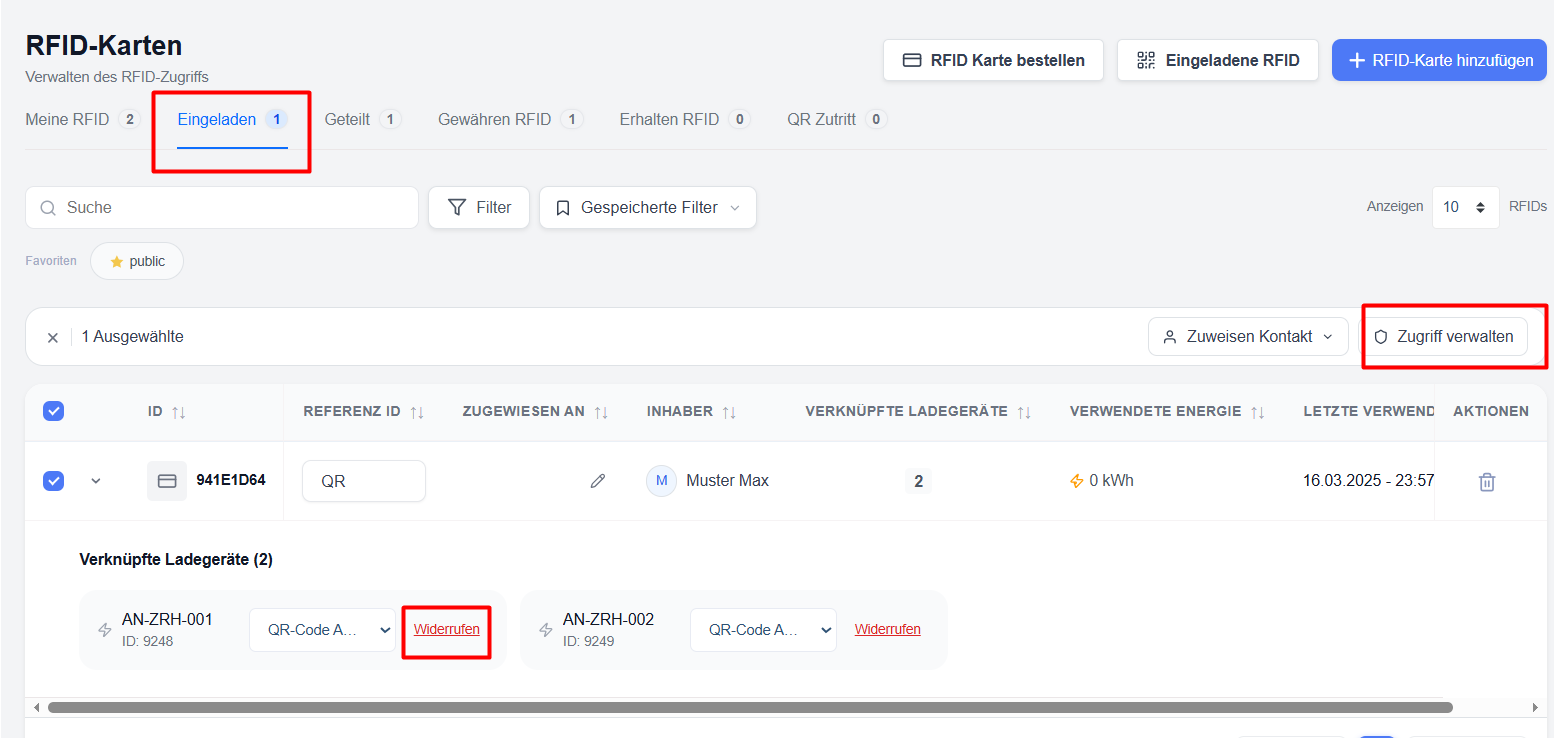
Attribution de profils de recharge
Un profil de recharge peut être sélectionné pour chaque attribution de borne de recharge.
Voici quelques exemples :
- Normal
- Recharge gratuite
- Profils professionnels
- Règles de recharge personnalisées
Les profils définissent les coûts de facturation, les restrictions et le comportement opérationnel.
Actions groupées
Le module « RFID invitée » prend en charge la gestion groupée de plusieurs invitations RFID simultanément.
Actions groupées disponibles
Attribuer un contact – Attribuer le même contact à plusieurs invitations RFID.
Gérer l’accès – Accorder ou révoquer l’accès au chargeur pour plusieurs cartes RFID à la fois.
Appliquer des profils de facturation – Configurer des profils de facturation pour plusieurs invitations en même temps.
Avantages
- Gestion plus rapide
- Configuration standardisée
- Réduction des tâches manuelles
- Efficacité opérationnelle améliorée
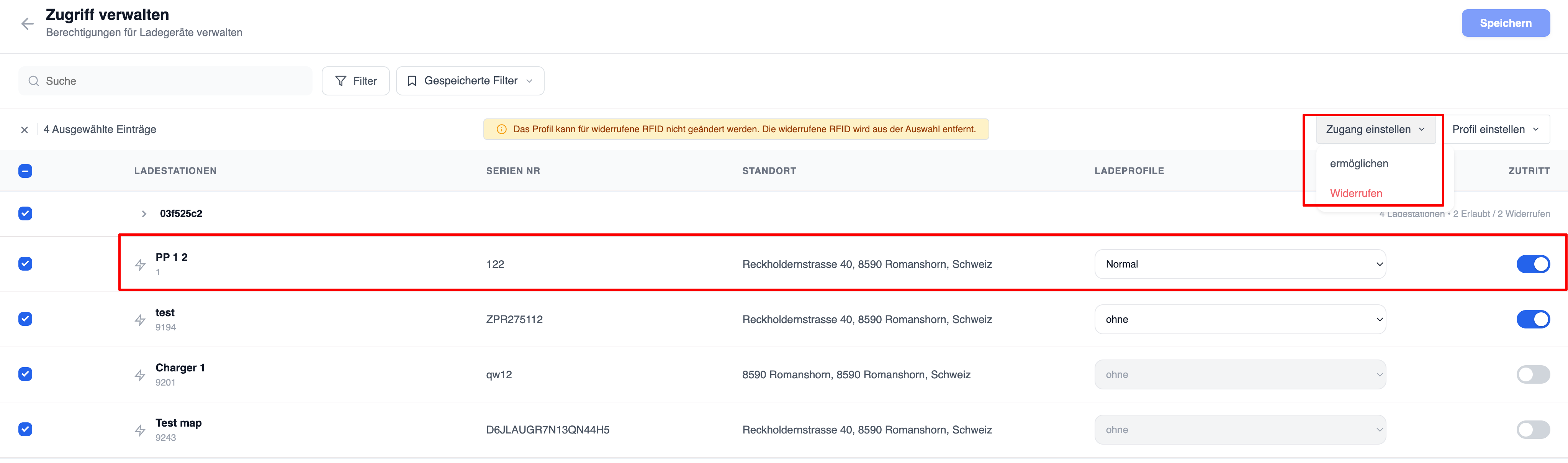
Gestion des autorisations pour les bornes de recharge existantes
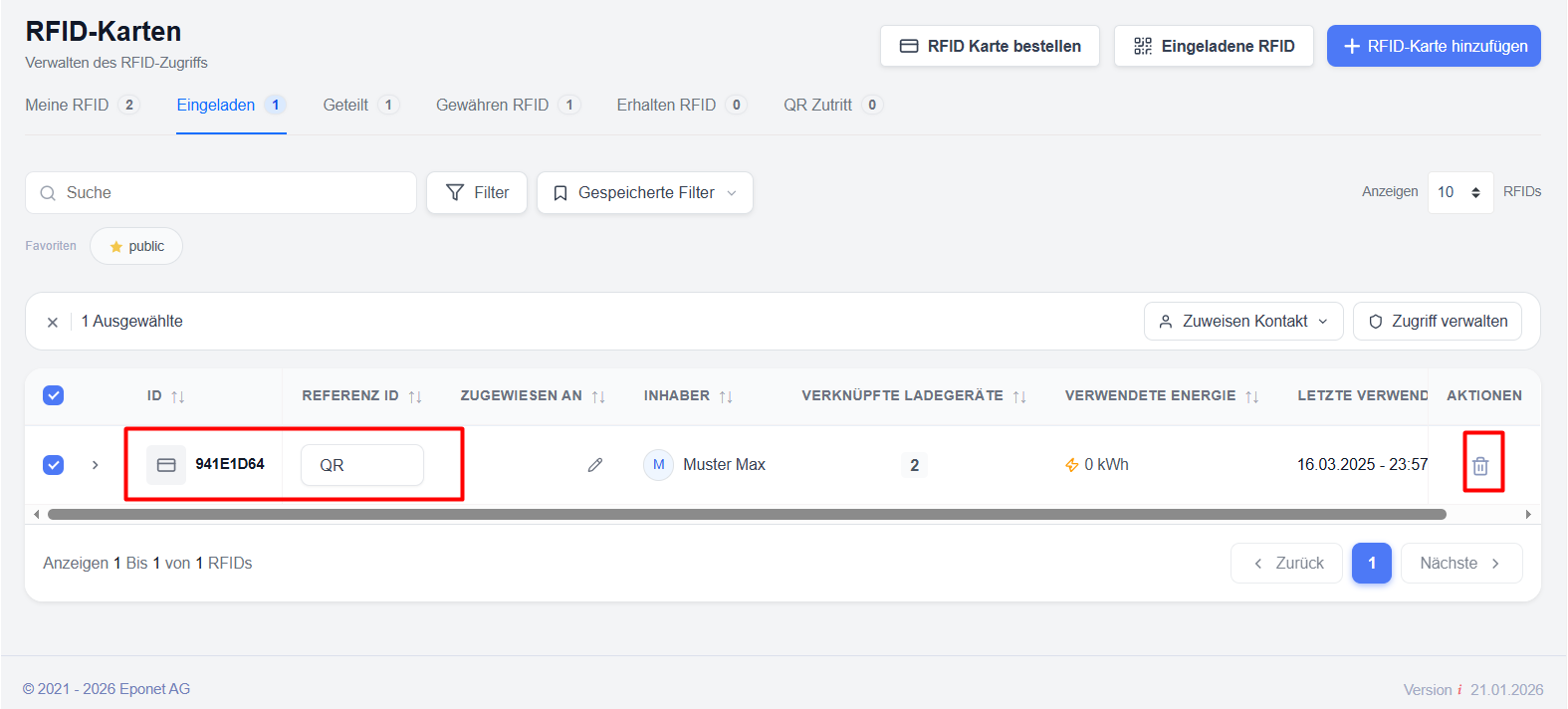
Les utilisateurs peuvent consulter les autorisations relatives aux bornes de recharge directement dans la liste d'invitation.
Afficher les chargeurs associés
- Dépliez une invitation RFID à l'aide de l'icône en forme de flèche.
- Afficher toutes les bornes de recharge associées.
- Vérifiez les profils de recharge attribués.
- Vérifiez les autorisations d'accès.
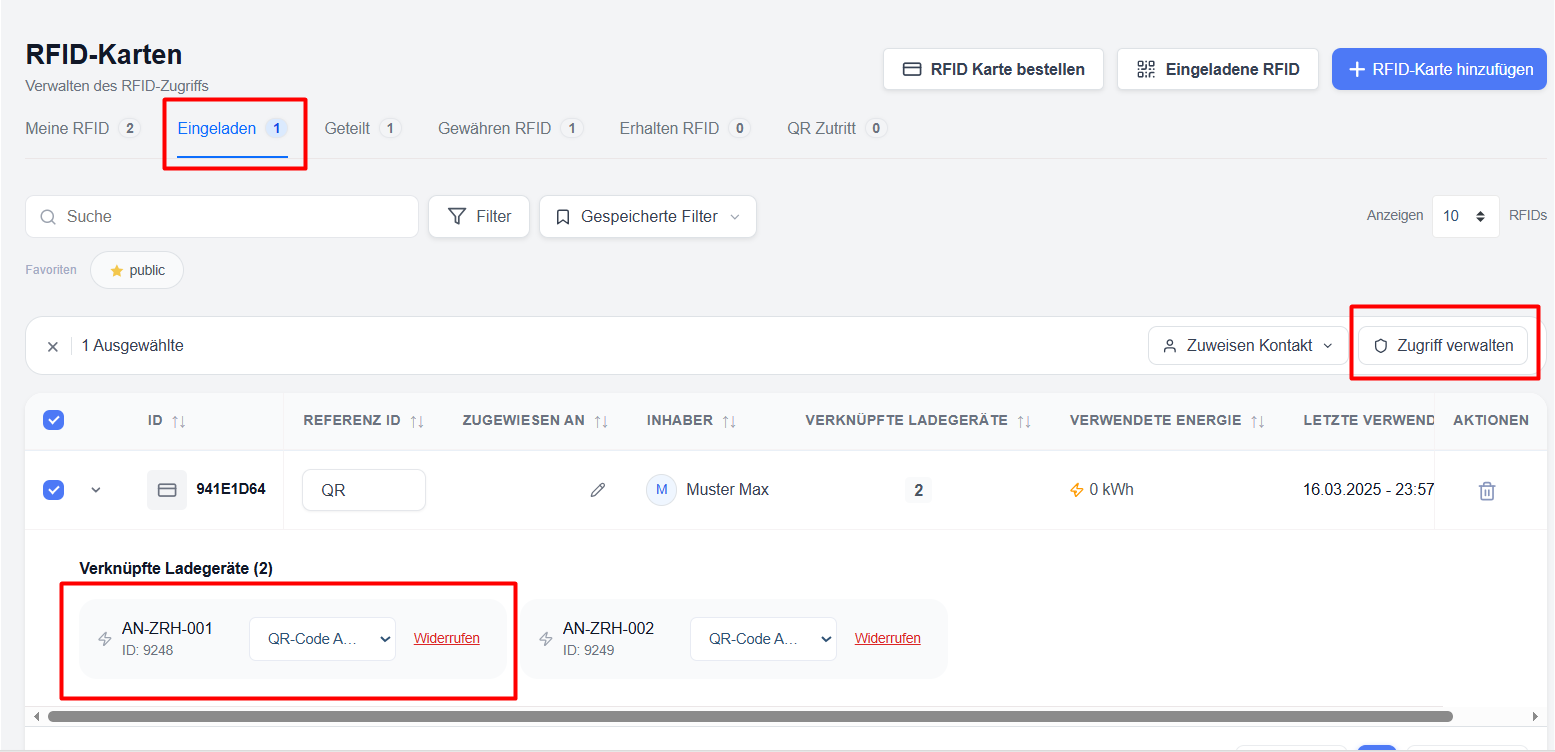
Révoquer l'accès
Si un utilisateur ne doit plus avoir accès à une borne de recharge :
- Développez l'invitation RFID.
- Recherchez la borne de recharge.
- Cliquez sur « Révoquer ».
- Confirmez l'action.
La borne de recharge deviendra immédiatement inaccessible pour cette invitation RFID.
Écran « Gestion des accès »
L'écran « Gérer l'accès » offre une interface centralisée permettant de gérer les droits d'accès à plusieurs bornes de recharge.
Commandes disponibles
Statut d’accès
Les utilisateurs peuvent :
- activer l'accès au point de recharge
- désactiver l’accès au point de recharge
- Appliquer les modifications à plusieurs chargeurs
Profils de chargeurs
Les profils peuvent être attribués individuellement à chaque borne de recharge.
Mise à jour groupée des autorisations
Il est possible de sélectionner plusieurs chargeurs et de les mettre à jour simultanément.
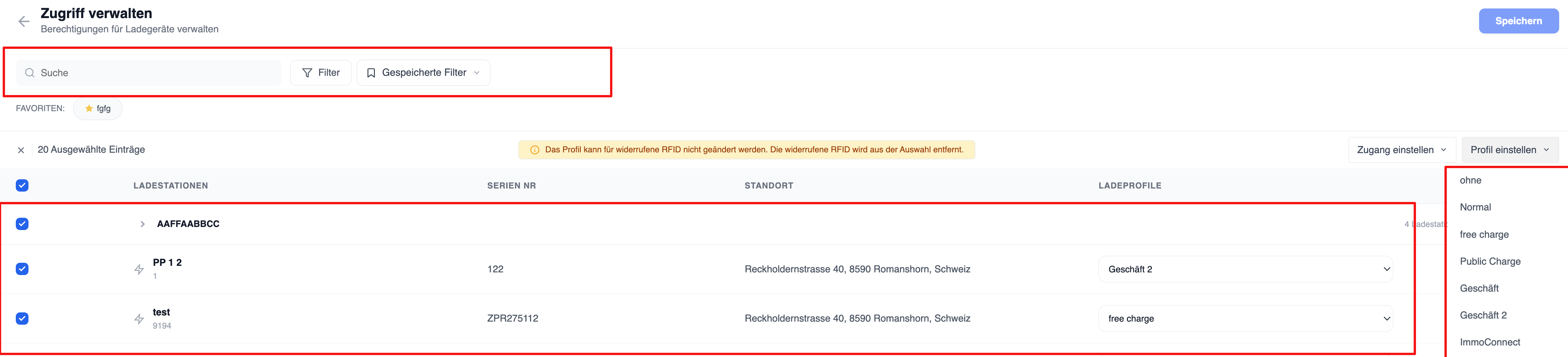
Si une carte est autorisée pour une borne de recharge spécifique mais qu'aucun profil de recharge ne lui a été attribué, les sessions de recharge effectuées sont considérées comme des recharges gratuites.