
Gestion des cartes RFID - terminaux
Les cartes RFID peuvent être gérées à différents endroits :
sur la page d'accueil, dans l'aperçu des cartes RFID, dans la rubrique « E-mobilité » ou dans la rubrique « Machines ».
Ce chapitre décrit la fonctionnalité dans la gestion des machines.
Vous pouvez y consulter la ou les cartes RFID associées à ce compte et liées à des appareils.
Une carte RFID peut avoir différentes fonctions selon sa configuration. Par exemple, pour l'autorisation de recharge aux bornes de recharge, pour démarrer une machine (lave-linge, sèche-linge, etc.) ou pour le contrôle d'accès (ouverture de portes).
Ajouter des cartes RFID
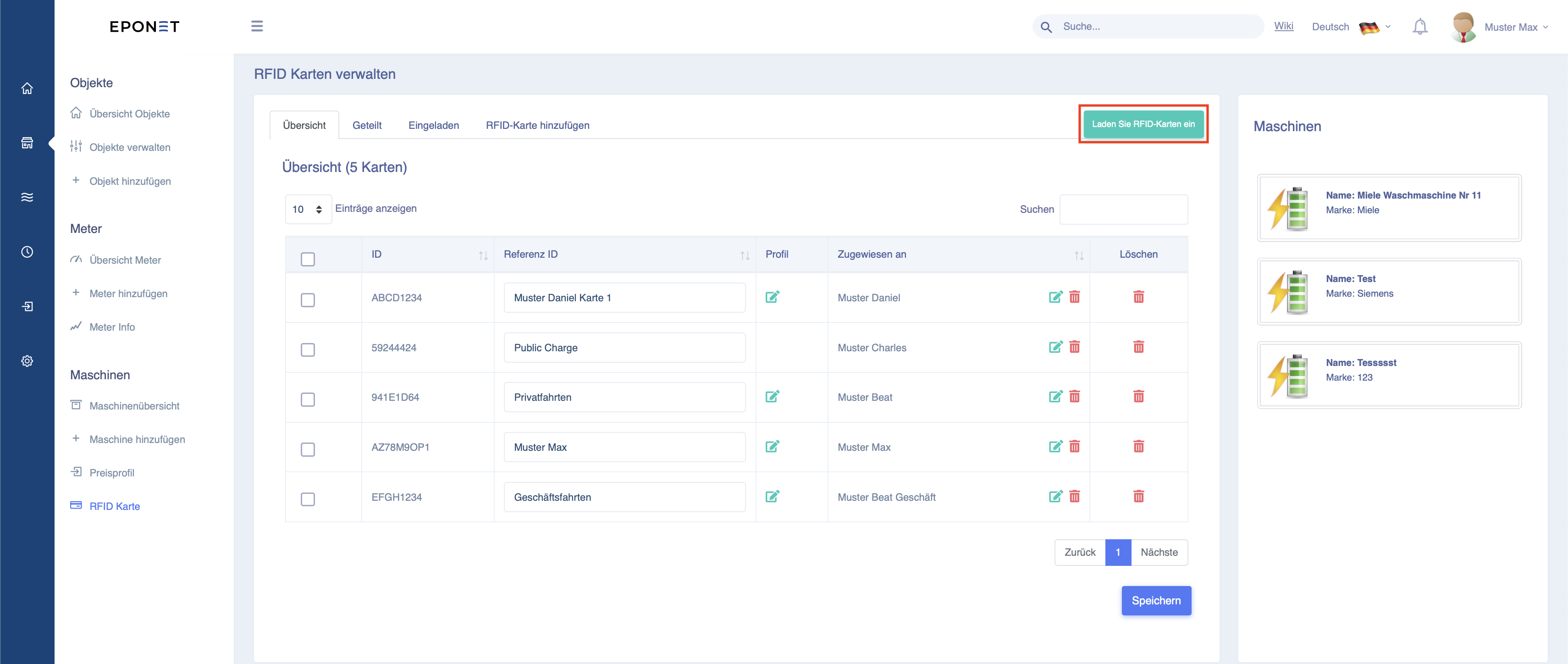
Si vous souhaitez enregistrer une carte RFID qui a été ajoutée au compte d’un locataire, vous pouvez le faire à l’aide du bouton « Enregistrer une carte RFID ». Cliquez sur le bouton (marqué en rouge ci-dessous) et une nouvelle fenêtre s’ouvrira.
Saisissez ensuite l’adresse e-mail du locataire et cochez les appareils qu’il est autorisé à utiliser, par exemple pour faire la lessive. Vous devez également sélectionner le profil approprié afin que la facturation puisse avoir lieu. Cliquez ensuite
sur « Inviter ».
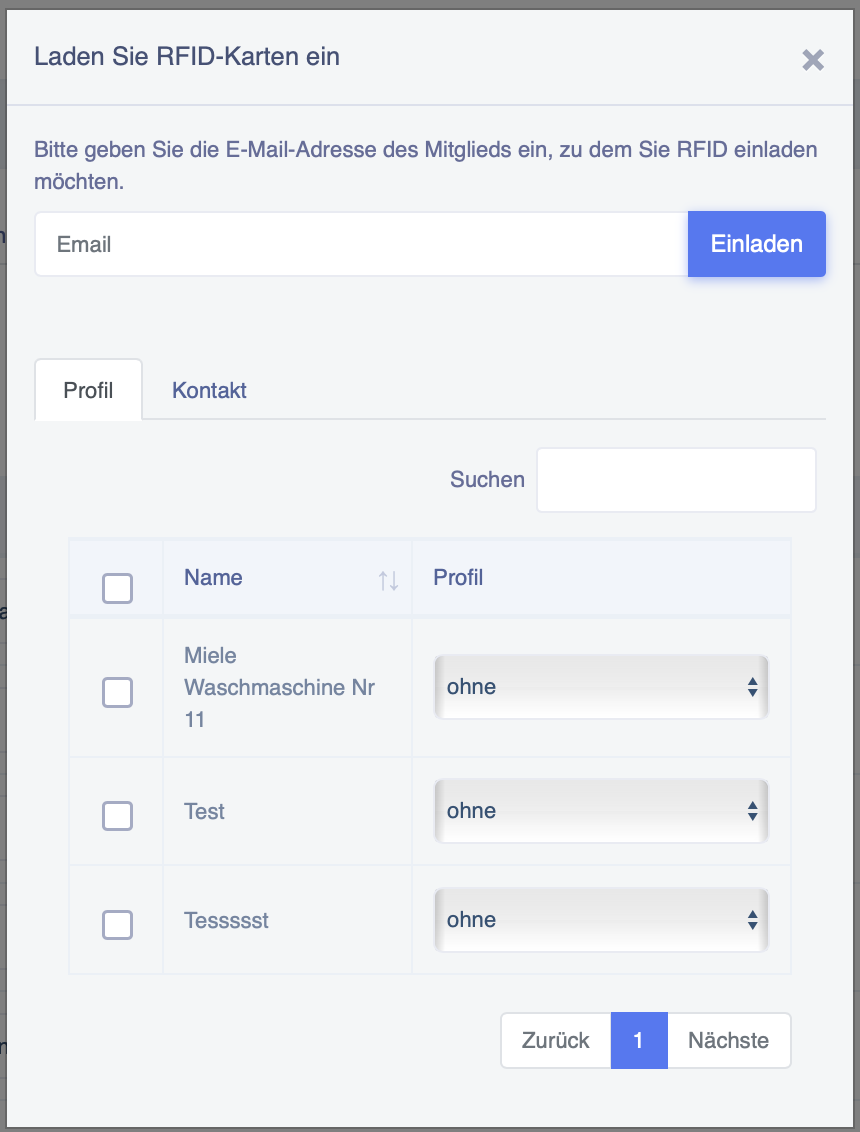
Une fois le locataire invité, celui-ci recevra une notification et pourra partager sa carte RFID. La machine pourra alors être utilisée.
Ajouter des cartes RFID
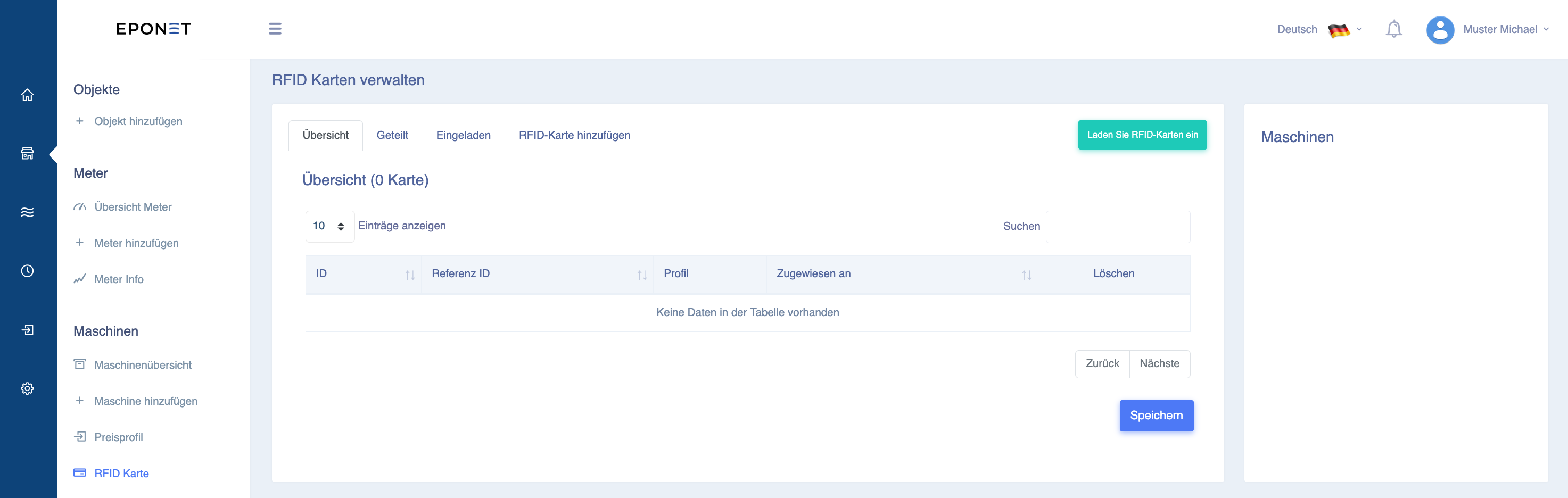
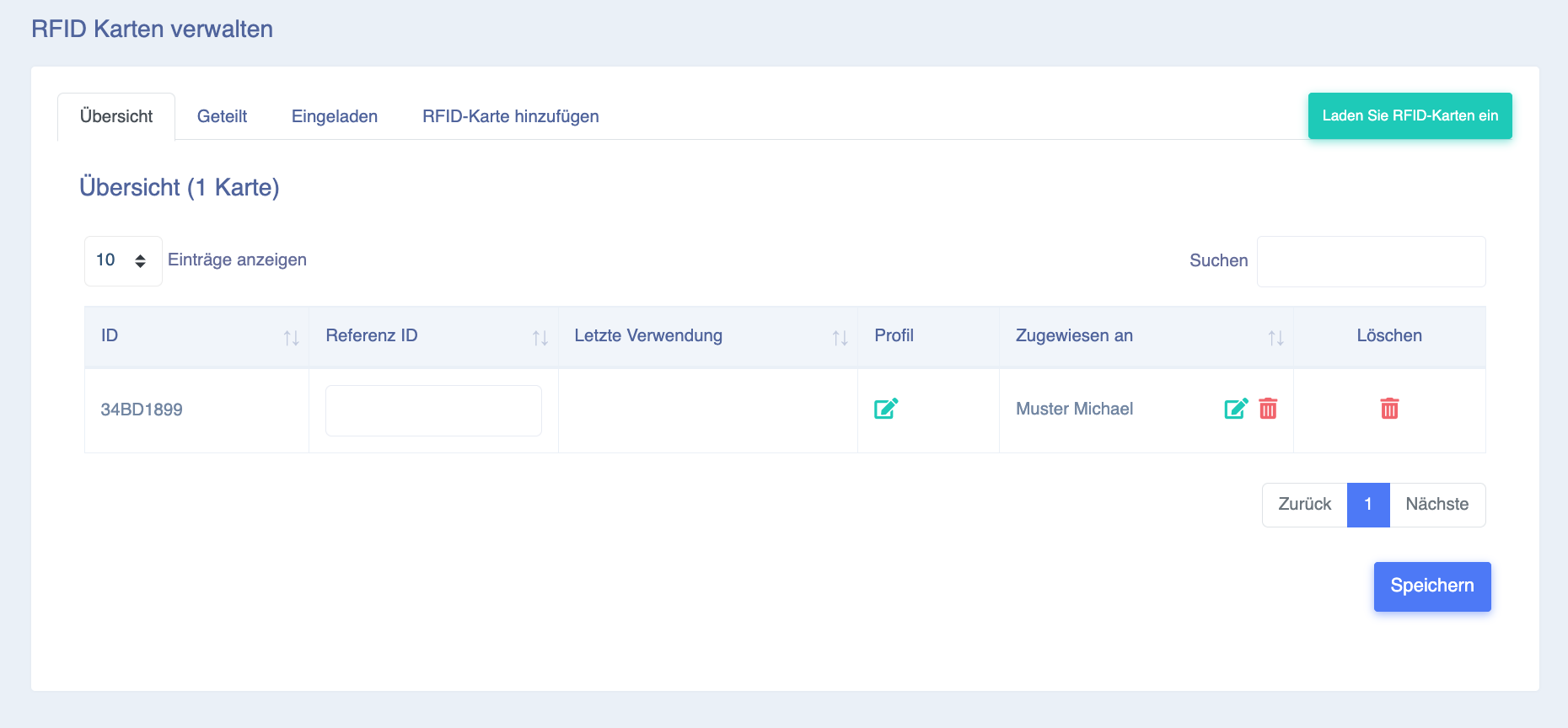
Vous y verrez quatre onglets : « Aperçu », « Partagées », « Invitées » et « Ajouter une carte RFID ».
Sous « Ajouter une carte RFID », vous pouvez enregistrer votre carte : saisissez le numéro figurant sur votre carte RFID Eponet et confirmez en cliquant sur « Ajouter une carte » :
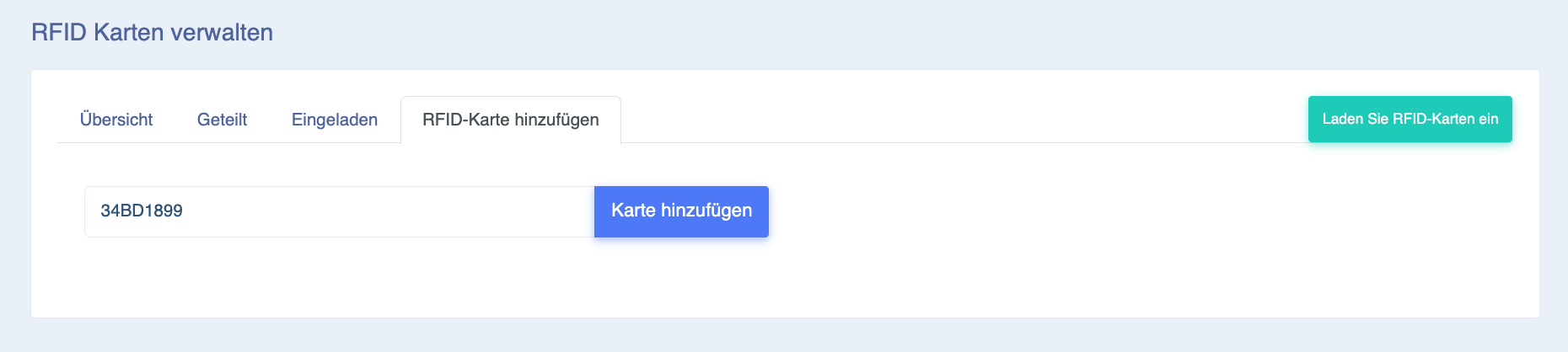
Les numéros RFID sont saisis dans Eponet sans espaces ni deux-points. Si votre carte RFID comporte un numéro imprimé, par exemple 12:34:56:78, celui-ci doit être saisi sans espaces ni points, c'est-à-dire 12345678
La carte apparaîtra alors dans le tableau (sous l’onglet « Aperçu »). Dans le champ « ID de référence », vous pouvez enregistrer vos propres informations à titre indicatif (par exemple, le nom d’un membre de votre famille). Une carte peut également être supprimée en cliquant sur « Supprimer ».
Onglet « Partagé »
Sous l’onglet « Partagé », vous pouvez voir où vous avez partagé votre ou vos cartes RFID, ou encore où et à quel prix vous pouvez lancer un cycle de lavage avec une carte RFID. Cliquez ici sur votre carte RFID et vous verrez, dans cet exemple, que cette carte RFID peut être utilisée pour faire une lessive sur la « machine à laver Miele n° 11 » (et à quel prix) :
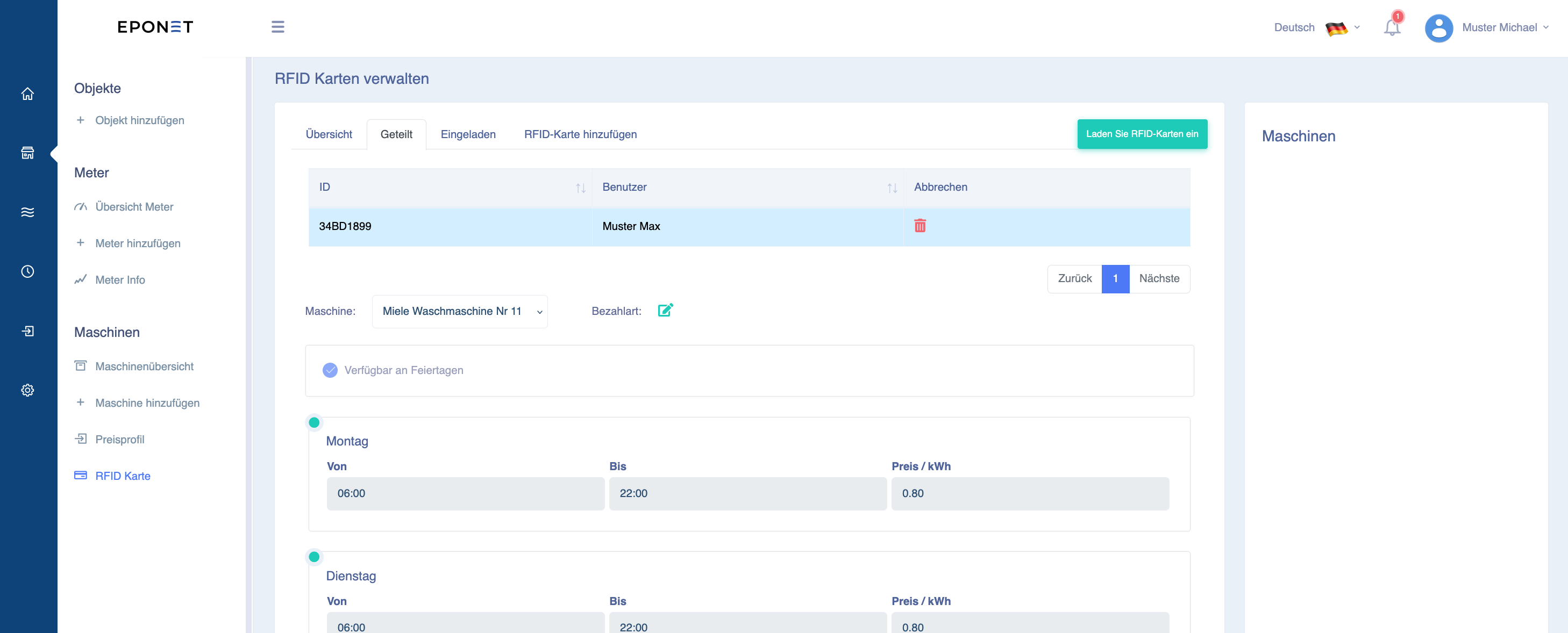
Aucune machine ni aucun prix n’apparaissent encore sous « Partagé » ? Vous devez d’abord être invité par l’opérateur. Pour cela, contactez l’opérateur et communiquez-lui l’adresse e-mail de votre compte afin qu’il puisse vous inviter.
Onglet « Invités »
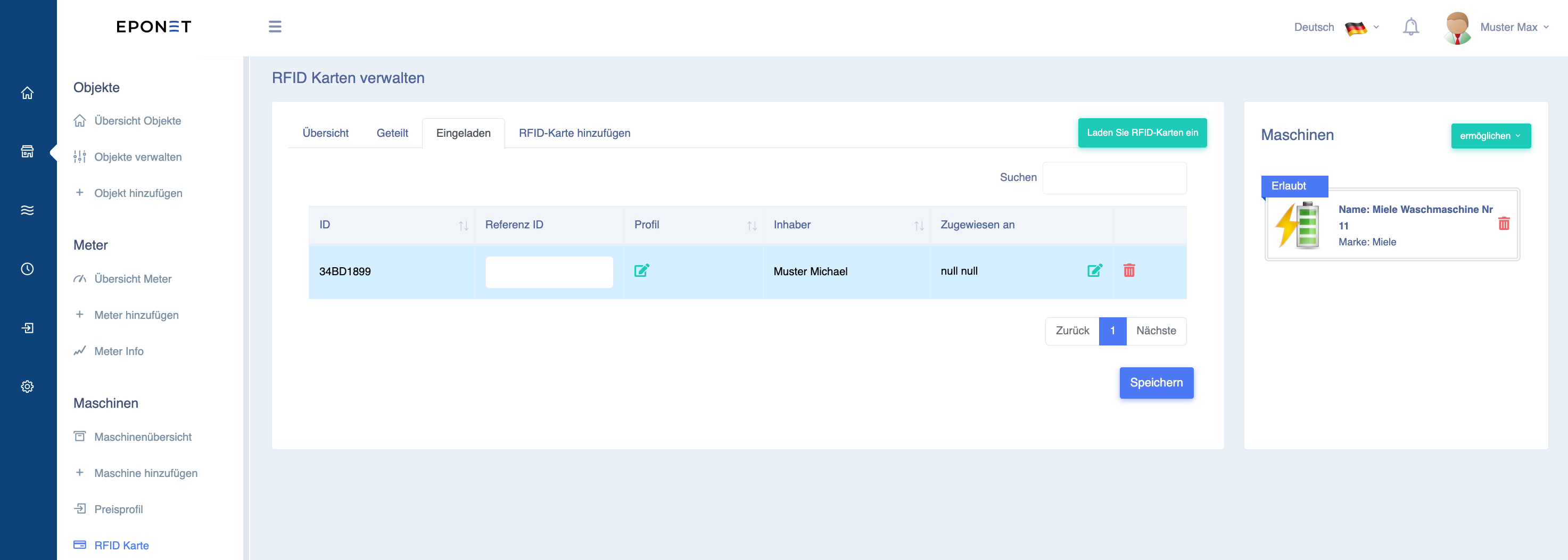
Sous l’onglet « Invités », en tant qu’exploitant d’infrastructure, vous pouvez voir qui est invité à utiliser quelle machine et à quel prix. Cliquez ici sur votre carte RFID et vous verrez, dans cet exemple, que cette carte RFID est autorisée à faire une lessive sur la « machine à laver Miele n° 11 » (le prix peut être attribué ou modifié sous « Profil ») :
Si une icône en forme de point d’exclamation apparaît ici sous « Invités » pour une carte RFID, cela signifie que l’utilisateur a été invité sans profil tarifaire et peut donc utiliser la machine gratuitement.
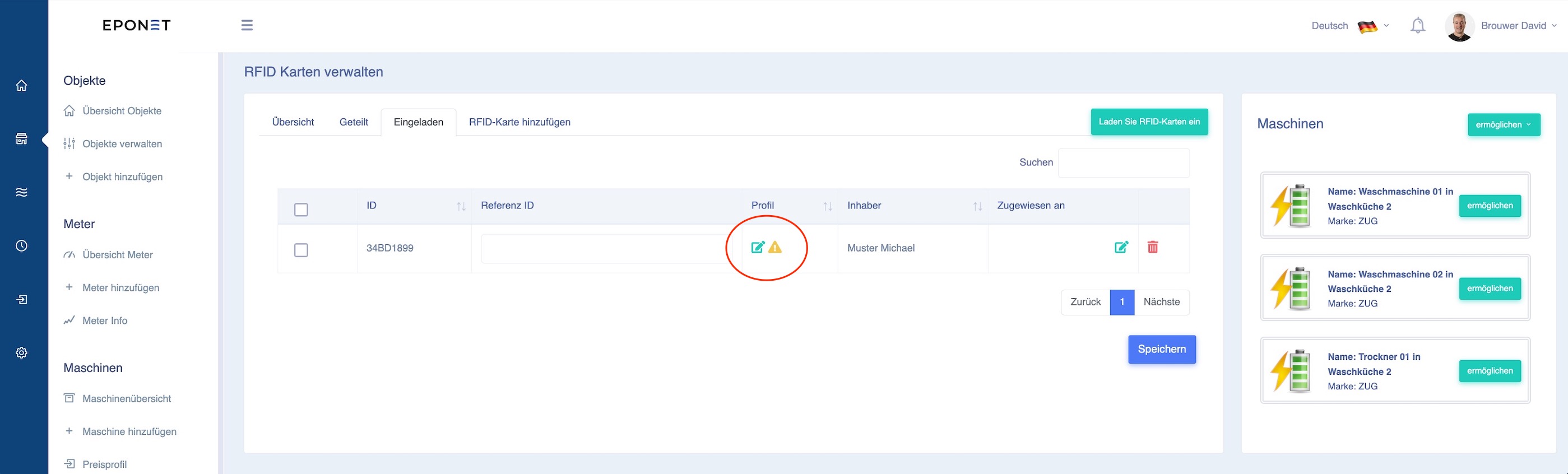
L’icône verte de modification permet de vérifier ou d’attribuer des tarifs. Une fenêtre s’ouvre. Dans cet exemple, vous pouvez constater qu’aucun tarif n’a été attribué à la deuxième machine :
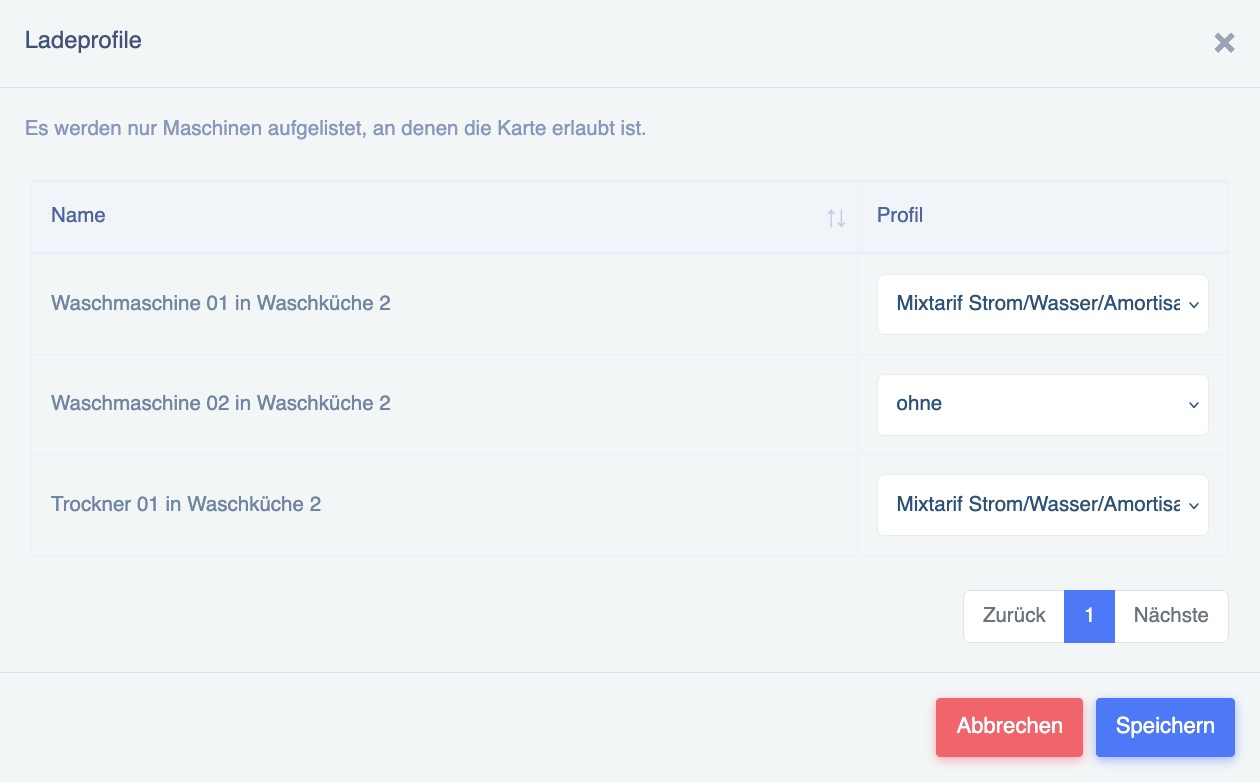
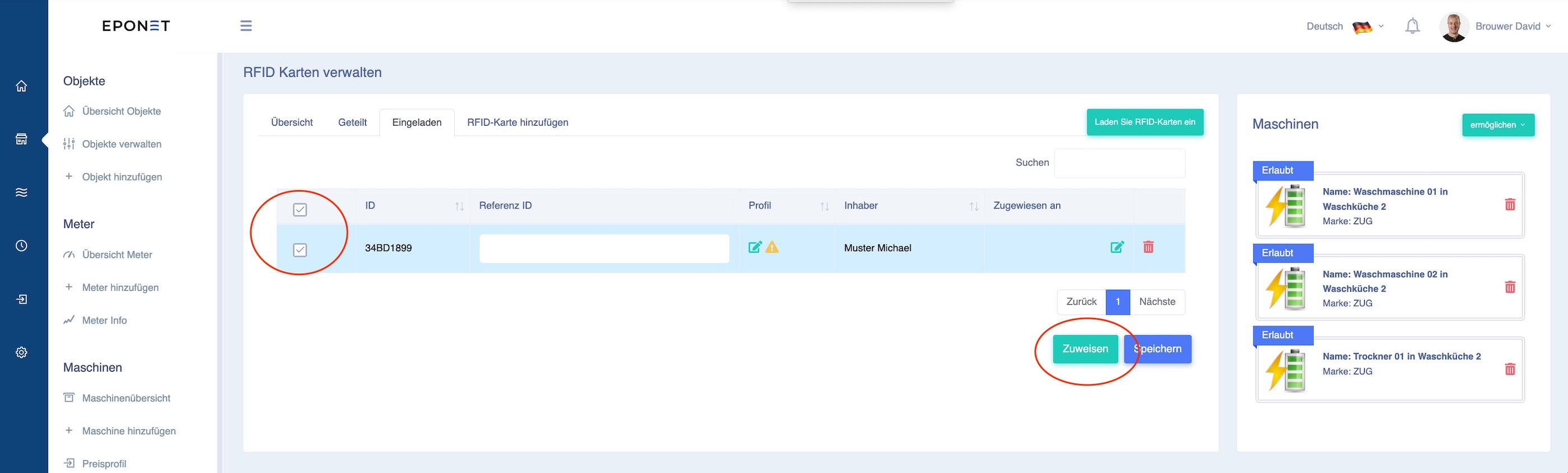
L’onglet « Invités » offre également la possibilité de gérer par lots les cartes RFID invitées. Pour ce faire, sélectionnez une ou plusieurs cartes RFID et cliquez sur le bouton vert « Attribuer » :
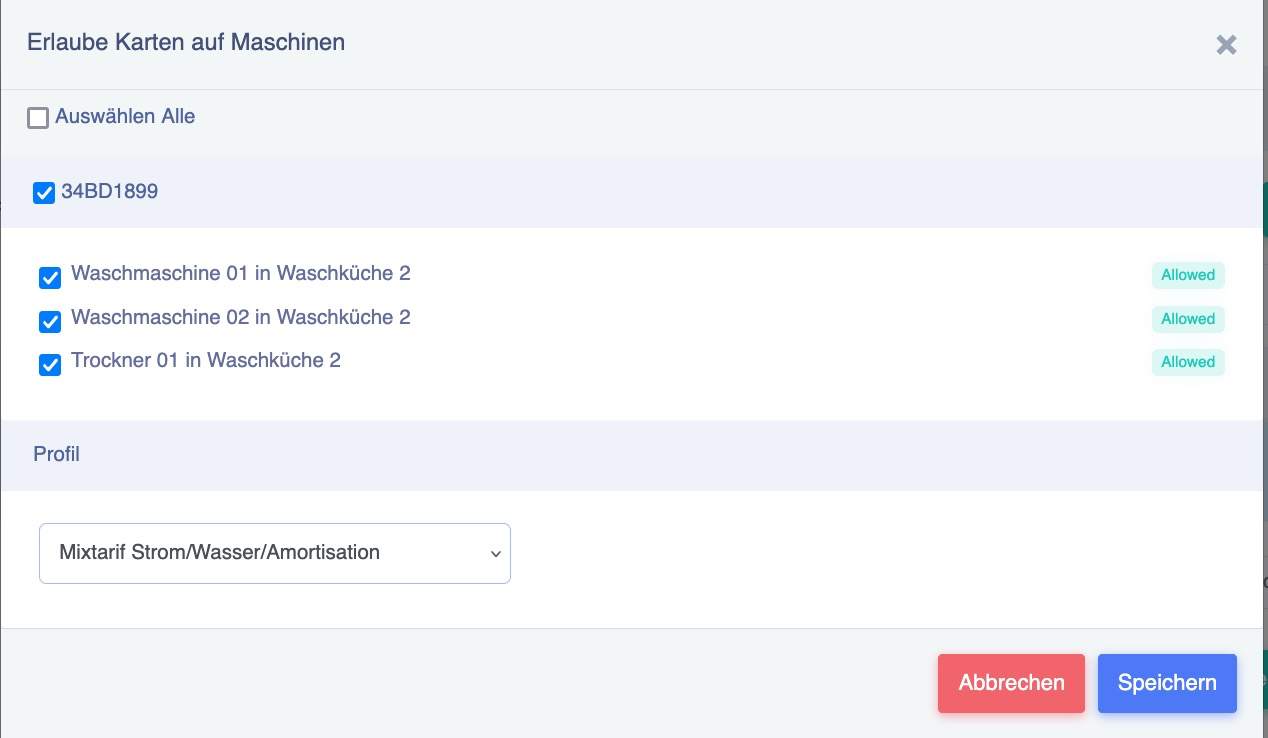
Dans la fenêtre suivante, vous pouvez désormais attribuer l’autorisation et le profil tarifaire à une carte RFID en une seule étape :
Si vous disposez d’une carte RFID Eponet, le numéro imprimé sur la carte correspond également au numéro enregistré sur la carte qui est lu. Ce n’est pas toujours le cas. Les cartes RFID d’autres fournisseurs peuvent également être enregistrées, à condition qu’elles soient conformes à la norme RFID en vigueur pour les bornes de recharge.
Technologie RFID prise en charge : les étiquettes RFID HF passives conformes aux normes ISO/IEC
14443 ou ISO/IEC 15693 (NFC) à 13,56 MHz sont prises en charge
. La question peut se poser de savoir si MiFare Classic est également pris en charge, et si oui, s’il s’agit de la version 1k ou 4k. La réponse est que cela n’a pas d’importance. La borne de recharge ne lit que l’UUID de la puce. Peu importe donc que la puce dispose d’une mémoire de 1k ou de 4k.
Il n’est pas recommandé d’écrire sur les cartes RFID, car selon la borne de recharge, la valeur stockée dans la mémoire peut être lue à la place de l’UUID. Cela peut entraîner une incompatibilité, par exemple avec Hubject.