Gestion des cartes RFID
Description
Découvrez comment créer des cartes RFID, attribuer des droits de propriété et gérer les autorisations d'accès aux chargeurs.
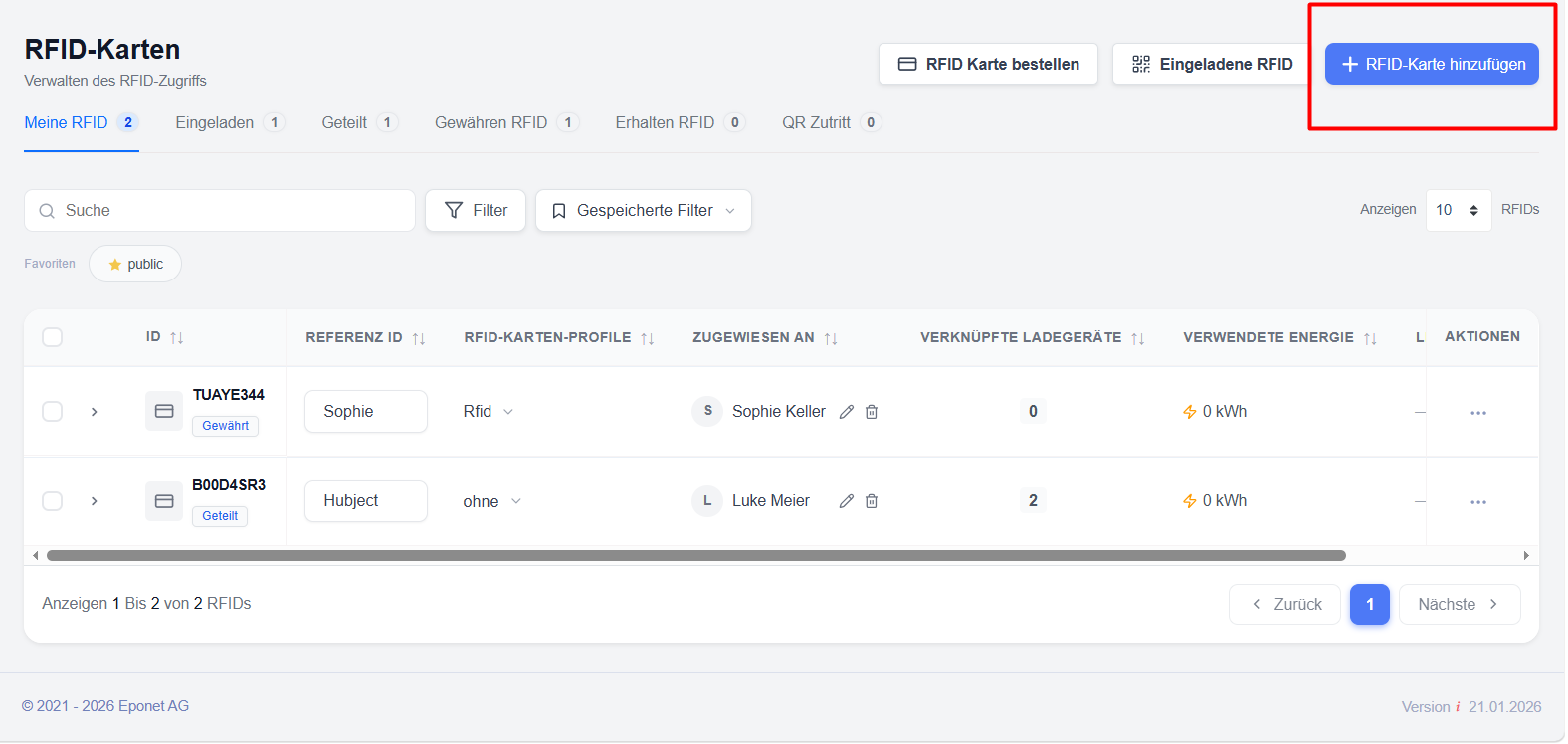
Ajouter des cartes RFID
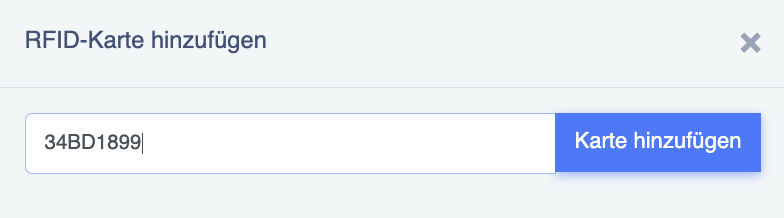
Pour créer une nouvelle carte RFID :
La carte est disponible pour l'attribution et la gestion des accès immédiatement après sa création.
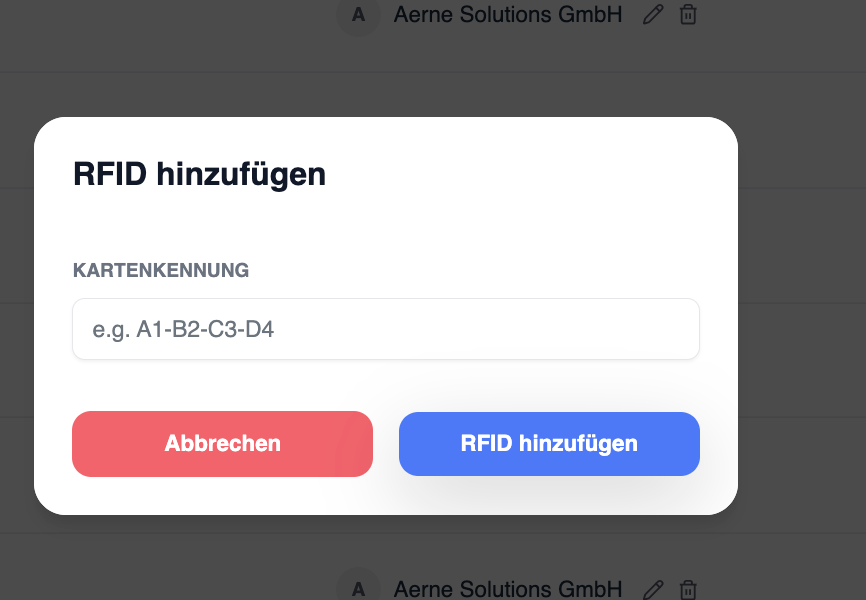
Les numéros RFID sont saisis dans Eponet sans espaces ni deux-points. Si un numéro est imprimé sur votre carte RFID, par exemple 12:34:56:78, il doit être saisi sans espaces ni points, c'est-à-dire 12345678
Si vous disposez d’une carte RFID Eponet, le numéro imprimé sur la carte correspond au numéro enregistré sur celle-ci, qui est lu lors de sa lecture. Ce n’est pas toujours le cas. Les cartes RFID d’autres fournisseurs peuvent également être enregistrées, à condition qu’elles soient conformes à la norme RFID en vigueur pour les bornes de recharge.
Technologie RFID prise en charge : les étiquettes RFID HF passives conformes aux normes ISO/IEC
14443 ou ISO/IEC 15693 (NFC) à 13,56 MHz sont prises en charge
. La question peut se poser de savoir si MiFare Classic est également pris en charge et, le cas échéant, s’il s’agit de la version 1k ou 4k. La réponse est la suivante : cela n’a aucune importance. La borne de recharge lit simplement l’UUID de la puce. Il est donc sans importance que la puce dispose d’une mémoire de 1k ou de 4k.
L'écriture sur les cartes RFID n'est pas recommandée, car selon la borne de recharge, la valeur stockée en mémoire peut être lue à la place de l'UUID. Cela peut entraîner des incompatibilités, par exemple avec Hubject.
Page d’aperçu RFID :
Vous trouverez ici un aperçu complet des cartes RFID associées à ce compte. Vous pouvez également y ajouter des cartes RFID.
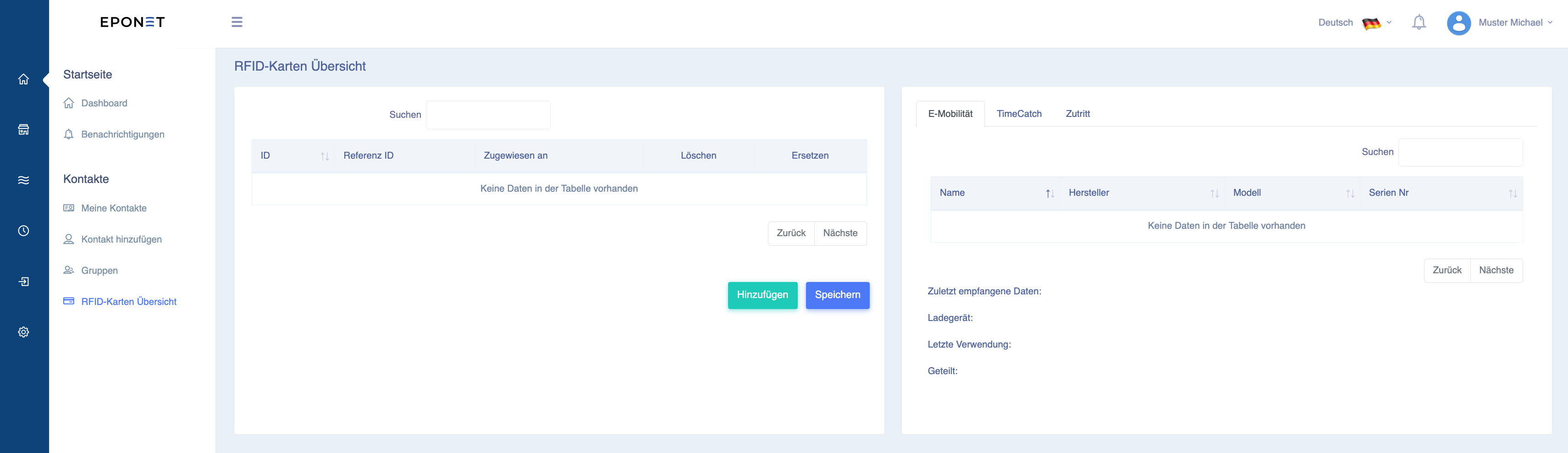
Vous pouvez saisir des cartes RFID à l’aide du bouton « Ajouter » :
Gestion des accès
Chaque borne de recharge peut se voir attribuer l’accès à une ou plusieurs cartes RFID pour lancer le processus de recharge, avec ou sans profil de recharge associé.
Les utilisateurs peuvent :
- associer des bornes de recharge à des cartes RFID
- supprimer l’accès d’une carte à une borne de recharge
- Consulter les bornes de recharge attribuées et les profils qui leur sont associés
- Surveiller les profils spécifiques aux chargeurs
Gestion groupée
Il est possible de sélectionner plusieurs cartes RFID pour effectuer des opérations groupées, par exemple :
- Attribution de profils RFID
- Attribution de contacts
- Gestion de l'accès aux chargeurs
- Octroi d’autorisations RFID
- Révocation des droits d'accès
Contrôle d'accès aux bornes de recharge
L'accès peut être configuré pour chaque borne de recharge, ce qui permet aux organisations de contrôler précisément où une carte RFID peut être utilisée.
Captures d’écran
- Boîte de dialogue « Ajouter une carte RFID »
- Liste des cartes RFID
- Écran « Gestion des accès »
- Menu « Actions groupées »
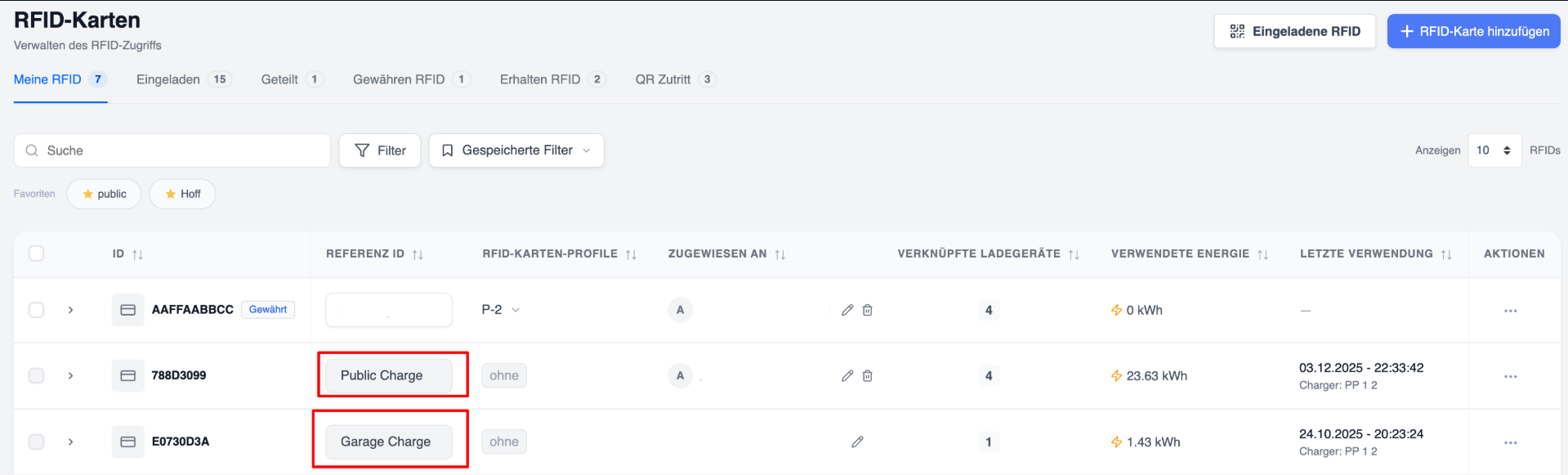
Cartes spéciales :
Il existe deux cartes générées par le système qui ne peuvent pas être utilisées pour activer de nouvelles bornes de recharge de la manière habituelle :
- Carte publique – Cette carte est générée automatiquement dès qu’un point de recharge est désigné comme public. Toutes les sessions de recharge via la fonction de recharge publique sont autorisées exclusivement avec cette carte. Les utilisateurs ne peuvent consulter que les points de recharge associés (points de recharge publics).
- Carte « Garage » : cette carte est générée automatiquement lorsque l’utilisateur active le mode « Garage ». Elle sert à autoriser les sessions de recharge en mode « Garage » effectuées par le personnel via l’application.