Verwalten von RFID-Karten
Beschreibung
Erfahren Sie, wie Sie RFID-Karten erstellen, Eigentumsrechte zuweisen und Zugriffsberechtigungen für Ladegeräte verwalten.
RFID-Karten hinzufügen
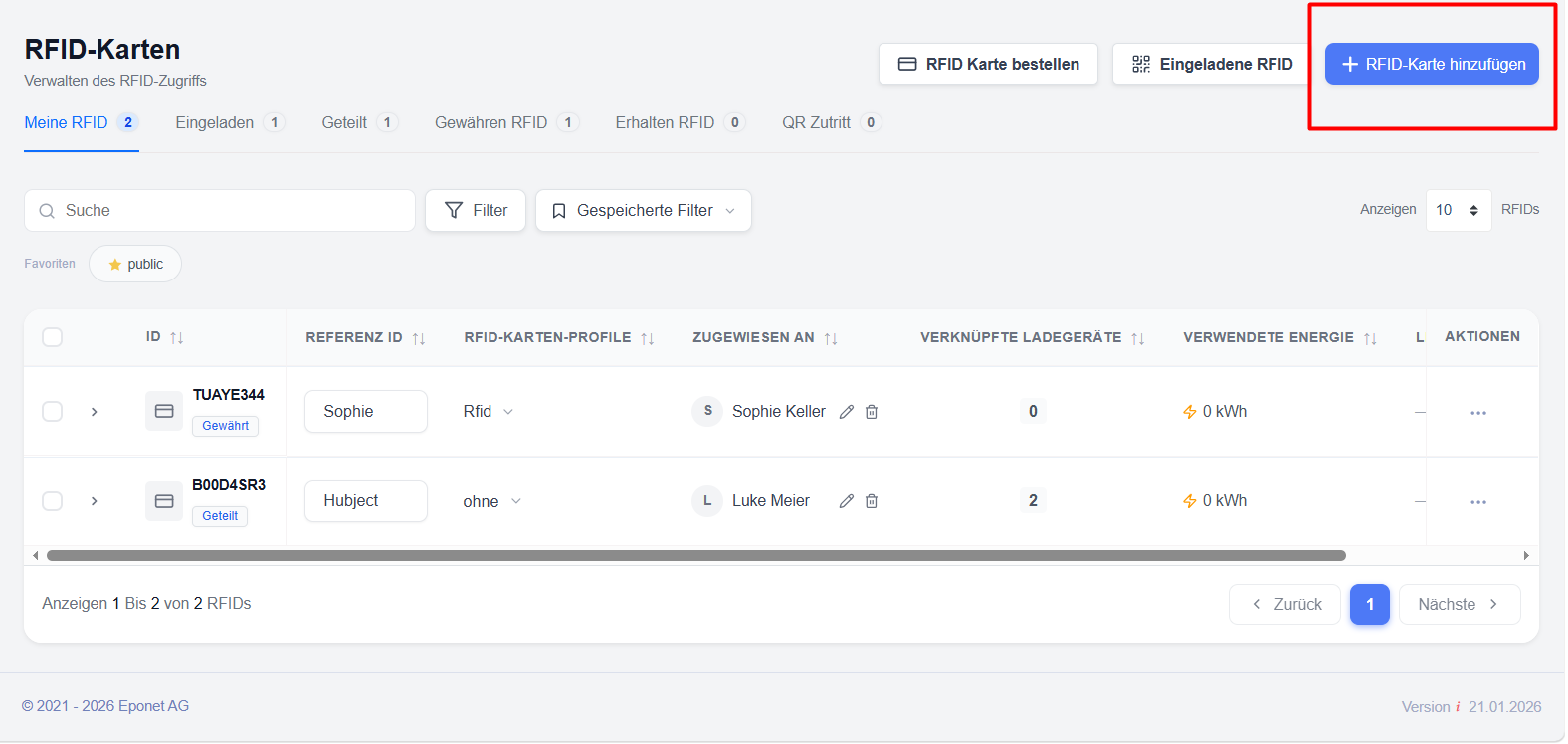
So erstellen Sie eine neue RFID-Karte:
Die Karte steht unmittelbar nach der Erstellung für die Zuweisung und die Zugriffsverwaltung zur Verfügung.
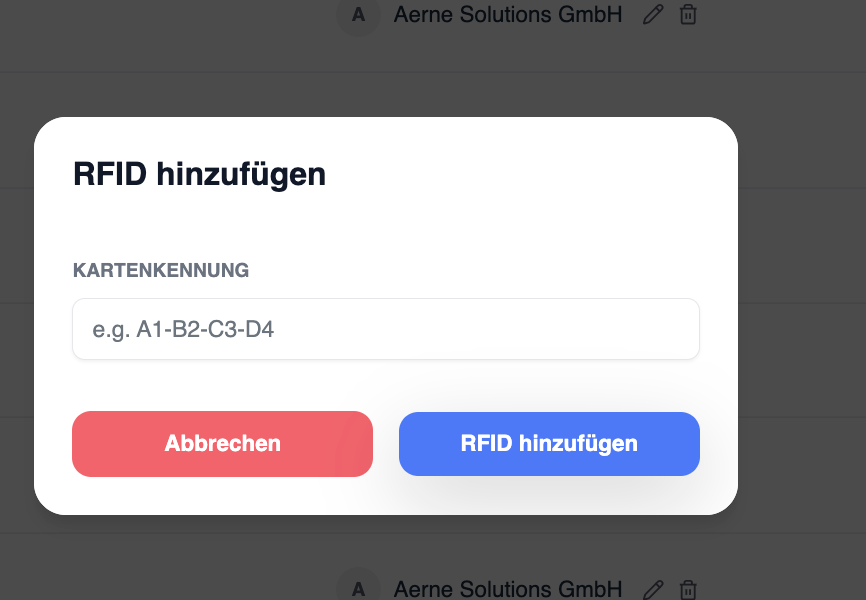
RFID-Nummern werden in Eponet ohne Leerzeichen und ohne Doppelpunkte eingegeben. Wenn auf Ihrer RFID-Karte eine Nummer aufgedruckt ist, z. B. 12:34:56:78, muss diese ohne Leerzeichen und Punkte eingegeben werden, d. h. 12345678
Wenn Sie eine Eponet-RFID-Karte besitzen, entspricht die auf der Karte aufgedruckte Nummer der auf der Karte gespeicherten Nummer, die beim Auslesen erfasst wird. Dies ist nicht immer der Fall. Es können auch RFID-Karten anderer Anbieter gespeichert werden, sofern diese dem aktuellen RFID-Standard für Ladestationen entsprechen.
Unterstützte RFID-Technologie: Passive HF-RFID-Tags gemäß ISO/IEC
14443 oder ISO/IEC 15693 (NFC) bei 13,56 MHz werden unterstützt
. Es stellt sich möglicherweise die Frage, ob auch MiFare Classic unterstützt wird und, falls ja, ob 1k oder 4k. Die Antwort lautet: Das spielt keine Rolle. Die Ladestation liest lediglich die UUID des Chips aus. Es ist daher unerheblich, ob der Chip über 1k oder 4k Speicher verfügt.
Es wird nicht empfohlen, auf RFID-Karten zu schreiben, da je nach Ladestation möglicherweise der im Speicher abgelegte Wert anstelle der UUID gelesen wird. Dies kann zu Inkompatibilitäten führen, z. B. mit Hubject.
Zugriffsverwaltung
Jeder Ladestation kann einer oder mehreren RFID-Karten der Zugriff gewährt werden, um den Ladevorgang zu starten – mit oder ohne zugewiesenes Ladeprofil.
Benutzer können:
- Ladestationen mit RFID-Karten verknüpfen
- den Zugang zu einer Ladestation von einer Karte entfernen
- Die zugewiesenen Ladestationen und die ihnen zugewiesenen Profile anzeigen
- Ladegerät-spezifische Profile überwachen
Massenverwaltung
Für Massenvorgänge können mehrere RFID-Karten ausgewählt werden, z. B.:
- Zuweisung von RFID-Profilen
- Zuweisung von Kontakten
- Verwaltung des Ladegerätzugriffs
- Erteilen von RFID-Berechtigungen
- Widerruf von Zugangsrechten
Zugangskontrolle für Ladestationen
Der Zugang kann pro Ladestation konfiguriert werden, sodass Unternehmen genau steuern können, wo eine RFID-Karte verwendet werden darf.
Screenshots
- Dialogfeld „RFID-Karte hinzufügen“
- RFID-Kartenliste
- Bildschirm „Zugriffsverwaltung“
- Menü für Massenaktionen
Sonderkarten:
Es gibt zwei vom System generierte Karten, mit denen neue Ladestationen nicht auf herkömmliche Weise freigeschaltet werden können:
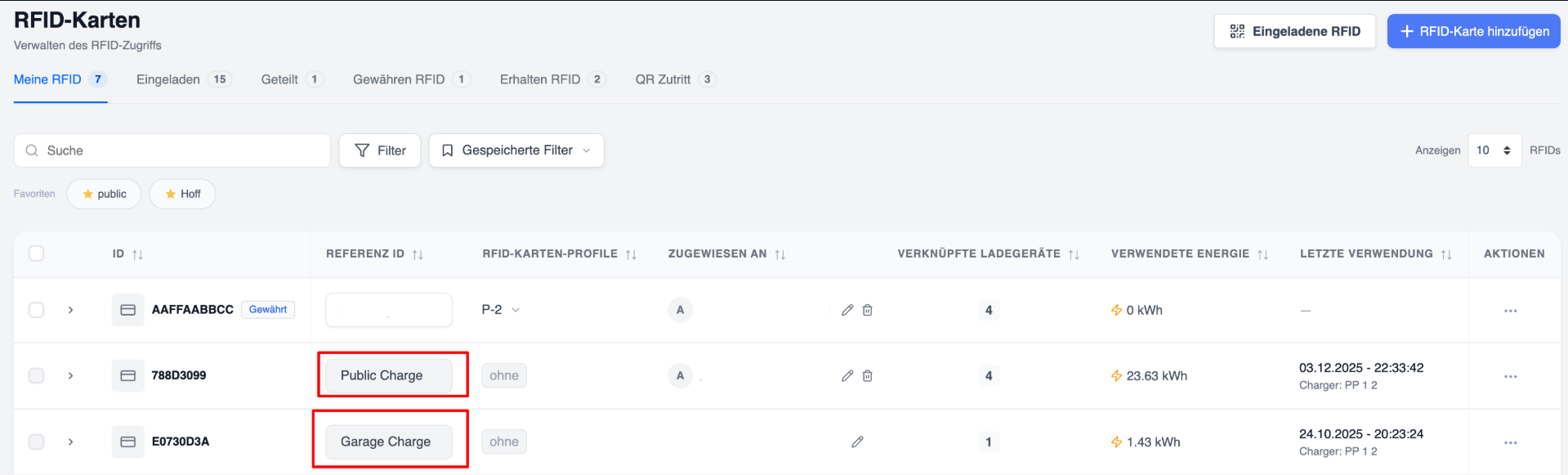
- Öffentliche Karte – Diese Karte wird automatisch generiert, sobald eine Ladestation als öffentlich freigegeben wird. Alle Ladevorgänge über die öffentliche Ladefunktion werden ausschließlich mit dieser Karte autorisiert. Benutzer können nur die verknüpften Ladestationen (öffentliche Ladestationen) einsehen.
- Garagenkarte – Diese Karte wird automatisch generiert, wenn der Garagenmodus vom Nutzer aktiviert wird. Sie dient zur Autorisierung von Ladevorgängen im Garagenmodus, die von Mitarbeitern über die App durchgeführt werden.