
Étape 5 - Attribution d'un identifiant RFID / validation (étape générale)
Attribuez la ou les cartes RFID à la nouvelle borne de recharge.
Dernière étape importante
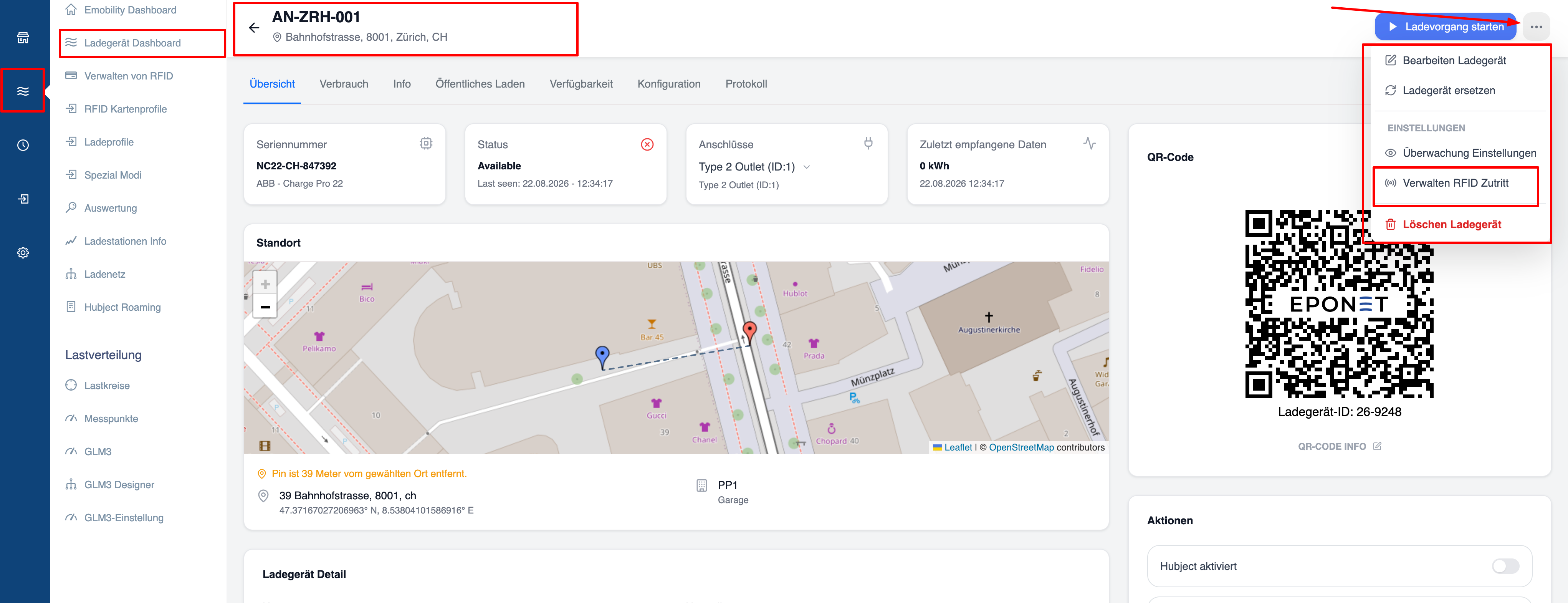
: vous devez maintenant indiquer à la borne de recharge quelle(s) carte(s) RFID est (sont) autorisée(s) à recharger. Pour ce faire, rendez-vous dans la barre de navigation bleue « E-mobilité », puis dans l’onglet « Gérer les cartes RFID ». Sélectionnez la carte RFID souhaitée et autorisez la recharge sur la nouvelle borne de recharge. Cette autorisation RFID (cartes RFID propres) concerne la recharge sans facturation automatique, c'est-à-dire pour vos propres cartes RFID internes, par exemple au sein d'une entreprise :
Aperçu
Vous pouvez accorder ou révoquer l’accès RFID aux chargeurs et attribuer des profils de recharge de trois manières :
- Depuis la page « Gestion des cartes RFID » (plusieurs cartes RFID → bornes de recharge)
- Depuis le tableau de bord des bornes de recharge (en masse – plusieurs bornes de recharge → cartes RFID)
- Depuis la page « Détails de la borne de recharge » (une seule borne)
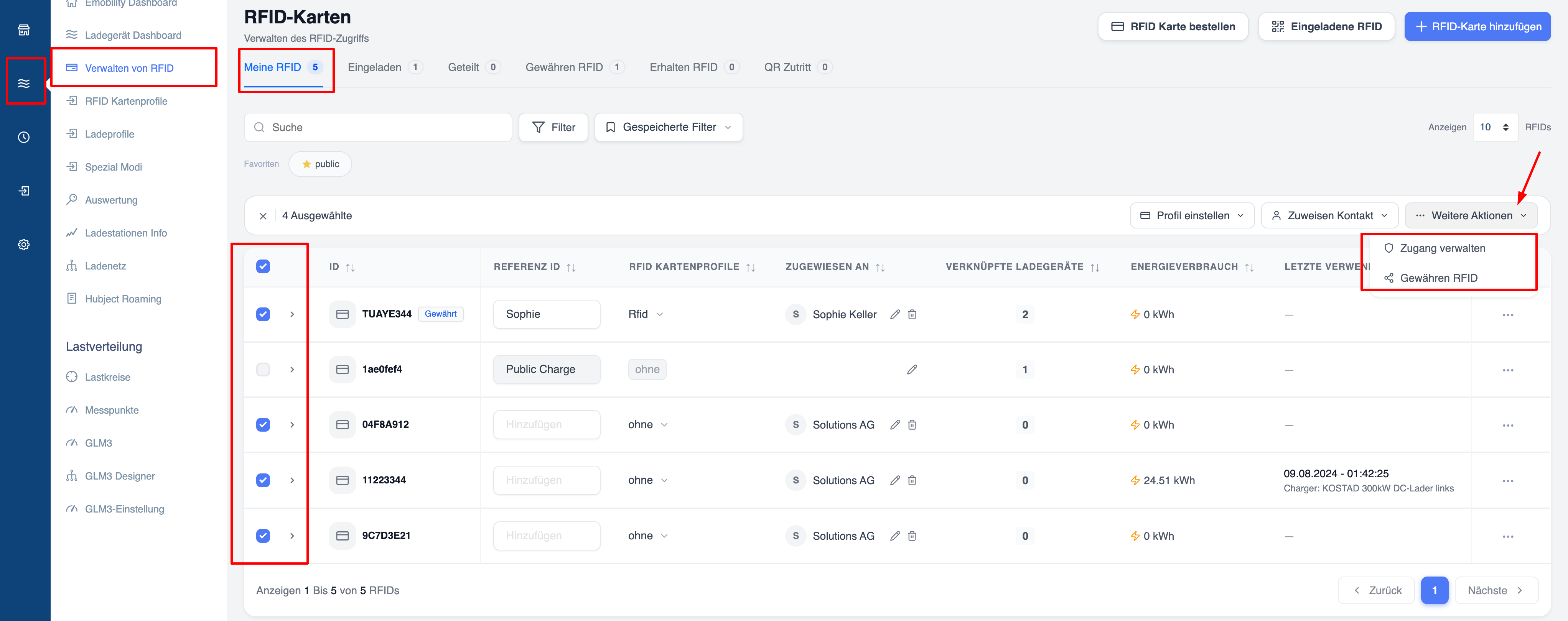
1. Depuis la page « Gestion des RFID »
- Accédez à la page « Gestion des RFID ».
- Sélectionnez une ou plusieurs cartes RFID.
- Cliquez sur « Autres actions » → « Gérer l'accès ».
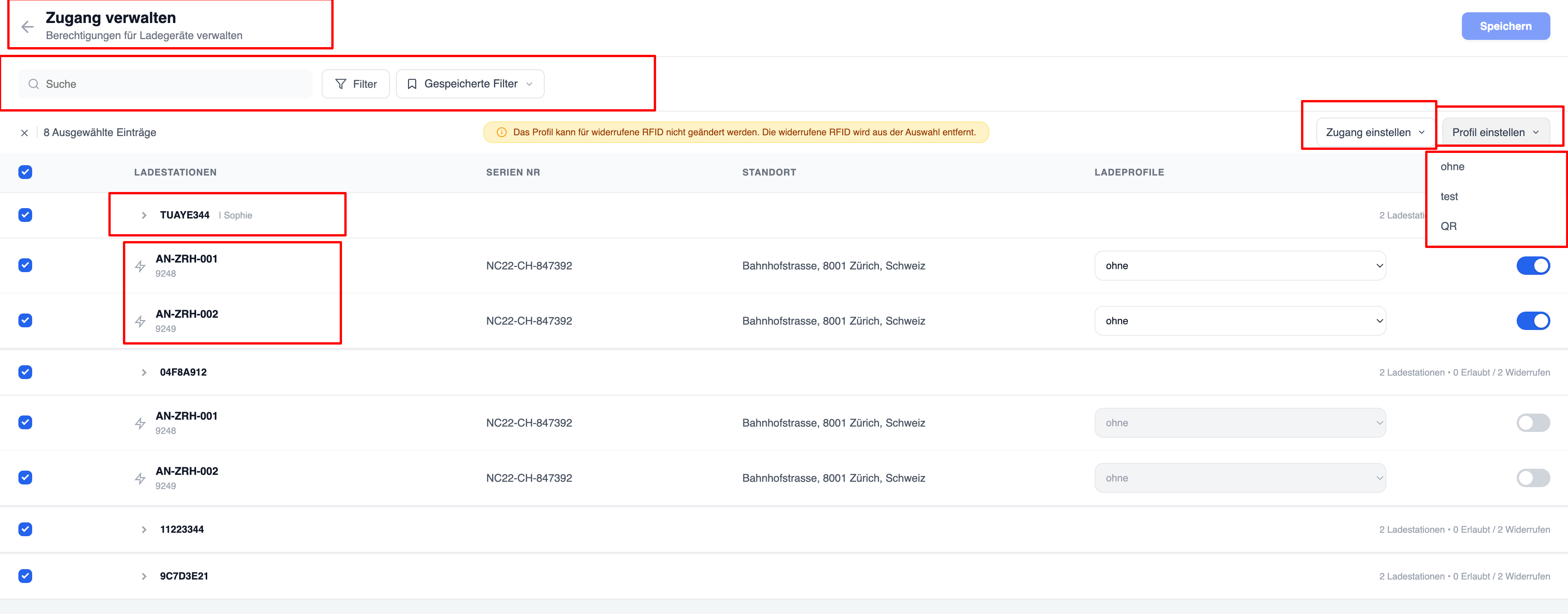
- Dans l'écran « Gérer l'accès » :
- Sélectionnez les chargeurs.
- Activez ou désactivez l'option « Configurer l'accès » pour autoriser ou révoquer l'accès.
- Attribuez un profil via « Profil » (par exemple : « sans », « test », « QR »).
- Cliquez sur « Enregistrer ».
2. Depuis le tableau de bord des chargeurs (en masse)
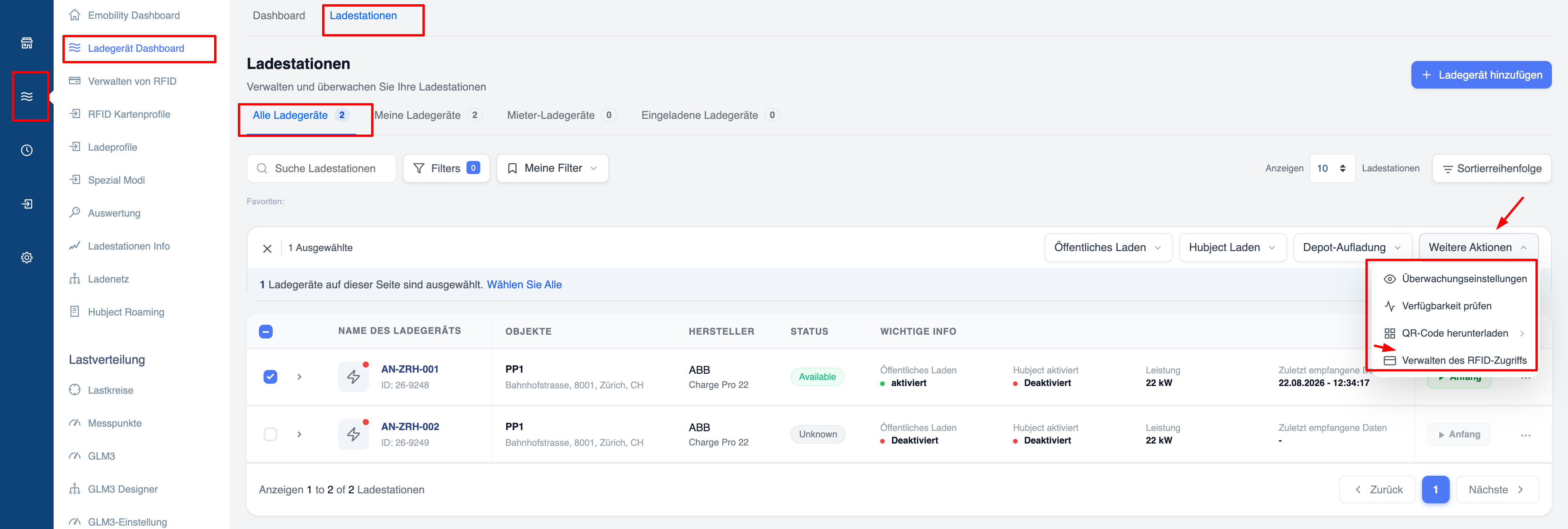
- Accédez au tableau de bord des chargeurs → Stations de recharge.
- Sélectionnez un ou plusieurs chargeurs.
- Cliquez sur « Autres actions » → « Gérer l'accès RFID ».
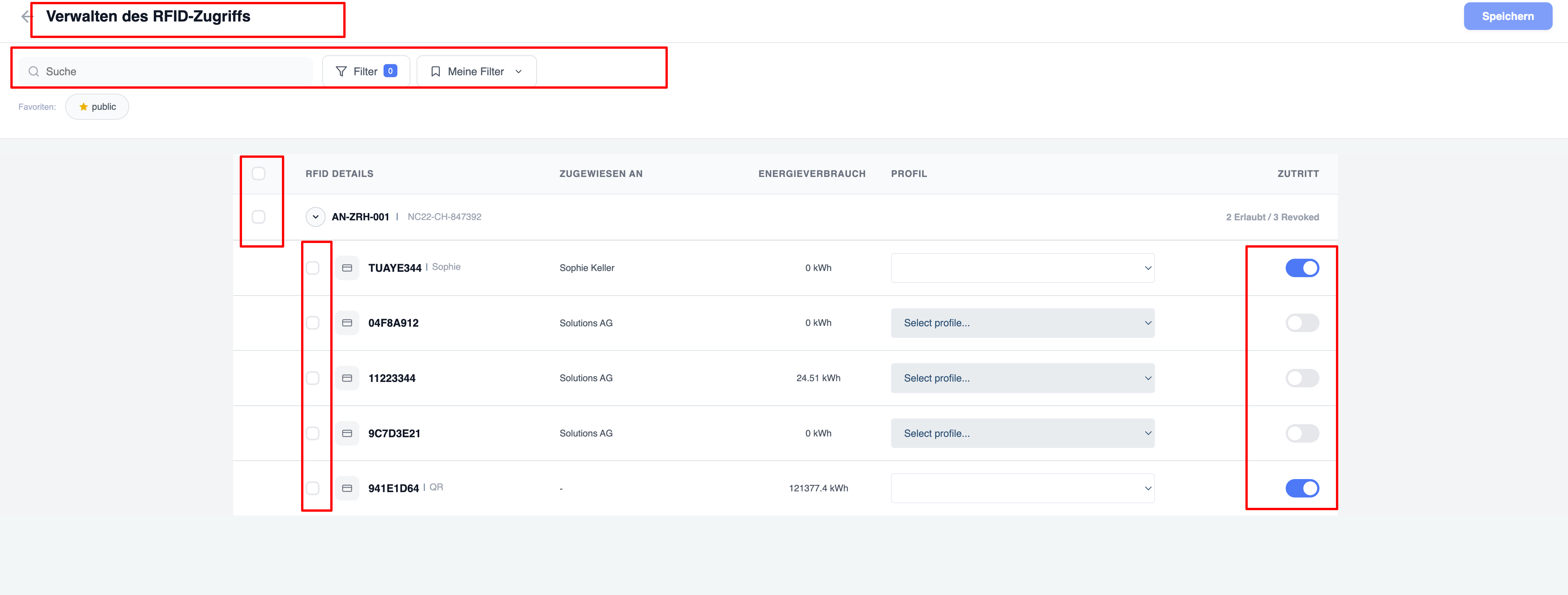
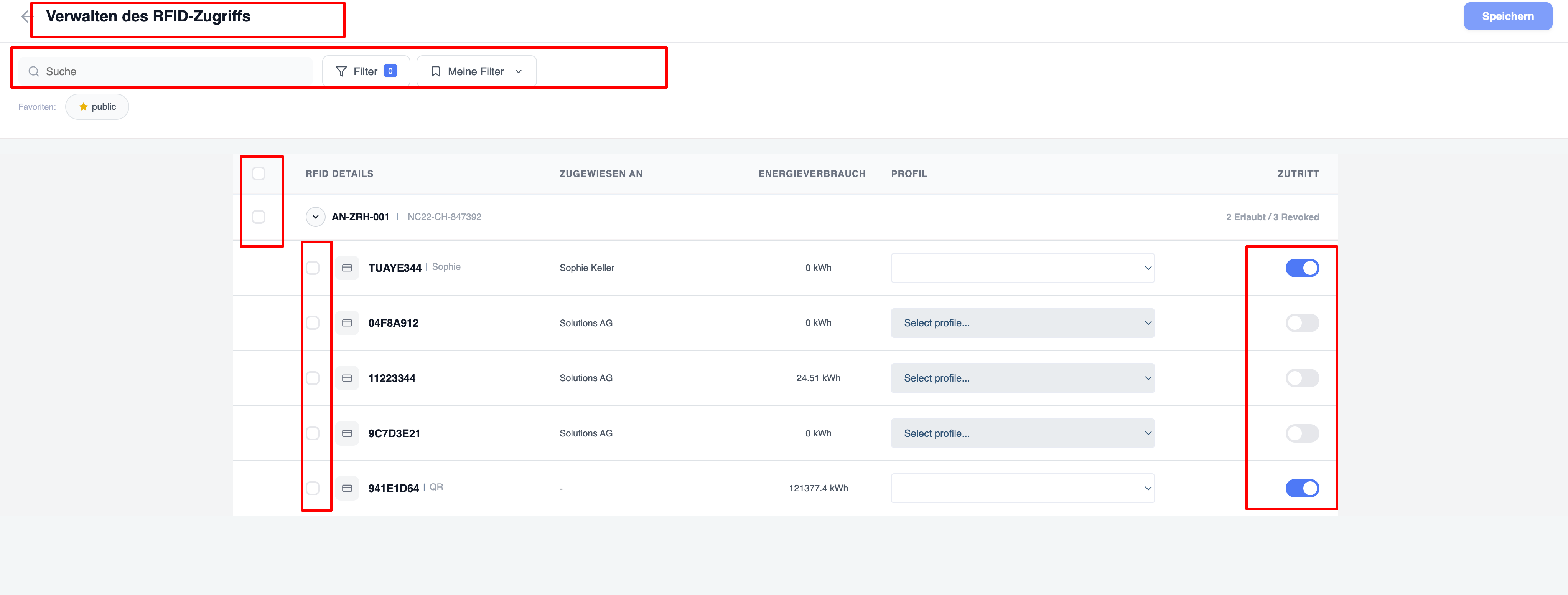
- Dans l'écran « Gestion de l'accès RFID » :
- Sélectionnez les cartes RFID que vous souhaitez autoriser.
- Activez ou désactivez le bouton « Accès » pour accorder ou révoquer l'accès.
- Vous pouvez également attribuer un profil.
- Cliquez sur « Enregistrer ».
3. Depuis la page « Détails du chargeur » (chargeur unique)
- Ouvrez le chargeur souhaité.
- Cliquez sur le menu ⋯ (en haut à droite) → « Gérer l'accès RFID ».
- Dans l'écran « Gérer l'accès RFID » :
- Sélectionnez les cartes RFID.
- Activez ou désactivez l’accès.
- Attribuez un profil si nécessaire.
- Cliquez sur « Enregistrer ».
Remarque : si aucun profil de facturation n'est appliqué, l'utilisation sera considérée comme gratuite.
Remarque : pour la facturation automatique, par exemple pour STWE ou les locataires, l’utilisateur est invité à choisir un profil de facturation prédéfini via l’onglet « Inviter des cartes RFID ». Des instructions spécifiques sont disponibles pour les utilisateurs à ce sujet : https://www.eponet.info/download/anleitung/nutzer-account-konfiguration.pdf
Veuillez effectuer un processus de recharge à la fin pour le tester.
Conseil pour les partenaires d’installation qui gèrent plusieurs comptes clients Eponet :
ajoutez une carte RFID à votre compte personnel et utilisez-la pour vous connecter aux comptes clients (sans profil de recharge, en tant que carte de test). Que ce soit lors de la mise en service ou ultérieurement en cas de demande d'assistance, vous pouvez toujours utiliser cette carte RFID pour activer toutes les bornes de recharge à des fins de test.