# Schritt 5 – RFID zuweisen / Freigabe (allgemeiner Schritt)
#### Weisen Sie der neuen Ladestation die RFID-Karte(n) zu.
Als wichtigen letzten Schritt muss der Ladestation nun mitgeteilt werden, welche RFID-Karte zum Laden berechtigt ist. Dies finden Sie in der blauen Navigationsleiste „E-Mobilität“ auf der Registerkarte „RFID-Karte verwalten“. Wählen Sie die gewünschte RFID-Karte aus und erlauben Sie das Laden an der neuen Ladestation. Diese RFID-Freigabe (eigene RFID-Karten) gilt für das Laden ohne automatische Abrechnung, d. h. für Ihre eigenen internen RFID-Karten, z. B. in einem Unternehmen:
#### Übersicht
Sie können den RFID-Zugriff auf Ladegeräte gewähren oder widerrufen und Ladeprofile auf **drei Arten** zuweisen:
1. Über die Seite **„RFID-Verwaltung“** (mehrere RFIDs → Ladestationen)
2. Über das **Ladestations-Dashboard** (Massenbearbeitung – mehrere Ladestationen → RFIDs)
3. Über die Seite **„Ladegerät-Details“** (einzelnes Ladegerät)
---
### 1. Über die Seite „RFID-Verwaltung“
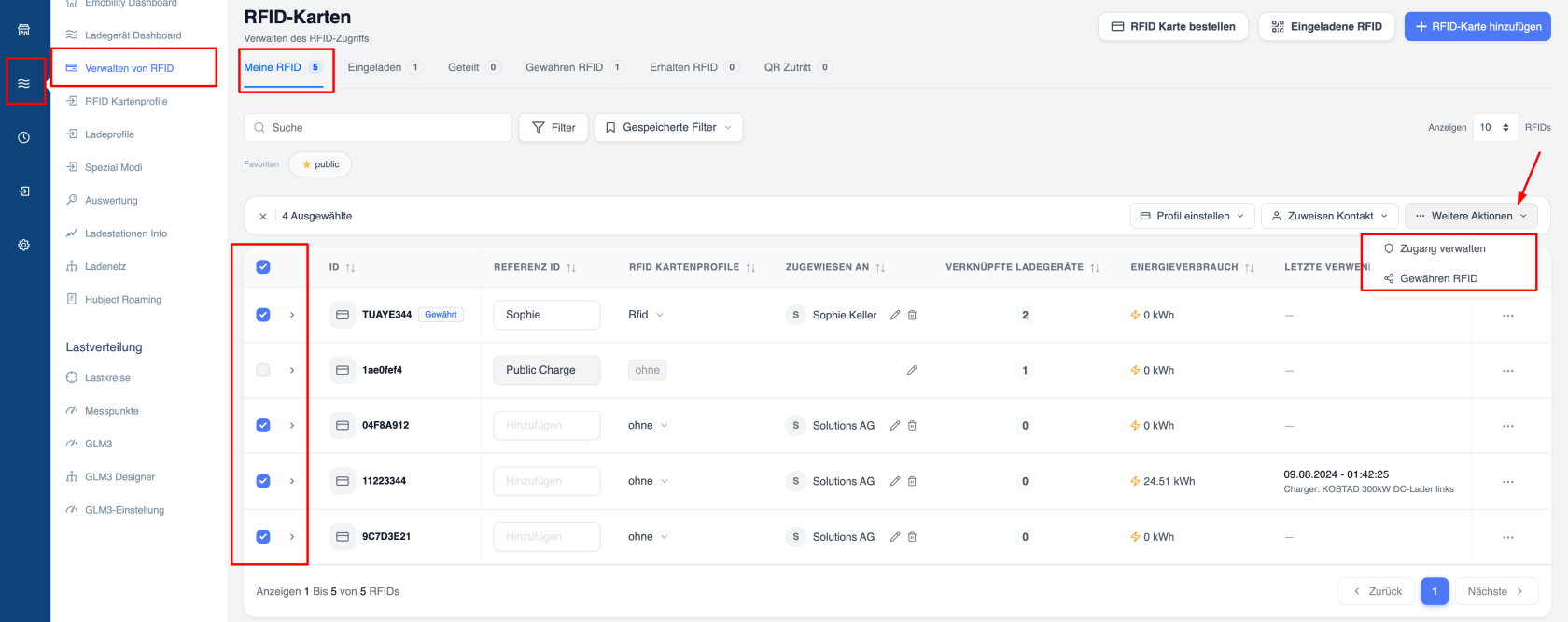
1. Gehen Sie zu **„Verwalten von RFID**“.
2. Wählen Sie eine oder mehrere RFID-Karten aus.
3. Klicken Sie auf **„Weitere Aktionen“** → **„Zugang verwalten**“.
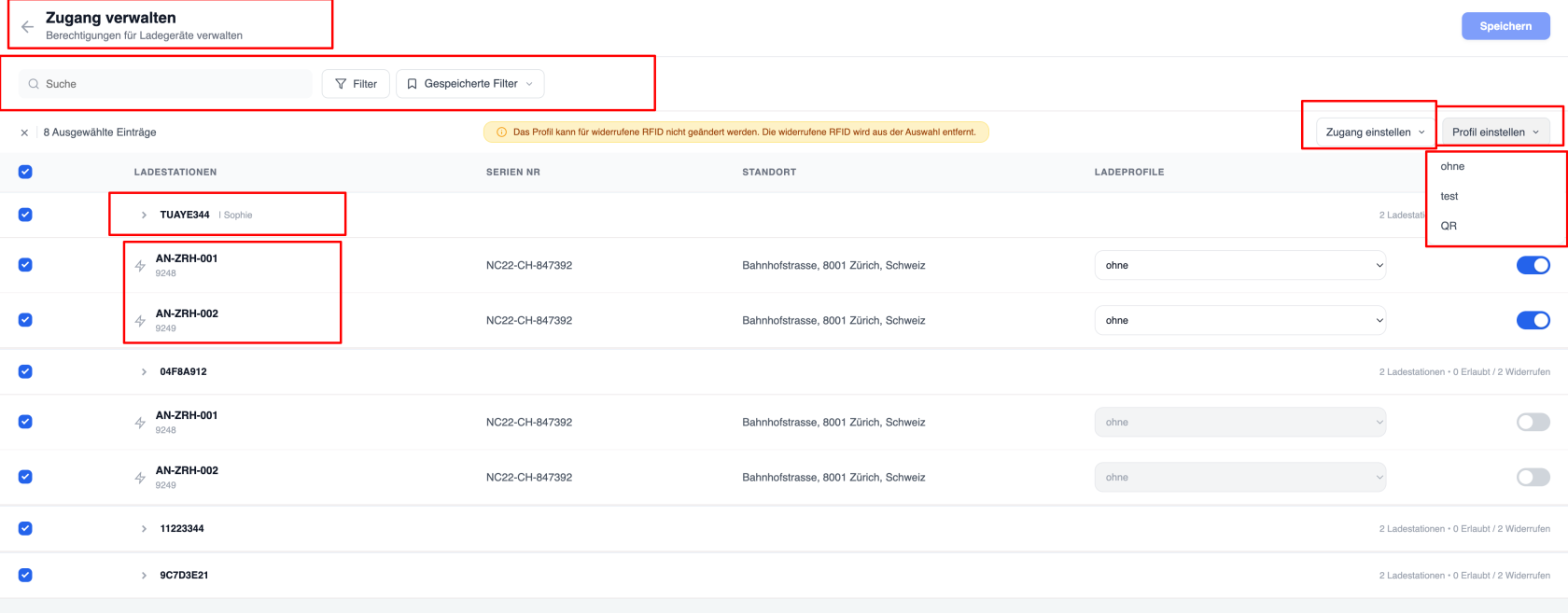
4. Im Bildschirm **„Zugang verwalten**“:
- Wählen Sie die Ladegeräte aus.
- Schalten Sie **„Zugang einstellen“** um, um den Zugang zu gewähren oder zu entziehen.
- Weisen Sie über **„Profil einstellen“** ein Profil zu (z. B. *„ohne“*, *„test“*, *„QR“*).
5. Klicken Sie auf **„Speichern**“.
[](https://wiki.eponet.ch/uploads/images/gallery/2026-08/3qcmanage-rfid-nav.png)
[](https://wiki.eponet.ch/uploads/images/gallery/2026-08/WCXmanage-rfid-pop-up.png)
---
### 2. Über das Ladegerät-Dashboard (Massenbearbeitung)
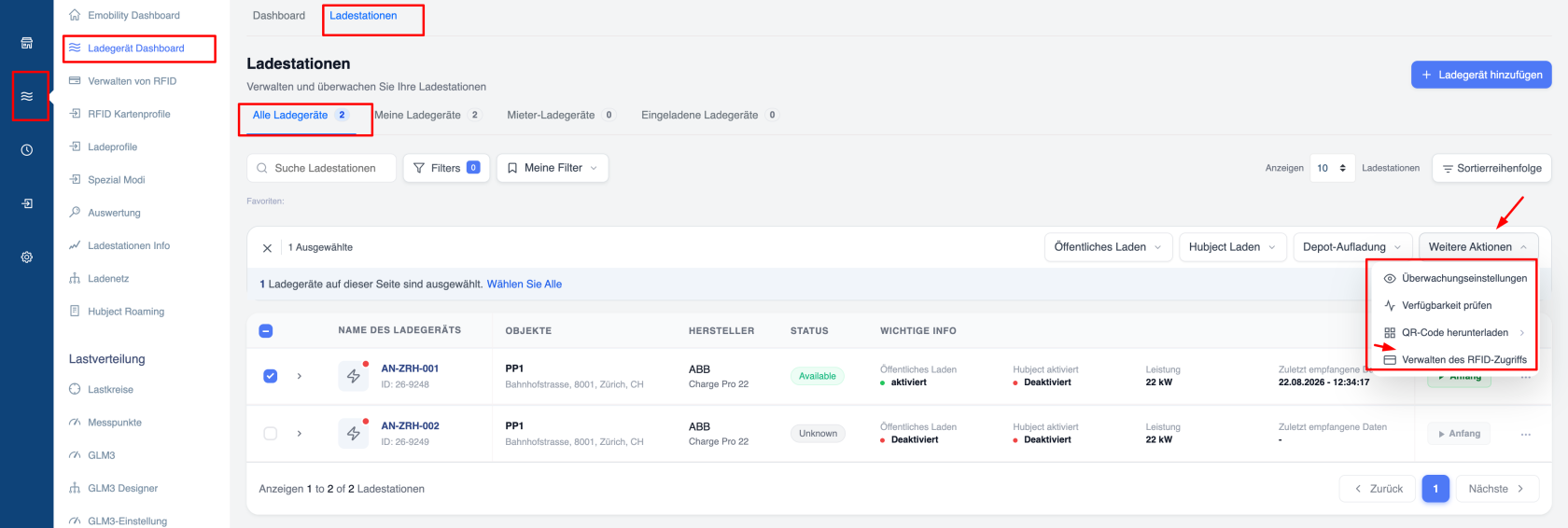
1. Gehen Sie zum **Ladegerät-Dashboard → Ladestationen**.
2. Wählen Sie ein oder mehrere Ladegeräte aus.
3. Klicken Sie auf **„Weitere Aktionen“** → **„Verwalten des RFID-Zugriffs**“.
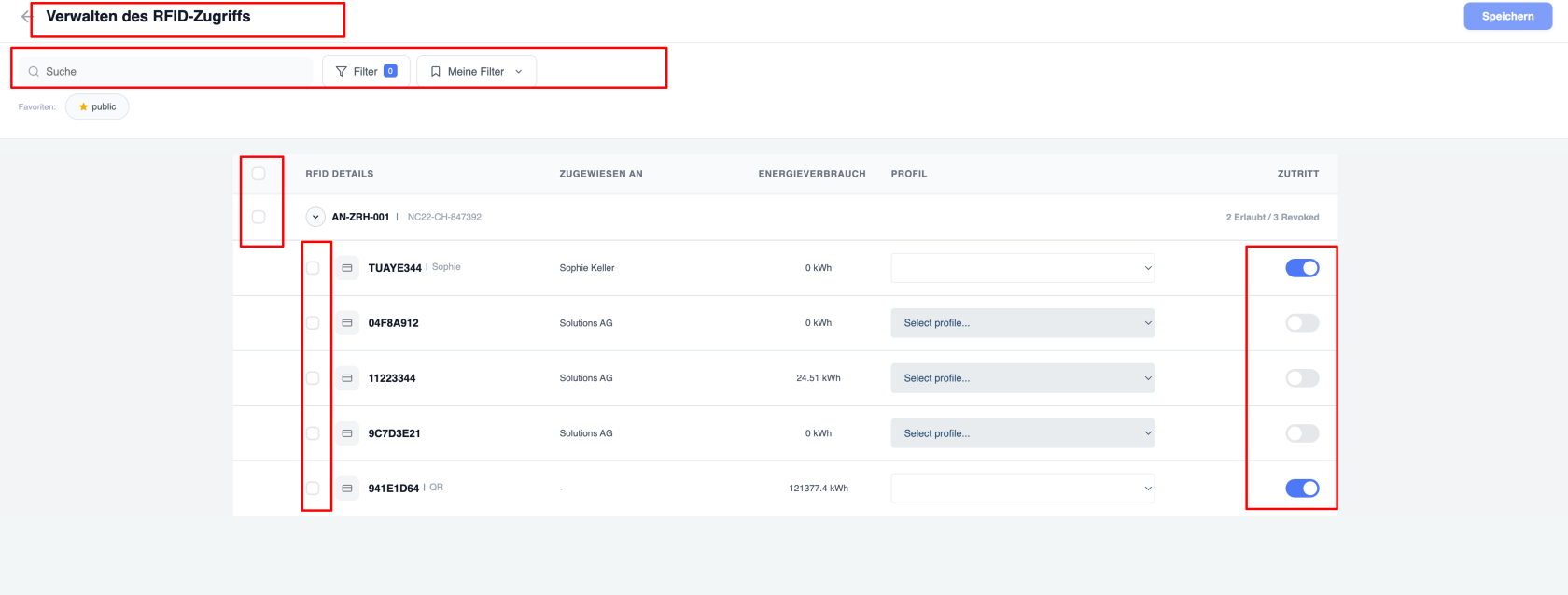
4. Im Bildschirm **„Verwalten des RFID-Zugriffs**“:
- Wählen Sie die RFID-Tags aus, für die Sie den Zugriff gewähren möchten.
- Schalten Sie den Schalter **„Zutritt“** um, um den Zugriff zu gewähren oder zu widerrufen.
- Weisen Sie optional ein Profil zu.
5. Klicken Sie auf **„Speichern**“.
[](https://wiki.eponet.ch/uploads/images/gallery/2026-08/charger-bulk-rfid-manage.png)
[](https://wiki.eponet.ch/uploads/images/gallery/2026-08/jTacharger-rfid-manage.png)
---
### 3. Auf der Seite „Ladegerät-Details“ (Einzelnes Ladegerät)
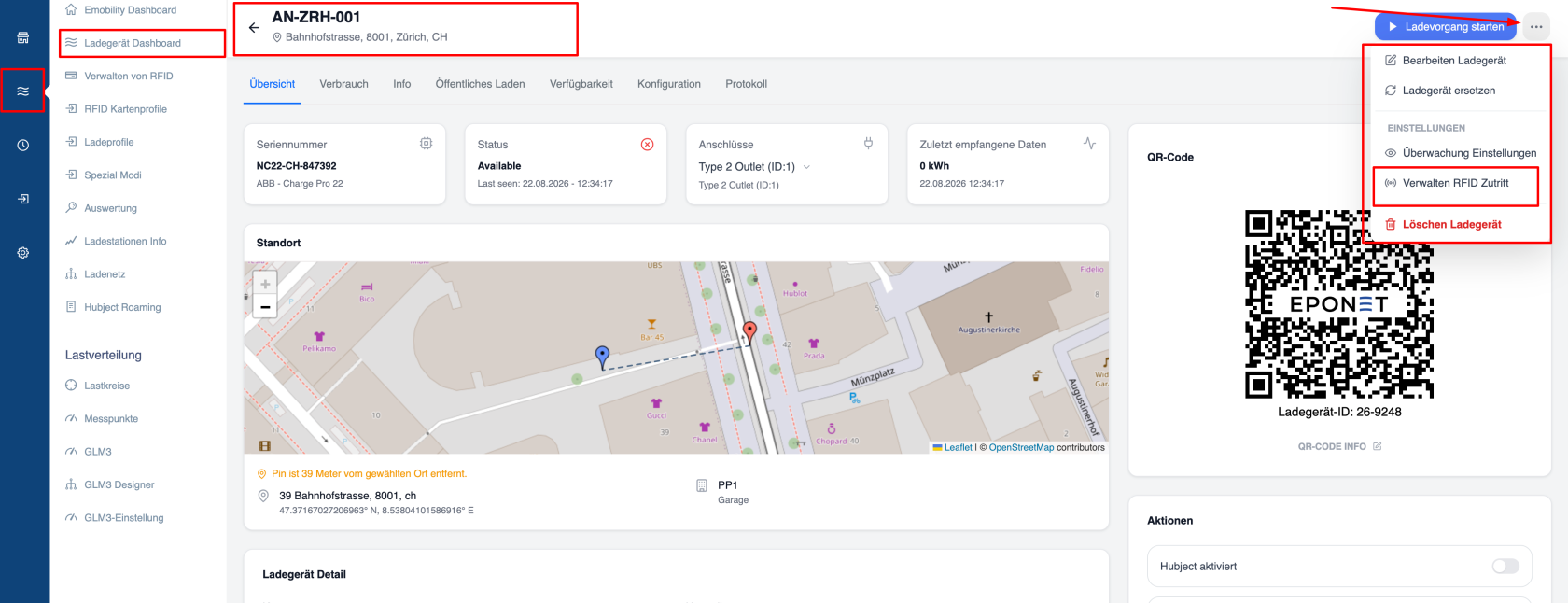
1. Öffnen Sie das gewünschte Ladegerät.
2. Klicken Sie auf das ⋯-Menü (oben rechts) → **„RFID-Zugang verwalten**“.
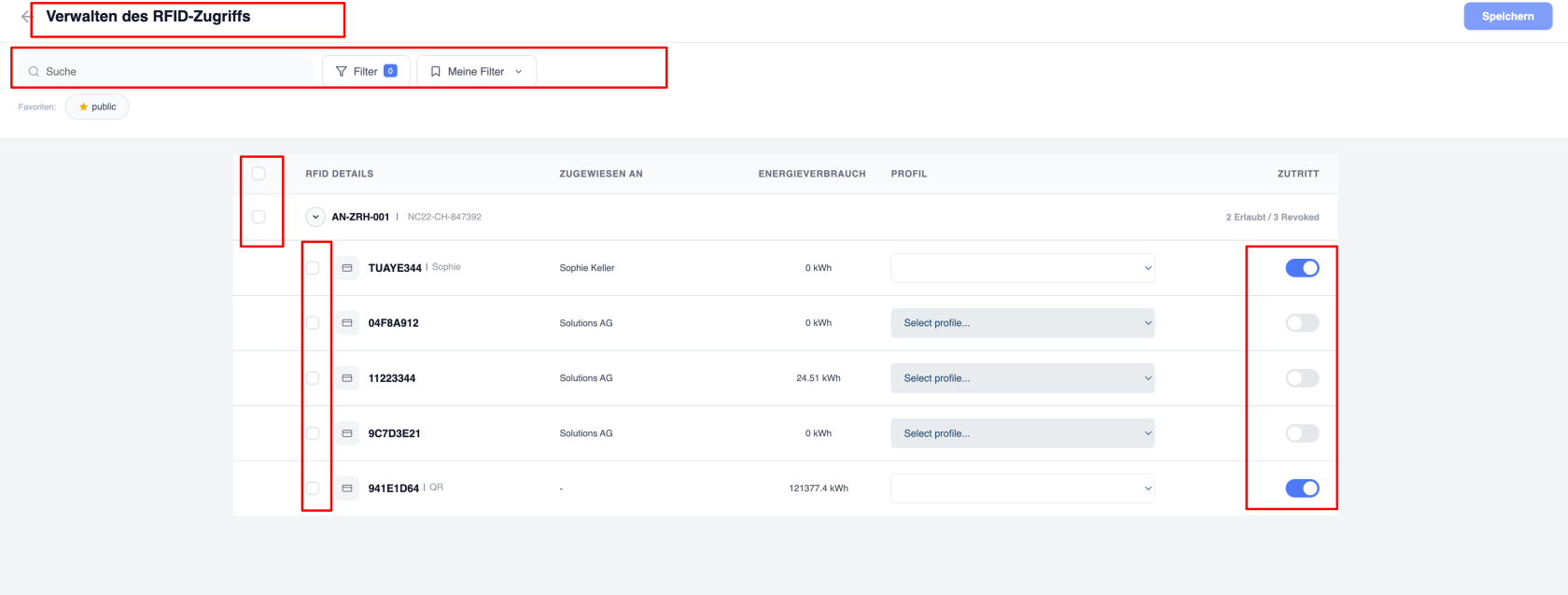
3. Im Bildschirm **„Verwalten des RFID-Zugriffs**“:
- Wählen Sie die RFID-Karten aus.
- Schalten Sie **den Zugriff** ein/aus.
- Weisen Sie bei Bedarf ein Profil zu.
4. Klicken Sie auf **„Speichern**“.
[](https://wiki.eponet.ch/uploads/images/gallery/2026-08/charger-details-rfid-manage.png)
[](https://wiki.eponet.ch/uploads/images/gallery/2026-08/sRecharger-rfid-manage.png)
**Hinweis**: Wenn kein Abrechnungsprofil zugewiesen ist, wird dies als kostenlose Nutzung behandelt.
Bitte beachten Sie: Für die automatische Abrechnung, z. B. für STWE oder Mieter, wird der Benutzer über die Registerkarte „RFID-Karten einladen“ zu einem vordefinierten Abrechnungsprofil eingeladen. Hierfür gibt es separate Anleitungen für Benutzer: [https://www.eponet.info/download/anleitung/nutzer-account-konfiguration.pdf](https://www.eponet.info/download/anleitung/nutzer-account-konfiguration.pdf)
#### Führen Sie zum Schluss bitte einen Ladevorgang durch, um das System zu testen.
Tipp für Installationspartner, die mehrere Eponet-Kundenkonten verwalten:
Fügen Sie Ihrem persönlichen Konto eine RFID-Karte hinzu und nutzen Sie diese, um sich bei den Kundenkonten anzumelden (ohne Aufladeprofil, als Testkarte). Ob bei der Inbetriebnahme oder zu einem späteren Zeitpunkt im Falle eines Supportfalls – Sie können diese RFID-Karte jederzeit verwenden, um alle Ladestationen zu Testzwecken zu aktivieren.