
Schritt 4 – Ladegerät anschließen (allgemeiner Schritt)
Ladegeräte hinzufügen:
Mit der Funktion „Ladegerät hinzufügen“ können Nutzer neue Ladestationen (Ladegeräte) im E-Mobility-Dashboard registrieren.
So gelangen Sie dorthin
- Gehen Sie in der oberen Navigationsleiste auf „Ladestationen“.
- Klicken Sie oben rechts auf die blaue Schaltfläche „+ Ladegerät hinzufügen“.
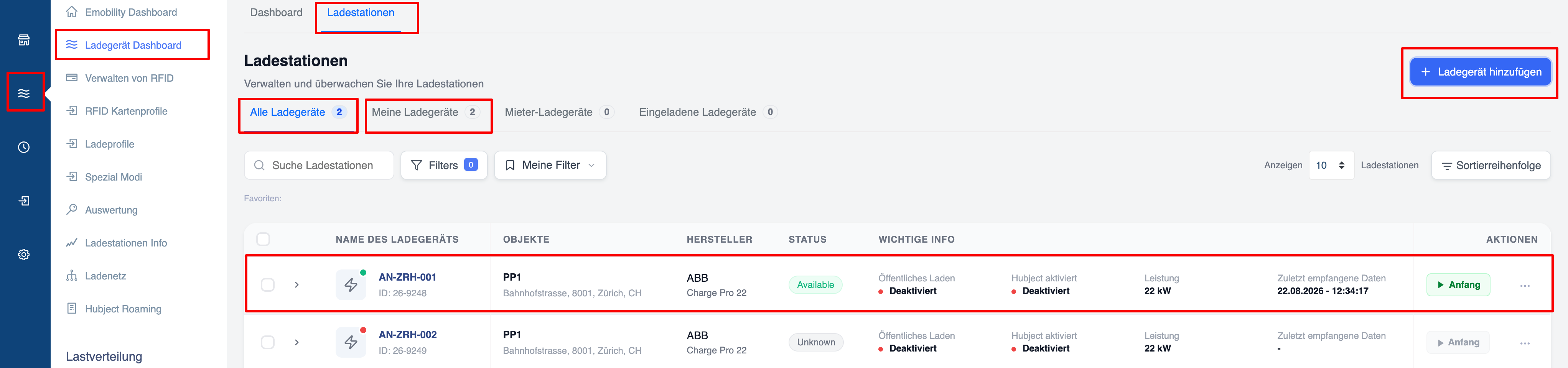
Es öffnet sich ein modales Formular mit den folgenden Abschnitten:
Es ist sehr wichtig und unerlässlich, die Seriennummer der Ladestation korrekt einzugeben, zum Beispiel „TACW22-4-1021-Gxxx“.
Anschluss-ID: Der Standardwert ist in der Regel 1 (diese Auswahl ist für Ladestationen mit mehreren Anschlüssen vorgesehen).
Steckertyp: Wählen Sie zwischen AC Typ 2 oder CCS
Anschlussname: Hier können Sie beispielsweise den Namen „CCS Left“ für ein Gleichstrom-Ladegerät mit mehreren Ladepunkten speichern.
Leistung: Eine Ladestation kann hardwareseitig auf 11 kW begrenzt sein. Geben Sie hier den korrekten Wert ein.
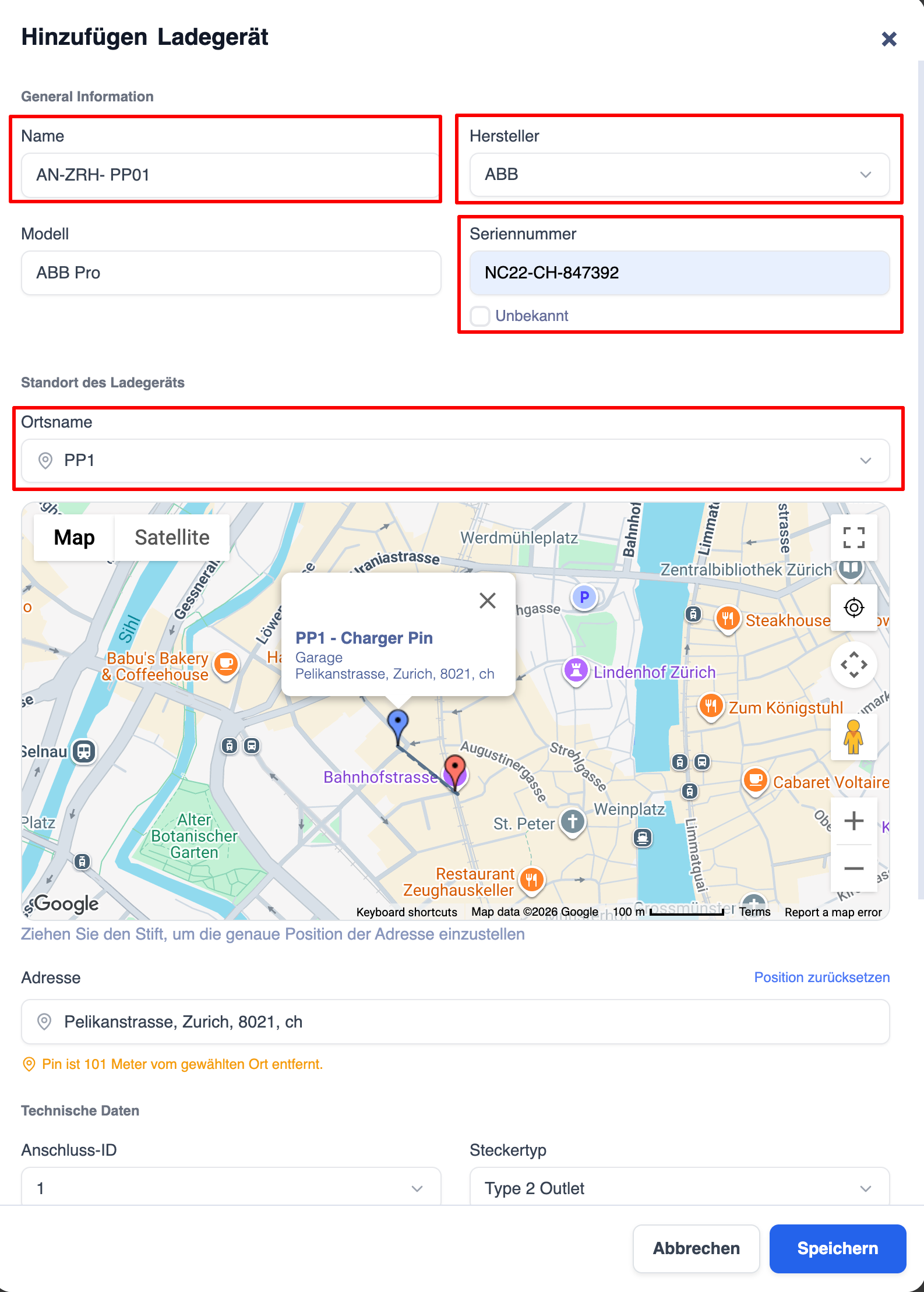
Allgemeine Informationen
- Name – Eindeutige Kennung (z. B. AN-ZRH-PP01)
- Hersteller – Hersteller (Dropdown-Menü, z. B. ABB, ABL, Alpitronic)
- Modell – Modellname
- Seriennummer – Seriennummer
Standort des Ladegeräts
- Ortsname – Standort auswählen oder suchen (z. B. PP1)
- Interaktive Karte zum Setzen des genauen Standorts
- Das Adressfeld wird automatisch ausgefüllt (z. B. Pelikanstraße, Zürich, 8021, CH)
- Es wird eine Warnung angezeigt, wenn der Pin mehr als 100 m vom ausgewählten Standort entfernt ist
Technische Daten
- Anschluss-ID – Anschluss-ID
- Steckertyp – Steckertyp (z. B. Typ-2-Steckdose)
Klicken Sie auf „Speichern“, um zu speichern, oder auf „Abbrechen“, um den Vorgang abzubrechen.
Nach dem Speichern
Das neue Ladegerät erscheint in der Liste „Alle Ladegeräte / Meine Ladegeräte“ mit Status, Leistung, zuletzt empfangenen Daten und Aktionsschaltflächen.
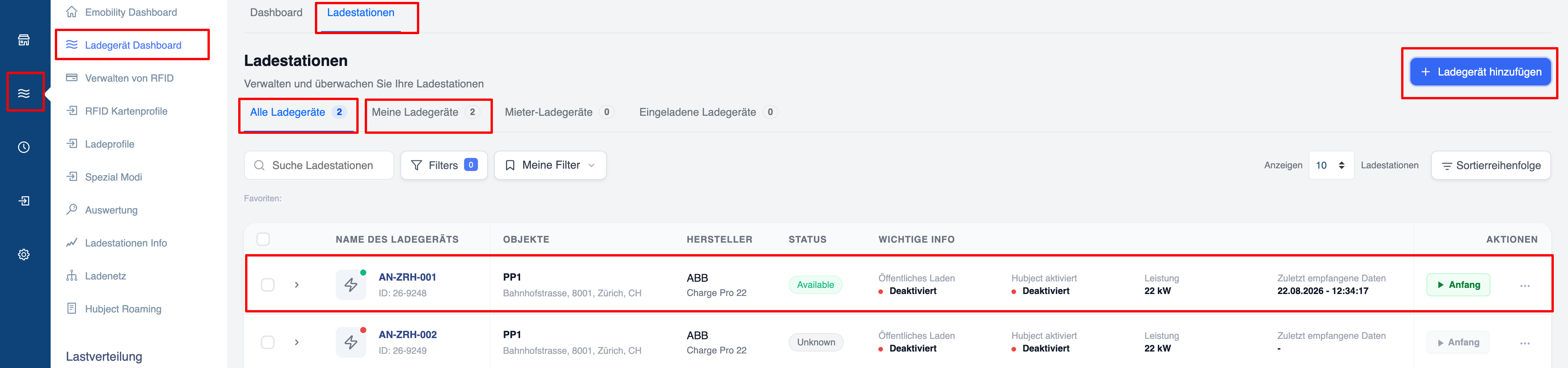
Tipp: Um zu testen, ob die Ladestation erfolgreich in das Portal integriert wurde, klicken Sie auf „Ladegeräteübersicht“. Hier können Sie nun Ihre Ladestation auswählen, und die letzte Verbindung sollte nun unter „Zuletzt empfangene Daten“ angezeigt werden. Wenn Sie hier Daten sehen, die einige Minuten alt sind, war die Integration erfolgreich.
Nach kurzer Zeit sollte die Ladestation den Status „Online“ mit dem grünen Symbol anzeigen. Ist eine Ladestation für einen bestimmten Zeitraum offline, wechselt das Symbol zu rot.