
Integration EVTEC DC Ladestation ins Eponet Portal
Diese Anleitung ist Schritt 3 für die Anbindung einer EVTEC-Ladestation an das Eponet-Portal.
Schritt 1 finden Sie unter diesem Link: Grundanleitung zur Integration von Ladestationen
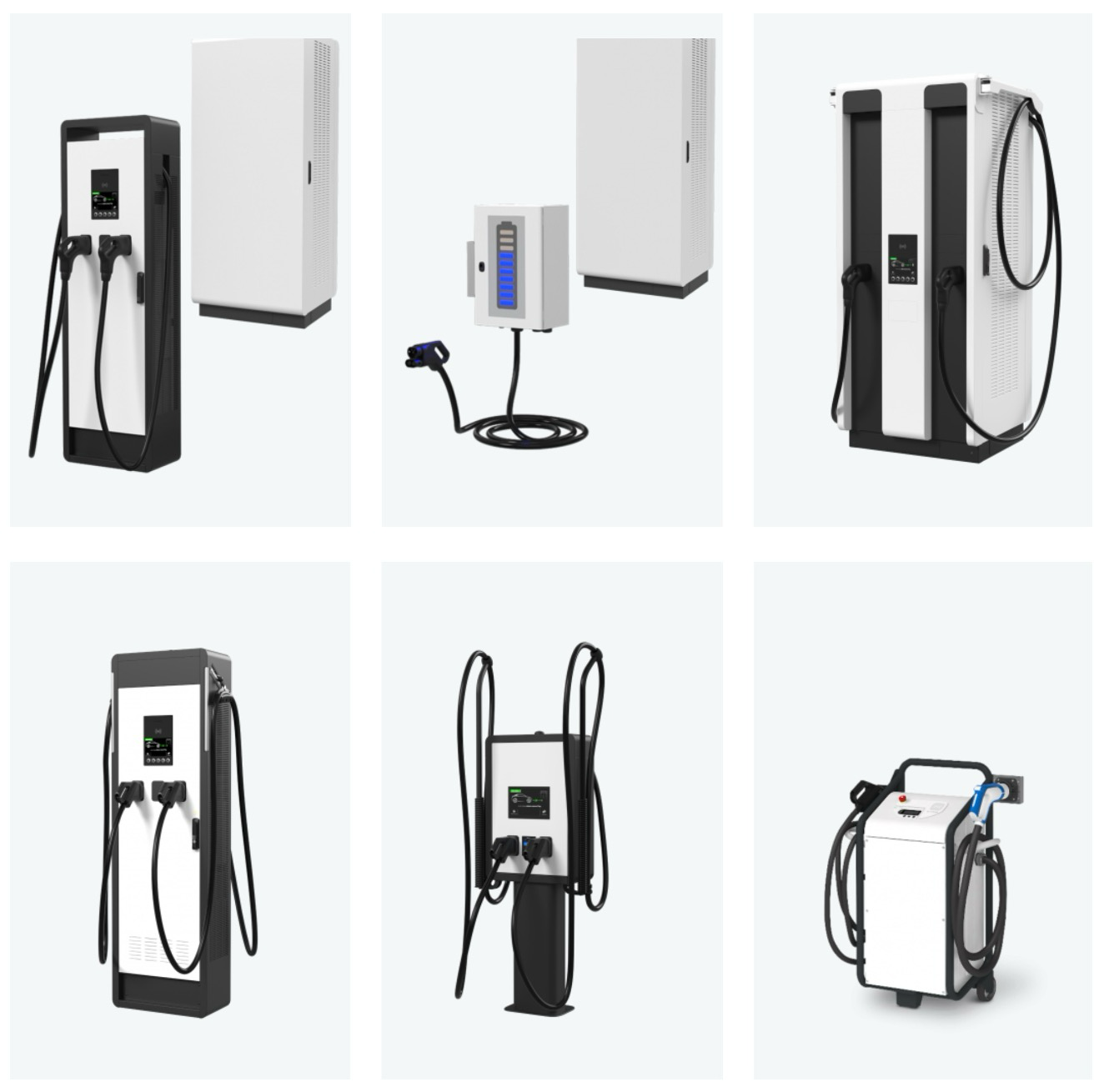
Softwareversionen EVTEC
: Es ist mindestens der Softwarestand 2.0 erforderlich.
Um eine Verbindung zur Ladestation herzustellen, kann die IP-Adresse der Ladestation in den Webbrowser eingegeben werden.
Anschließend ist die Anmeldung mit dem Benutzernamen „service“ und dem Passwort „8080“ möglich.
Anschließend öffnet sich die folgende Seite.
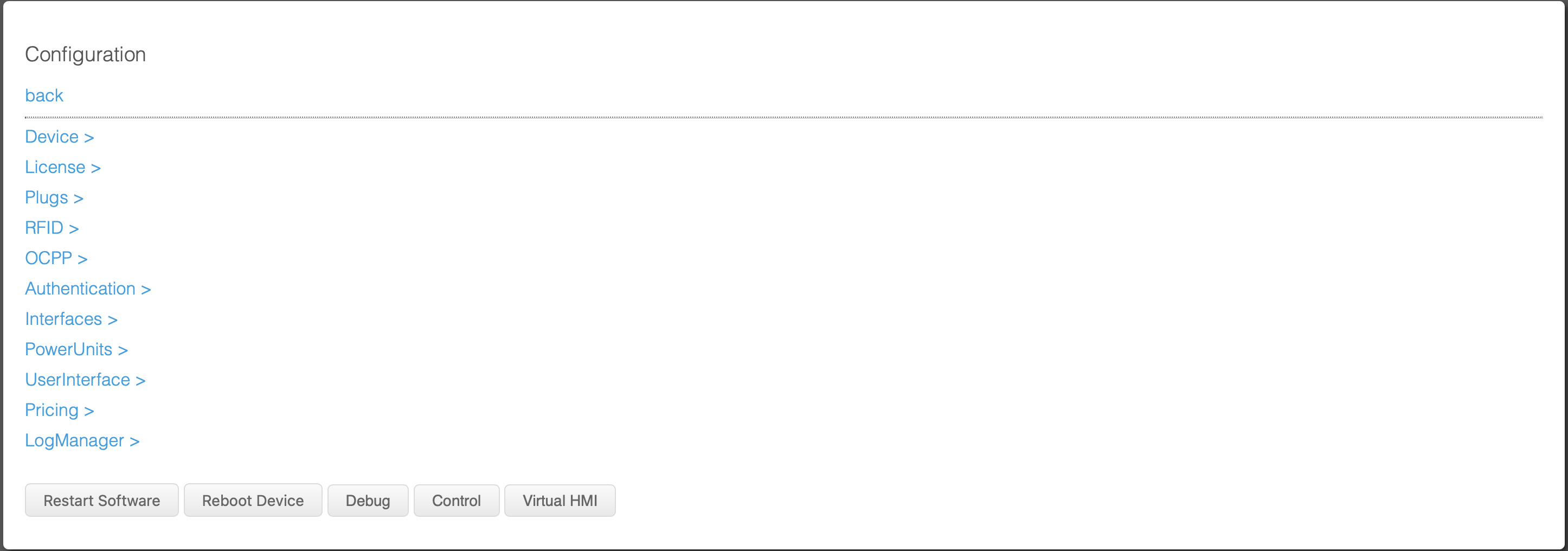
Nun kann das Netzwerk konfiguriert werden. Zunächst muss „Interfaces“ ausgewählt werden. Danach öffnet sich das folgende Fenster.
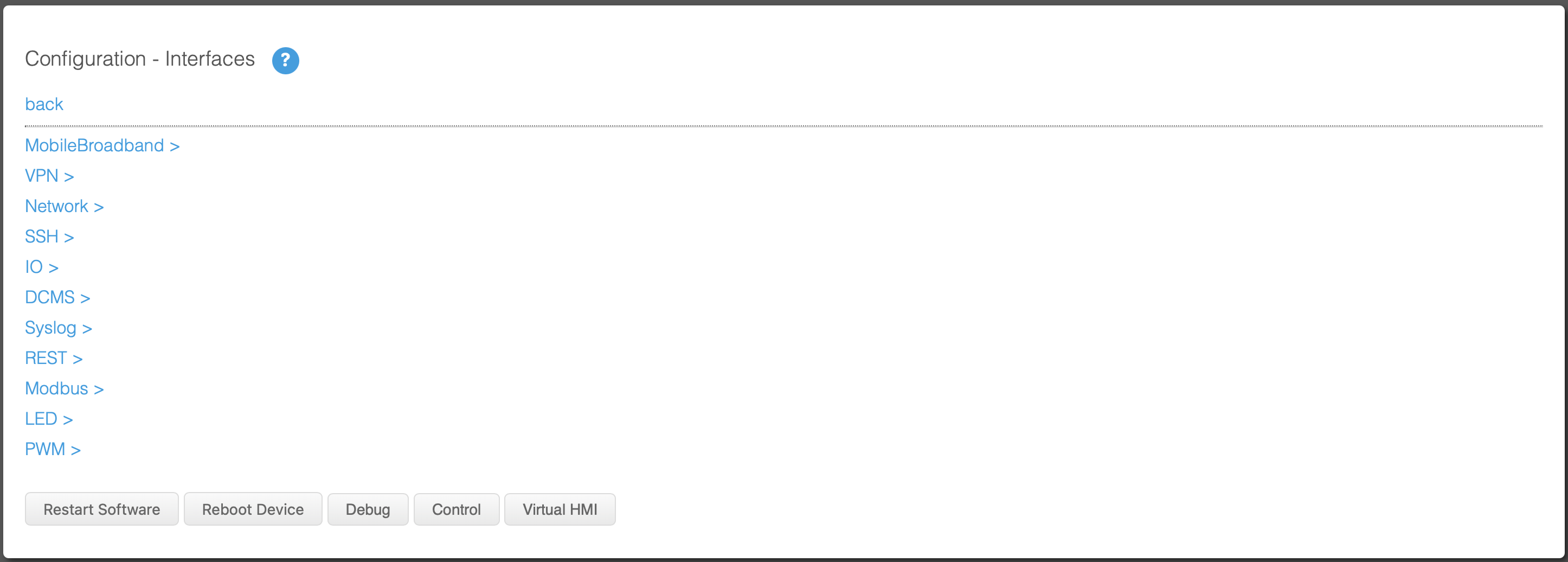
Klicken Sie anschließend auf „Network“

Anschließend können Sie entweder DHCP oder eine statische IP-Adresse zuweisen.
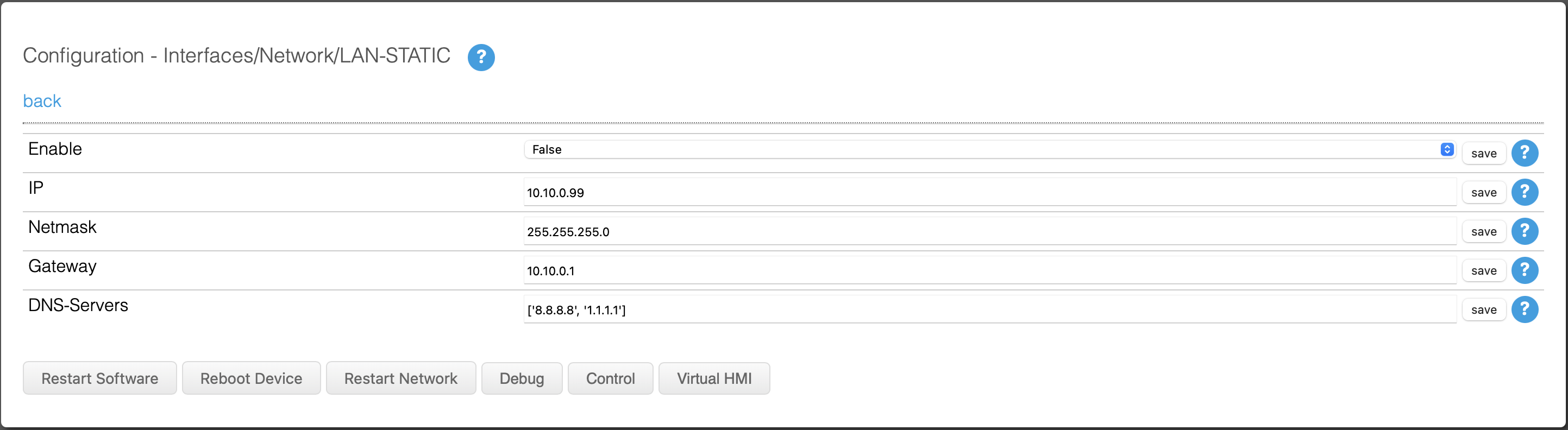
Klicken Sie nach der Einstellung auf „save“ und kehren Sie zur ersten Einstellungsseite zurück. Klicken Sie anschließend auf „OCPP“ und nehmen Sie folgende Einstellungen vor.
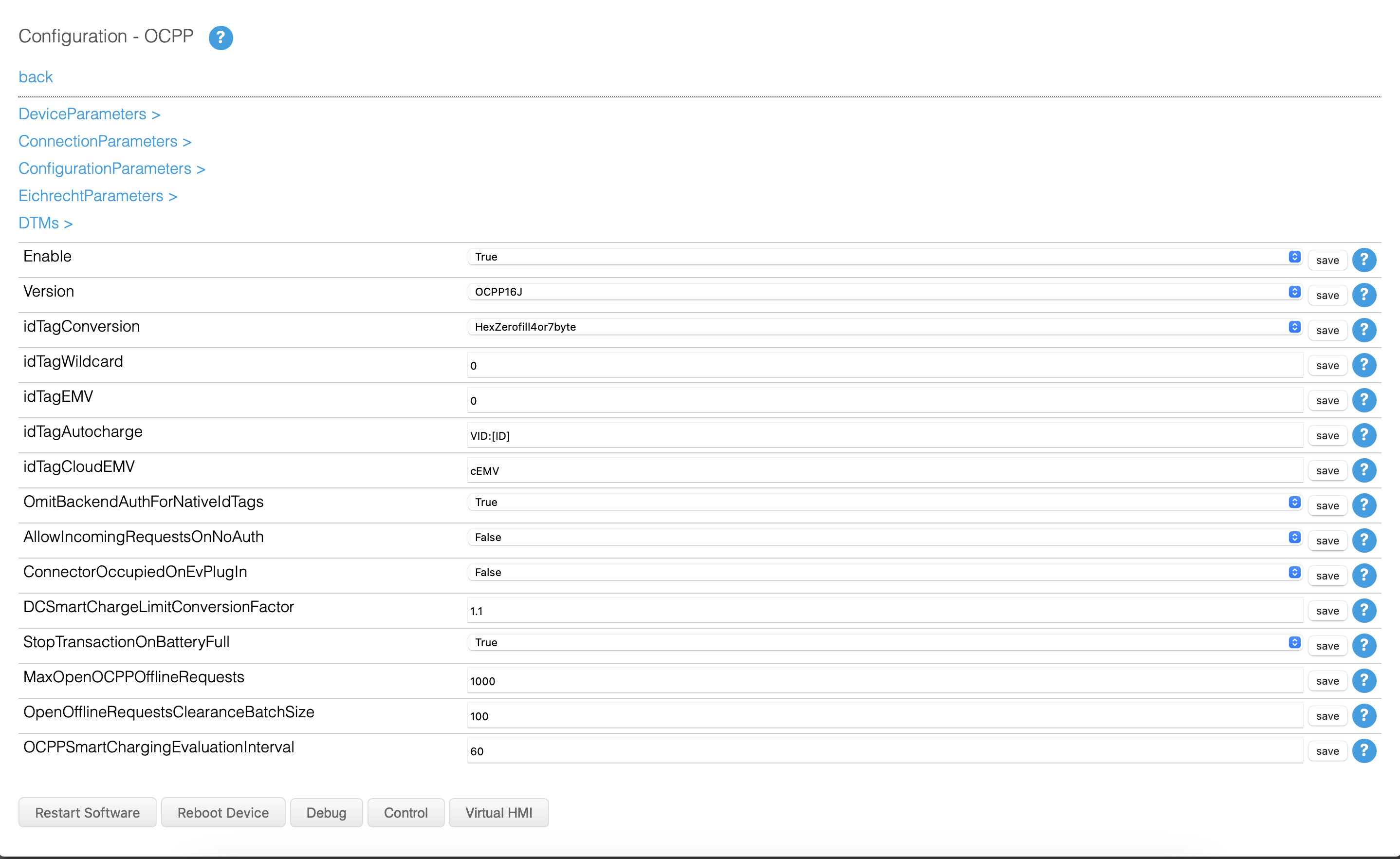
Anschließend können Sie den OCPP-Link eingeben:
wss://ocpp.eponet.io/1.6J/3xQv/„Seriennummer“
Kehren Sie anschließend zur ersten Einstellungsseite zurück und wählen Sie „Authentication“ aus.
Nehmen Sie die folgenden Einstellungen vor.
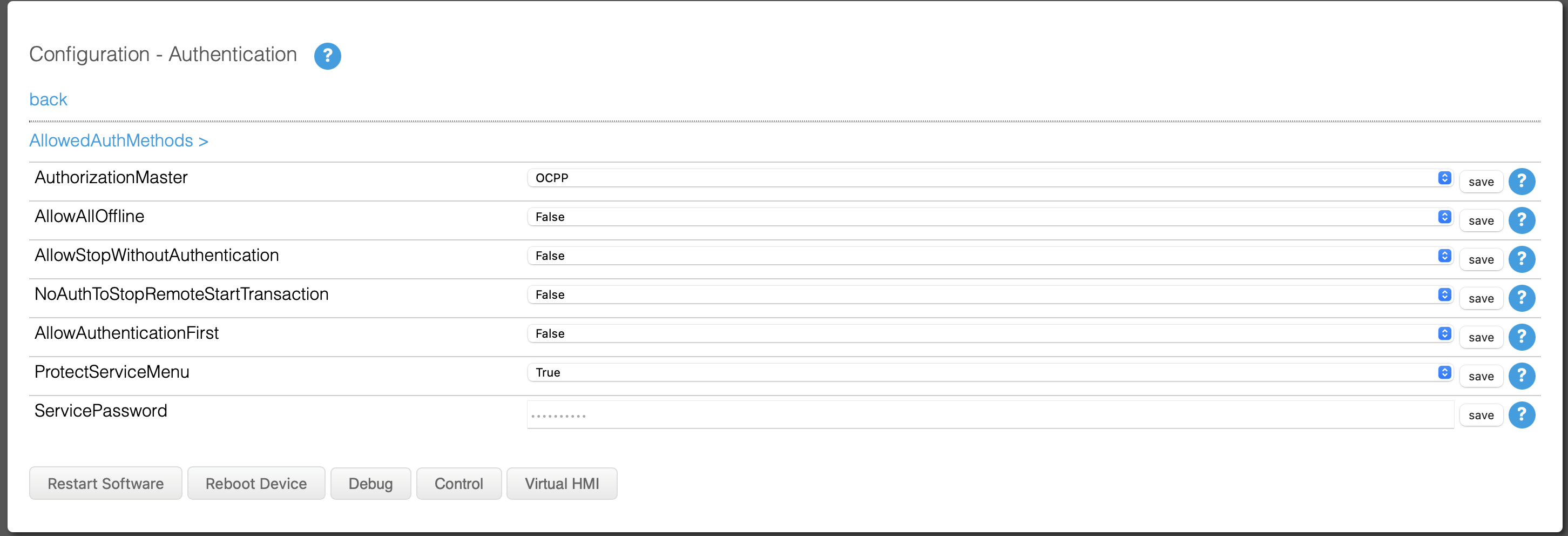
Klicken Sie anschließend auf „AllowAuthMethods“ und nehmen Sie die folgenden Einstellungen vor, falls Sie ISO-15118 aktivieren möchten.
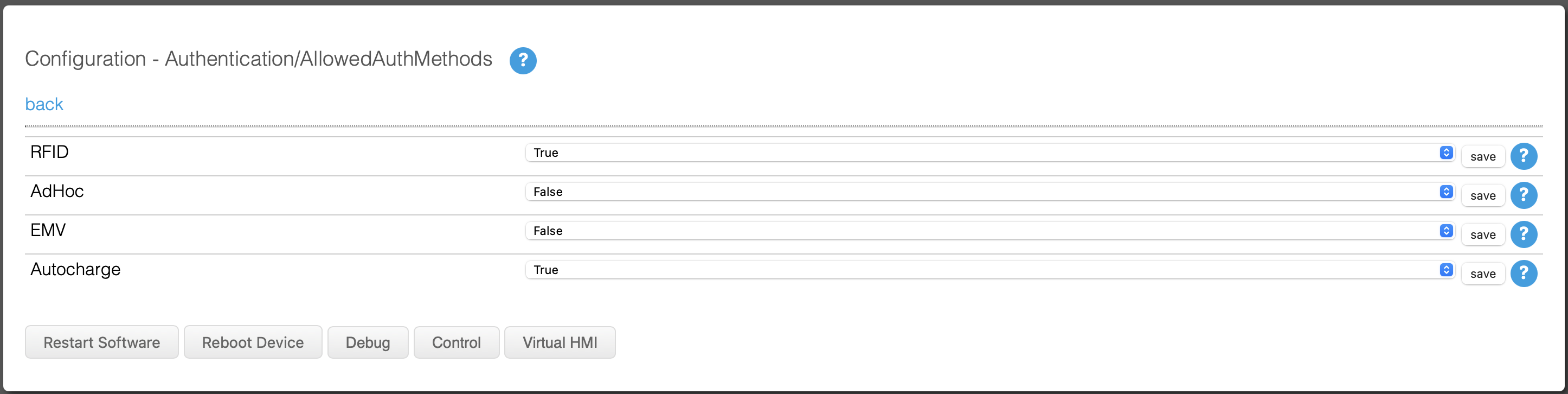
Anschließend müssen Sie die Ladestation neu starten, damit alle Änderungen wirksam werden.
Checkliste:
-
Software überprüft / auf dem neuesten Stand?
-
Internet konfiguriert / online?
-
OCPP-Server: „Eponet Link“ ausgewählt und Ladestation im Eponet-Portal online?
- Laden mit RFID-Karte getestet? (Überprüfen Sie die Funktion und ob alle Einstellungen korrekt sind).