
Sungrow DC IDC30E
Generelles
Diese Anleitung dient zur korrekten Konfiguration für die Sungrow DC Ladestation ins Eponet Portal.
Getestet wurde mit einem Gerät mit folgenden Versionen
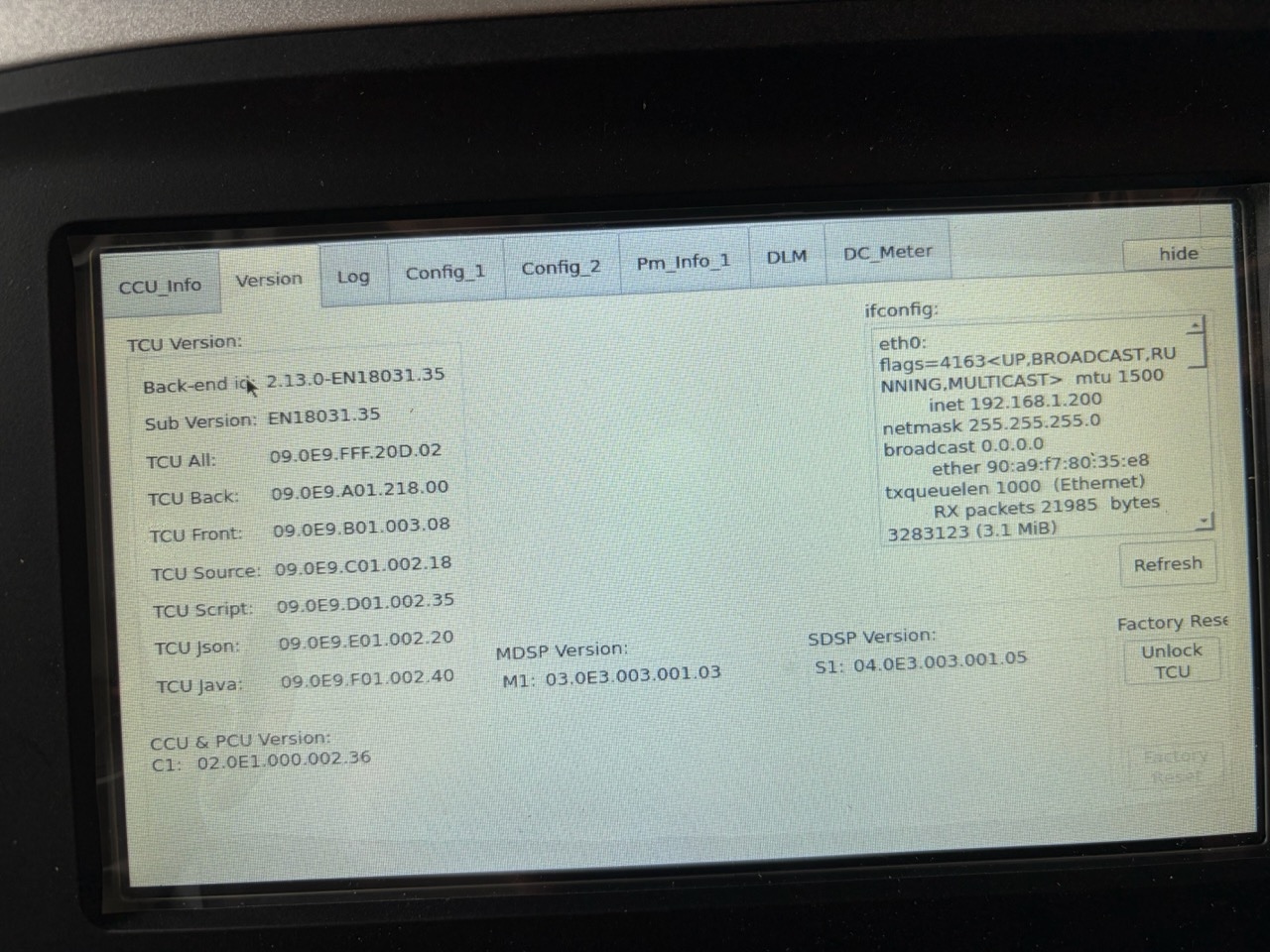
Konfiguration der Ladestation:
Für die Einstellungen der Netzwerkumgebung, OCPP Link etc. müssen Sie ins Installer Menü der Ladestation gelangen. Dazu drücken und halten Sie auf dem Display oben Links für mehrere Sekunden. Es erscheint ein Code Eingabefeld.
Der Service Menü Code lautet: 262924
Netzwerkkonfiguration
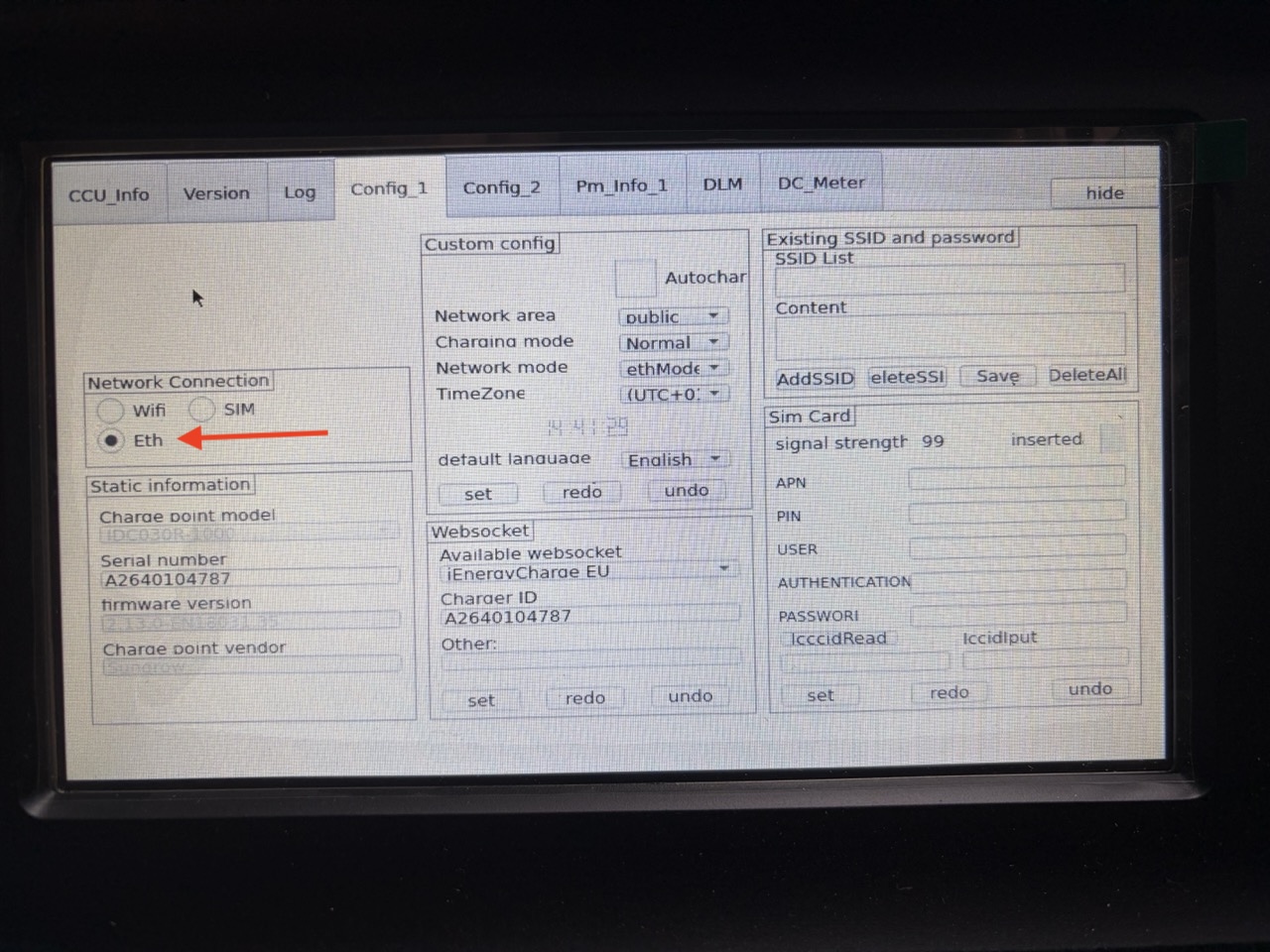
Die Ladestation war im Test auf Sim Karte eingestellt. Bei einer Verbindung via Netzwerkkabel, müssen Sie dies im Menü Config1 und danach Config2 ändern:
Im Menü Config 2 ändern Sie ausserdem das Maintenance Backend zu iEnergyCharge EU, damit die Ladestation auch in der iEnergycloud erscheint, falls gewünscht.
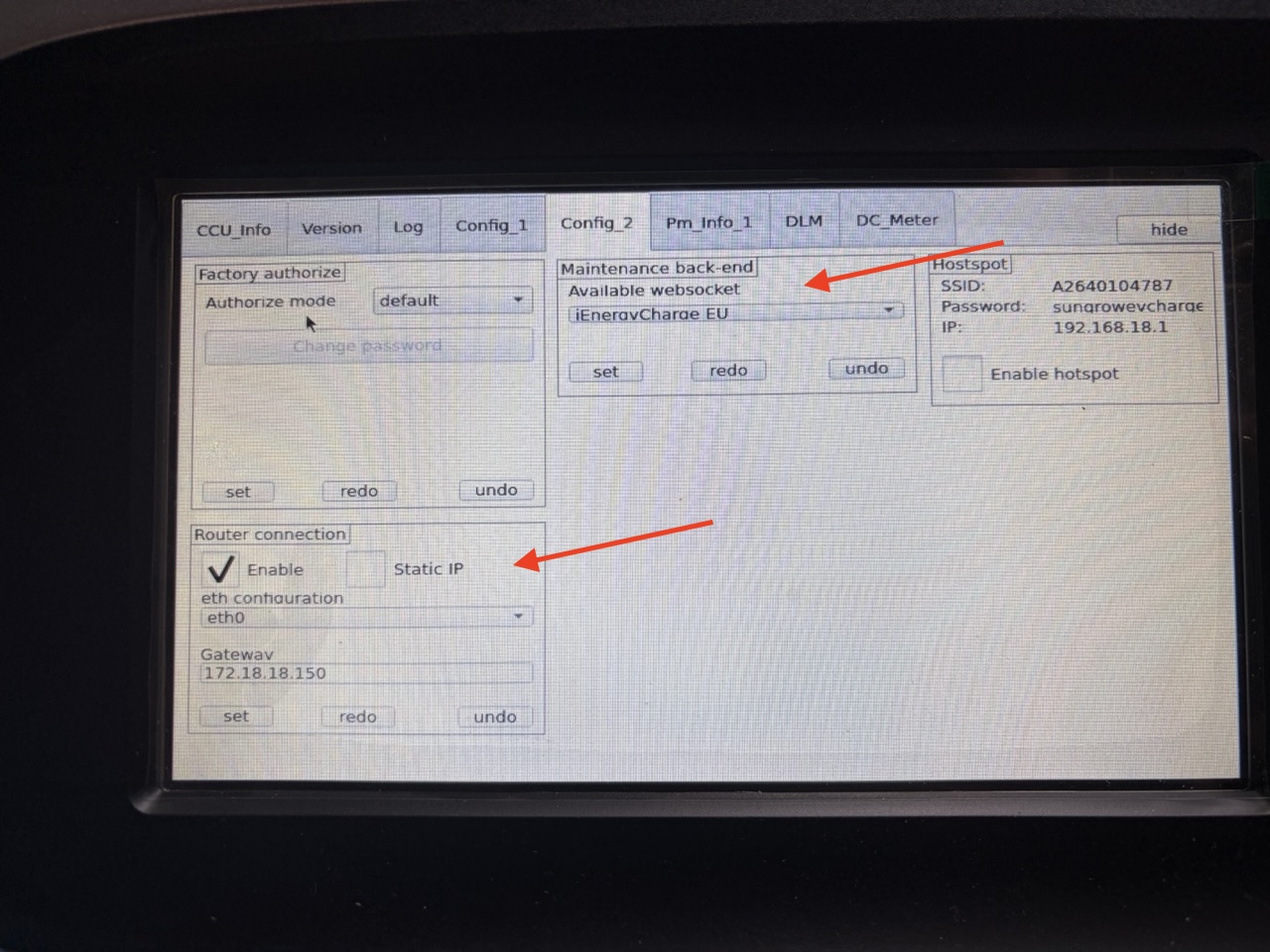
Nach diesen Einstellungen, starten Sie die Ladestation neu!
Konfiguration Eponet Backend
Nachdem die Ladestation nun mit dem Internet Verbunden ist, können Sie die Einstellungen zum Eponet Backend vornehmen.
Dazu gehen Sie wieder ins Menü Config1. Dort wählen Sie unter Websocket: Others. Danach klicken sie beim Link feld hinein, und geben den Backend Link von Eponet ein.
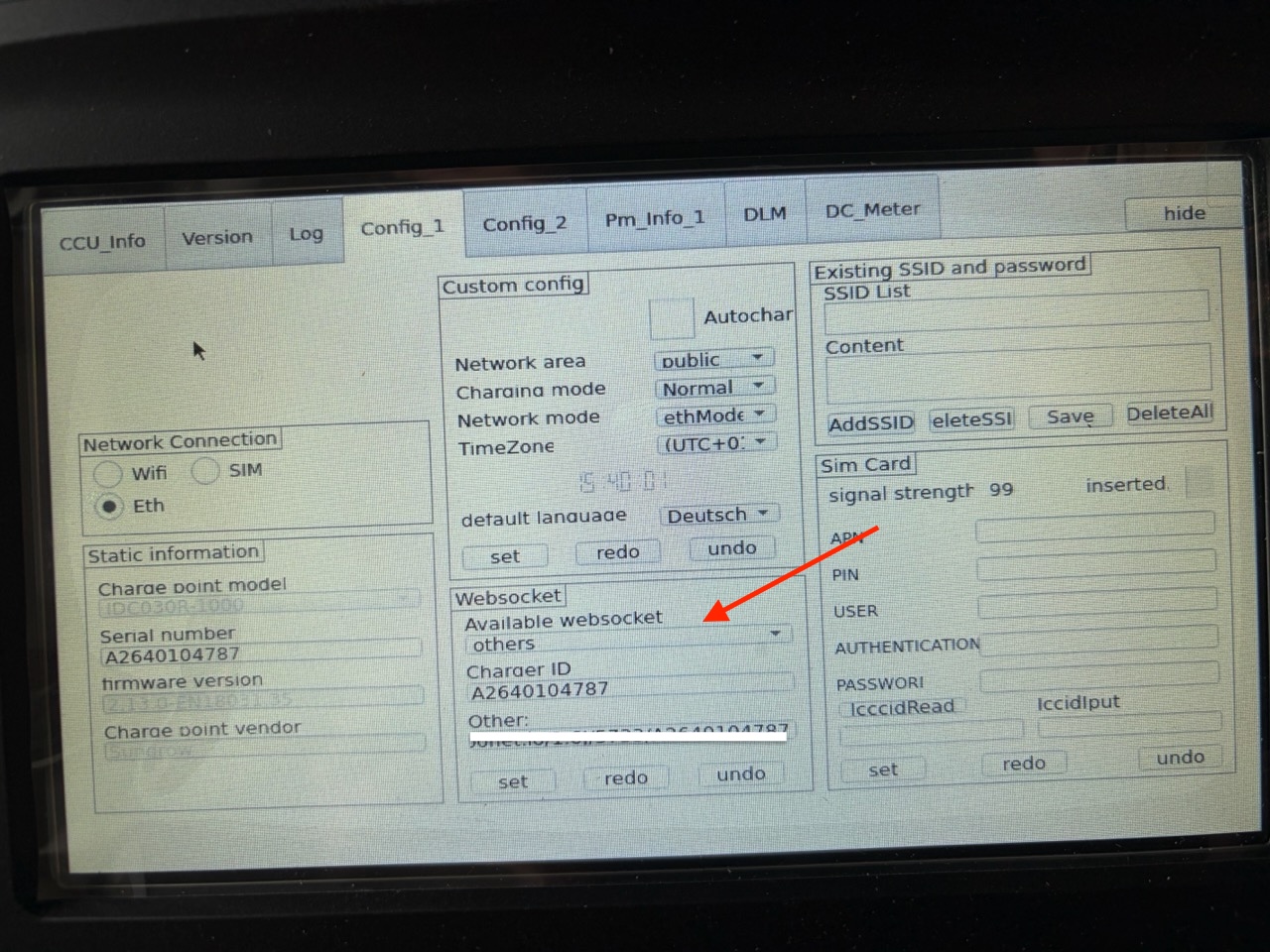
Der Link lautet: wss://ocpp.eponet.io/1.6J/9263/{SerienNr} bzw. ChargerID
Die Serien Nr. entnehmen sie 1:1 aus dem Feld "Charger ID". Diese Nr geben Sie dann im Eponet Backend ein.
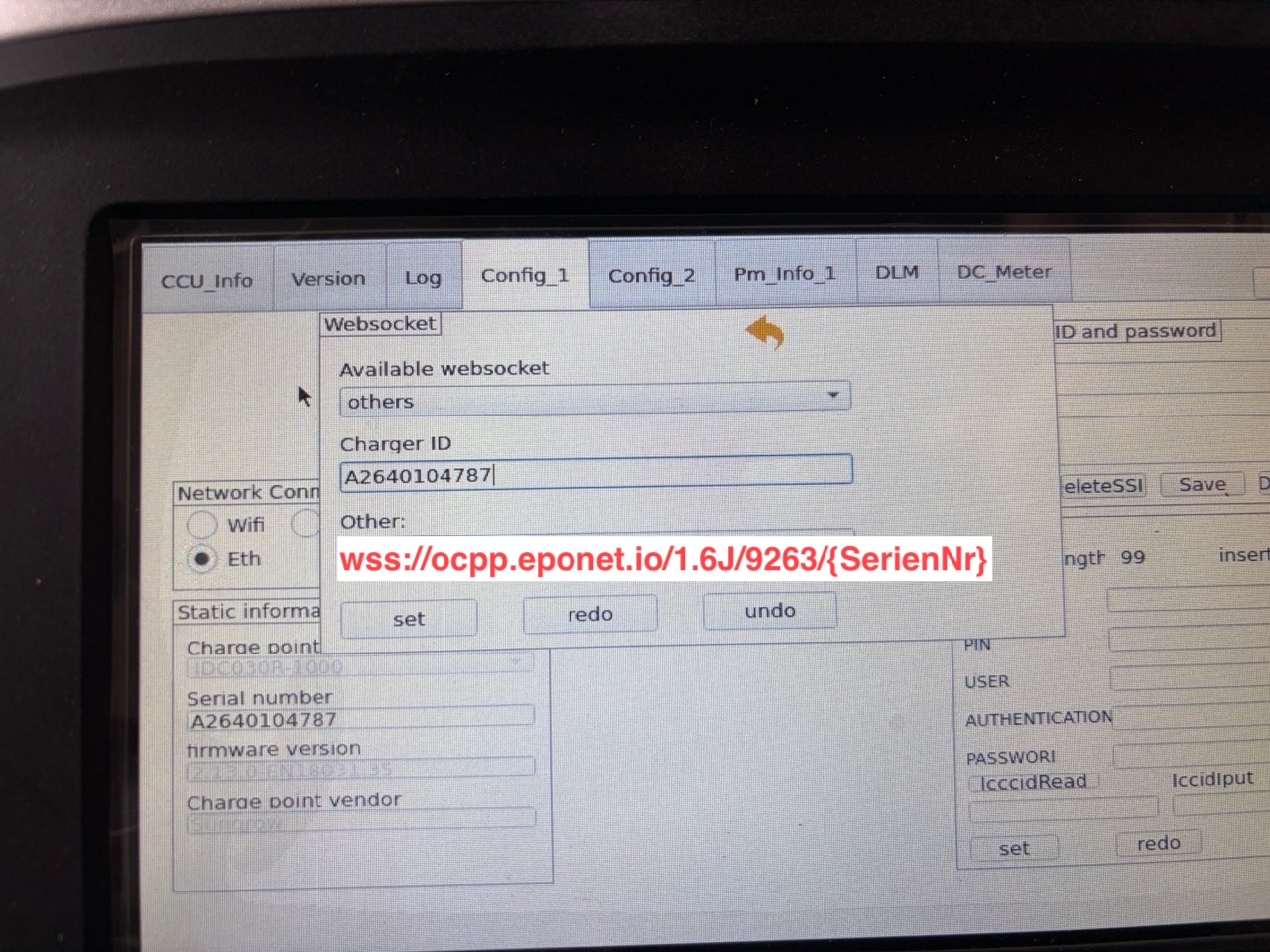
Danach speichern und neustarten. Die Ladestation ist nun mit dem Eponet Backend verbunden. Bitte prüfen Sie, dass die Ladestations Konfiguration in den erwähnten Punkten gleich ist wie z.bsp. Hier beschrieben: https://wiki.eponet.ch/books/ladestationen/page/konfiguration-hager-witty-pro
Achtung, der Wert "AuthorizeRemoteTx" konnte nicht überschrieben werden. Ein Authorisieren via Eponet App bzw via Portal ist zwar gewährleistet, es findet aber keine zusätzliche Prüfung der RFID Karte mehr statt.