
QR-Code laden / Öffentliches Laden aktivieren
Möchten Sie eine Ladestation für die öffentliche Nutzung freigeben? Am einfachsten geht das über einen QR-Code. Zur Vorbereitung sollten Sie zunächst ein Ladeprofil für den QR-Code anlegen.
Öffentliches Laden aktivieren
Übersicht
Mit dieser Funktion können Betreiber das öffentliche Laden an einer oder mehreren Ladestationen aktivieren oder deaktivieren. Bei Aktivierung wird die Ladestation öffentlich zugänglich.
Die Aktivierung kann auf drei Arten erfolgen (gleiche Struktur wie bei Hubject):
- Einzelaktivierung über die Seite „Ladestationsdetails“
- Massenaktivierung über das Ladestations-Dashboard
- Massenaktivierung über die Seite eines Standorts (Objekts)
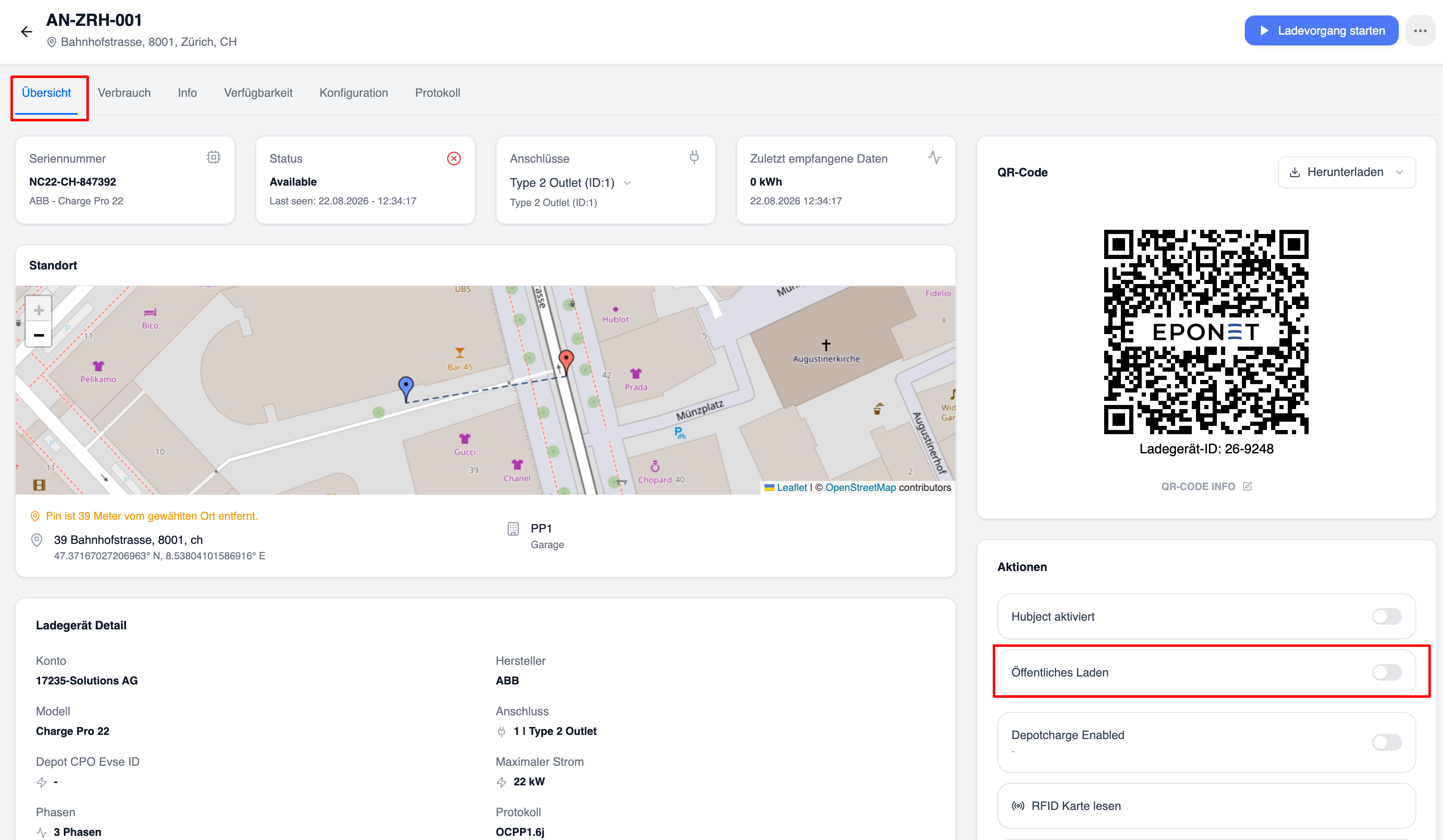
1. Einzelaktivierung (Seite „Ladestationsdetails“)
- Öffnen Sie die gewünschte Ladestation.
- Schalten Sie im Aktionsbereich auf der rechten Seite die Option „Öffentliches Laden“ ein.
- Bestätigen Sie die Aktion (je nach Konfiguration ist möglicherweise eine Profilzuweisung erforderlich).
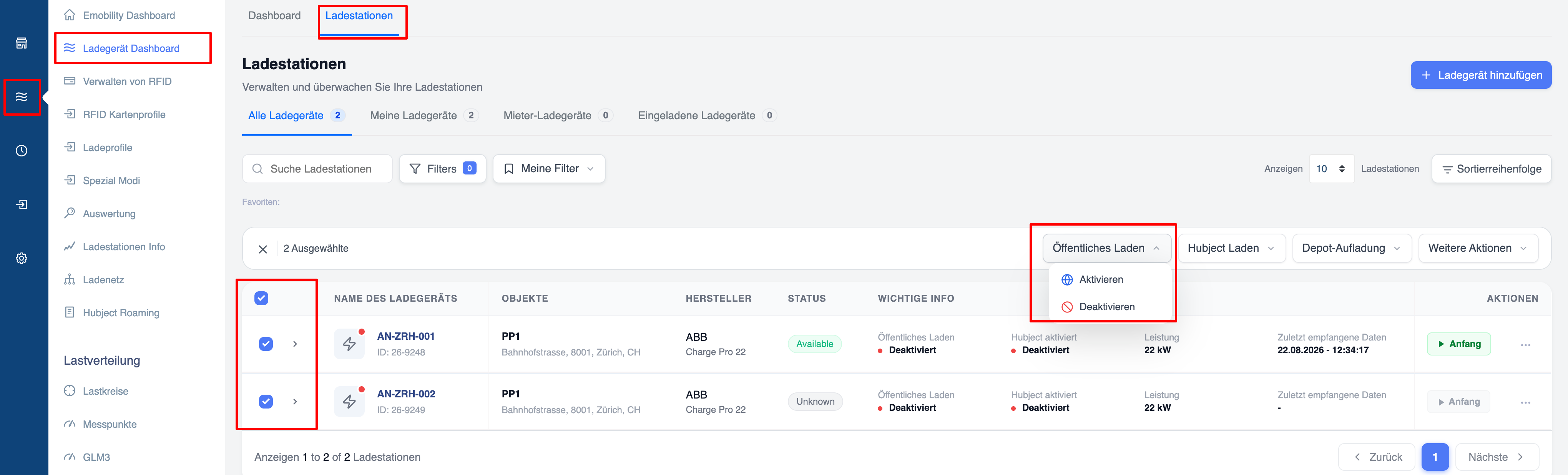
2. Massenaktivierung über das Ladegerät-Dashboard
- Gehen Sie zum Ladegerät-Dashboard → Ladestationen.
- Wählen Sie eine oder mehrere Ladestationen über die Kontrollkästchen aus.
- Klicken Sie auf das Dropdown-Menü „Öffentliches Laden“ → „Aktivieren“ (oder „Deaktivieren“).
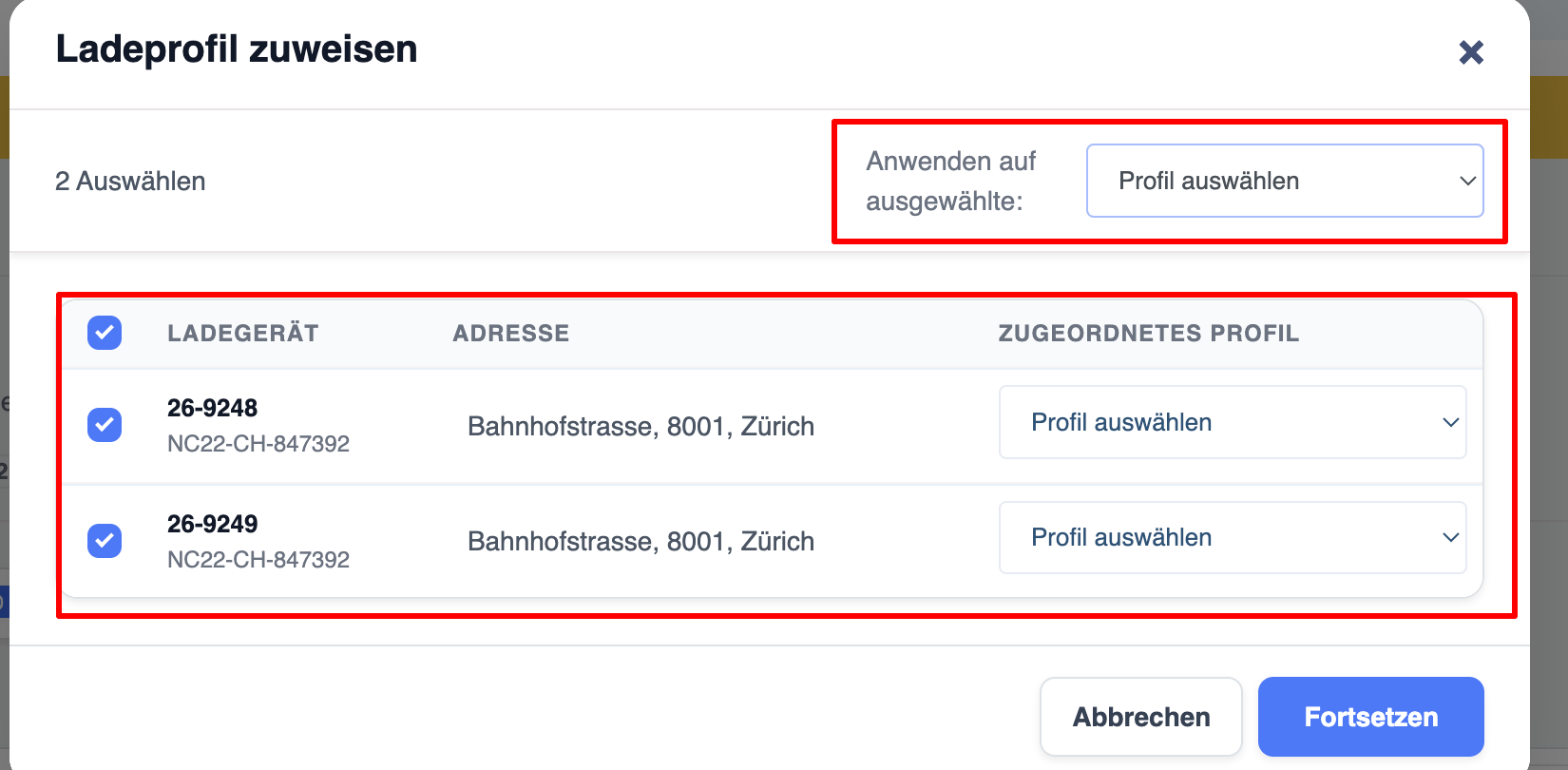
- Das Popup-Fenster „Ladeprofil zuweisen“ wird geöffnet.
- Weisen Sie ein Ladeprofil zu:
- Verwenden Sie oben „Profil auswählen“, um allen ausgewählten Ladegeräten dasselbe Profil zuzuweisen, oder
- wählen Sie für jede Ladestation einzeln ein Profil aus.
- Klicken Sie auf „Fortsetzen“, um die Aktivierung abzuschließen.
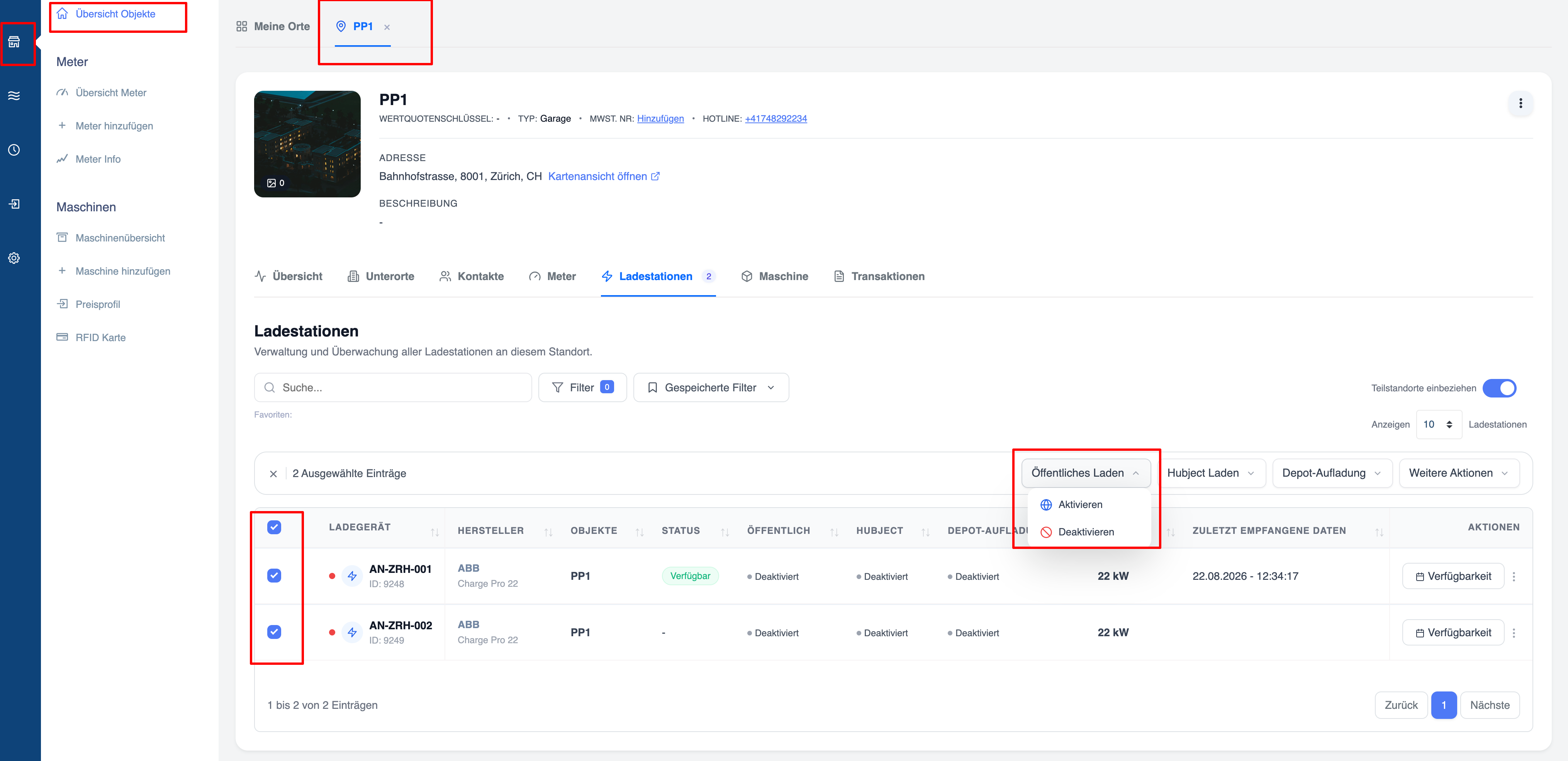
3. Massenaktivierung über „Standort“ (Objekt)
- Gehen Sie zu „Übersicht Objekte“ und öffnen Sie einen Standort (z. B. PP1).
- Öffnen Sie den Reiter „Ladestationen“.
- Wählen Sie die gewünschten Ladegeräte aus.
- Klicken Sie auf „Öffentliches Laden“ → „Aktivieren“.
- Es erscheint das gleiche Popup-Fenster „Ladeprofil zuweisen“.
- Weisen Sie das/die Ladeprofil(e) zu und klicken Sie auf „Fortsetzen“.
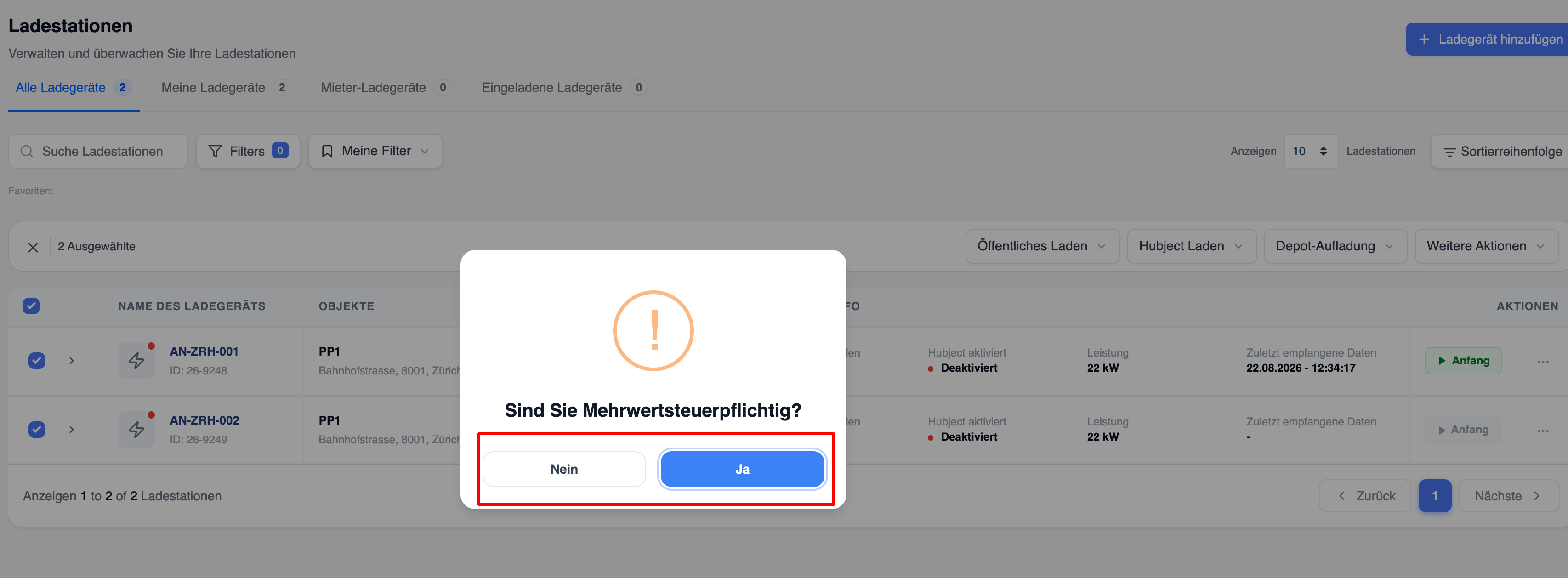
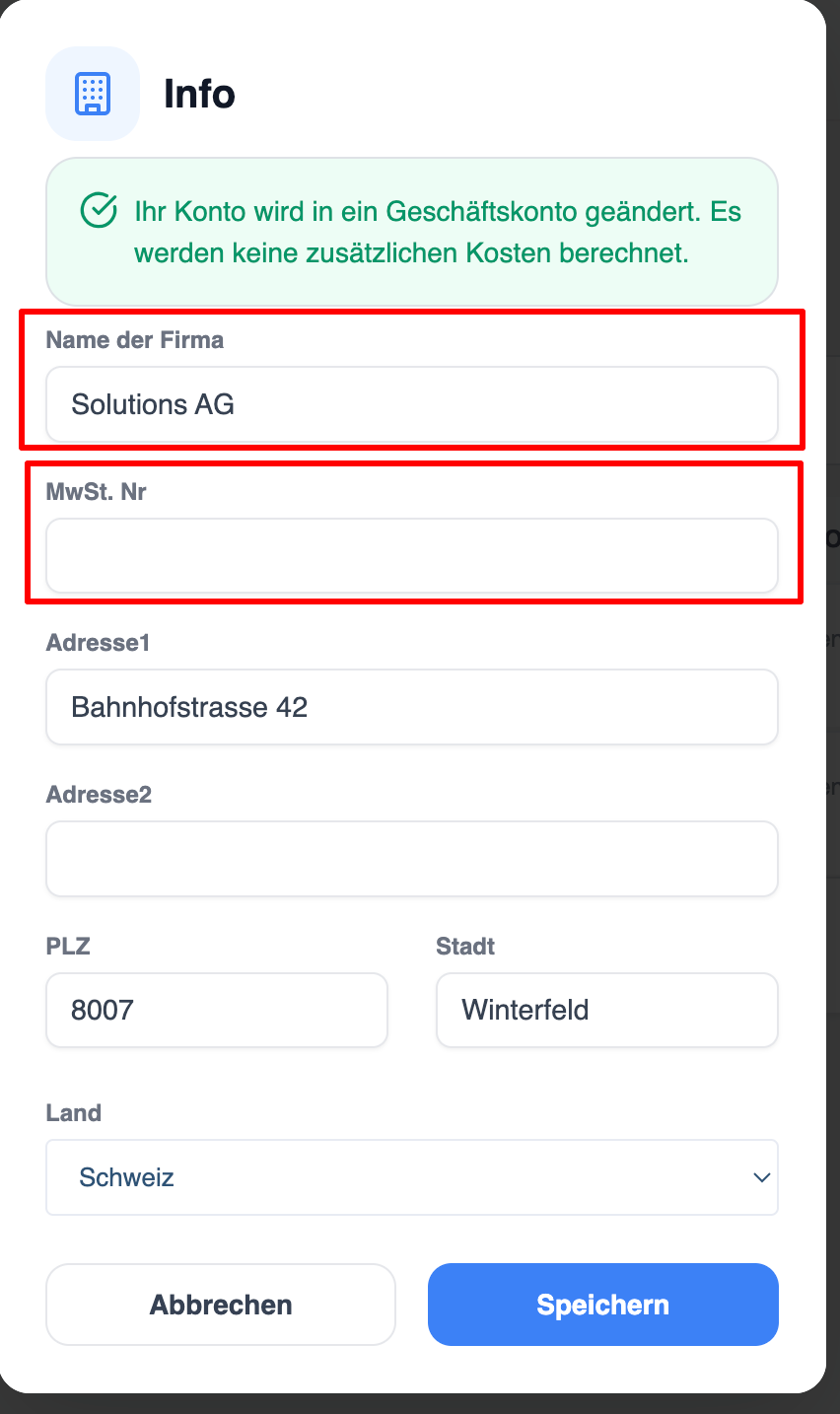
Geben Sie Ihre Umsatzsteuer-Identifikationsnummer ein, wenn Sie umsatzsteuerpflichtig sind
Wenn Sie als Betreiber umsatzsteuerpflichtig sind, sind Sie selbst dafür verantwortlich, die korrekte Umsatzsteuer-Identifikationsnummer einzugeben. Dieses Feld finden Sie unter „Informationen“ in Ihren Kontaktdaten. Diese Umsatzsteuer-Identifikationsnummer erscheint dann auf den Ladequittungen:
Link zur Anleitung zur Eingabe Ihrer Umsatzsteuer-Identifikationsnummer
Ladeprofil für öffentliches Laden
Sie können ein Lade-Profil auswählen, das auf die Ladestation angewendet werden soll, und dieses auch für alle Ladestationen, die für die öffentliche Nutzung freigeschaltet sind, gleichzeitig aktualisieren
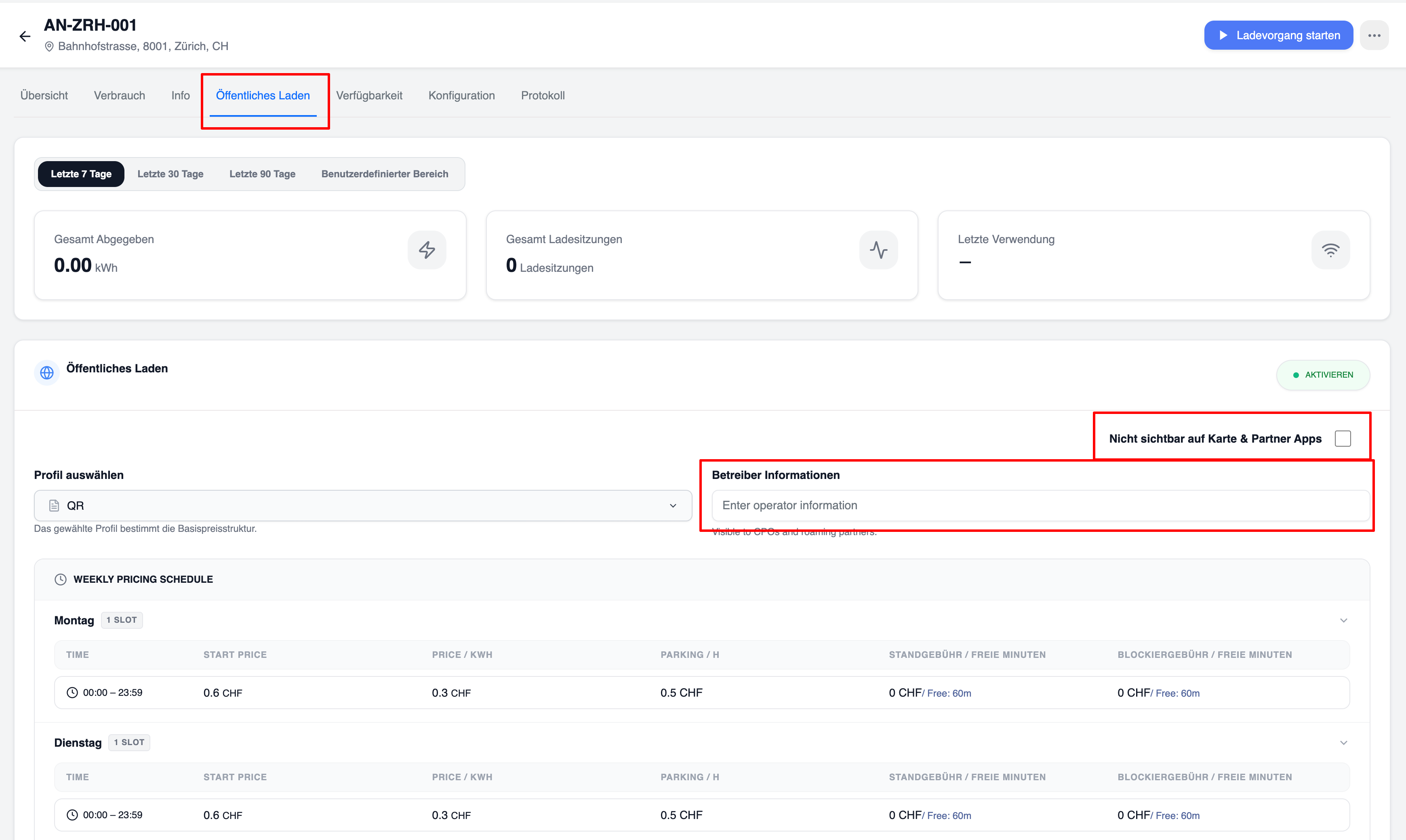
Nachdem Sie die öffentliche Ladung aktiviert haben, erscheint in den Ladestationsdetails eine Registerkarte mit der Bezeichnung „Öffentliche Ladung“. Hier können Sie das zuvor erstellte Ladeprofil für das Laden per QR-Code überprüfen und aktualisieren. Außerdem haben Sie die Möglichkeit, unter „Betreiberinformationen“ einen Text Ihrer Wahl einzugeben:
Ergebnis der Einstellungen nach dem Scannen des QR-Codes mit Ihrem Smartphone:
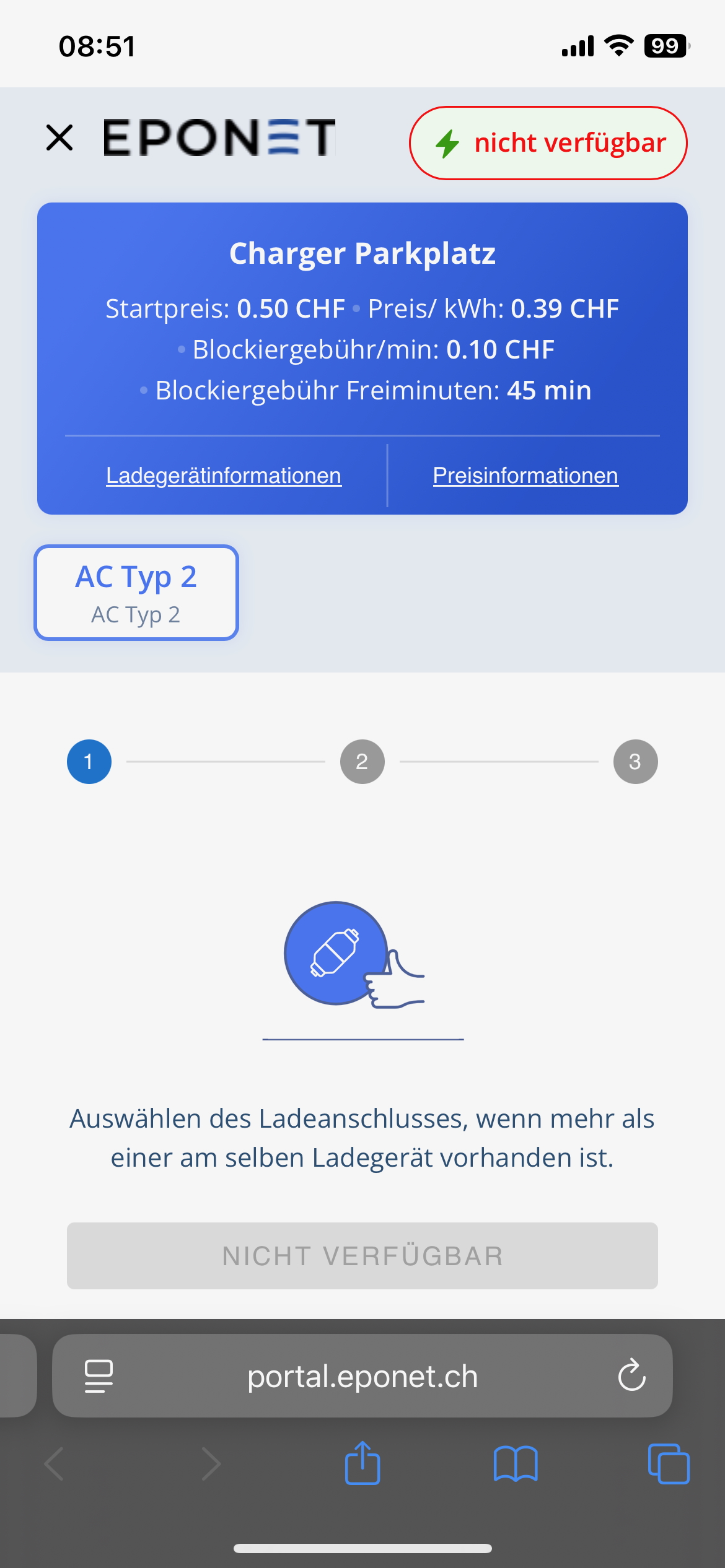
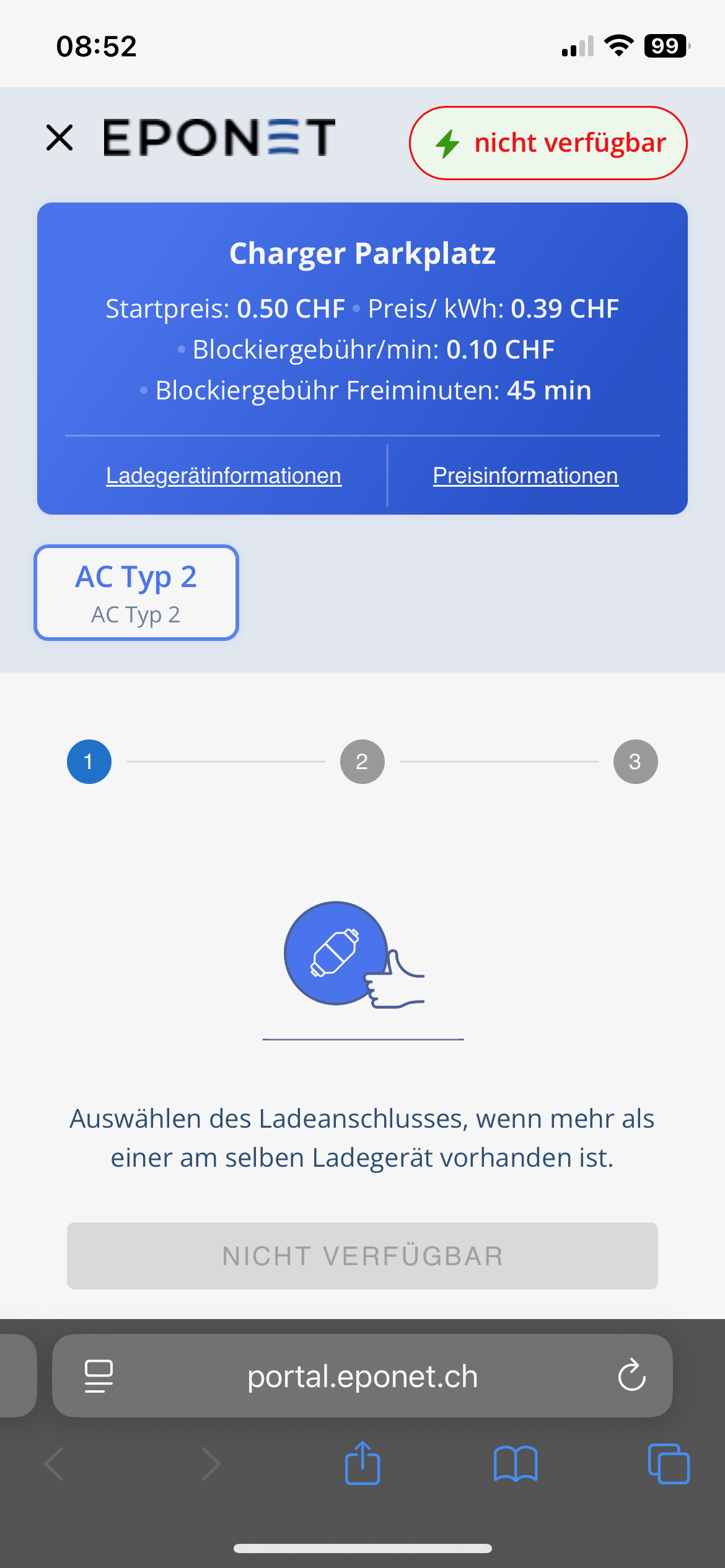
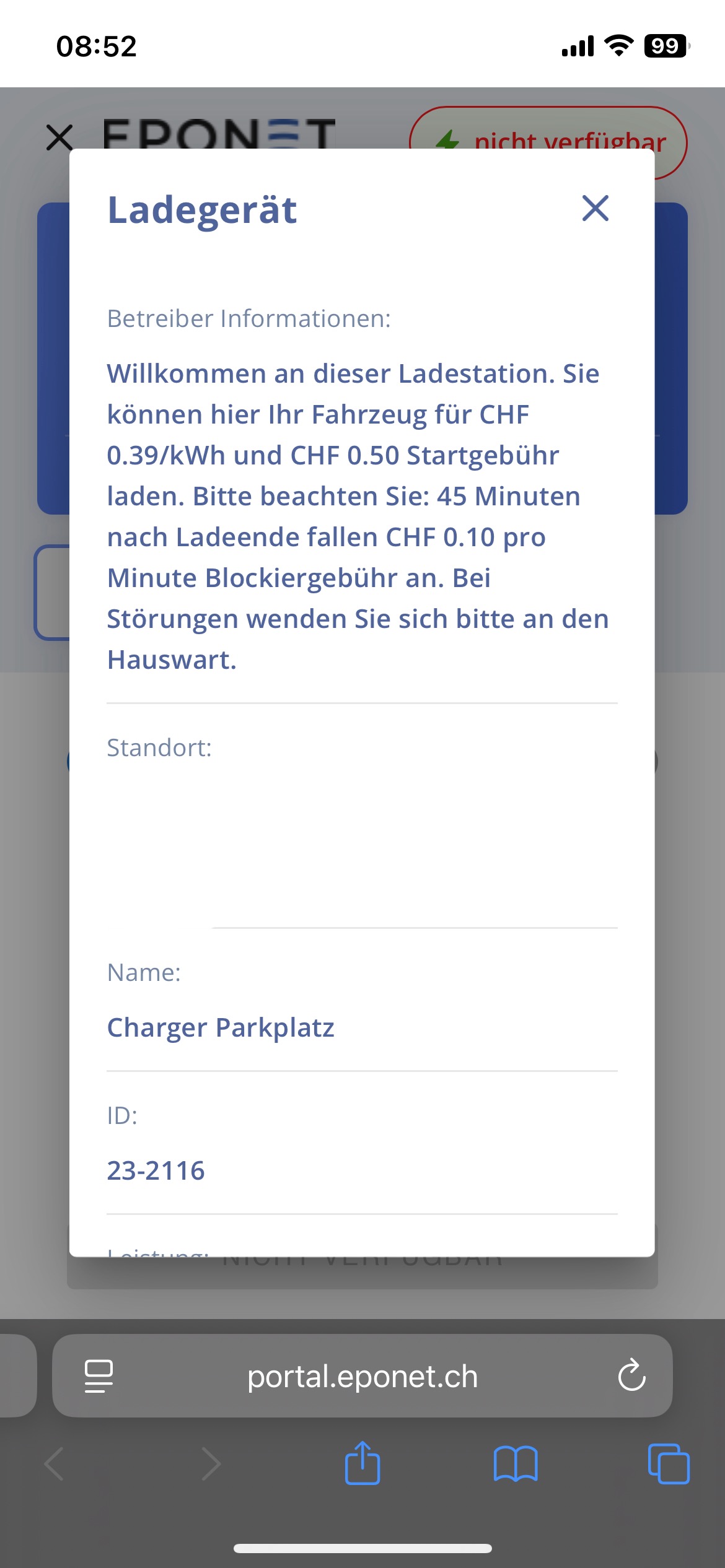
Hinweis: Hier wird „Nicht verfügbar“ angezeigt, da diese Ladestation derzeit „offline“ ist.
Hinweis
: Wenn das Kontrollkästchen „Öffentliches Laden“ für eine Ladestation aktiviert ist, erstellt das System eine virtuelle RFID-Karte mit dem Namen „Public Charge“. Diese virtuelle RFID-Karte kann nicht gelöscht werden (da es sich um eine virtuelle Karte handelt).
Diese Karte ermöglicht es, alle öffentlichen Ladevorgänge in den Berichten auszuwerten.