
Integrazione della stazione di ricarica EVlink Pro AC (nuova versione) nel portale Eponet
Queste istruzioni costituiscono la Fase 3 per il collegamento di una stazione di ricarica CA EVlink (Schneider Electric) al portale Eponet.
La Fase 1 è disponibile a questo link: Guida di base all’integrazione delle stazioni di ricarica
|
|
Versioni software: il firmware della stazione Link OCPP: wss://ocpp.eponet.io/1.6J/dd60/ |
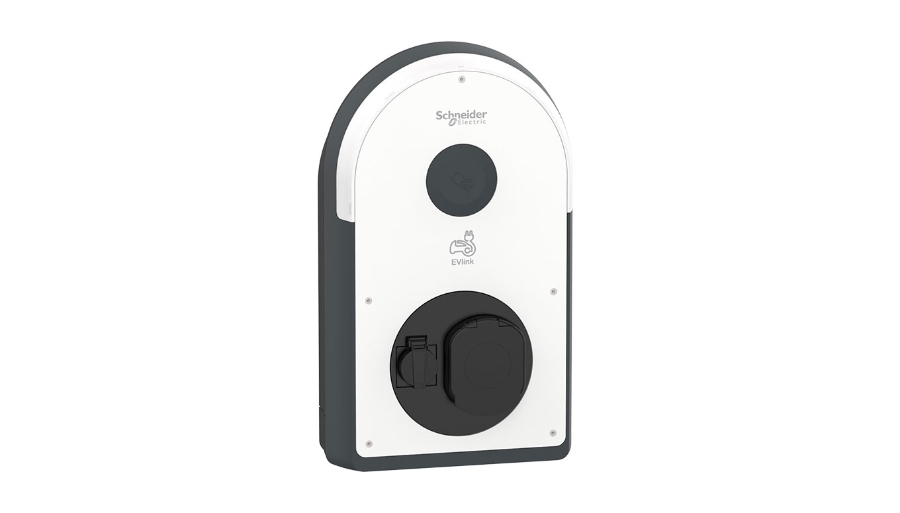
L’EV Link viene configurato tramite l’app eSetup di Schneider.
Per prima cosa, verificare che il firmware della stazione di ricarica sia almeno alla versione 1.6.1.
In caso contrario, è possibile aggiornarlo tramite l’app.
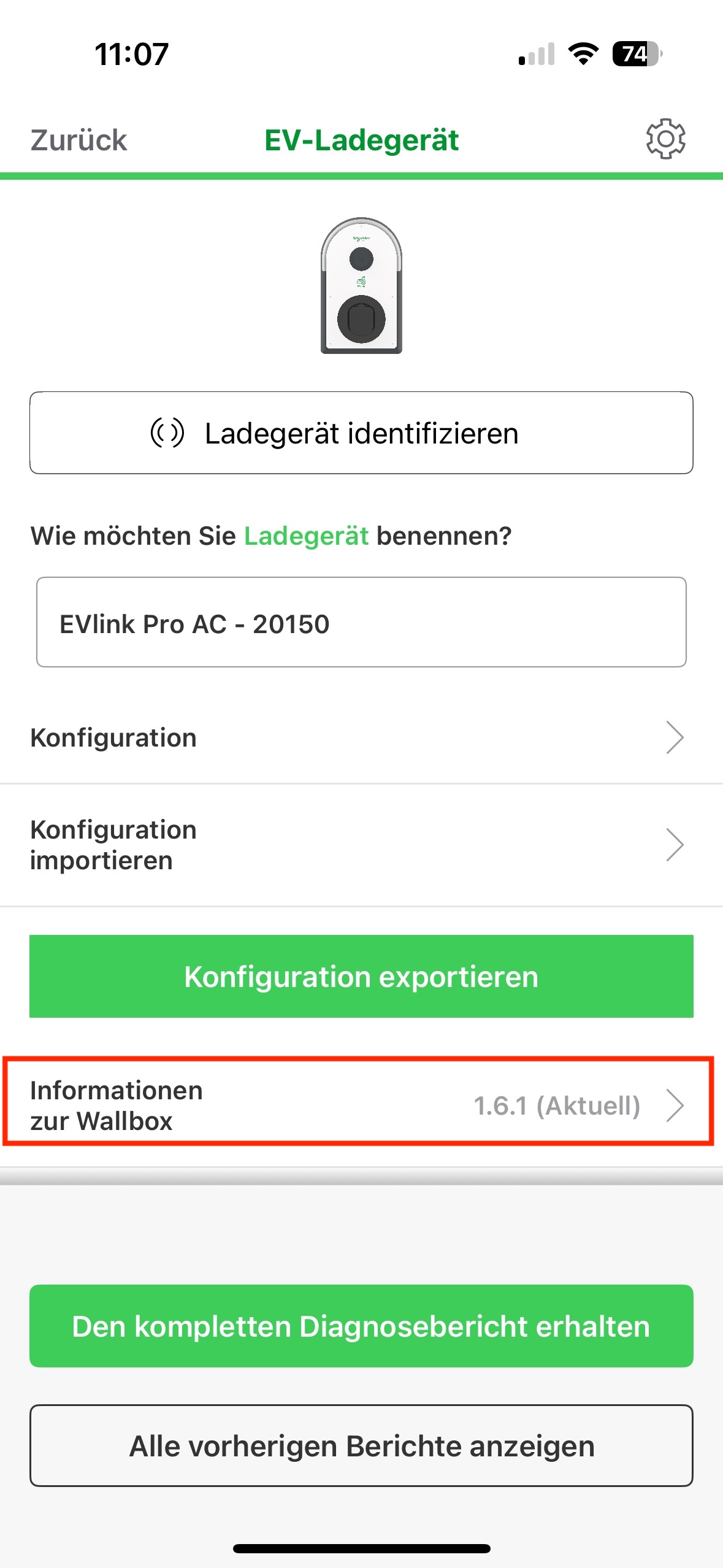
Per farlo, clicca sull’area contrassegnata in rosso.
Potrai quindi aggiornare il firmware tramite cloud o utilizzando una chiavetta USB, che può essere collegata alla stazione di ricarica. È possibile scaricare il firmware corrispondente dal sito web ufficiale di Schneider.
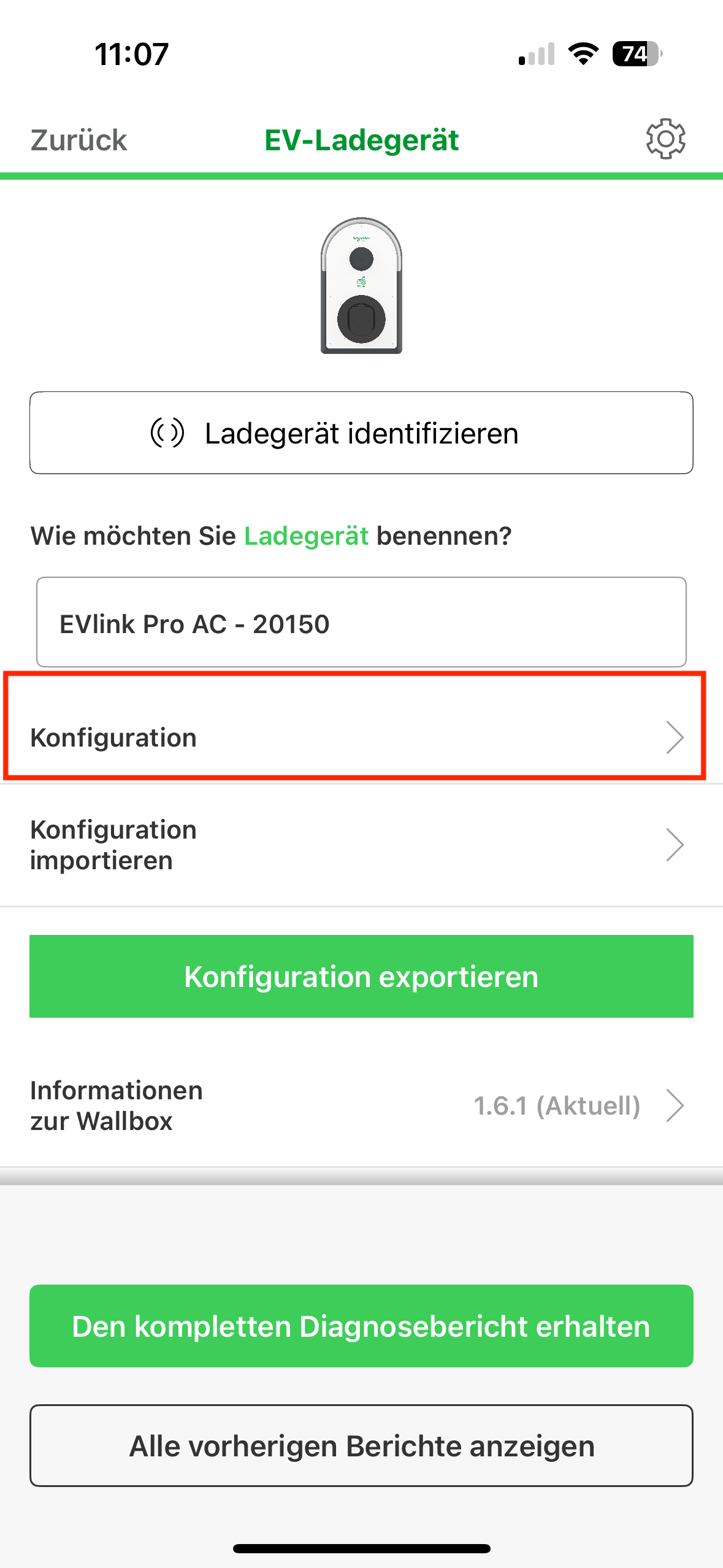
Ora clicca su «Configurazione».
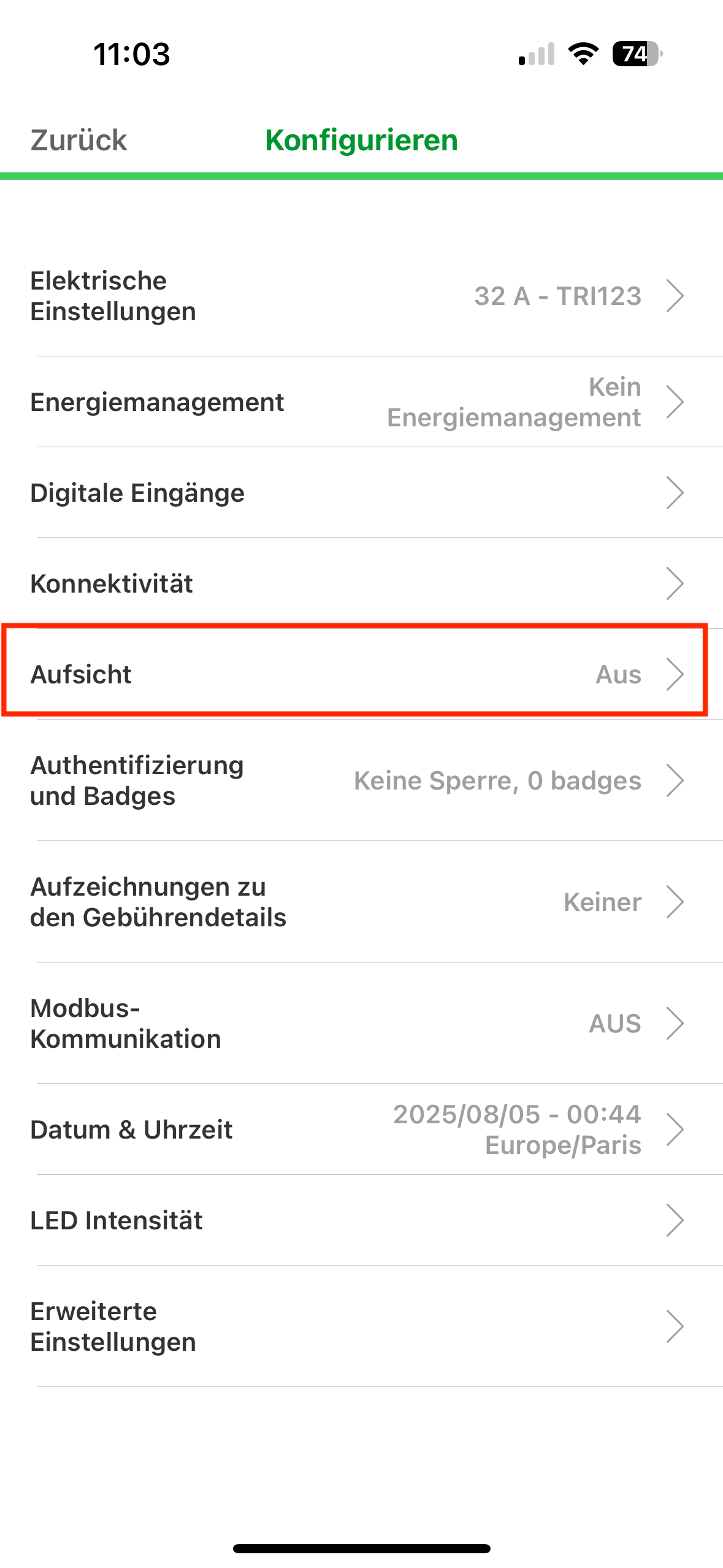
Ora clicca su «Monitoraggio».
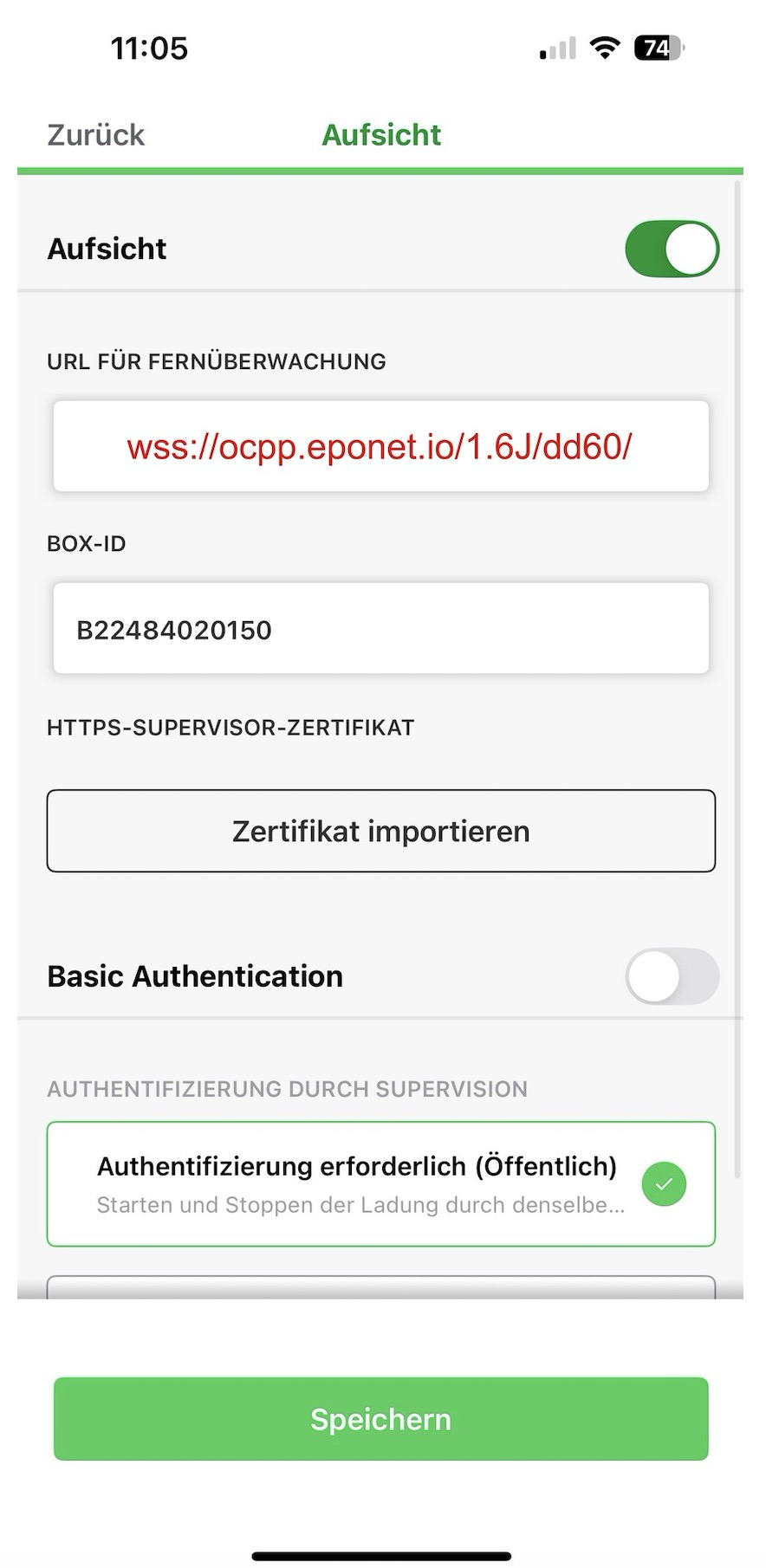
Ora attiva «Monitoraggio» e inserisci l’URL come mostrato sopra.
Il BOX ID deve essere inserito come mostrato sopra e corrisponde al numero di serie che deve essere inserito sul portale Eponet.
Ora clicca su “Salva”. La stazione di ricarica dovrebbe quindi apparire come online sul portale Eponet.
Lista di controllo:
-
Software verificato / aggiornato?
-
OCPP installato e stazione di ricarica online sul portale
Eponet
Impostazioni avanzate:
Si prega di regolare le seguenti impostazioni OCPP (Valori del contatore) per ciascuna stazione di ricarica.
Nella dashboard del caricatore, selezionare la stazione di ricarica desiderata e cliccare su “Configurazione”.
Nella finestra di ricerca è possibile filtrare le voci per “contatore” e verranno visualizzate le voci, che devono apparire come segue:
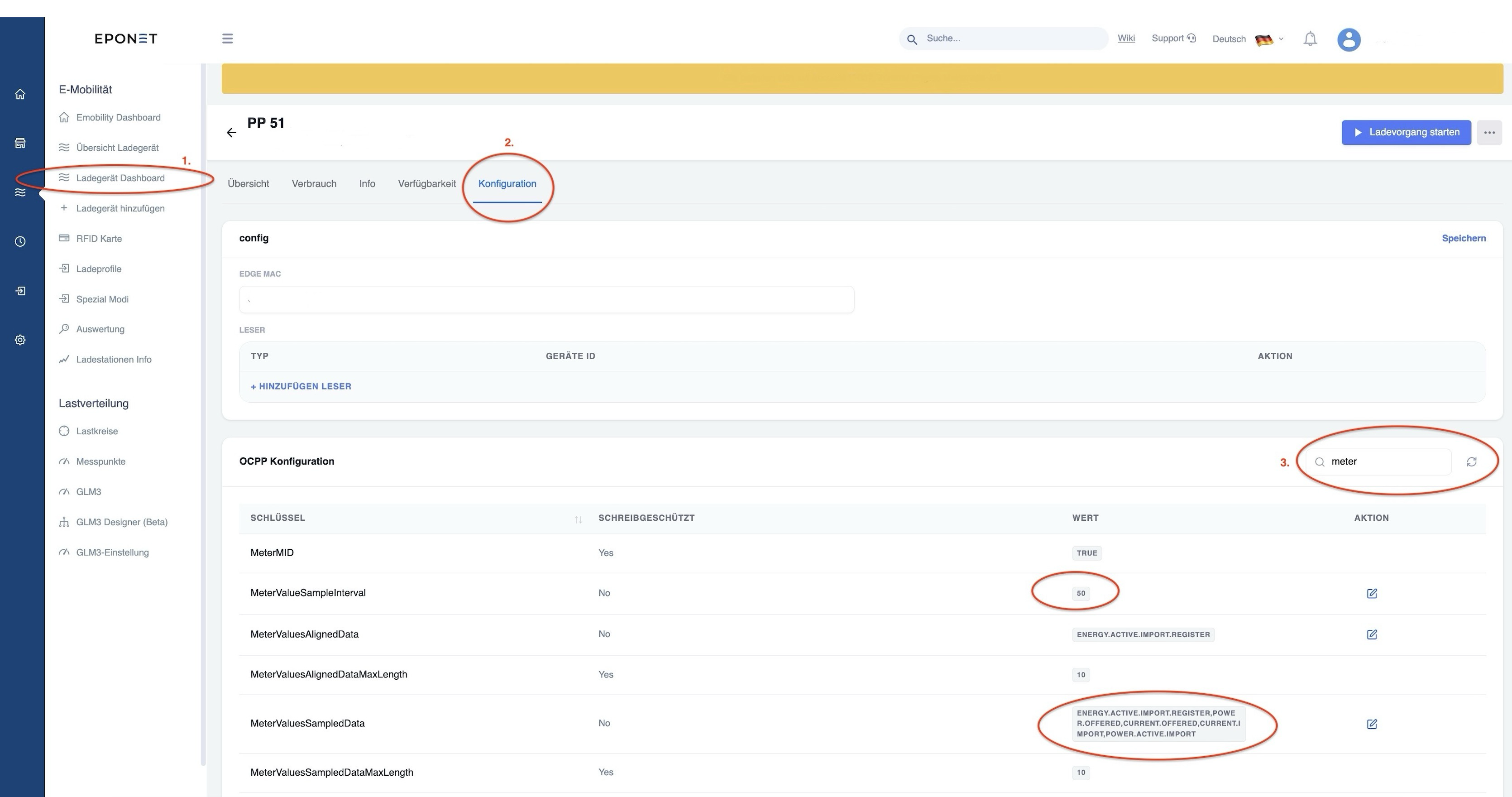
È necessario configurare/verificare le seguenti impostazioni:
MeterValueSampleInterval > impostare
su 50 MeterValuesSampledData > Energy.Active.Import.Register, Power.Offered, Current.Offered, Current.Import, Power.Active.Import