
Intégration de la borne de recharge EVlink Pro AC (nouvelle version) dans le portail Eponet
Ces instructions correspondent à l'étape 3 de la procédure de connexion d'une borne de recharge CA EVlink (Schneider Electric) au portail Eponet.
L'étape 1 est disponible via ce lien : Guide de base pour l'intégration des bornes de recharge
|
|
Versions logicielles : le micrologiciel version 1.6.1 de la borne Lien OCPP : wss://ocpp.eponet.io/1.6J/dd60/ |
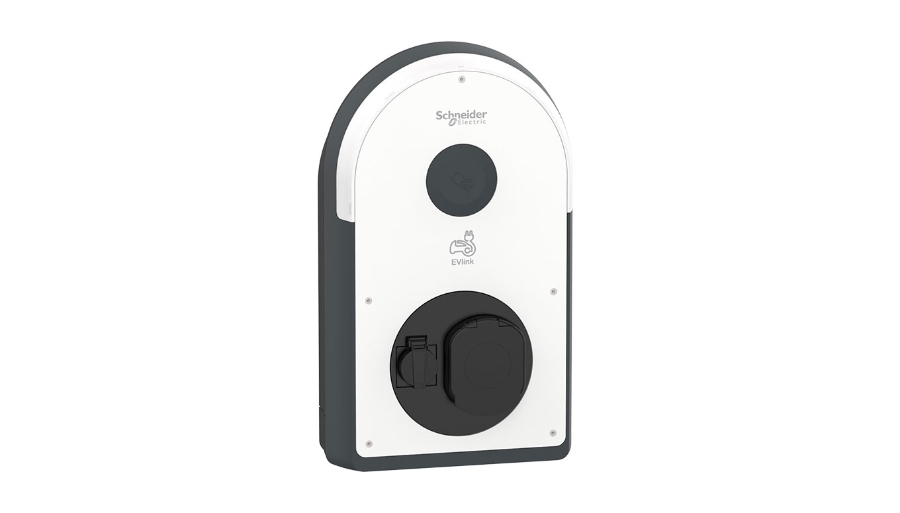
La borne EV Link se configure via l’application eSetup de Schneider.
Vérifiez tout d’abord que le micrologiciel de la borne de recharge est au moins de la version 1.6.1.
Si ce n’est pas le cas, vous pouvez le mettre à jour via l’application.
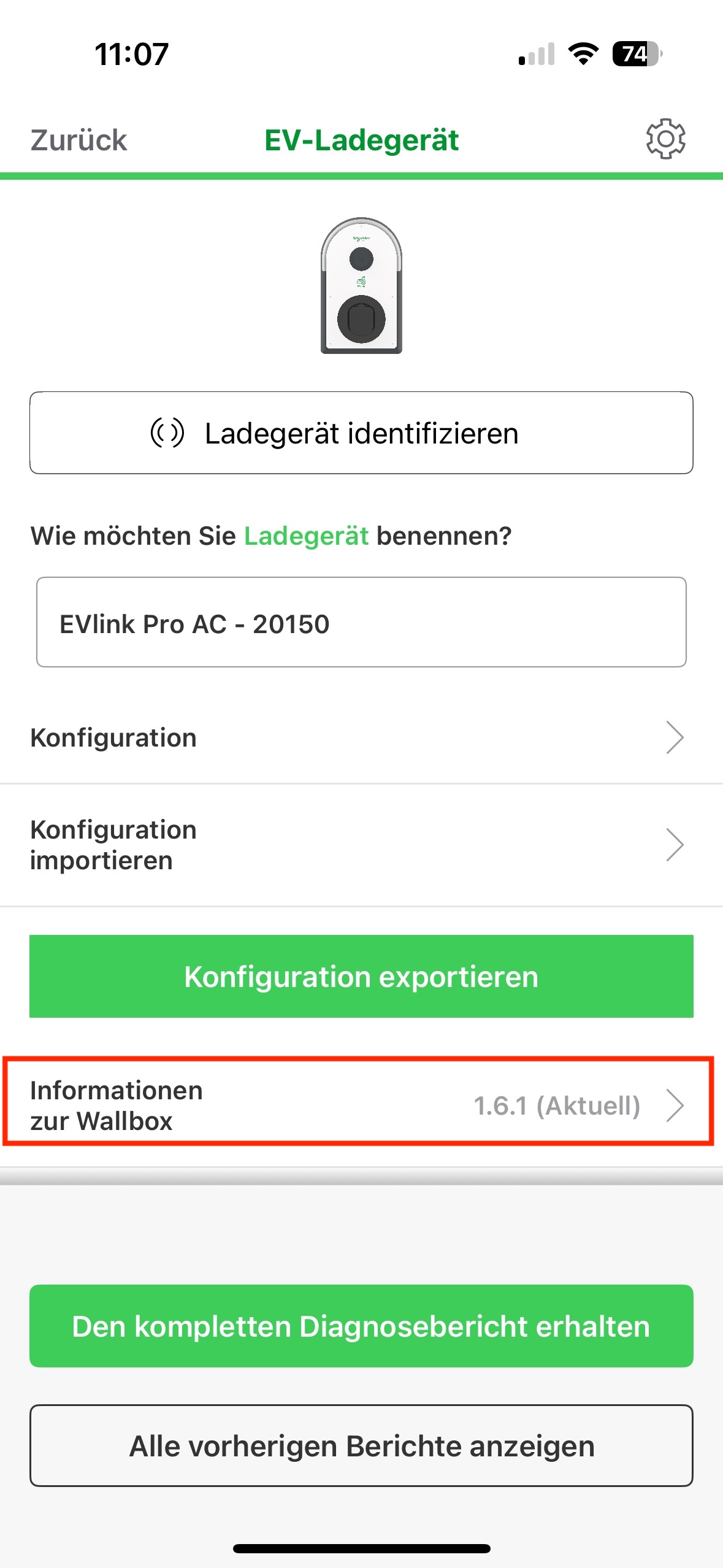
Pour ce faire, cliquez sur la zone surlignée en rouge.
Vous pouvez ensuite mettre à jour le micrologiciel via le cloud ou à l’aide d’une clé USB, que vous pouvez brancher sur la borne de recharge. Vous pouvez télécharger le micrologiciel correspondant sur le site officiel de Schneider.
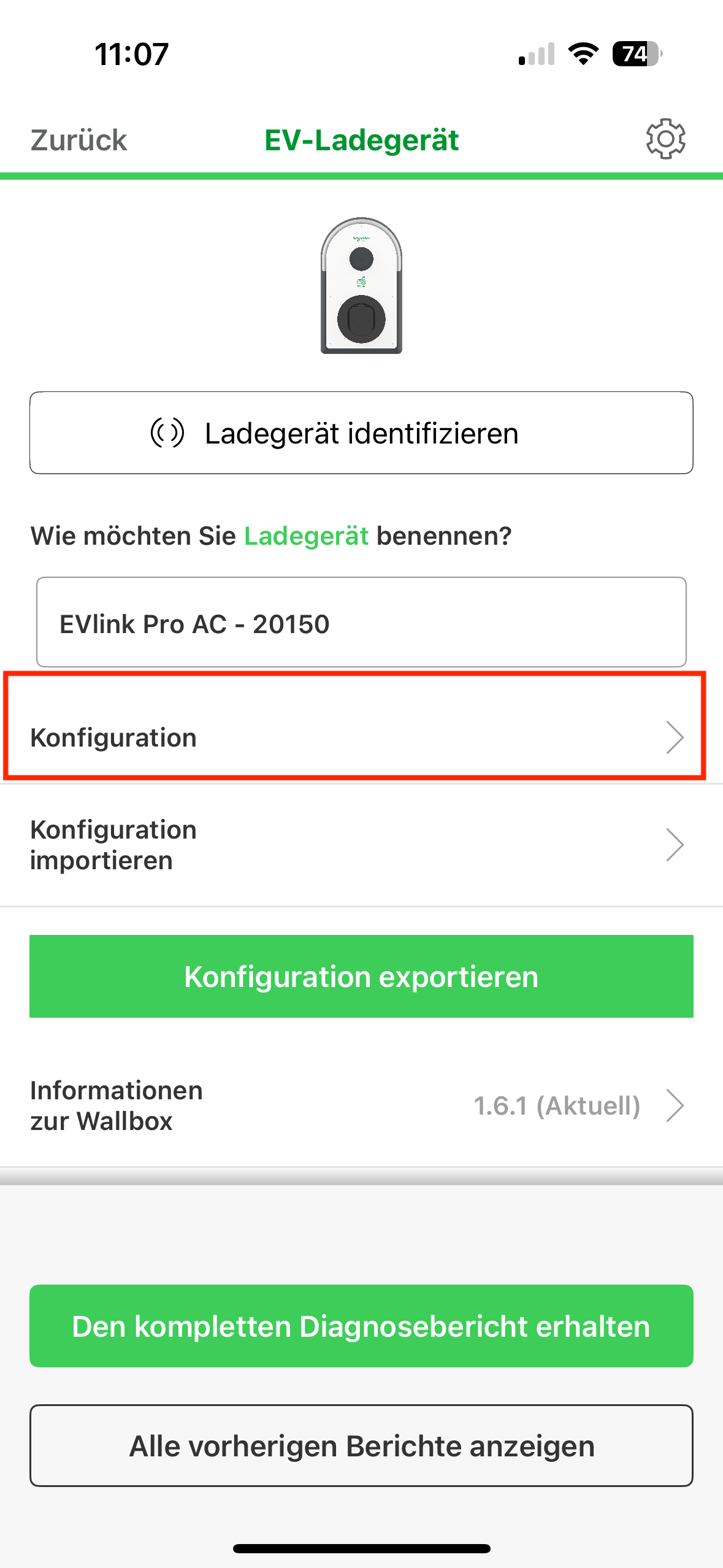
Cliquez ensuite sur « Configuration ».
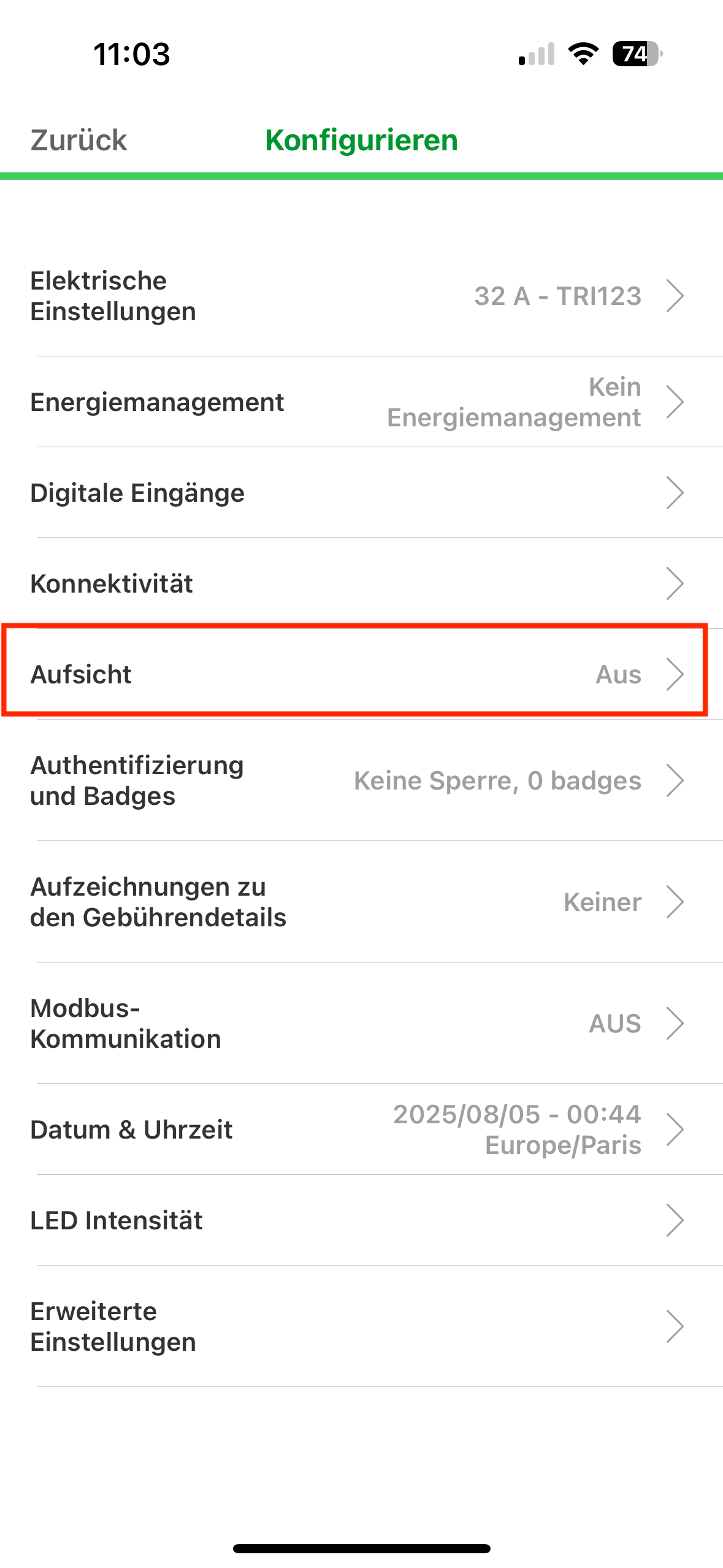
Cliquez ensuite sur « Surveillance ».
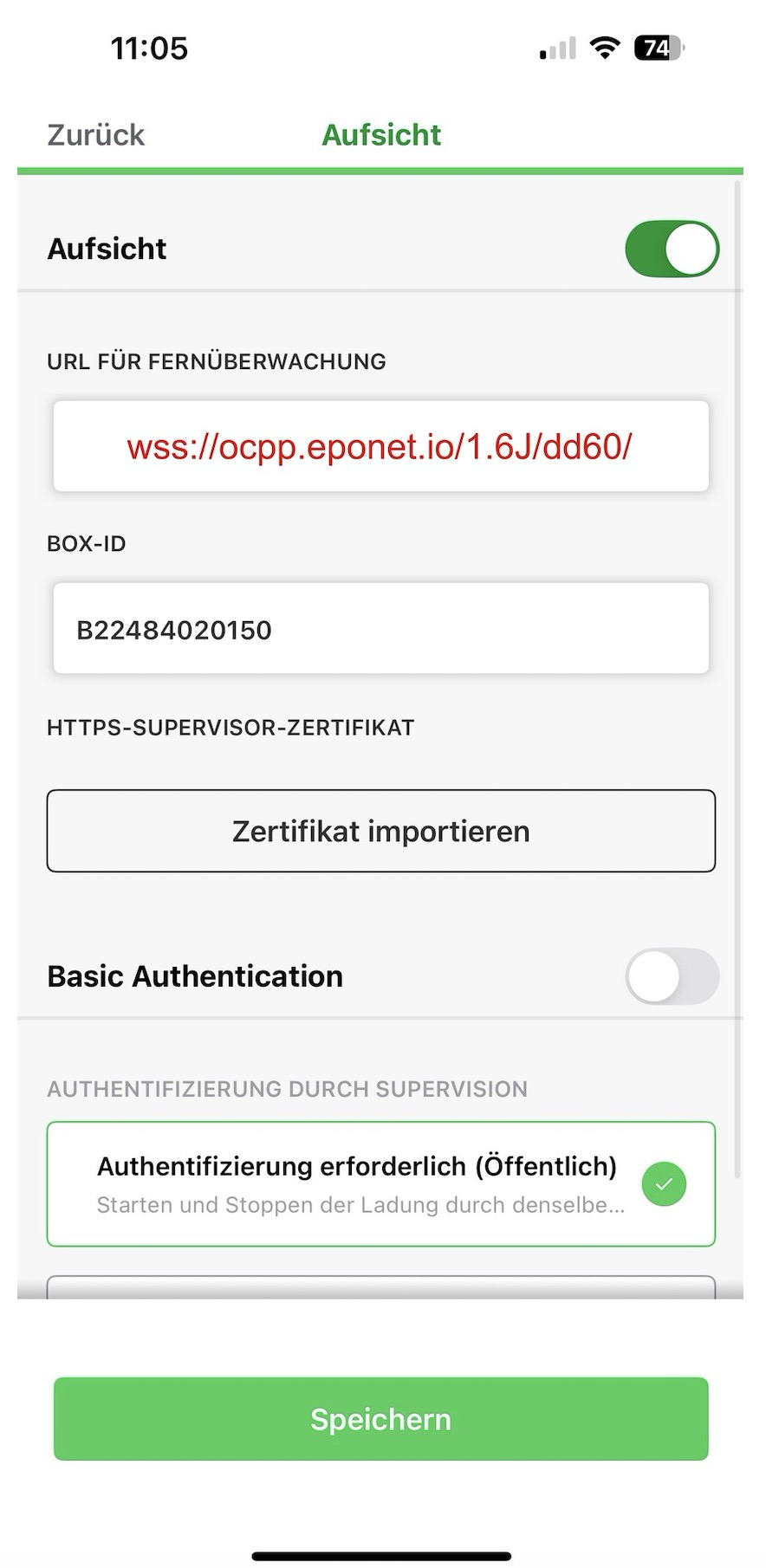
Activez ensuite « Surveillance » et saisissez l’URL comme indiqué ci-dessus.
L’identifiant BOX doit être saisi comme indiqué ci-dessus ; il correspond au numéro de série qui doit être saisi sur le portail Eponet.
Cliquez ensuite sur « Enregistrer ». La station de recharge devrait alors apparaître comme étant en ligne sur le portail Eponet.
Liste de contrôle :
-
Logiciel vérifié / à jour ?
-
OCPP installé et borne de recharge en ligne sur le portail
Eponet
Paramètres avancés :
Veuillez ajuster les paramètres OCPP suivants (valeurs du compteur) pour chaque borne de recharge.
Sur le tableau de bord des chargeurs, sélectionnez la borne de recharge souhaitée et cliquez sur « Configuration ».
Dans la fenêtre de recherche, vous pouvez filtrer les entrées par « compteur » et vous verrez alors les entrées, qui doivent se présenter comme suit :
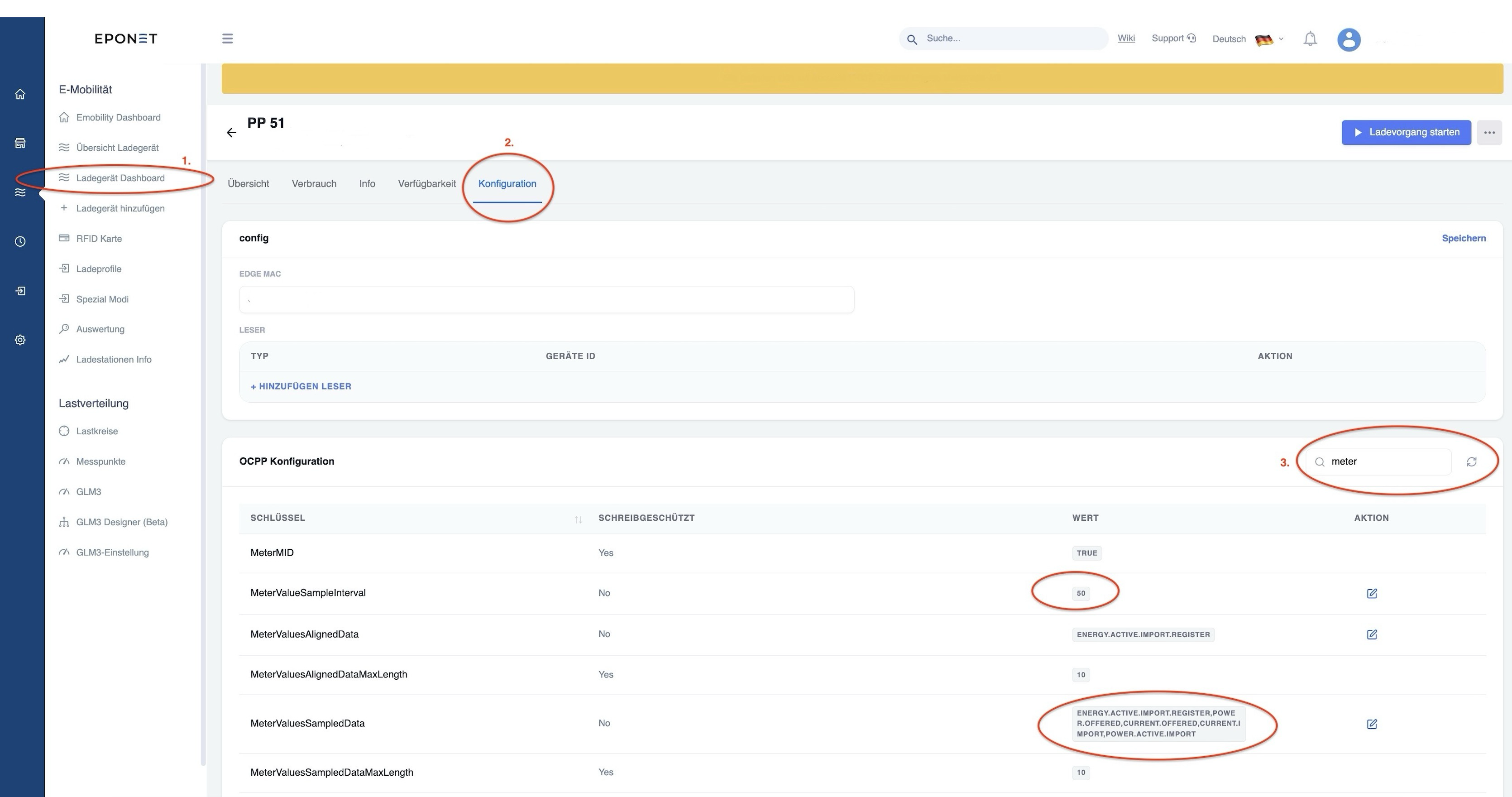
Vous devez configurer/vérifier les paramètres suivants :
MeterValueSampleInterval > régler
sur 50 MeterValuesSampledData > Energy.Active.Import.Register, Power.Offered, Current.Offered, Current.Import, Power.Active.Import