Attivare Hubject / Addebito per il roaming
In questa pagina viene descritto come attivare una stazione di ricarica con Hubject. In questo modo la stazione di ricarica viene abilitata per il roaming internazionale.
Nota bene: il roaming Hubject è una funzione avanzata. Si prega di attivarla solo in combinazione con Eponet.
Preparazione
Prima di attivare Hubject, si prega di annotare le coordinate della stazione di ricarica o di prepararle. Queste devono essere molto precise. La longitudine e la latitudine devono essere indicate nel seguente formato: 9.41176,47.06159
Attenzione:
la longitudine e la latitudine devono essere indicate esattamente in questo formato (esattamente lo stesso numero di caratteri, separati da un punto e da una virgola, e senza spazi). È assolutamente necessario verificare le coordinate prima di inserirle su Google
(per verificarle su Google, è necessario invertire la longitudine e la latitudine, ovvero inserire 47,06159,9,41176).
Attivazione nel portale Eponet
Panoramica
Con questa funzione gli operatori possono attivare le stazioni di ricarica per il roaming Hubject (Hubject Laden). Dopo l’attivazione, la stazione di ricarica è disponibile nella rete Hubject.
L’attivazione può avvenire in tre modi:
- Attivazione singola tramite la pagina “Dettagli stazione di ricarica”
- Attivazione in massa tramite la dashboard dei caricatori
- Attivazione in blocco tramite la pagina “Oggetto”
Per tutti e tre i metodi vengono utilizzati gli stessi moduli di dati.
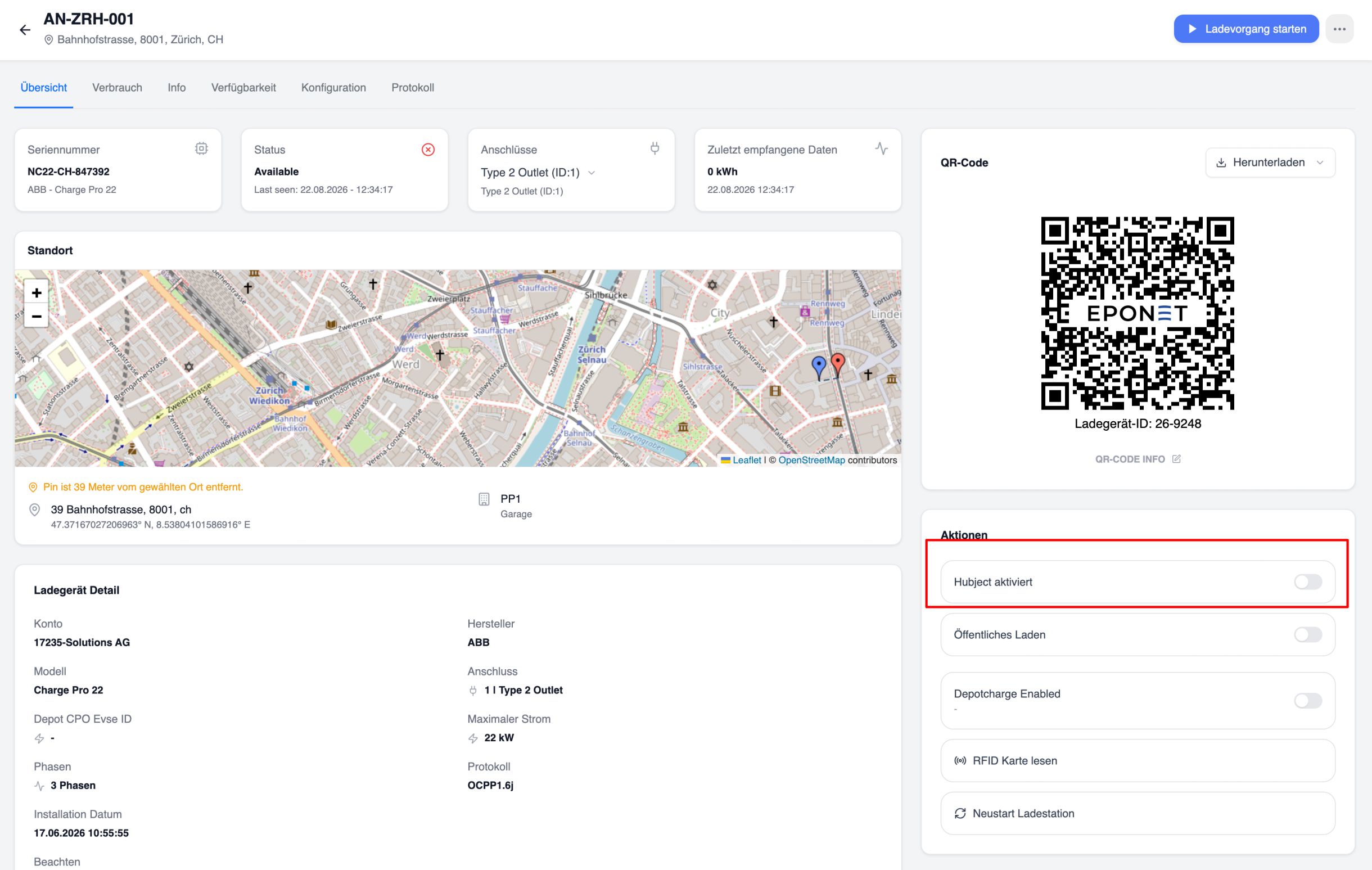
1. Attivazione singola (pagina “Stazione di ricarica – Dettagli”)
- Aprire una stazione di ricarica
- Nel pannello delle azioni a destra, selezionare «Hubject attivato».
- Si aprirà la finestra pop-up «Attiva caricatore Hubject».
- Verificare i campi obbligatori o compilarli e confermare.
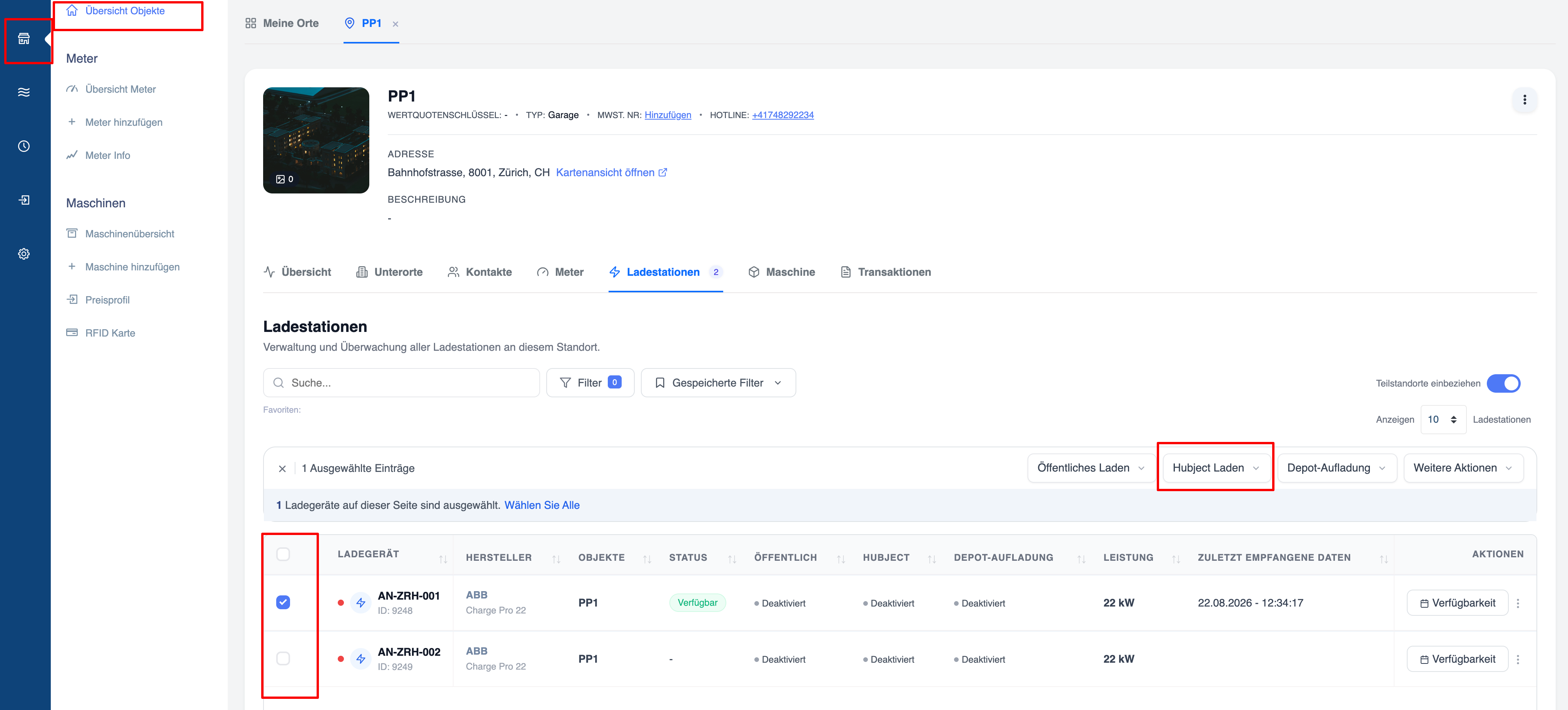
2. Attivazione in blocco tramite la dashboard del caricatore
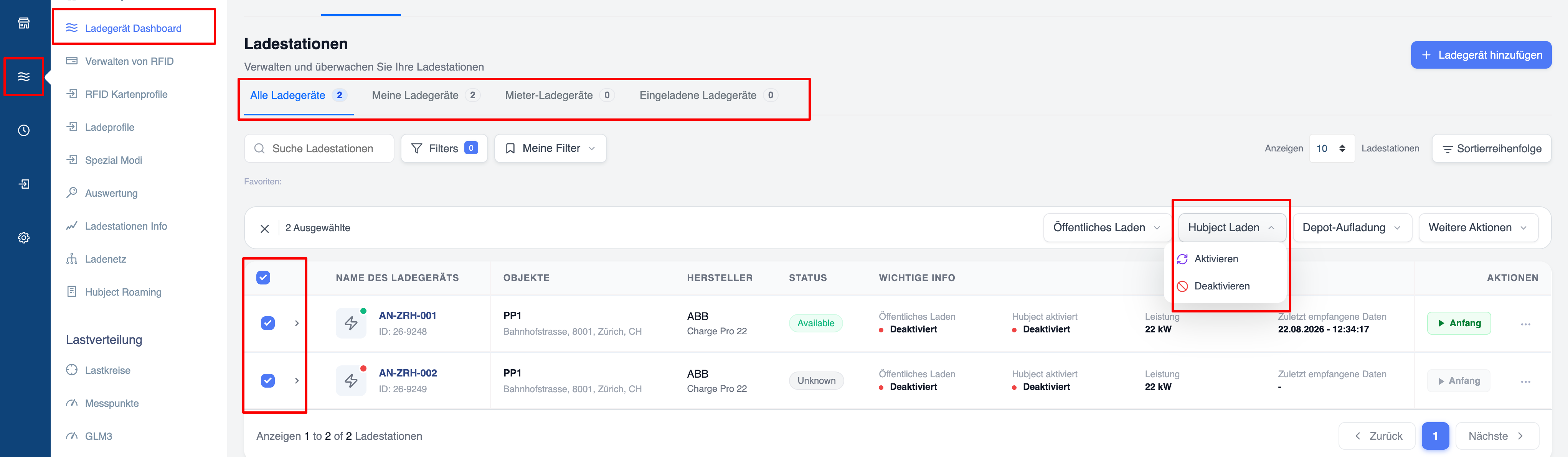
- Accedere alla dashboard del caricatore → Stazioni di ricarica.
- Selezionare una o più stazioni di ricarica utilizzando le caselle di controllo.
- Fare clic sul menu a tendina «Ricarica Hubject» → «Attiva».
- Si aprirà una procedura guidata in due fasi:
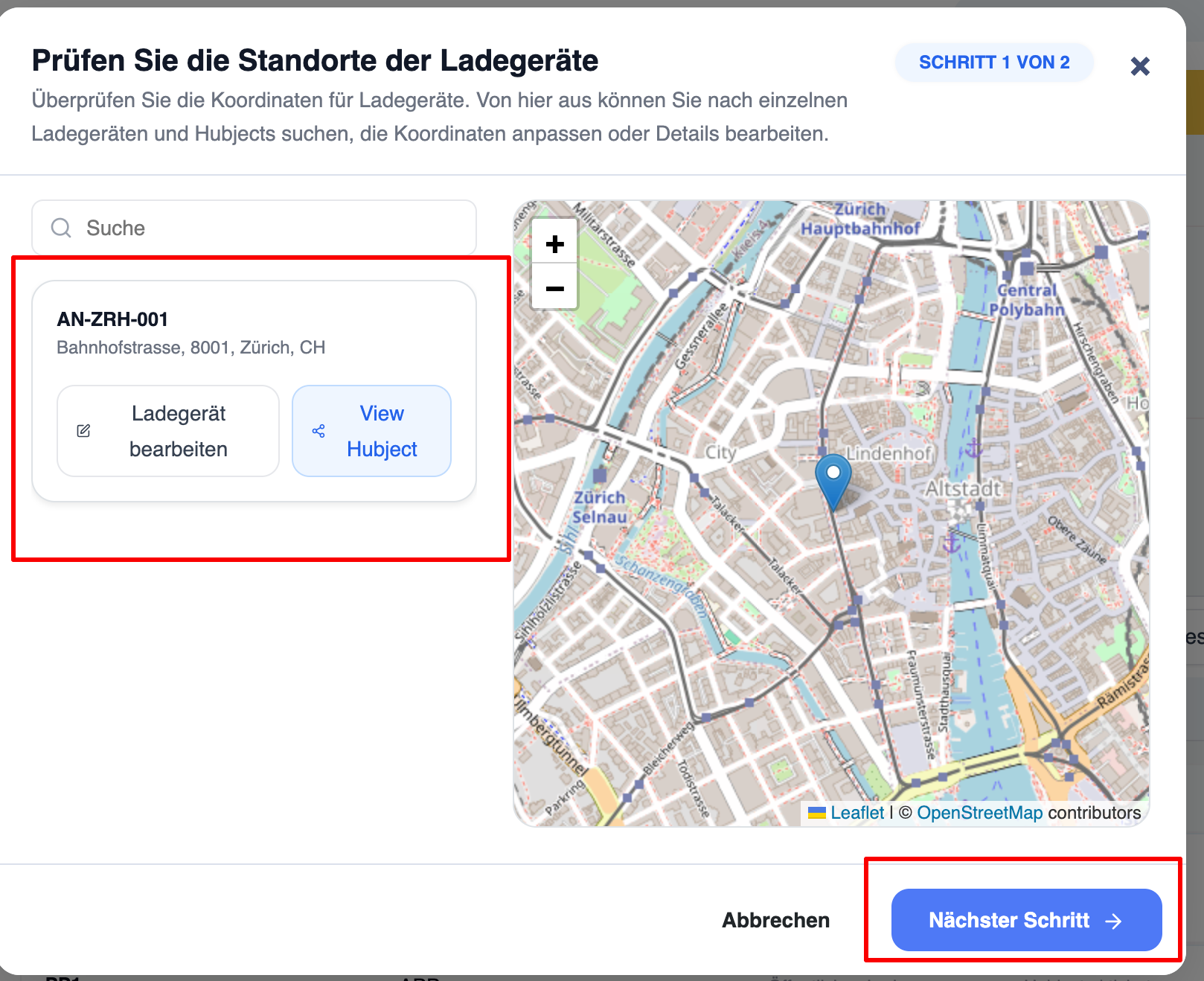
Fase 1 – Verifica delle posizioni dei caricatori
- Verifica le posizioni sulla mappa
- Possibilità di modificare singoli caricatori o visualizzare i dettagli di Hubject
- Fare clic su «Passo successivo»
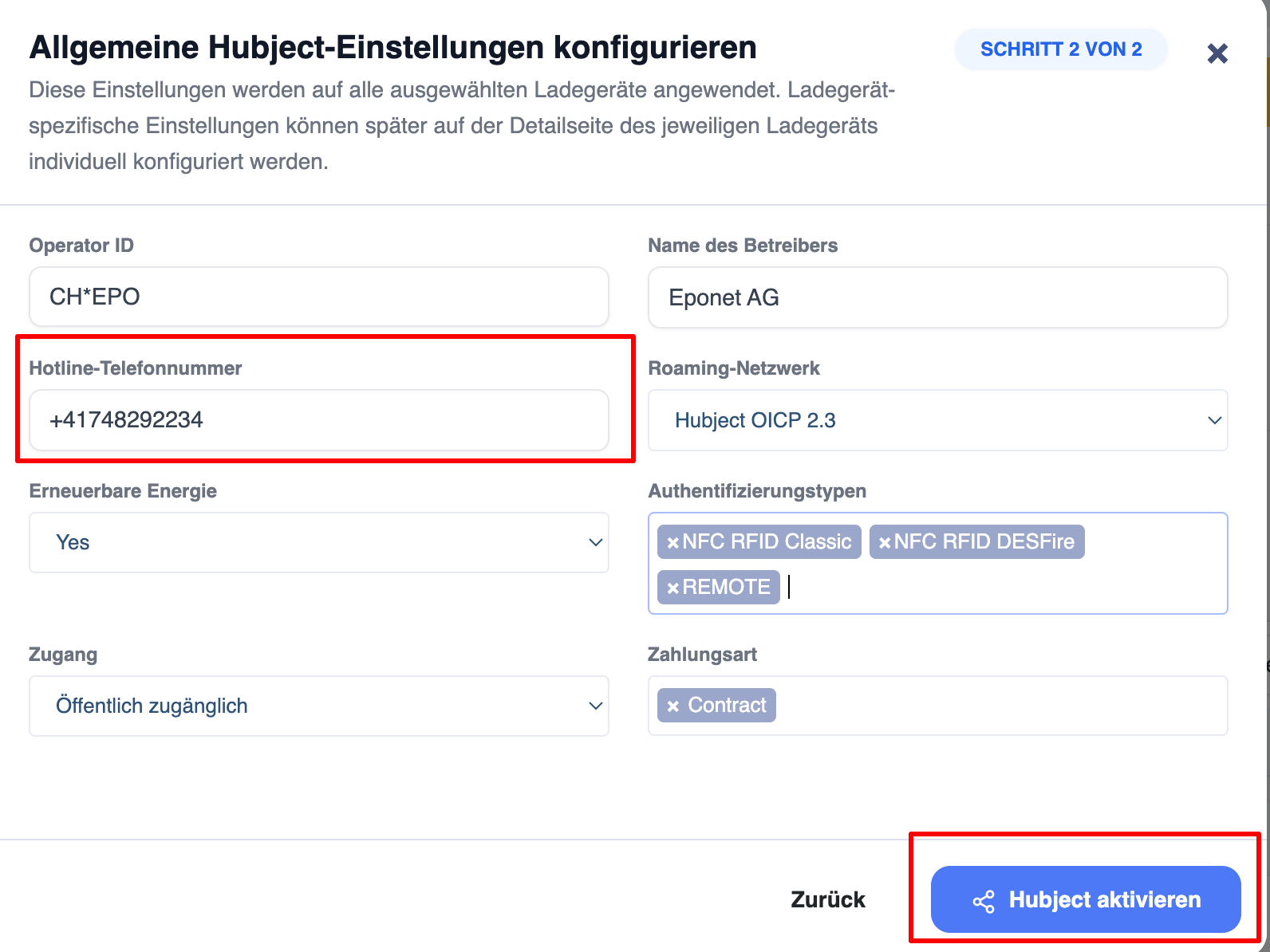
Fase 2 – Configurare le impostazioni generali di Hubject
- ID gestore, nome del gestore
- Numero di telefono dell’assistenza
- Rete di roaming (ad es. Hubject OICP 2.3)
- Energie rinnovabili, tipi di autenticazione, accesso, modalità di pagamento
- Fare clic su «Attiva Hubject».
3. Attivazione in massa da un'unica sede
- Vada alla sezione «Panoramica oggetti» e apra una sede
- Aprire la scheda «Stazioni di ricarica».
- Selezionare i dispositivi di ricarica desiderati.
- Cliccare su «Ricarica Hubject» → «Attiva».
- Viene visualizzata la stessa procedura guidata in due fasi presente nella dashboard dei caricatori.
- Seguire i passaggi e attivare i dispositivi di ricarica.
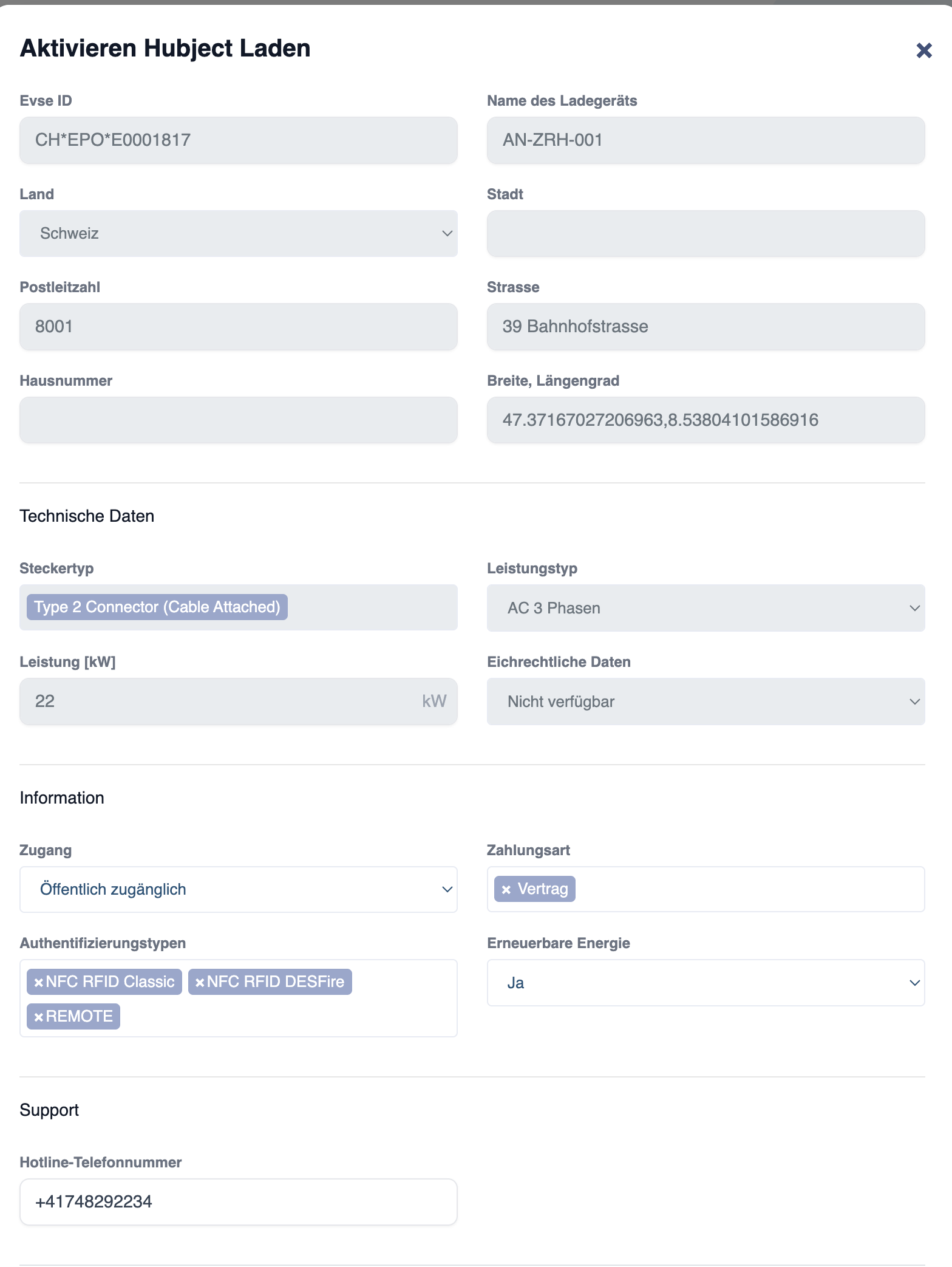
Tutti i campi:
- ID EVSE: questo numero è univoco e identifica la stazione di ricarica durante il roaming internazionale.
- Nome della stazione di ricarica: inserire qui un nome appropriato; questo verrà visualizzato nelle app del fornitore di roaming
- Numero di telefono dell’assistenza: inserire qui il numero del servizio di emergenza competente
- Paese: selezionare qui «Svizzera» (o il paese in cui si trova la stazione di ricarica)
- Città: inserisci la città
- Codice postale: inserisci il codice postale
- Via: inserisci il nome della via
- Numero civico: inserire il numero civico
- Longitudine e latitudine: inserisci la longitudine e la latitudine esatte nel seguente formato: 9,41176,47,06159
- Tipo di spina: selezionare il tipo di spina appropriato
- Potenza (kW): inserire la potenza effettiva del caricabatterie
- Energia rinnovabile: selezionare il tipo di energia. In caso di dubbio, selezionare «No»
- Autenticazione: inserisci la selezione esattamente come indicato sopra
- Dati di calibrazione: in caso di dubbio, selezionare «Non disponibile»
- Metodo di pagamento: inserire la selezione esattamente come indicato sopra
- Accesso: indicare se la stazione di ricarica è «accessibile al pubblico» (deve essere accessibile 24 ore su 24), altrimenti selezionare «accesso limitato». Se si tratta di un parcheggio a pagamento, selezionare «A pagamento e accessibile al pubblico»
Se non è possibile salvare i dati inseriti (messaggio: «Operazione non riuscita»), ciò è solitamente dovuto a un inserimento errato o alla presenza di spazi, che non sono ammessi. Le coordinate di longitudine e latitudine, così come i numeri di telefono, non devono contenere spazi.
Dopo aver attivato e compilato i parametri, inviate un’e-mail all’indirizzo info@eponet.ch con oggetto: «Conferma di attivazione Hubject» e comunicateci il numero di conto e l’ID della stazione di ricarica attivata!
Suggerimento per un utilizzo intuitivo
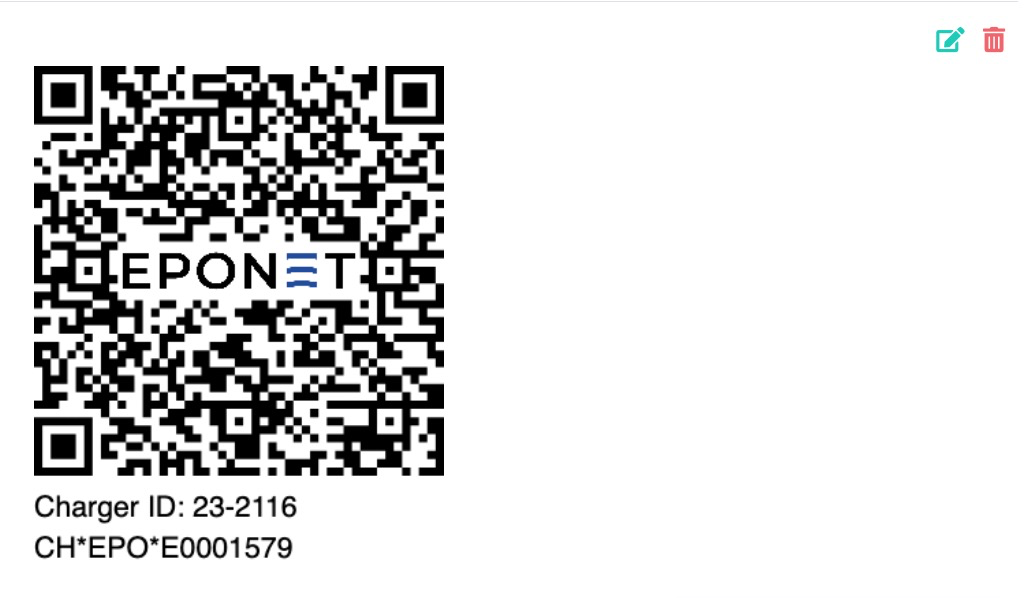
Inserite il numero ID EVSE Hubject univoco (in questo caso CH*EPO*E0001579) nel campo sotto il codice QR e cliccate su «Salva». Apponete il codice QR con questo numero ID EVSE sulla stazione di ricarica.
Motivo: molti clienti avviano la stazione di ricarica tramite la loro app di roaming e in questo modo possono riconoscere chiaramente quale connessione stanno attivando!