Hubject aktivieren / Roaming-Abladung
Auf dieser Seite wird beschrieben, wie Sie eine Ladestation mit Hubject aktivieren. Die Ladestation wird dadurch für das internationale Roaming freigeschaltet.
Bitte beachten Sie: Das Hubject-Roaming ist eine Expertenfunktion. Bitte aktivieren Sie diese Funktion nur in Verbindung mit Eponet.
Vorbereitung
Bevor Sie Hubject aktivieren, notieren Sie sich bitte die Koordinaten der Ladestation bzw. bereiten Sie diese vor. Diese sollten sehr genau sein. Längen- und Breitengrad müssen im folgenden Format angegeben werden: 9.41176,47.06159
Bitte beachten Sie:
Längen- und Breitengrad müssen exakt in diesem Format angegeben werden (genau die gleiche Anzahl an Zeichen, getrennt durch einen Punkt und ein Komma, und ohne Leerzeichen). Es ist unbedingt erforderlich, dass Sie die Koordinaten überprüfen, bevor Sie sie in Google
eingeben (um sie in Google zu überprüfen, müssen Längen- und Breitengrad vertauscht werden, d. h. geben Sie 47,06159,9,41176 ein).
Aktivierung im Eponet-Portal
Übersicht
Mit dieser Funktion können Betreiber Ladestationen für das Hubject-Roaming (Hubject Laden) aktivieren. Nach der Aktivierung ist die Ladestation im Hubject-Netzwerk verfügbar.
Die Aktivierung kann auf drei Arten erfolgen:
- Einzelaktivierung über die Seite „Ladestationsdetails“
- Massenaktivierung über das Ladegerät-Dashboard
- Massenaktivierung über die Seite „Objekt“
Bei allen drei Methoden werden dieselben Datenformulare verwendet.
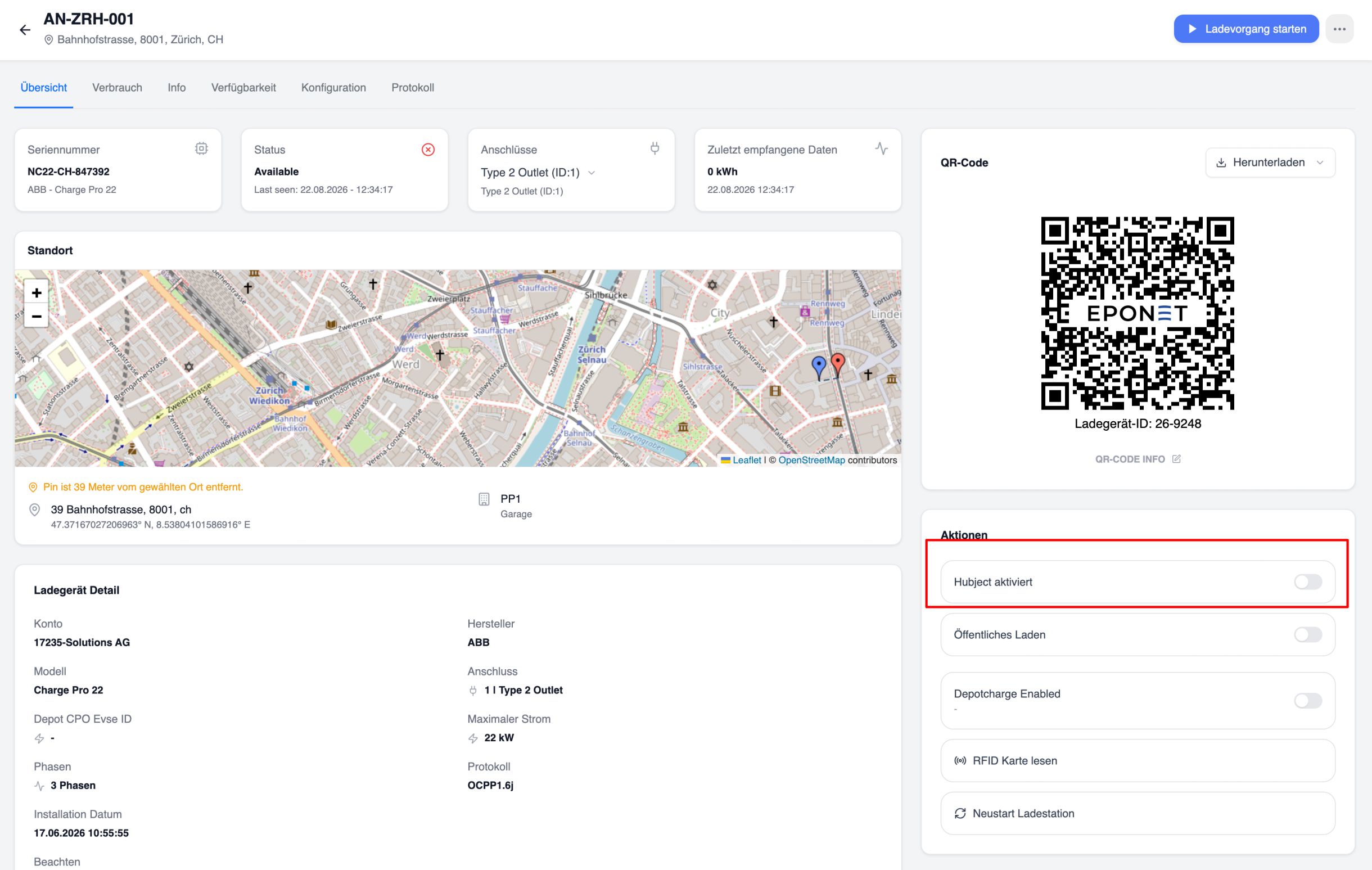
1. Einzelaktivierung (Seite „Ladestation – Details“)
- Öffnen Sie eine Ladestation
- Schalten Sie im rechten Aktionsbereich „Hubject aktiviert“ um.
- Das Popup-Fenster „Hubject-Ladegerät aktivieren“ wird geöffnet.
- Überprüfen Sie die Pflichtfelder bzw. füllen Sie diese aus und bestätigen Sie.
2. Massenaktivierung über das Ladegerät-Dashboard
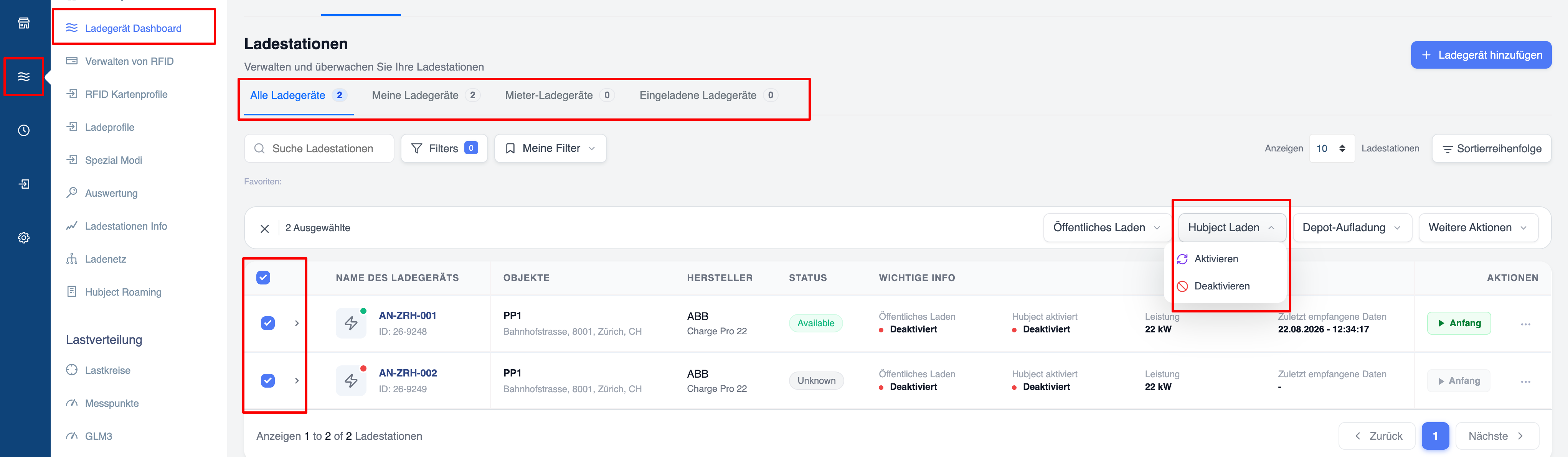
- Gehen Sie zum Ladegerät-Dashboard → Ladestationen.
- Wählen Sie mithilfe der Kontrollkästchen eine oder mehrere Ladestationen aus.
- Klicken Sie auf das Dropdown-Menü „Hubject Laden“ → „Aktivieren“.
- Ein zweistufiger Assistent wird geöffnet:
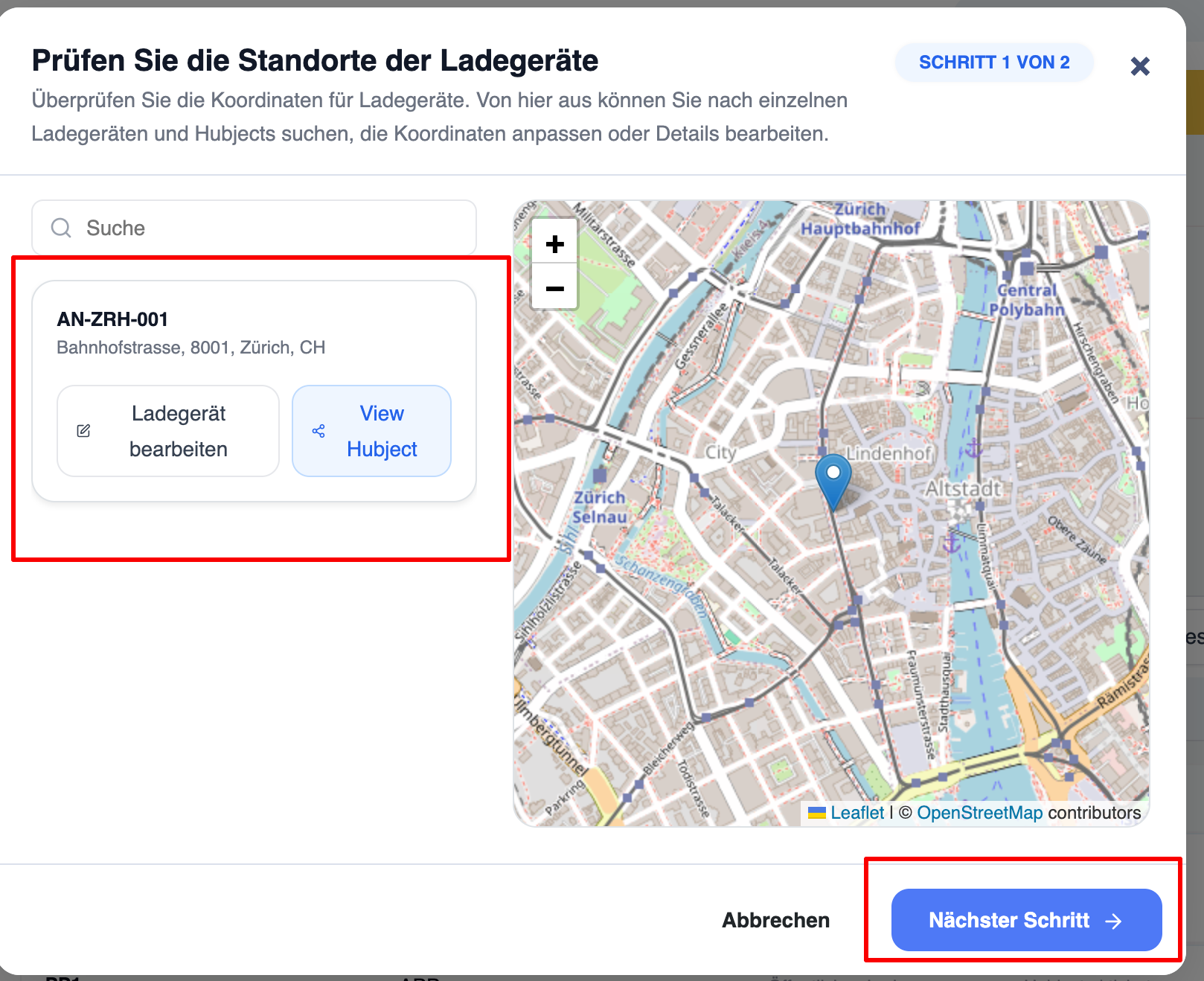
Schritt 1 – Prüfen Sie die Standorte der Ladegeräte
- Überprüfen Sie die Standorte auf der Karte
- Möglichkeit, einzelne Ladegeräte zu bearbeiten oder Hubject-Details anzuzeigen
- Klicken Sie auf „Nächster Schritt“
Schritt 2 – Allgemeine Hubject-Einstellungen konfigurieren
- Betreiber-ID, Name des Betreibers
- Hotline-Telefonnummer
- Roaming-Netzwerk (z. B. Hubject OICP 2.3)
- Erneuerbare Energien, Authentifizierungstypen, Zugang, Zahlungsart
- Klicken Sie auf „Hubject aktivieren“.
3. Massenaktivierung von einem Standort aus
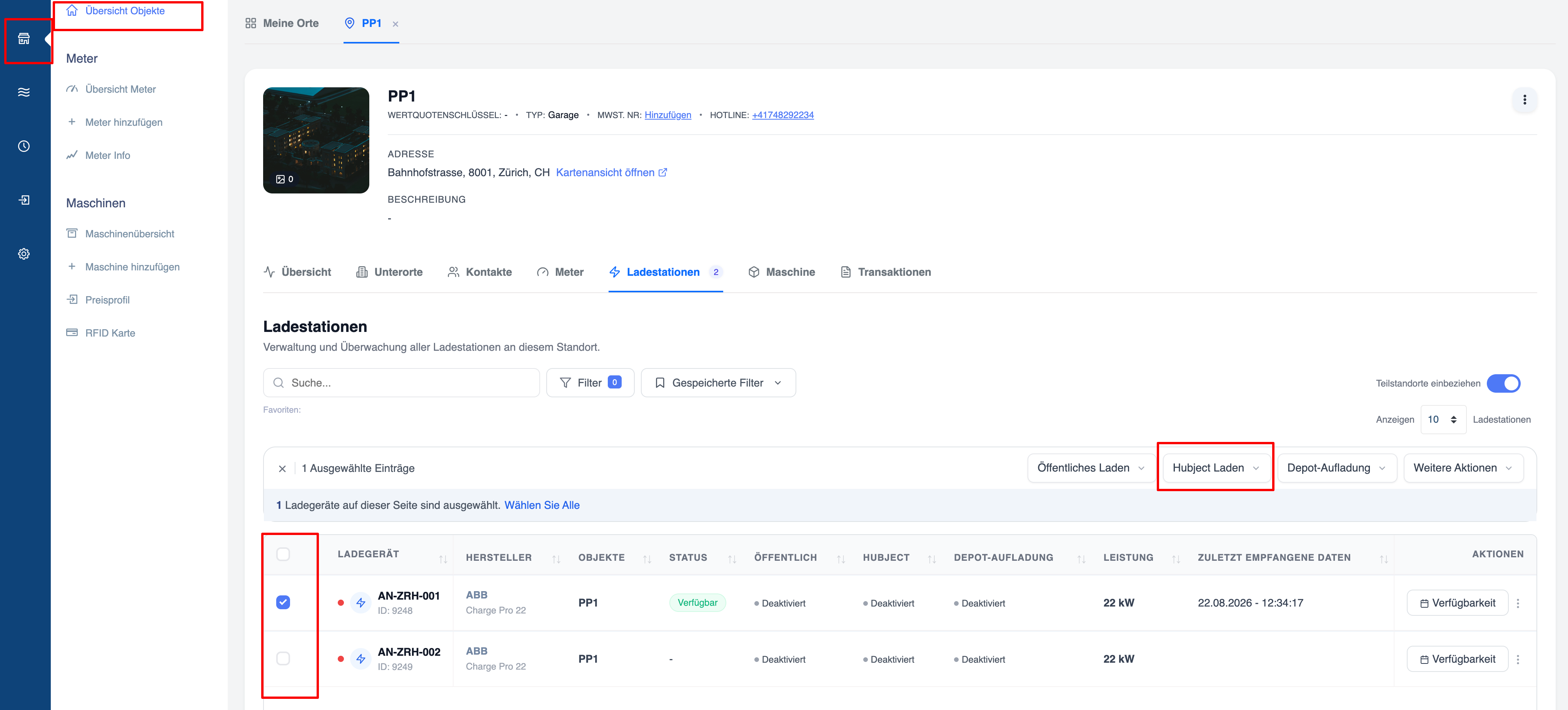
- Gehen Sie zu „Übersicht Objekte“ und öffnen Sie einen Standort
- Öffnen Sie die Registerkarte „Ladestationen“.
- Wählen Sie die gewünschten Ladegeräte aus.
- Klicken Sie auf „Hubject Laden“ → „Aktivieren“.
- Es erscheint derselbe zweistufige Assistent wie im Ladegerät-Dashboard.
- Führen Sie die Schritte aus und aktivieren Sie die Ladegeräte.
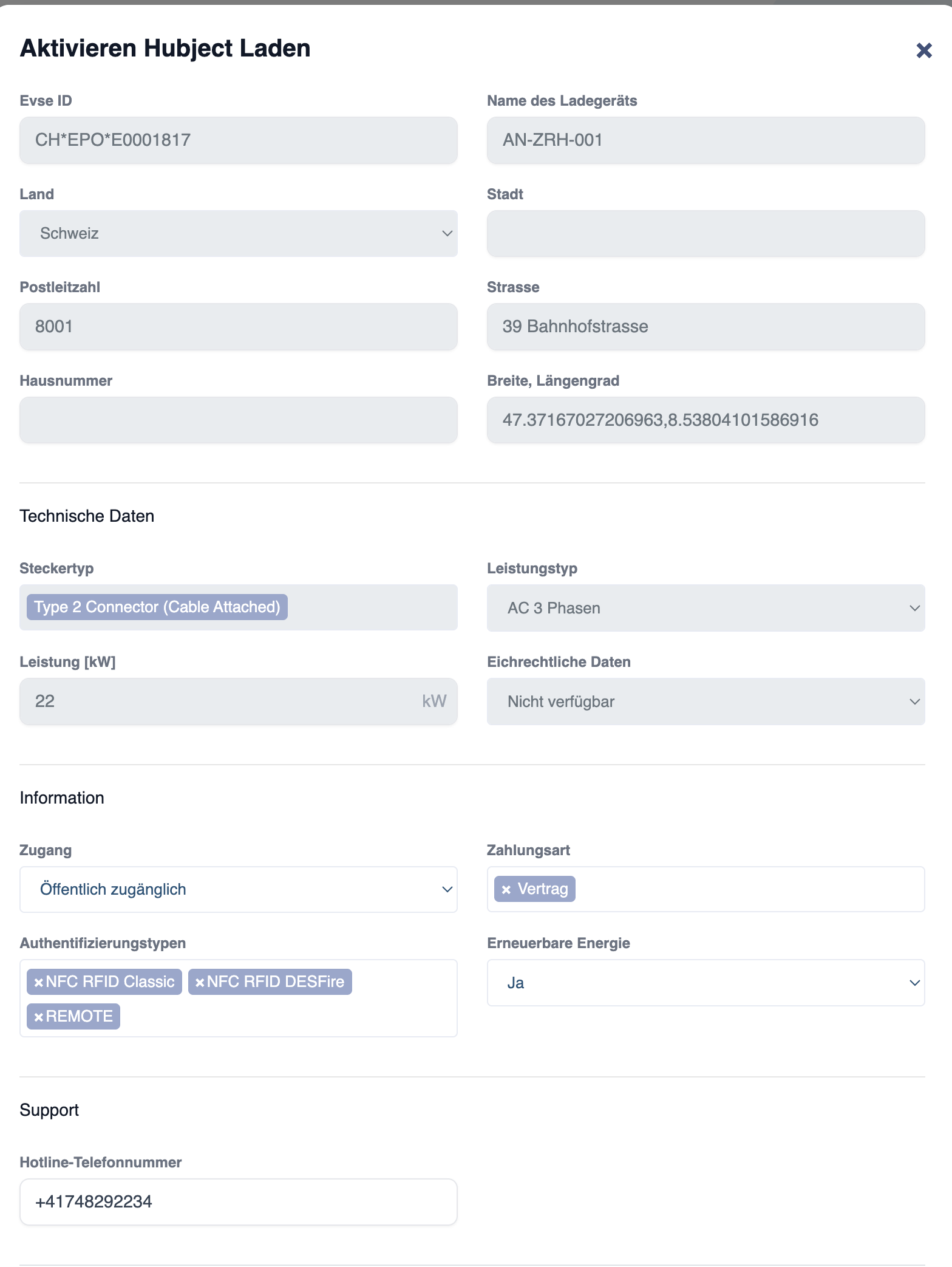
Alle Felder:
- EVSE-ID: Diese Nummer ist eindeutig und identifiziert die Ladestation beim internationalen Roaming.
- Name der Ladestation: Geben Sie hier einen passenden Namen ein; dieser wird in den Apps des Roaming-Anbieters angezeigt
- Hotline-Telefonnummer: Geben Sie hier die Nummer des zuständigen Notdienstes ein
- Land: Wählen Sie hier „Schweiz“ aus (oder das Land, in dem sich die Ladestation befindet)
- Stadt: Geben Sie die Stadt ein
- Postleitzahl: Geben Sie die Postleitzahl ein
- Straße: Geben Sie die Straße ein
- Hausnummer: Geben Sie die Hausnummer ein
- Längen- und Breitengrad: Geben Sie den genauen Längen- und Breitengrad im folgenden Format ein: 9,41176,47,06159
- Steckertyp: Wählen Sie den passenden Steckertyp aus
- Leistung (kW): Geben Sie die effektive Leistung des Ladegeräts ein
- Erneuerbare Energie: Wählen Sie die Energieart aus. Im Zweifelsfall wählen Sie „Nein“
- Authentifizierung: Geben Sie die Auswahl genau wie oben angegeben ein
- Kalibrierungsdaten: Wählen Sie im Zweifelsfall „Nicht verfügbar“
- Zahlungsmethode: Geben Sie die Auswahl genau wie oben angegeben ein
- Zugang: Geben Sie an, ob die Ladestation „öffentlich zugänglich“ ist (muss rund um die Uhr zugänglich sein), andernfalls wählen Sie „eingeschränkter Zugang“. Handelt es sich um einen kostenpflichtigen Parkplatz, wählen Sie „Kostenpflichtig und öffentlich zugänglich“
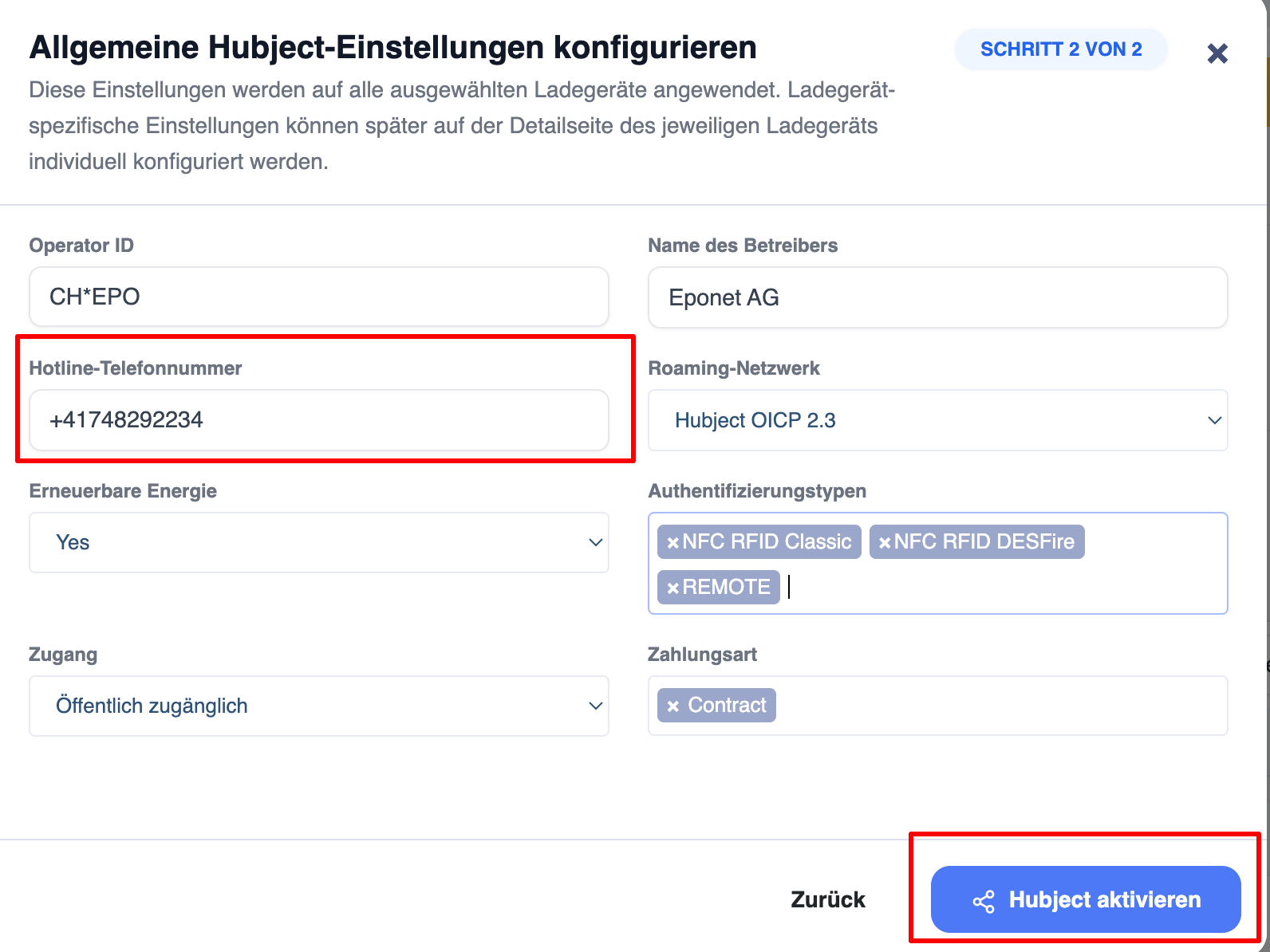
Wenn die Eingaben nicht gespeichert werden können (Meldung: „fehlgeschlagen“), liegt dies in der Regel an einer falschen Eingabe oder an Leerzeichen, die nicht akzeptiert werden. Längen- und Breitengrade sowie Telefonnummern dürfen keine Leerzeichen enthalten.
Nachdem Sie die Parameter aktiviert und ausgefüllt haben, senden Sie bitte eine E-Mail an info@eponet.ch mit dem Betreff: „Hubject-Aktivierungsbestätigung“ und teilen Sie uns die Kontonummer und die Ladegerät-ID der aktivierten Ladestation mit!
Tipp für eine kundenfreundliche Bedienung
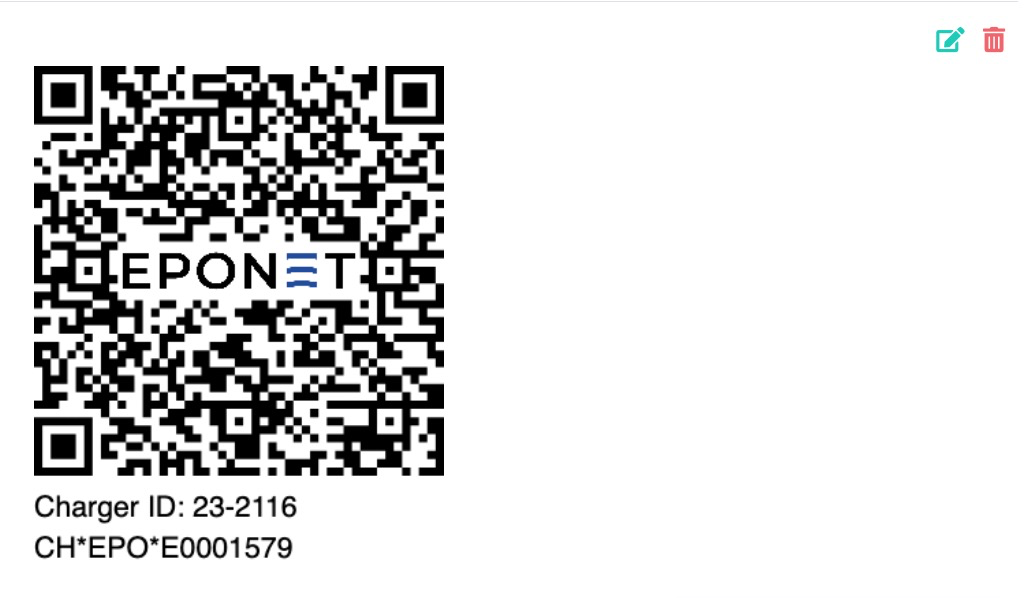
Geben Sie die eindeutige Hubject-EVSE-ID-Nummer (hier CH*EPO*E0001579) in das Feld unterhalb des QR-Codes ein und klicken Sie auf „Speichern“. Bringen Sie den QR-Code mit dieser EVSE-ID-Nummer an der Ladestation an.
Grund: Viele Kunden starten die Ladestation über ihre Roaming-App und können so deutlich erkennen, welche Verbindung sie aktivieren!