Activer Hubject / Décompte des frais d'itinérance
Cette page explique comment activer une borne de recharge avec Hubject. La borne de recharge est ainsi activée pour l'itinérance internationale.
Remarque : l’itinérance Hubject est une fonctionnalité réservée aux experts. Veuillez n’activer cette fonctionnalité qu’en association avec Eponet.
Préparation
Avant d’activer Hubject, veuillez noter les coordonnées de la borne de recharge ou les préparer à l’avance. Celles-ci doivent être très précises. La longitude et la latitude doivent être indiquées au format suivant : 9,41176,47,06159
Remarque :
la longitude et la latitude doivent être indiquées exactement dans ce format (exactement le même nombre de caractères, séparés par un point et une virgule, et sans espaces). Il est impératif de vérifier les coordonnées avant de les saisir dans Google
(pour les vérifier dans Google, il faut inverser la longitude et la latitude, c'est-à-dire saisir 47,06159,9,41176).
Activation sur le portail Eponet
Présentation
Cette fonction permet aux opérateurs d’activer des bornes de recharge pour l’itinérance Hubject (recharge Hubject). Une fois activée, la borne de recharge est disponible sur le réseau Hubject.
L'activation peut s'effectuer de trois manières :
- Activation individuelle via la page « Détails de la borne de recharge »
- Activation groupée via le tableau de bord des chargeurs
- Activation groupée via la page « Objet »
Les trois méthodes utilisent les mêmes formulaires de saisie.
1. Activation individuelle (page « Station de recharge – Détails »)
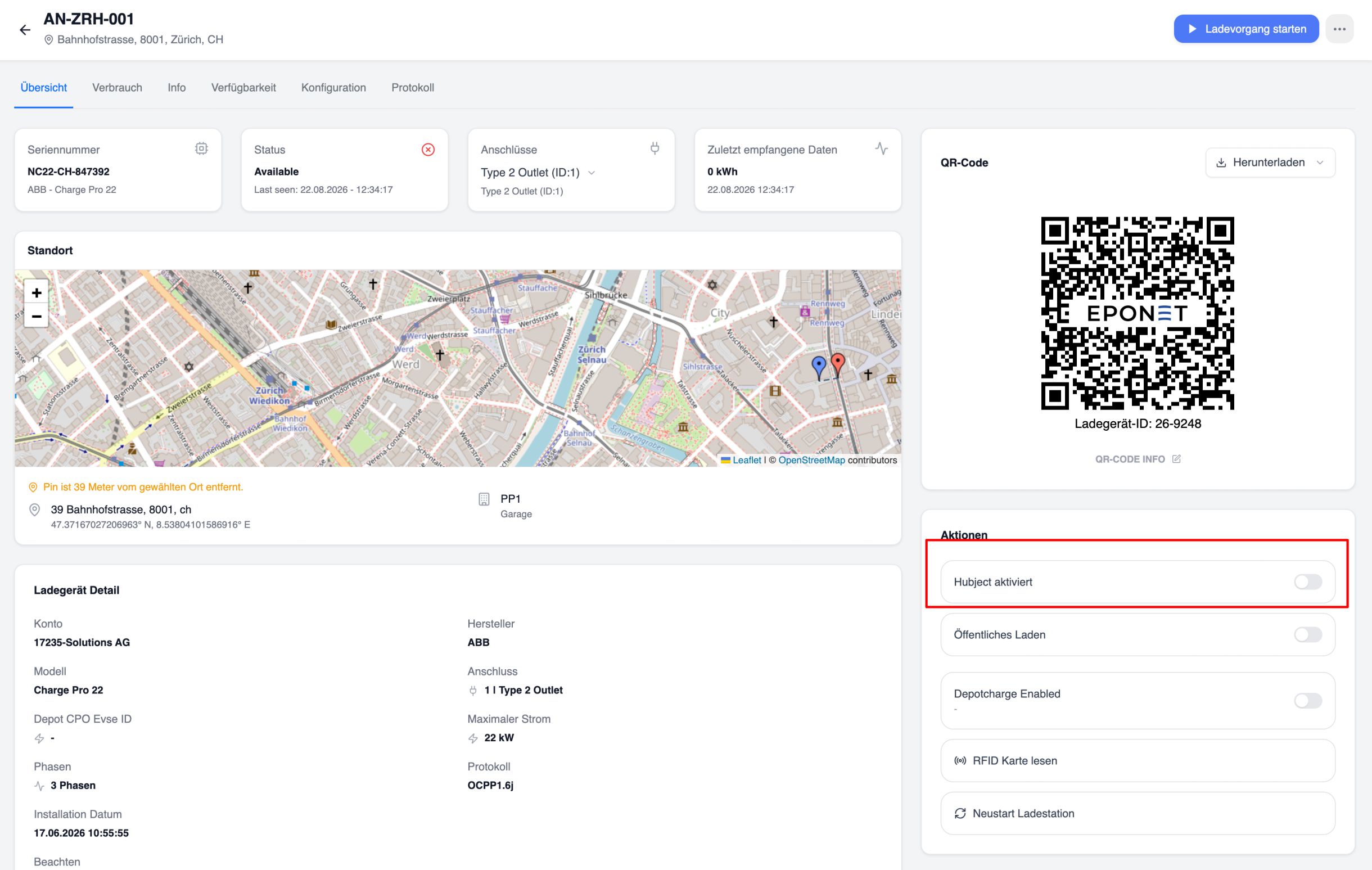
- Ouvrez une borne de recharge
- Dans la zone d’actions à droite, activez l’option « Hubject activé ».
- La fenêtre contextuelle « Activer le chargeur Hubject » s'ouvre.
- Vérifiez les champs obligatoires ou remplissez-les, puis validez.
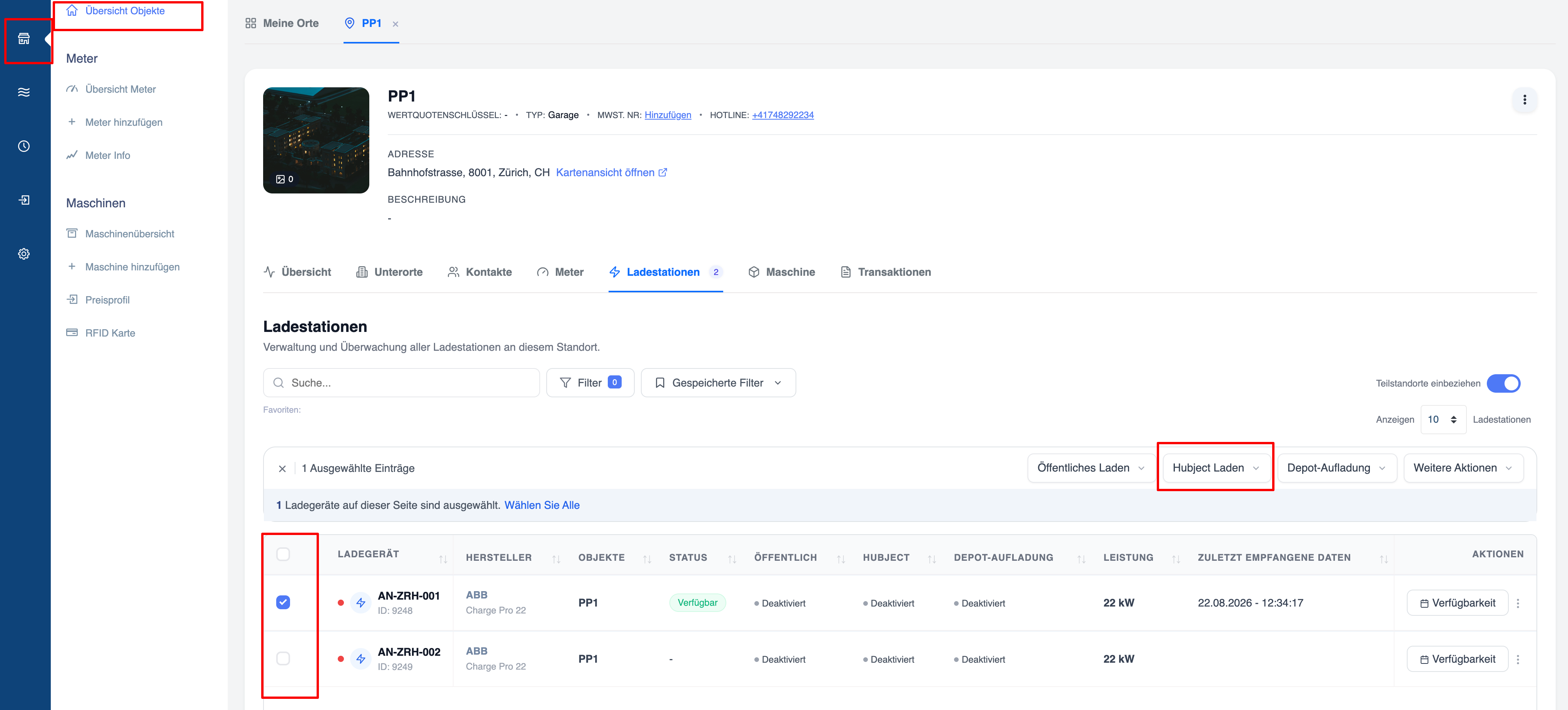
2. Activation groupée via le tableau de bord des chargeurs
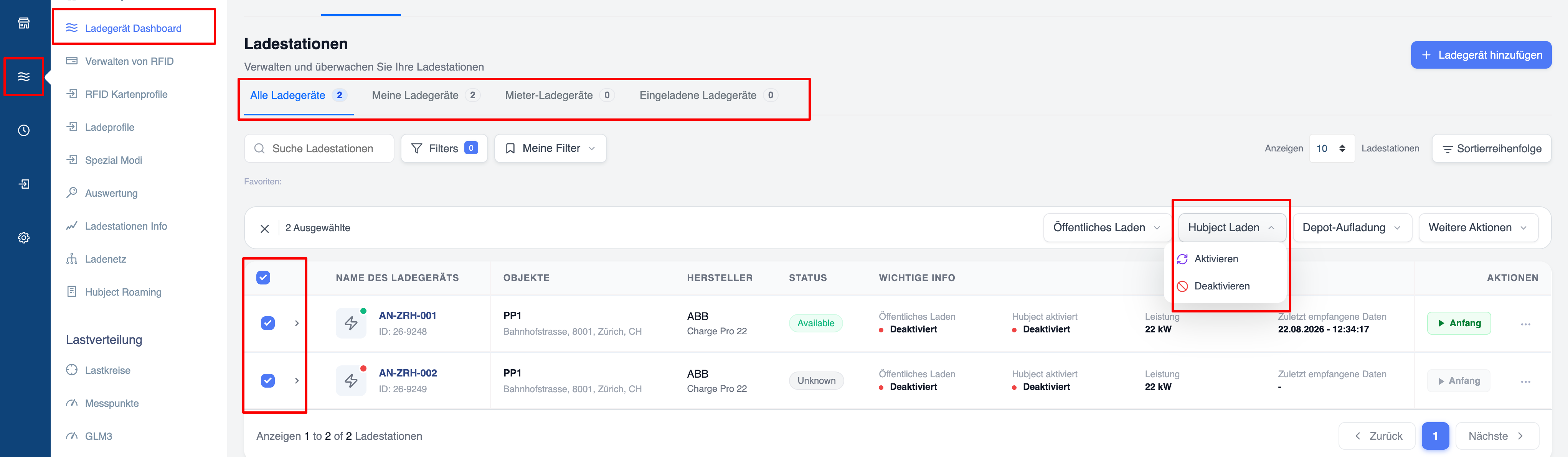
- Accédez au tableau de bord des chargeurs → Stations de recharge.
- Sélectionnez une ou plusieurs bornes de recharge à l’aide des cases à cocher.
- Cliquez sur le menu déroulant « Hubject Chargement » → « Activer ».
- Un assistant en deux étapes s'ouvre :
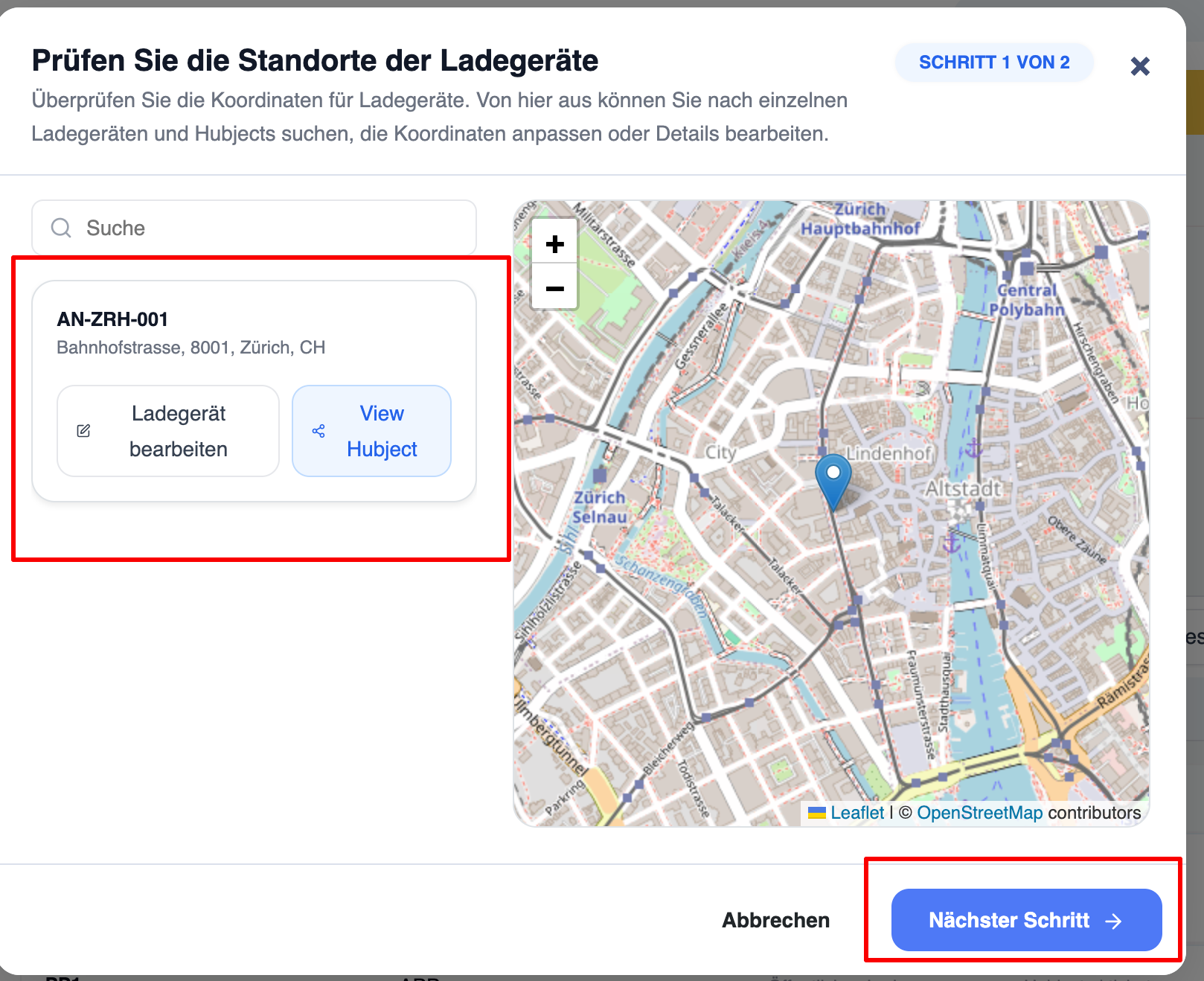
Étape 1 – Vérifiez l'emplacement des chargeurs
- Vérifiez les emplacements sur la carte
- Possibilité de modifier des bornes de recharge individuelles ou d’afficher les détails Hubject
- Cliquez sur « Étape suivante »
Étape 2 – Configurer les paramètres généraux de Hubject
- Identifiant de l'opérateur, nom de l'opérateur
- Numéro de téléphone de l'assistance
- Réseau d'itinérance (par ex. Hubject OICP 2.3)
- Énergies renouvelables, types d'authentification, accès, mode de paiement
- Cliquez sur « Activer Hubject ».
3. Activation groupée à partir d’un seul site
- Accédez à « Aperçu des objets » et ouvrez un site
- Ouvrez l'onglet « Bornes de recharge ».
- Sélectionnez les chargeurs souhaités.
- Cliquez sur « Hubject Chargement » → « Activer ».
- Le même assistant en deux étapes que celui du tableau de bord des chargeurs s'affiche.
- Suivez les étapes et activez les chargeurs.
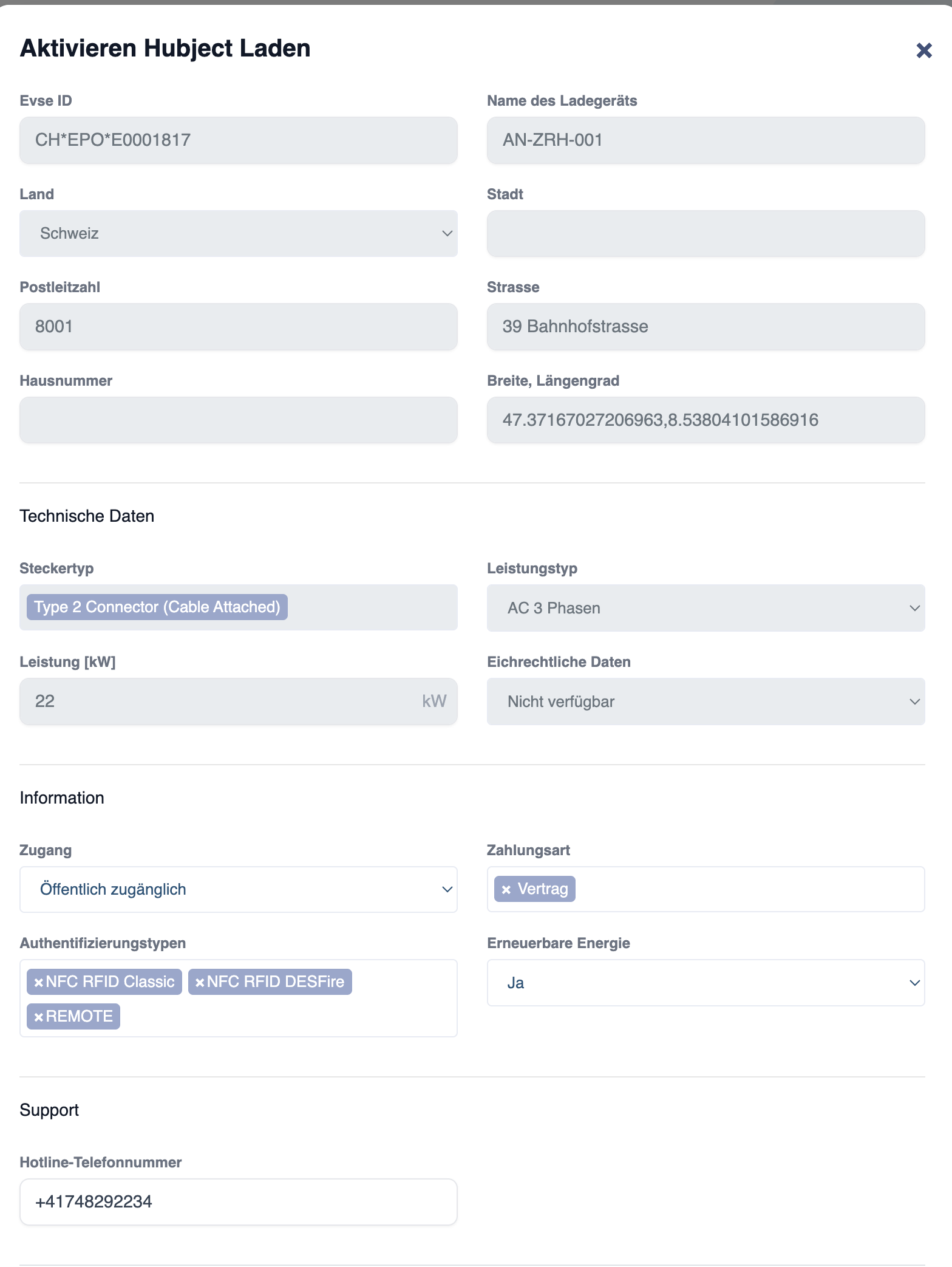
Tous les champs :
- ID EVSE : ce numéro est unique et identifie la borne de recharge lors de l'itinérance internationale.
- Nom de la borne de recharge : saisissez ici un nom approprié ; celui-ci s’affichera dans les applications du fournisseur de roaming
- Numéro de la hotline : saisissez ici le numéro du service d'urgence compétent
- Pays : sélectionnez ici « Suisse » (ou le pays dans lequel se trouve la borne de recharge)
- Ville : saisissez le nom de la ville
- Code postal : saisissez le code postal
- Rue : saisissez le nom de la rue
- Numéro de rue : saisissez le numéro de rue
- Longitude et latitude : saisissez les coordonnées exactes de longitude et de latitude au format suivant : 9,41176,47,06159
- Type de prise : sélectionnez le type de prise approprié
- Puissance (kW) : saisissez la puissance effective du chargeur
- Énergie renouvelable : sélectionnez le type d’énergie. En cas de doute, sélectionnez « Non »
- Authentification : saisissez la sélection exactement comme indiqué ci-dessus
- Données d'étalonnage : en cas de doute, sélectionnez « Non disponible »
- Mode de paiement : saisissez la sélection exactement comme indiqué ci-dessus
- Accès : indiquez si la borne de recharge est « accessible au public » (elle doit être accessible 24 heures sur 24), sinon sélectionnez « accès restreint ». S'il s'agit d'un parking payant, sélectionnez « Payant et accessible au public »
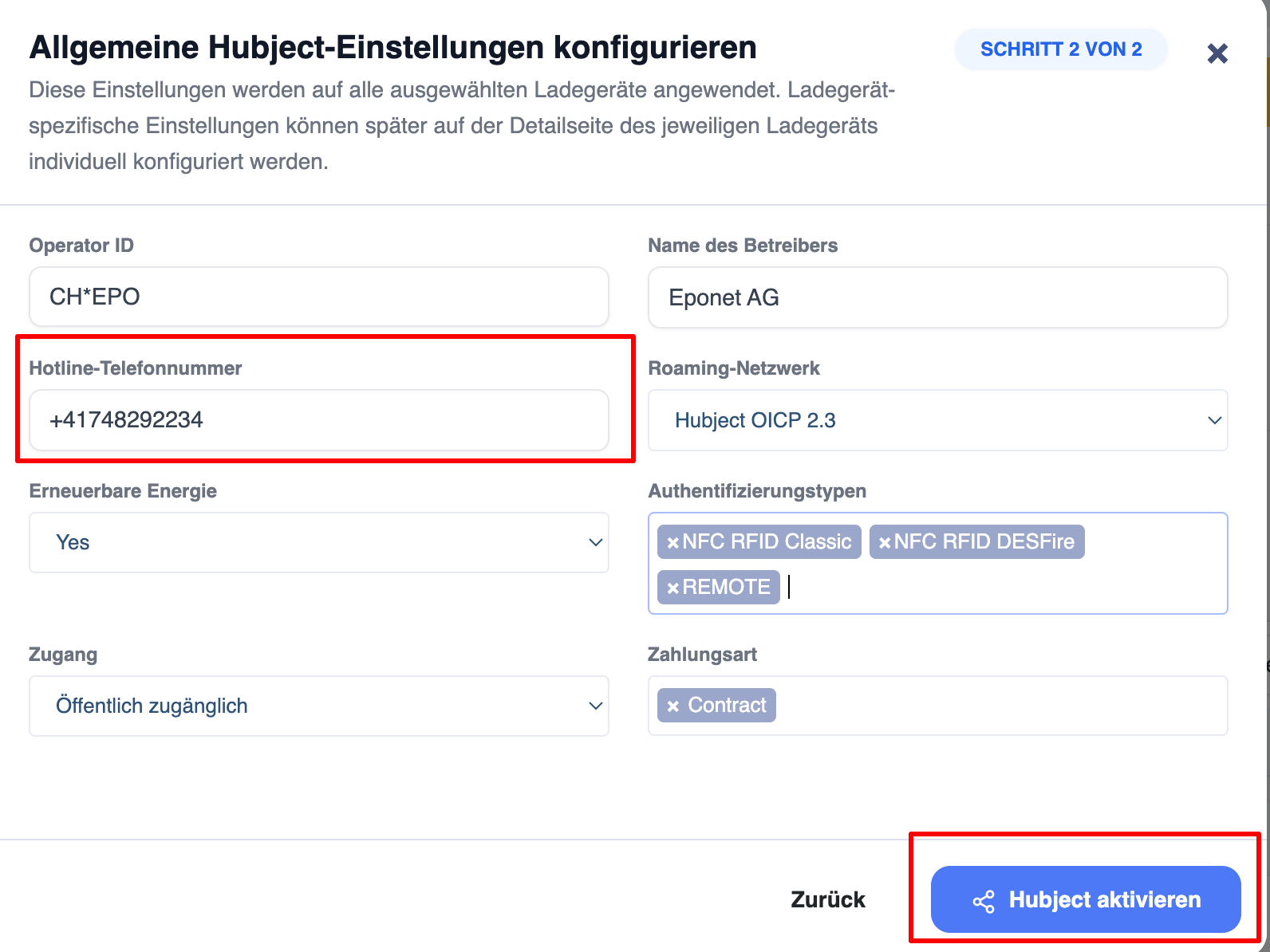
Si les données ne peuvent pas être enregistrées (message : « Échec »), cela est généralement dû à une saisie erronée ou à des espaces, qui ne sont pas acceptés. Les coordonnées géographiques (longitude et latitude) ainsi que les numéros de téléphone ne doivent pas contenir d’espaces.
Une fois les paramètres activés et renseignés, veuillez envoyer un e-mail à info@eponet.ch avec pour objet : « Confirmation d’activation Hubject » et indiquez-nous le numéro de compte et l’identifiant de la borne de recharge activée !
Conseil pour une utilisation conviviale
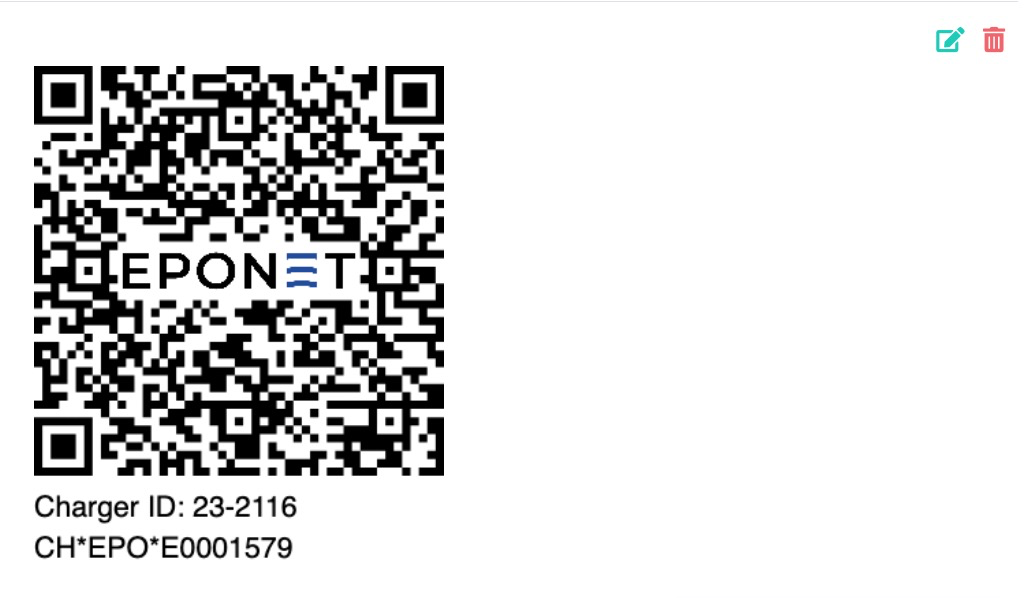
Saisissez le numéro d'identification EVSE Hubject unique (ici CH*EPO*E0001579) dans le champ situé sous le code QR, puis cliquez sur « Enregistrer ». Apposez le code QR comportant cet identifiant EVSE sur la borne de recharge.
Raison : de nombreux clients lancent la borne de recharge via leur application de roaming et peuvent ainsi clairement identifier la connexion qu’ils activent !