
Étape 4 - Ajouter le chargeur (étape générale)
Ajouter des bornes de recharge :
La fonction « Ajouter un chargeur » permet aux utilisateurs d'enregistrer de nouvelles bornes de recharge (Ladegeräte) dans le tableau de bord Emobility.
Comment y accéder
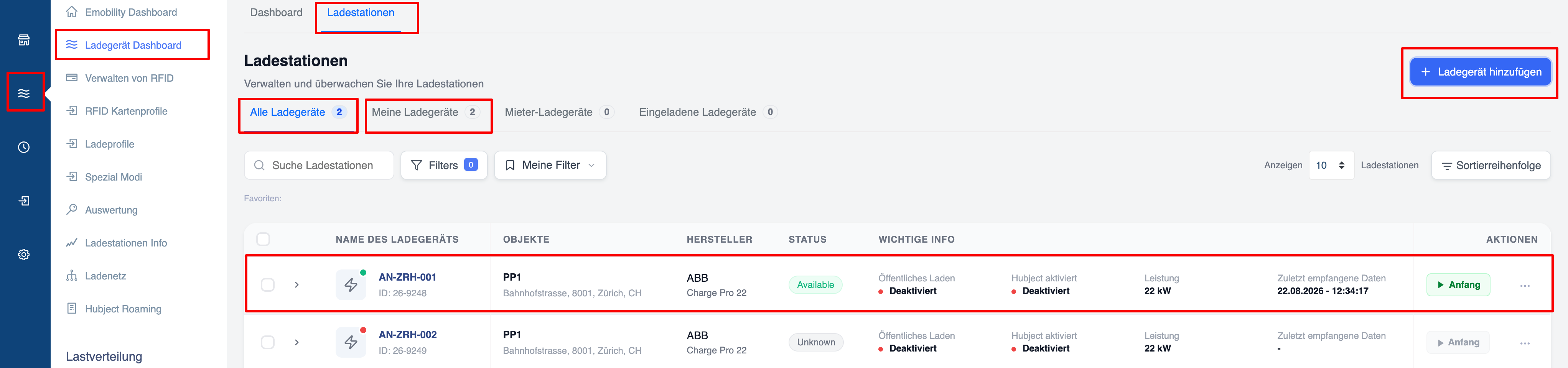
- Rendez-vous dans la section « Ladestationen » dans le menu de navigation supérieur.
- Cliquez sur le bouton bleu « + Ladegerät hinzufügen » situé dans le coin supérieur droit.
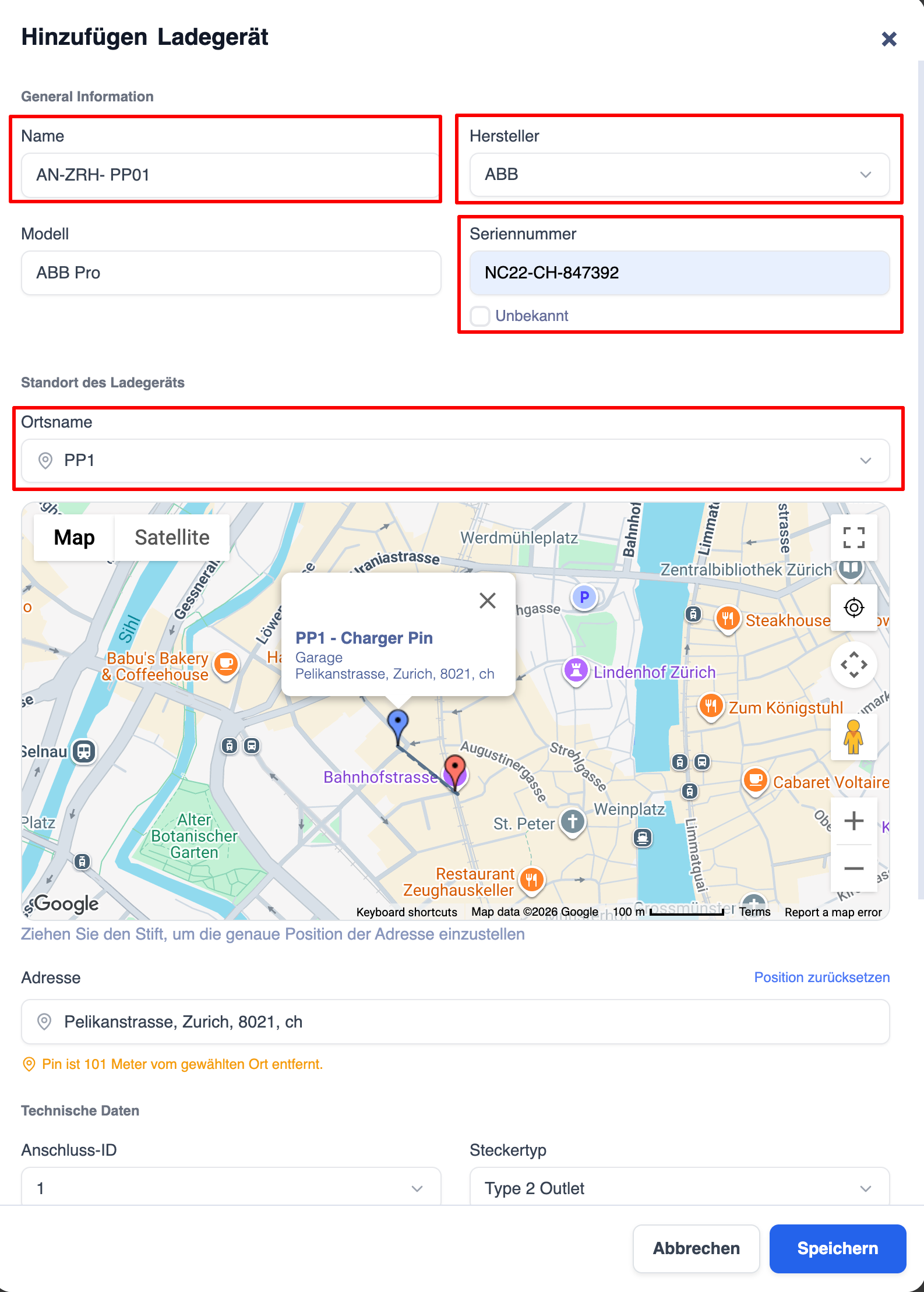
Un formulaire contextuel s'ouvre avec les sections suivantes :
Il est très important et indispensable de saisir correctement le numéro de série de la borne de recharge, par exemple « TACW22-4-1021-Gxxx ».
ID de connexion : la valeur par défaut est généralement 1 (cette option est destinée aux bornes de recharge disposant de plusieurs connexions).
Type de prise : choisissez entre « AC Type 2 » ou « CCS
».
Nom de la connexion : vous pouvez ici enregistrer le nom « CCS Left », par exemple, pour un chargeur CC disposant de plusieurs points de recharge.
Puissance : une borne de recharge peut être limitée à 11 kW au niveau matériel. Saisissez ici la valeur correcte.
Informations générales
- Nom – Identifiant unique (par ex. AN-ZRH-PP01)
- Fabricant – Fabricant (menu déroulant, par exemple ABB, ABL, Alpitronic)
- Modèle – Nom du modèle
- Numéro de série – Numéro de série
Emplacement du chargeur
- Nom de la localité – Sélectionnez ou recherchez la localité (par ex. PP1)
- Carte interactive pour placer le repère exact
- Le champ d'adresse se remplit automatiquement (par ex. Pelikanstrasse, Zurich, 8021, CH)
- Un avertissement s'affiche si le repère se trouve à plus de 100 m de l'emplacement sélectionné
Caractéristiques techniques
- ID de connexion – Identifiant du connecteur
- Type de connecteur – Type de connecteur (par ex. prise de type 2)
Cliquez sur « Speichern » pour enregistrer ou sur « Abbrechen » pour annuler.
Après l'enregistrement
Le nouveau chargeur apparaît dans la liste « Tous les chargeurs / Mes chargeurs » avec son statut, sa puissance, les dernières données reçues et les boutons d'action.
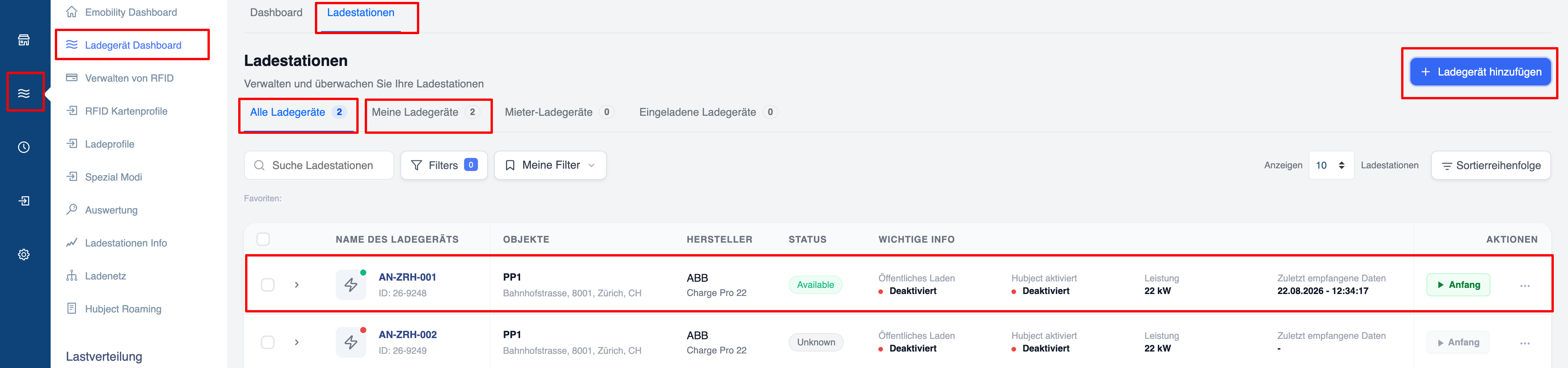
Astuce : pour vérifier si la borne de recharge a bien été intégrée au portail, cliquez sur « Aperçu des chargeurs ». Vous pouvez désormais y sélectionner votre borne de recharge ; la dernière connexion devrait alors s’afficher sous « Dernières données reçues ». Si vous voyez ici des données datant de quelques minutes, l'intégration a réussi.
Après un court laps de temps, la borne de recharge devrait afficher le statut « en ligne » avec l'icône verte. Si une borne de recharge reste hors ligne pendant un certain temps, l'icône passe au rouge.