
Intégration Hager Witty Pro
Ces instructions correspondent à l'étape 3 de la configuration d'une station de recharge Hager Witty Pro (AC) sur le portail Eponet.
Connectez-vous à la station de recharge Hager sur le réseau via son adresse IP.
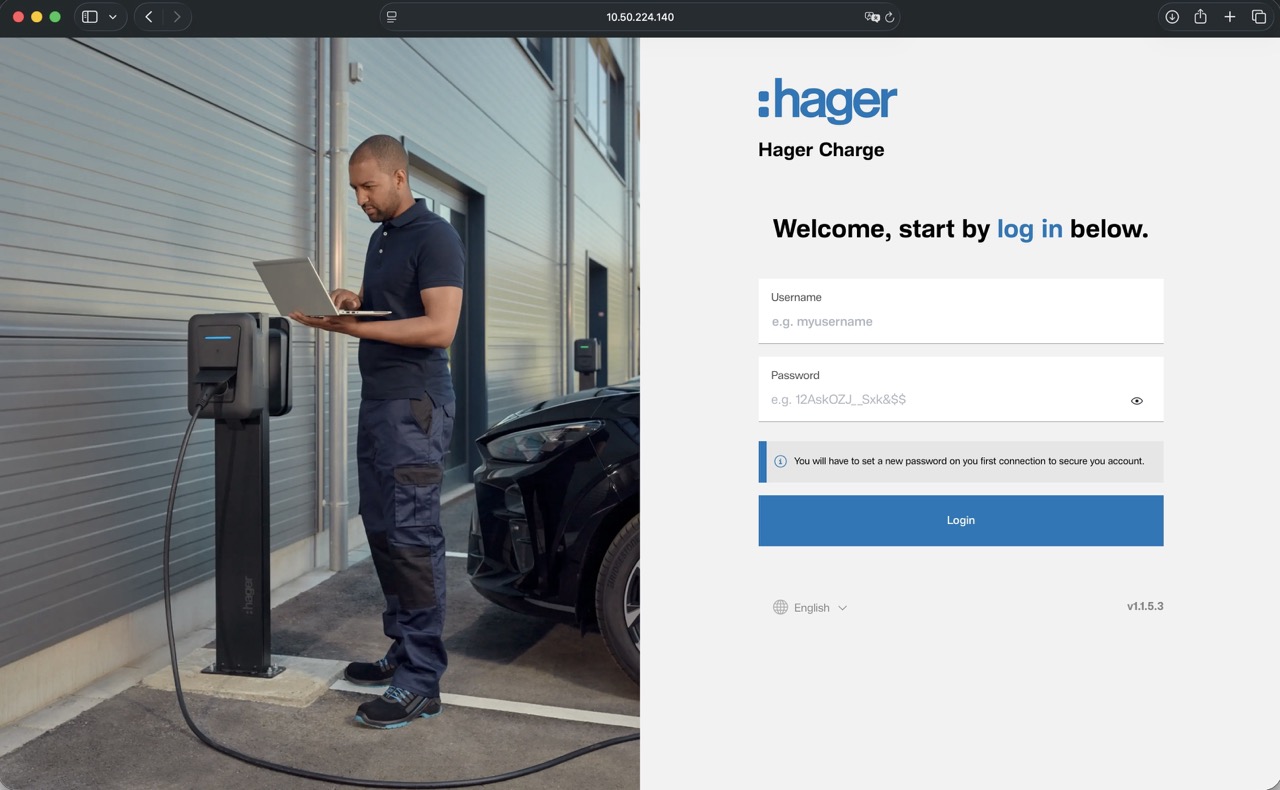
Nom d'utilisateur : admin
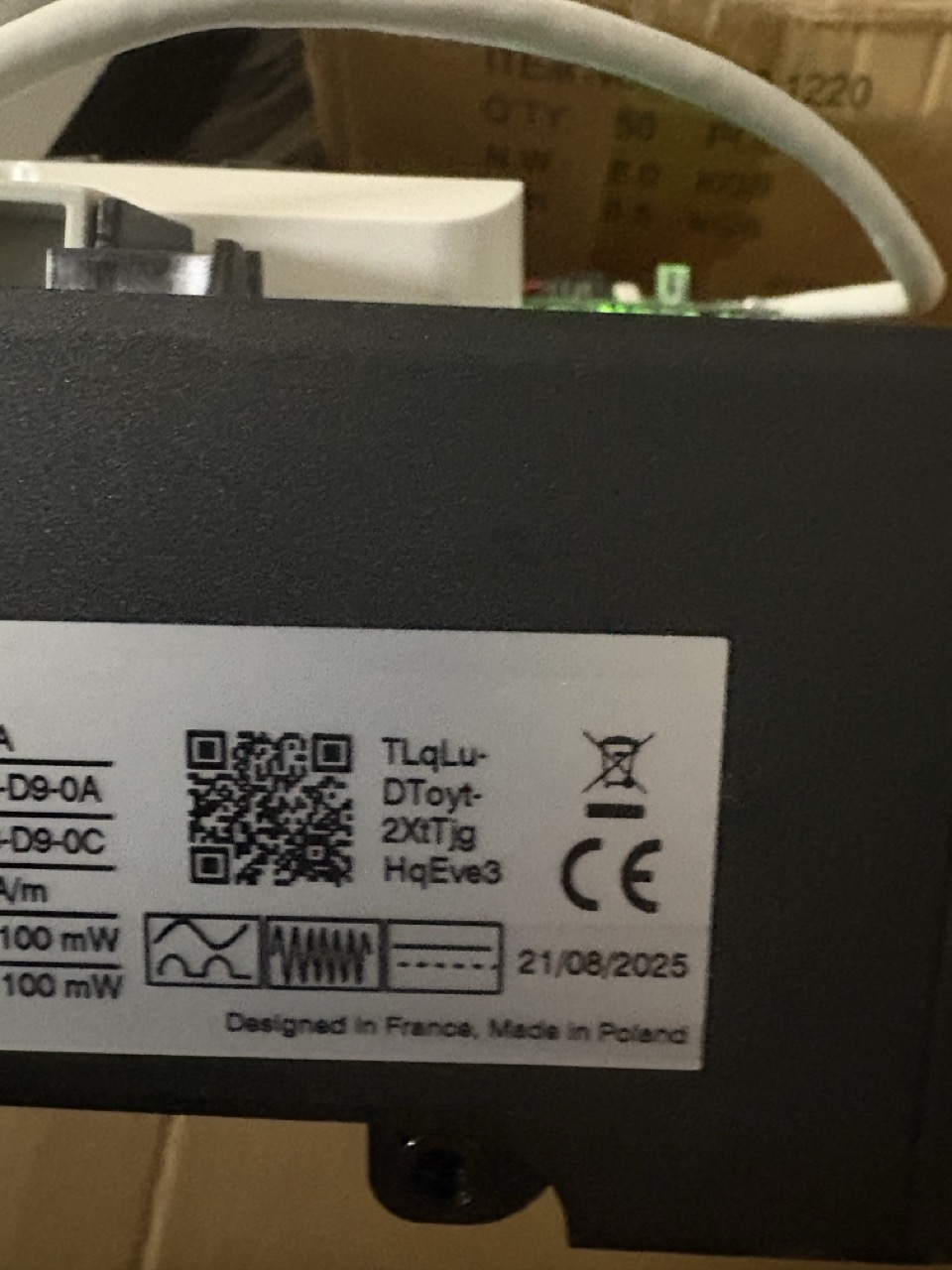
Mot de passe : les 4 premiers chiffres de l'identifiant QR figurant sur l'appareil
Un autocollant avec un code QR se trouve sur l'appareil. À côté se trouve un UUID. Les 4 premiers chiffres constituent le mot de passe. Après la première connexion, le mot de passe doit être modifié.
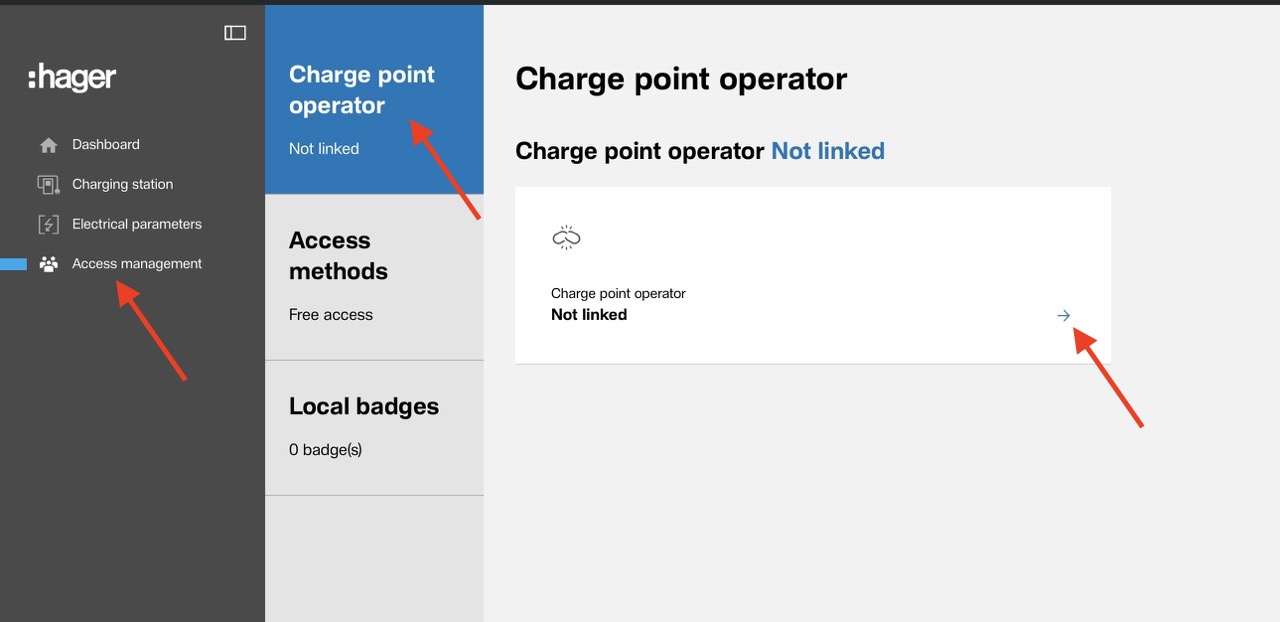
Une fois connecté, accédez à la rubrique « Access management ». De là, cliquez sur « Charge point operator ». Cliquez ensuite sur la flèche à côté de « not linked »
Vous pouvez maintenant saisir le lien Eponet. Celui-ci est le suivant :
wss://ocpp.eponet.io/1.6J/101e
Attention, la borne de recharge ajoute automatiquement votre identifiant au lien.
Dans l'exemple, le lien complet est alors : wss://ocpp.eponet.io/1.6J/101e/TLqLuDToyt2XtTjgHqEve3
Vous avez besoin de l'ID, dans l'exemple : TLqLuDToyt2XtTjgHqEve3, pour enregistrer la borne de recharge sur le portail Eponet sous « Numéro de série ».
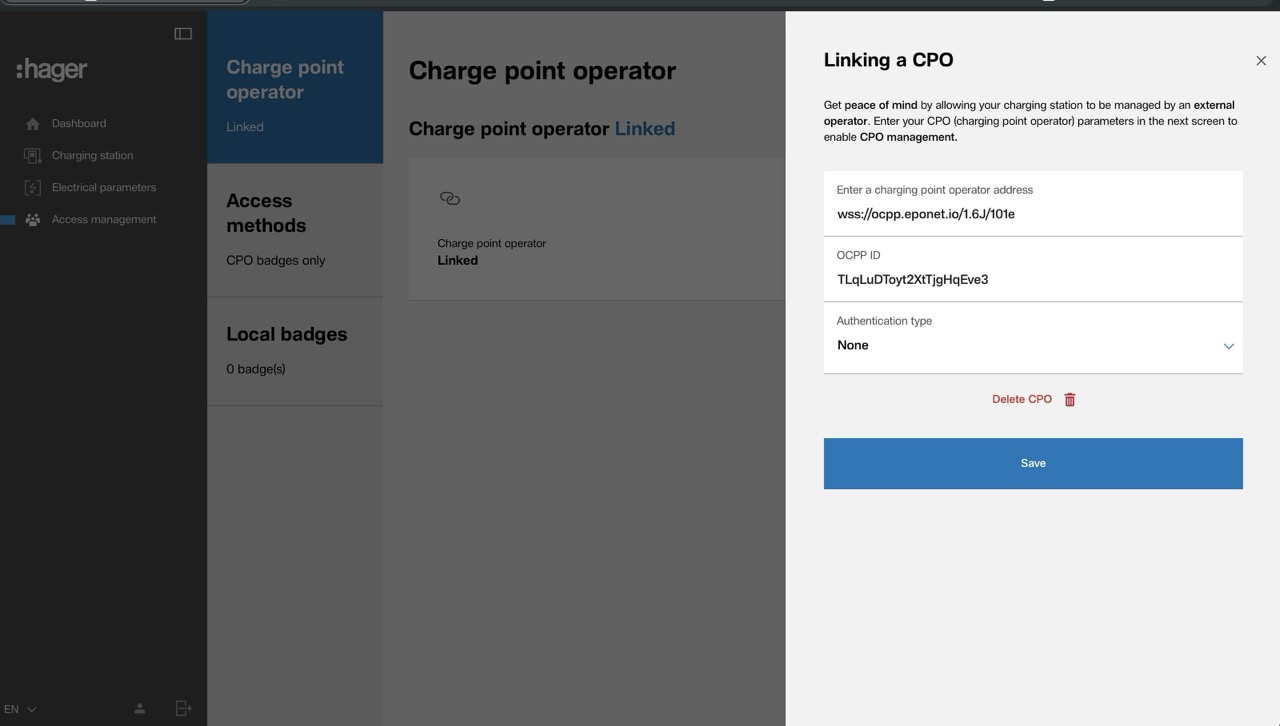
Il suffit ensuite de cliquer sur « Save » et la borne de recharge se connecte à Eponet.
Il est recommandé de sélectionner « CPO badges only » dans « Access Methods ».