Intégration de la station de recharge DEFA AC dans le portail Eponet
Ce guide correspond à l'étape 3 de la mise en service d'une borne de recharge DEFA sur le portail Eponet.
Vous trouverez l'étape 1 en cliquant sur ce lien : Guide de base sur l'intégration des bornes de recharge
|
|
Testé avec la version 4.3.8 du logiciel
|
Préparer la borne de recharge via l'application Power Setup
Ouvrez l'application Power Setup de DEFA et connectez-vous à la borne de recharge via Bluetooth.
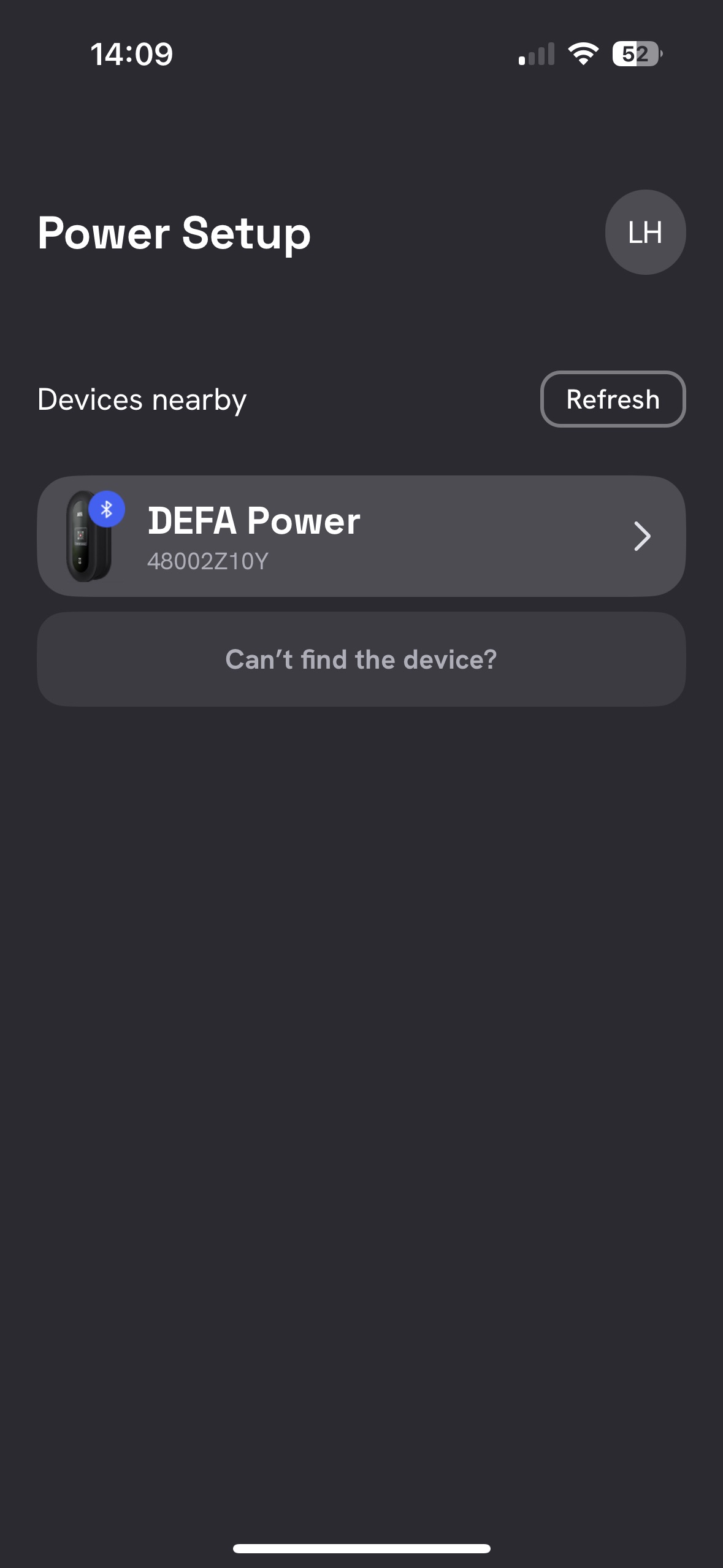
Vous devriez maintenant voir cet écran.
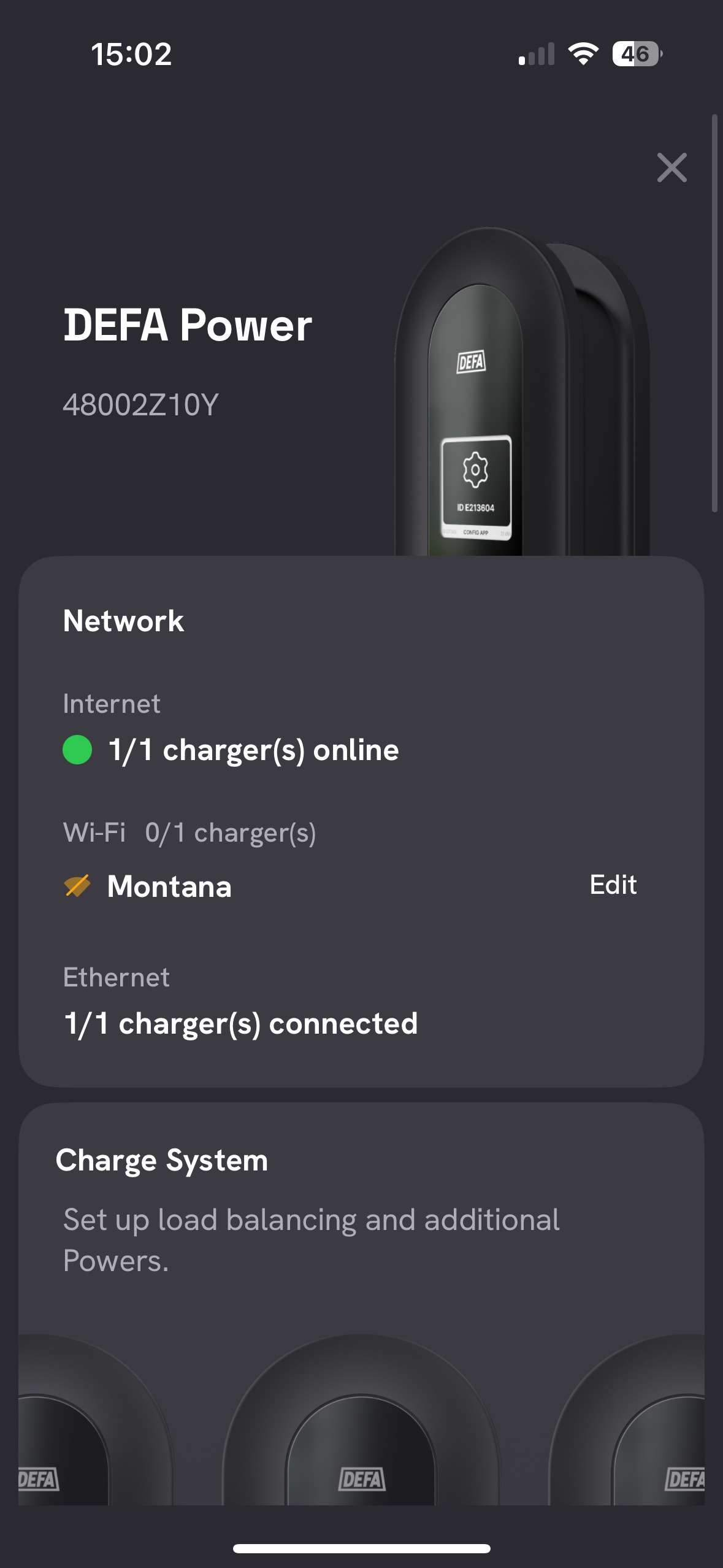
Faites défiler vers le bas et cliquez sur « Edit » dans la section « Charger Settings ».
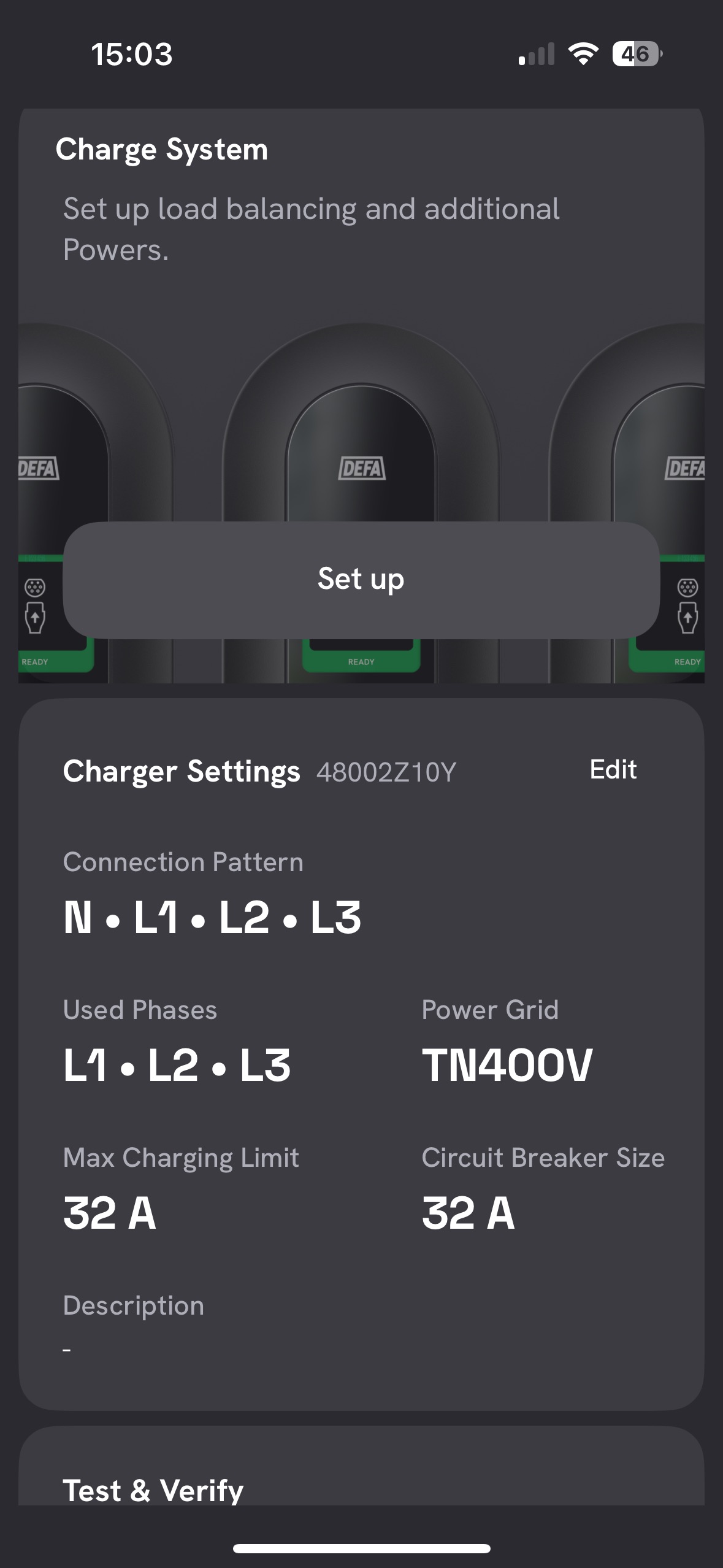
Configurez ensuite tous les paramètres comme indiqué sur l'image.
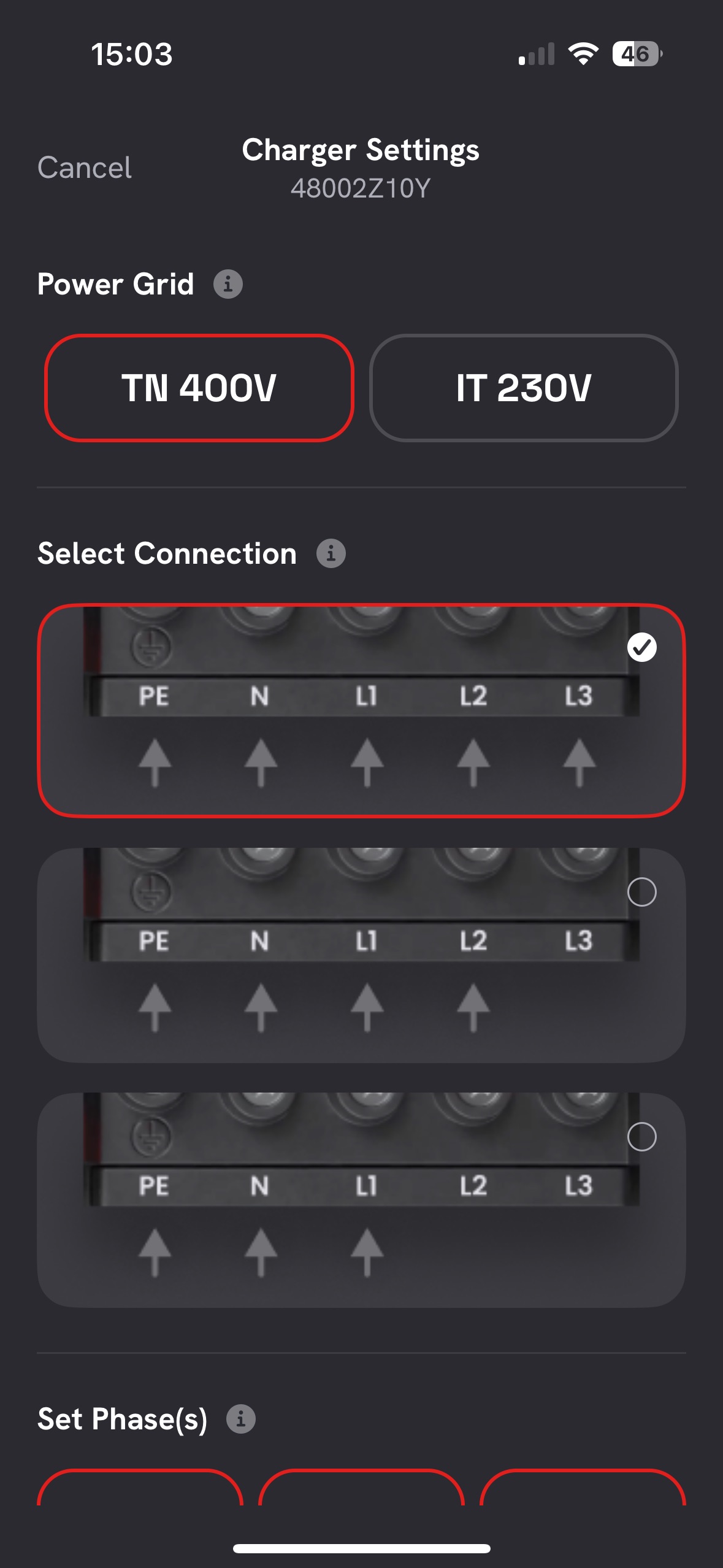
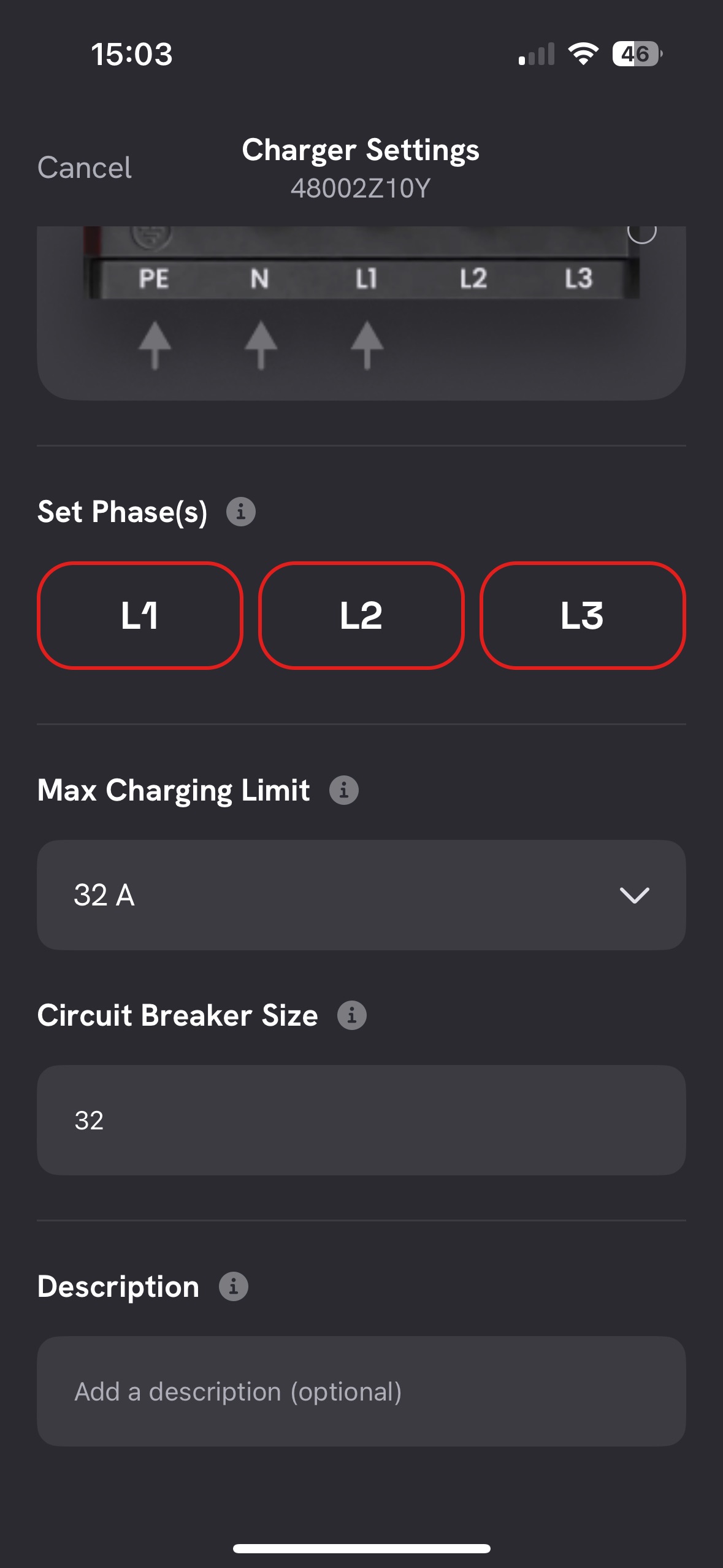
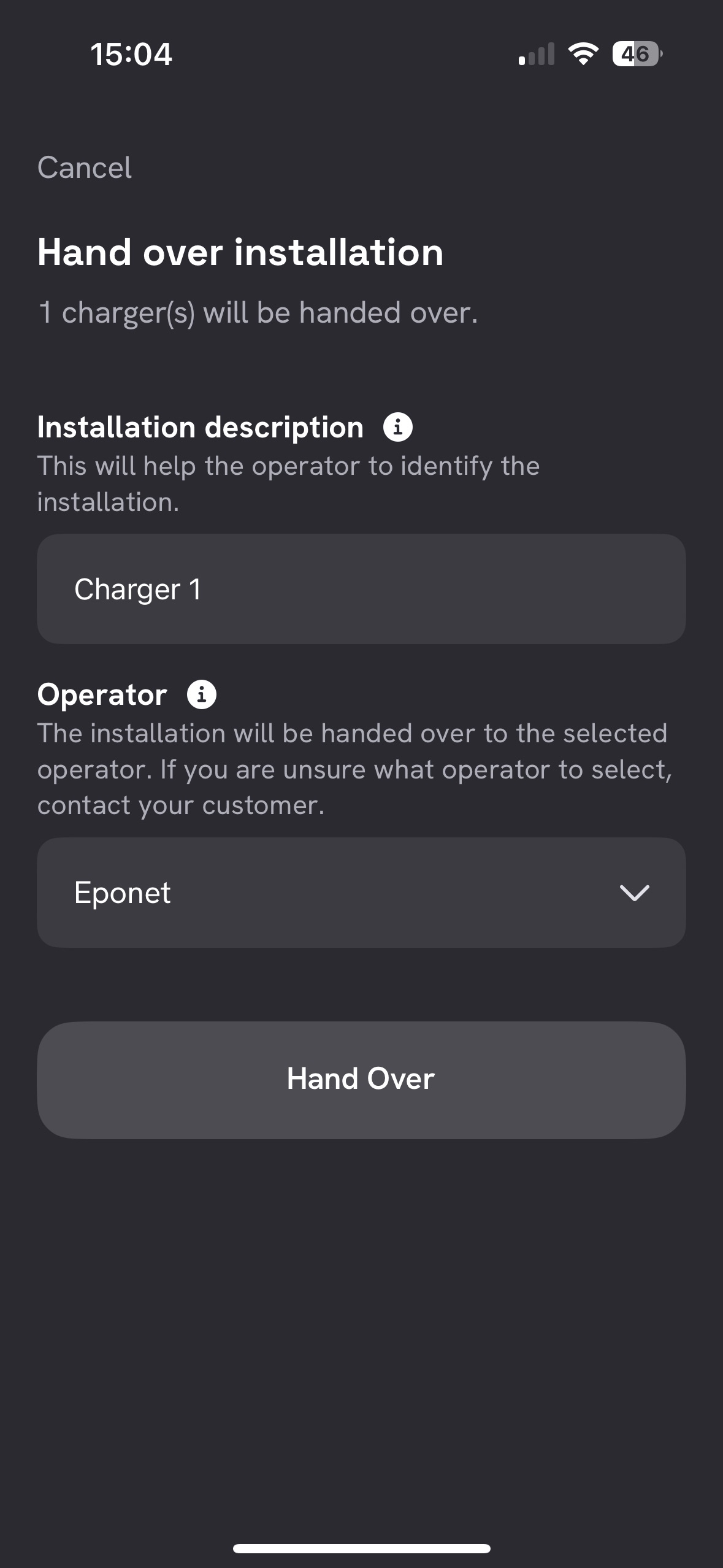
Validez ces paramètres, continuez à faire défiler vers le bas et cliquez sur « New Handover ».
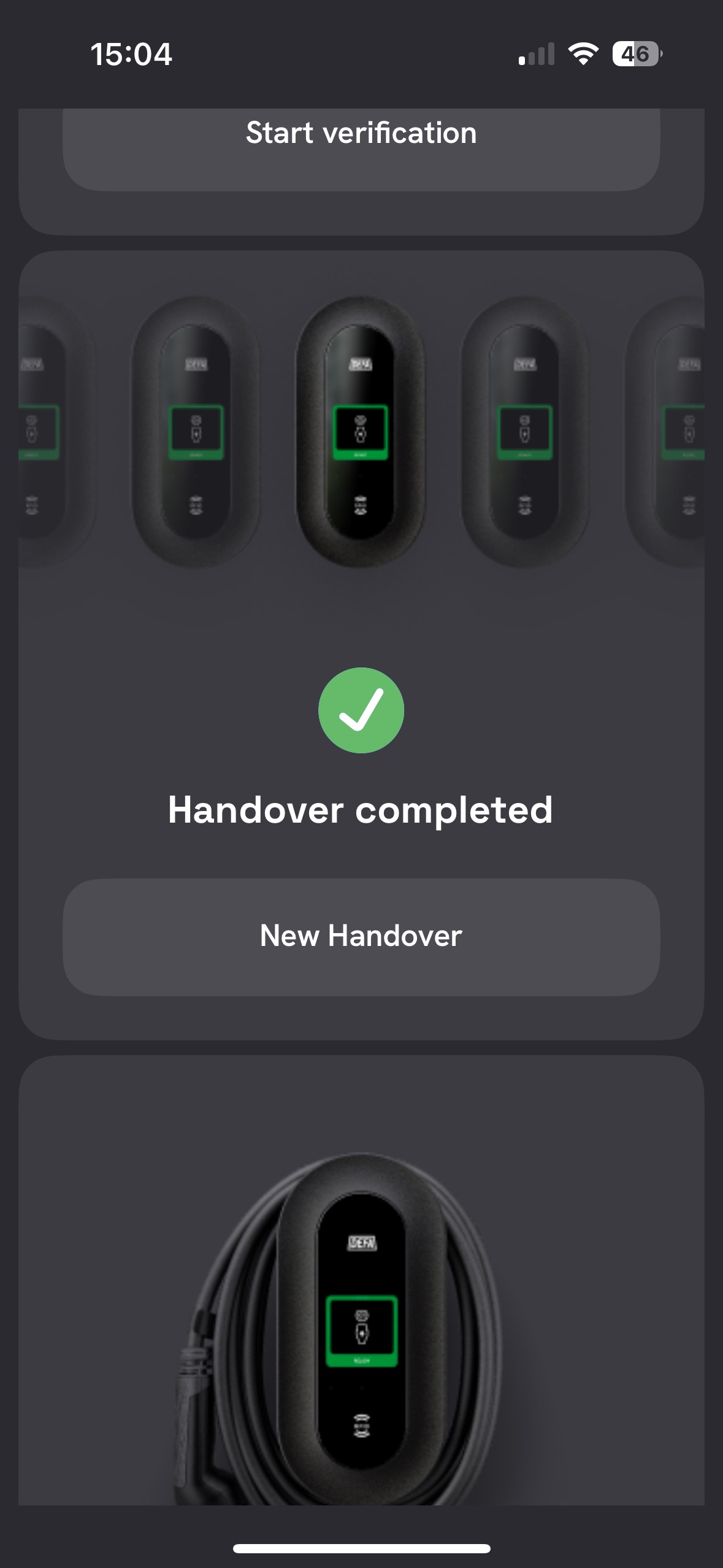
Saisissez ici le nom du chargeur et sélectionnez « Eponet » comme backend. Cliquez ensuite sur « Hand Over ».
Vous pouvez désormais faire défiler la page jusqu'en bas et sélectionner « Complete Setup ».
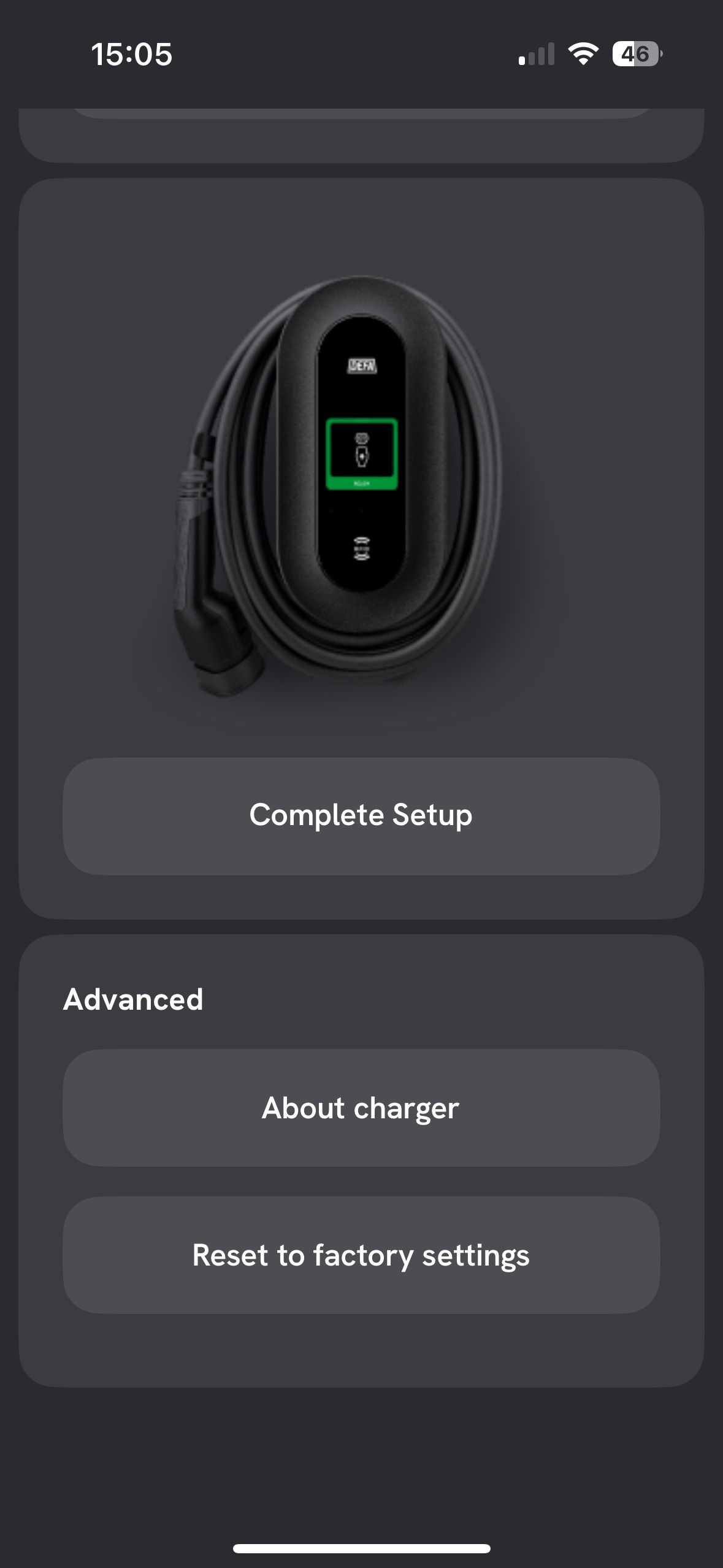
À partir de ce moment, la borne de recharge est connectée à Eponet et devrait apparaître en ligne sur le portail Eponet.
Pour pouvoir lancer une recharge à l’aide d’une carte RFID, cette fonctionnalité doit d’abord être activée. Pour ce faire, suivez les étapes suivantes.
Suivez les flèches 1 et 2. Sélectionnez ensuite la borne de recharge correspondante et cliquez sur la flèche 3.
À la flèche 4, vous pouvez désormais rechercher « authCtrlr ».
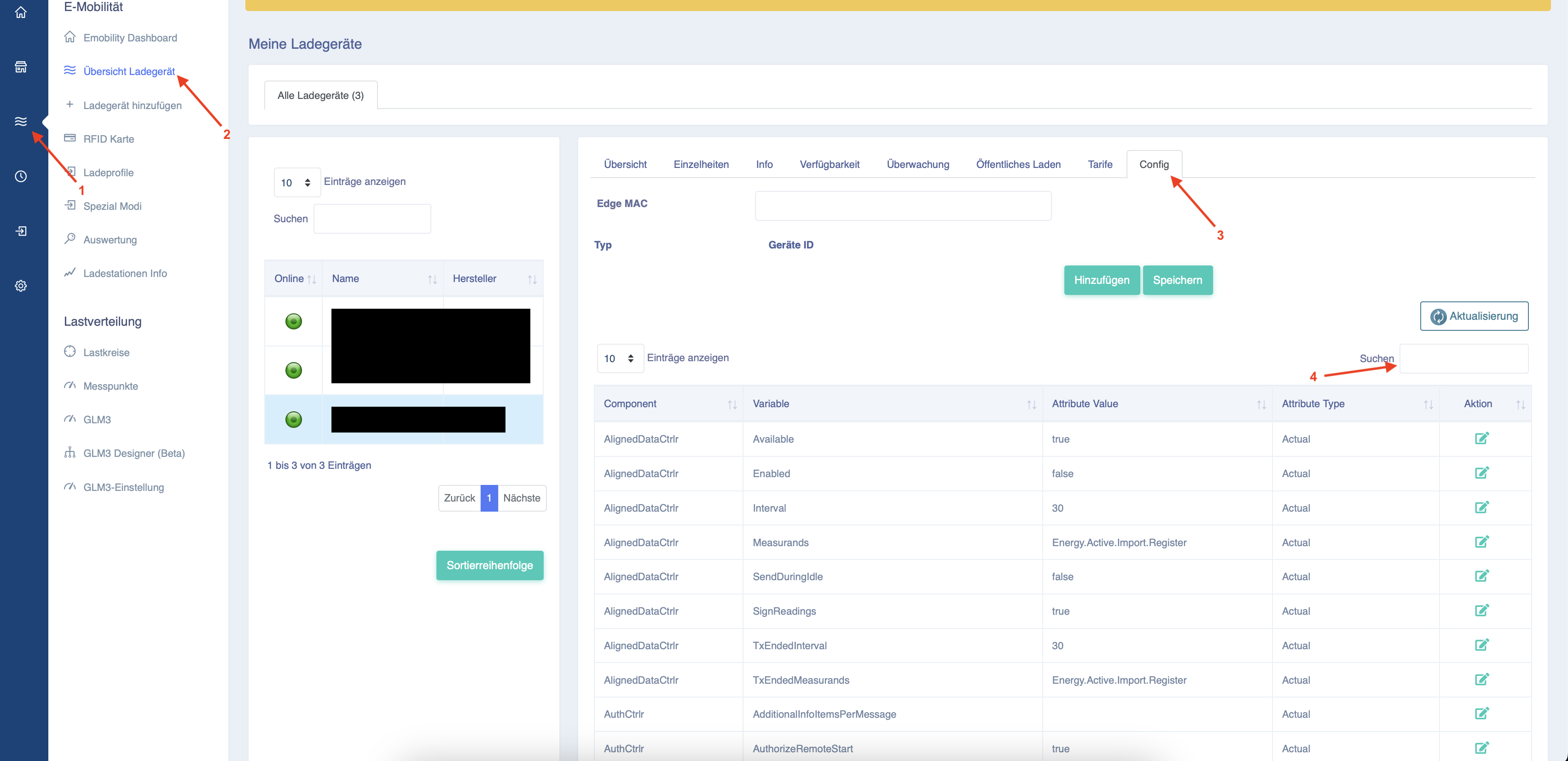
Vous trouverez alors une petite liste d’options de configuration.
Sélectionnez l’entrée ci-dessous.
Cliquez sur « Modifier » au niveau de la flèche 1 et remplacez la valeur « false » par « true ».

Cliquez ensuite sur « Enregistrer ».
Vous pouvez désormais utiliser une carte RFID.
Paramètres importants pour une facturation correcte via le portail Eponet :
« EVConnected » doit être remplacé par : « EVConnected,Authorized »

Complément au guide de mise en service du distributeur suisse Ferratec
La borne de recharge DEFA peut être configurée de multiples façons. Cela implique également de configurer les paramètres suivants :
TÉLÉCHARGER le fichier ZIP contenant la liste Excel fournie par Ferratec.
| Priorité | Réglage | Valeur de consigne | Signification | Que faut-il faire ? |
| Important | AuthCtrlr / Activé | true | Active l'authentification et permet de lancer un chargement à l'aide d'une carte RFID. | Remplacer « false » par « true ». |
| Important | AuthCtrlr / OfflineTxForUnknownIdEnabled | false | Empêche les cartes RFID inconnues de se recharger lorsque la connexion au backend est interrompue. | Ne doit pas être activé. |
| Important | TxCtrlr / TxStartPoint | EVConnected + Authorized | Lance une transaction dès que le premier des événements suivants se produit : véhicule connecté ou autorisation RFID réussie. | Sélectionnez les deux valeurs. Techniquement, il s'agit d'une liste/d'un tableau comportant deux entrées. |
| Important | TxCtrlr / TxStartPoint – Affichage | EVConnected,Authorized | De nombreuses interfaces ou exportations Excel affichent les deux éléments de la liste sous forme de texte séparé par des virgules. | Vérifiez que deux valeurs sont enregistrées en interne et non une seule valeur textuelle inconnue. |
| Recommandé | TxCtrlr / EVConnectionTimeOut | 120 | Après l'autorisation RFID ou le démarrage à distance, accorde 120 secondes pour connecter le véhicule. | Régler sur 120 secondes. |
| Recommandé | TxCtrlr / TxBeforeAcceptedEnabled | false | Empêche toute transaction avant qu'Eponet n'ait accepté la station après le démarrage. | Régler sur « false ». |
| Important | AlignedDataCtrlr / Enabled | true | Active la transmission régulière des valeurs d'énergie et de puissance. | Doit être activé. |
| Important | AlignedDataCtrlr / Interval | 900 | Envoie des valeurs de mesure synchronisées toutes les 15 minutes. Si la valeur est 0, aucune valeur Aligned Data périodique n'est envoyée. | Régler sur 900 |
| Important | AlignedDataCtrlr / Mesurandes | Energy.Active.Import.Register,Power.Active.Import | Transmet le compteur d'énergie cumulé en kWh et la puissance active actuelle en kW. | Saisir les deux valeurs mesurées |
| Important | AlignedDataCtrlr / TxEndedMeasurands | Energy.Active.Import.Register | Transmet le relevé cumulé final du compteur à la fin de la recharge. | Définir sur Energy.Active.Import.Register. |
| Important | SampledDataCtrlr / Enabled | true | Active les valeurs mesurées au cours d'une transaction OCPP en cours. | Doit être activé |
| Important | SampledDataCtrlr / TxStartedMeasurands | Energy.Active.Import.Register | Envoie le relevé initial du compteur au début de la recharge. | Configurer ou laisser tel quel. |
| Important | SampledDataCtrlr / TxEndedMeasurands | Energy.Active.Import.Register | Envoie le relevé final du compteur à la fin de la recharge. La différence correspond aux kWh fournis. | Réglez-le ainsi ou laissez-le tel quel. |
| Facultatif | SampledDataCtrlr / TxDefaultMeasurands | Energy.Active.Import.Register,Power.Active.Import | Définit les valeurs d'énergie et de puissance en temps réel pendant la recharge. | À saisir uniquement si la borne DEFA enregistre la valeur. |
| Facultatif | SampledDataCtrlr / TxDefaultSamplingInterval | 60 | Envoie les valeurs de mesure en temps réel toutes les 60 secondes. | DEFA ne les enregistre pas… |
| Facultatif | SampledDataCtrlr / TxEndedSamplingInterval | 60 ou vide | Échantillonnage facultatif lié à la fin de la transaction. | DEFA ne l'enregistre pas… |
Liste de contrôle :
-
Authentification requise > doit être activée
-
Désactivez l'autorisation lorsque les bornes de recharge sont hors ligne > ne doit pas être activée
-
La borne de recharge est-elle en ligne sur le portail Eponet ?
Information importante avant de passer à l'étape 4 :
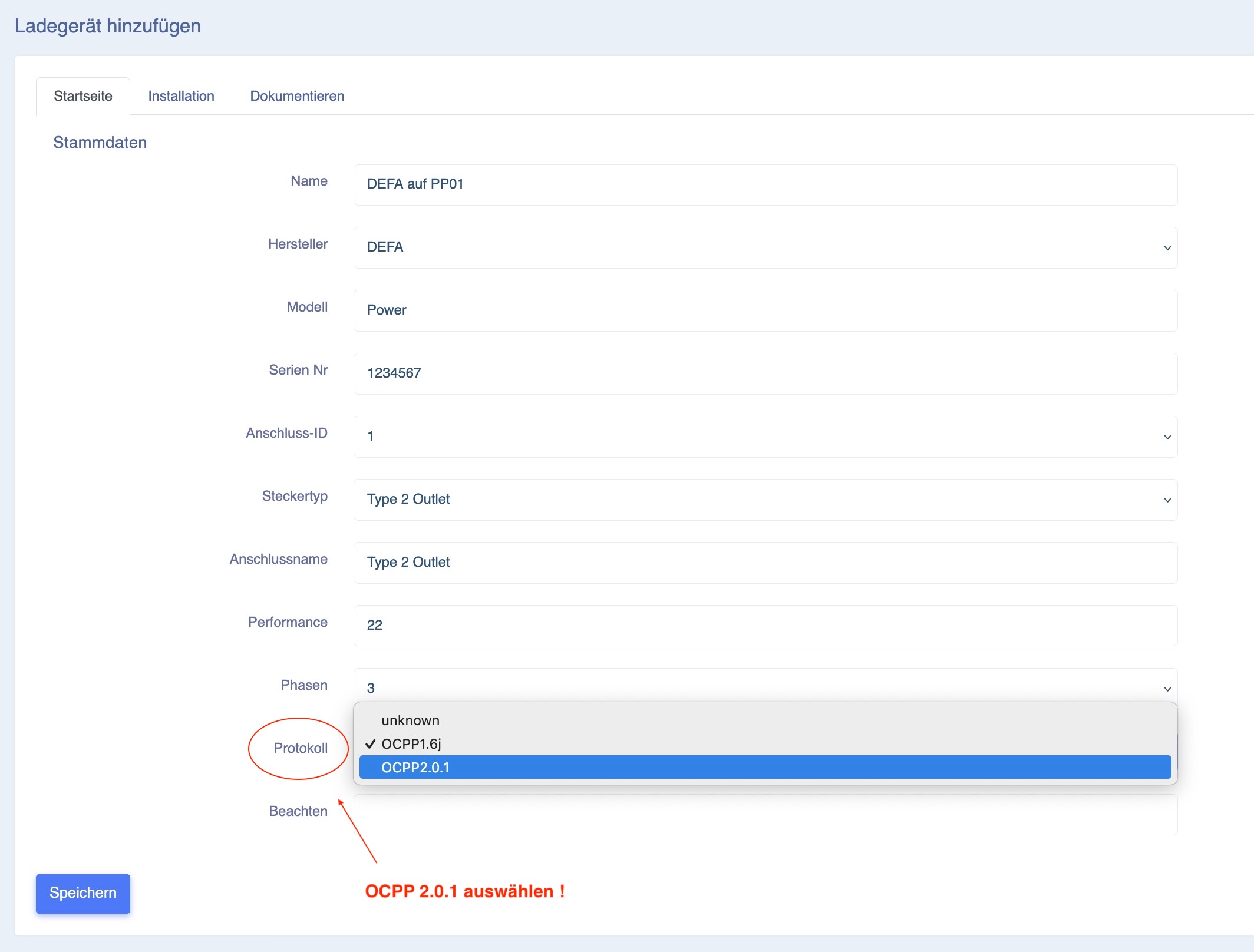
la borne de recharge DEFA AC communique exclusivement via OCPP 2.0.1. Lors de la mise en service sur le portail Eponet, cette option doit impérativement être sélectionnée !