
Intégration de la station de recharge ABB AC Terra dans le portail Eponet avec WS
Ces instructions constituent l'étape 3 de la procédure de connexion d'une borne de recharge ABB AC Terra au portail Eponet.
L'étape 1 est accessible via ce lien : Guide de base pour l'intégration des bornes de recharge
|
|
La version 1.3.5 du logiciel ABB AC Terra
Code PIN – Un code PIN est fourni avec la borne de recharge. Vous devez l’utiliser pour la connexion et la configuration. |
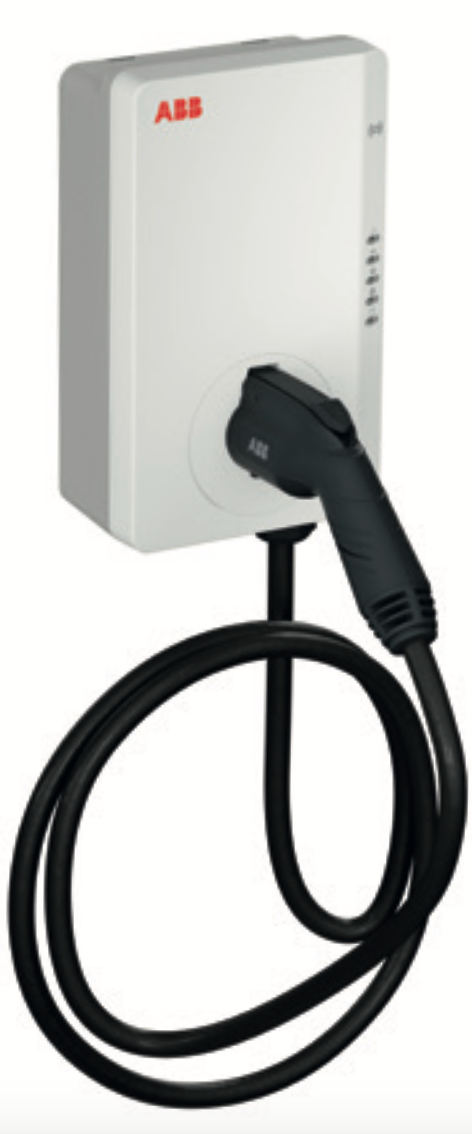
Préparation à l’intégration via ABB Chargedot
Rendez-vous sur le site web suivant https://abb.installer.chargedot.com/#/login et connectez-vous à l’aide de vos identifiants.
Un compte sur le portail TerraConfig est nécessaire pour cela. Si vous n’en possédez pas encore, demandez-en un via : Demande de compte AC Terra Suisse
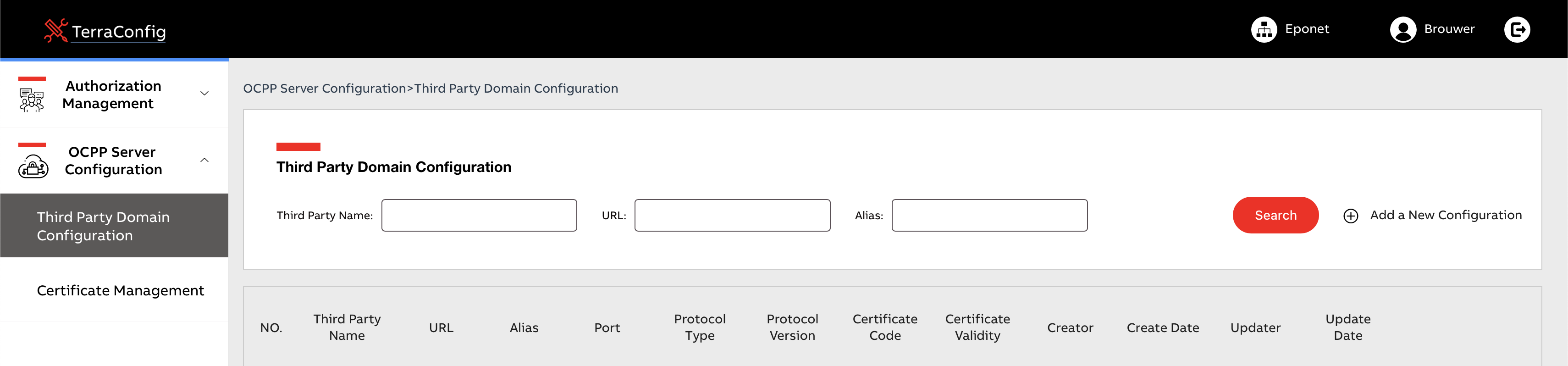
Cliquez ensuite sur « Ajouter une nouvelle configuration ».
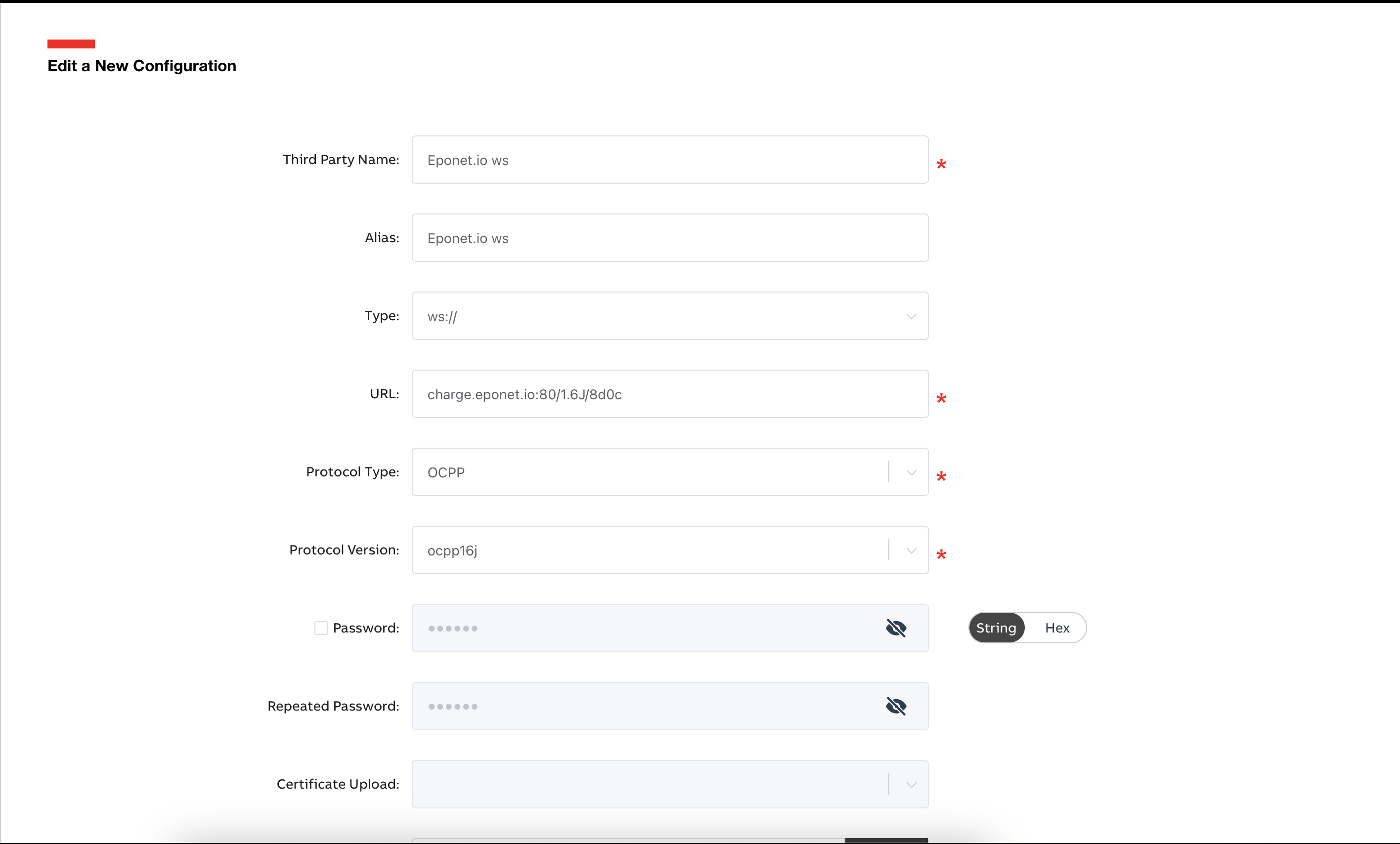
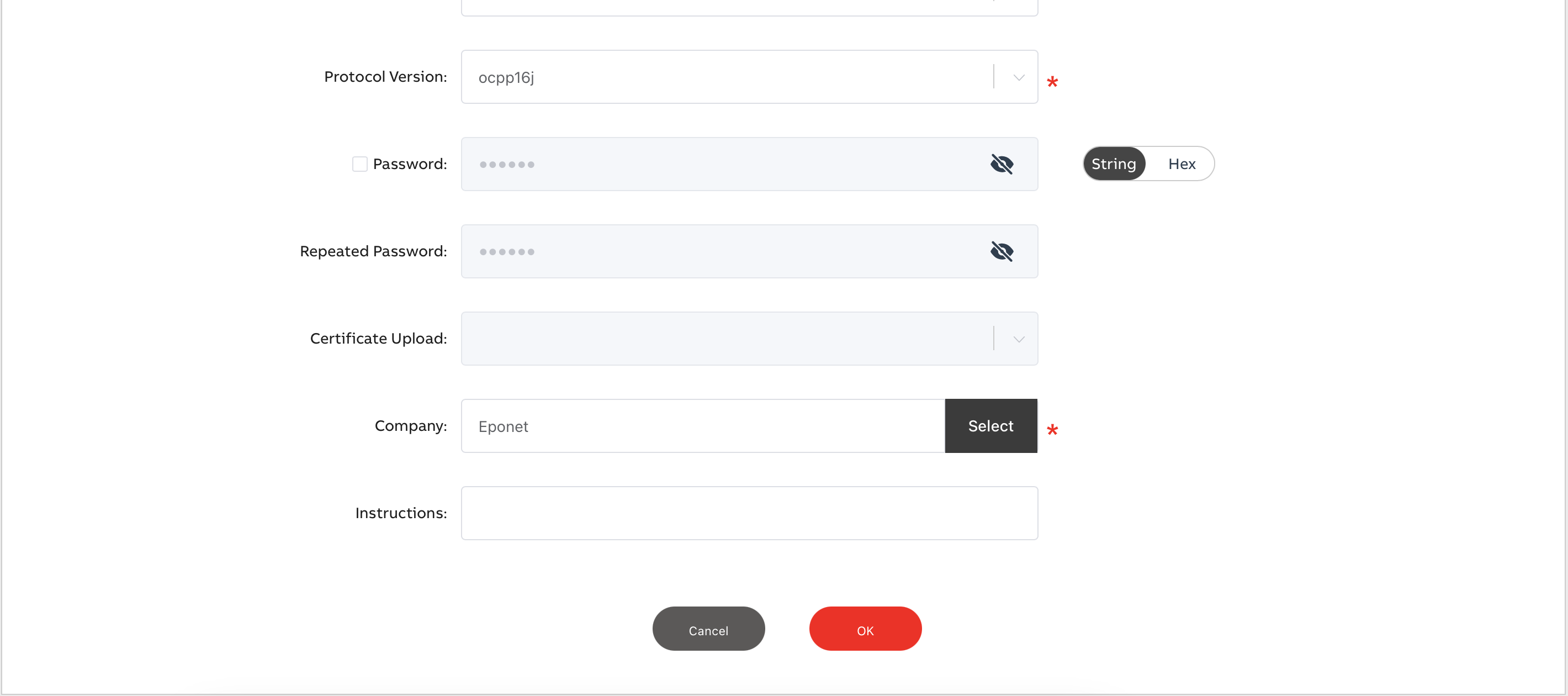
Saisissez ensuite toutes les informations comme indiqué. Le « Nom du tiers » et l’« Alias » peuvent être choisis librement.
Préparation de la borne de recharge via TerraConfig
La borne de recharge ABB Terra AC se configure via l’application TerraConfig à l’aide du Bluetooth.
Il vous suffit ici de rechercher le lien que vous avez créé et de sélectionner celui qui s’affiche. Le numéro de série est automatiquement enregistré et n’a pas besoin d’être saisi séparément avec le lien.
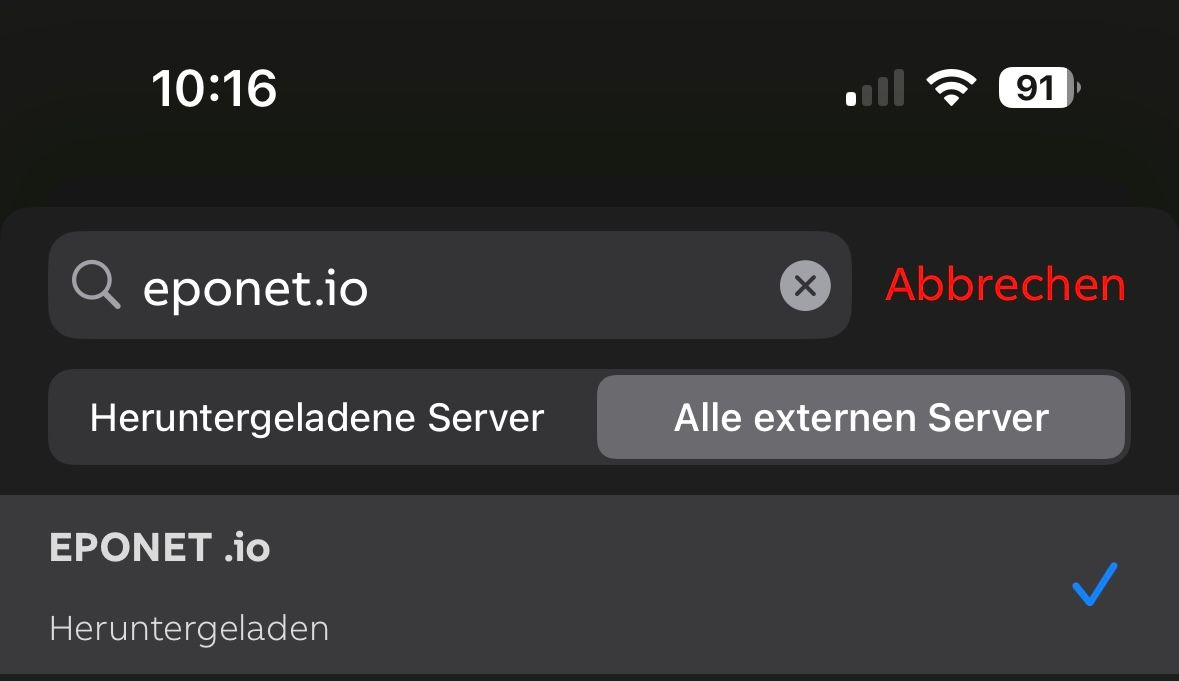
Si vous devez saisir le lien OCPP :
Lien OCPP avec WS :
ws://ocpp.eponet.io/1.6J/8d0c/serial_no.
Lien OCPP avec WSS :
wss://ocpp.eponet.io/1.6J/8d0c/serial_no.
Remarque : avec le lien OCPP eponet.io, la borne de recharge envoie le numéro de série sans tirets, c'est-à-dire comme suit : TACW2241021G0XXX – si la borne de recharge n'apparaît pas en ligne sur Eponet, il se peut qu'elle soit enregistrée avec des tirets dans le portail Eponet : TACW22-4-1021-G0XXX. Dans ce cas, modifiez la borne de recharge et utilisez le bouton « Remplacer la borne de recharge » pour saisir le numéro de série sans tirets.
Important :
La borne de recharge doit disposer de la version logicielle 1.3.5 ou supérieure. Dans l’application TerraConfig, sous RFID, le paramètre « Activer la RFID externe » doit être sélectionné. Veuillez noter le numéro de série de votre borne de recharge ABB Terra (par exemple : TACW2241021Gxxx). Vous en aurez besoin ultérieurement sur le portail Eponet.
Liste de contrôle :
-
Logiciel vérifié / à jour ?
-
Internet configuré / connecté ?
-
La recharge gratuite est-elle désactivée ?
-
OCPP installé et borne de recharge connectée sur le portail Eponet ?
-
La fonction RFID externe est-elle activée ?