Attivare la tariffazione Hubject / roaming
Questa pagina descrive come attivare una stazione di ricarica su Hubject. La stazione di ricarica verrà quindi abilitata al roaming internazionale.
Attenzione:
il roaming Hubject è una funzione per esperti. Si prega di attivare il collegamento solo in presenza di un rappresentante Eponet.
Preparazione
Prima di attivare Hubject, vi preghiamo di annotare/preparare le coordinate della stazione di ricarica. Queste devono essere molto precise. Sono necessari la longitudine e la latitudine nel seguente formato: 9.41176,47.06159
Attenzione:
la longitudine/latitudine devono essere fornite esattamente in questo formato (esattamente lo stesso numero di caratteri, separati da punto e virgola e senza spazi). Controllate attentamente le coordinate prima di inserirle su Google
(per controllarle su Google è necessario invertire la longitudine/latitudine, quindi inserire 47.06159,9.41176).
Attivazione nel portale Eponet
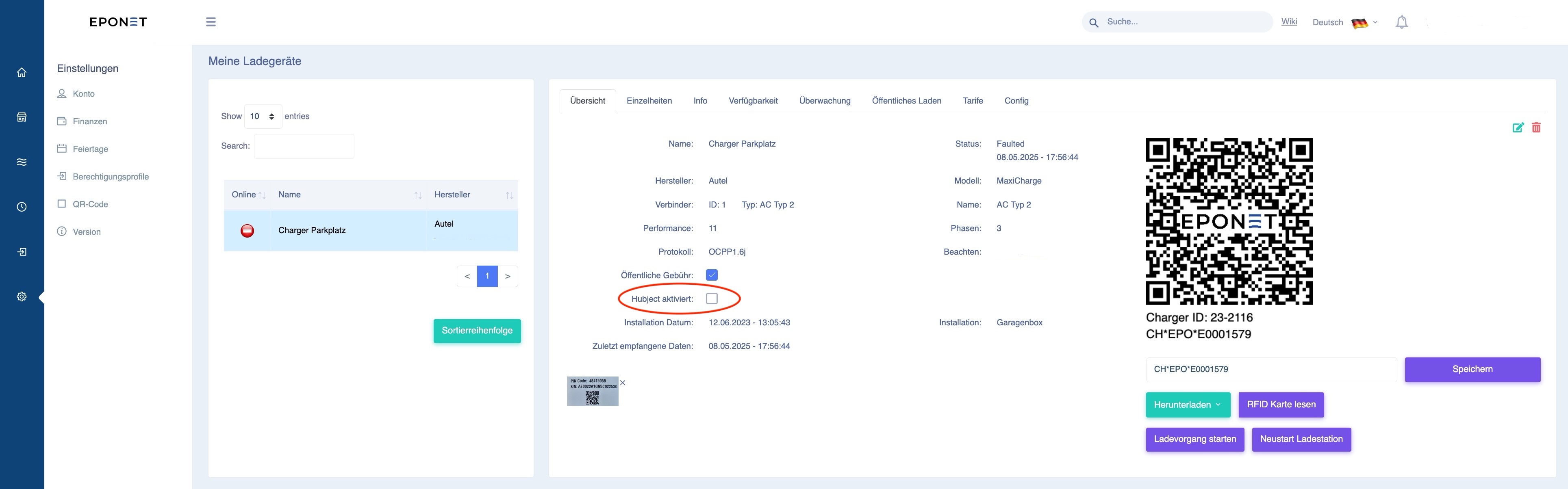
Nella sezione E-mobilità della stazione di ricarica è possibile attivare il segno di spunta su Hubject. Dopo l'attivazione, inserire tempestivamente i dati preparati. La piattaforma Hubject verifica i dati. Se questi sono errati o incompleti, Hubject e Eponet devono risolvere il problema. Questi costi saranno addebitati.
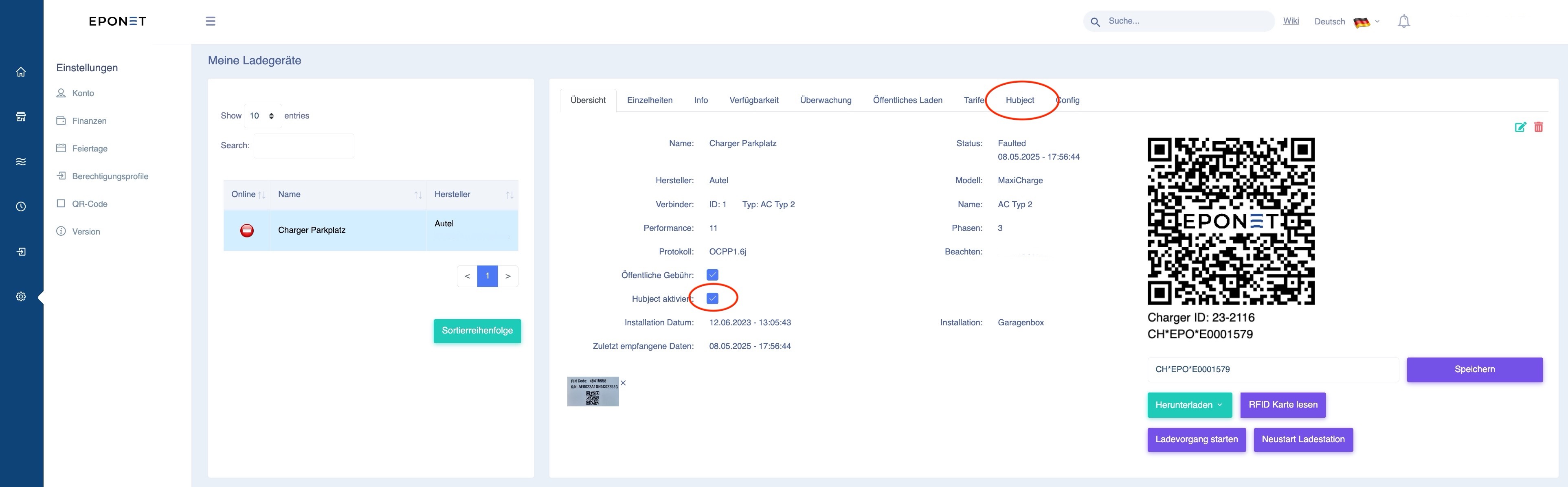
Dopo l'attivazione, nella parte superiore apparirà la scheda "Hubject" per ulteriori impostazioni:
Qui è necessario inserire i dati come nell'esempio seguente:
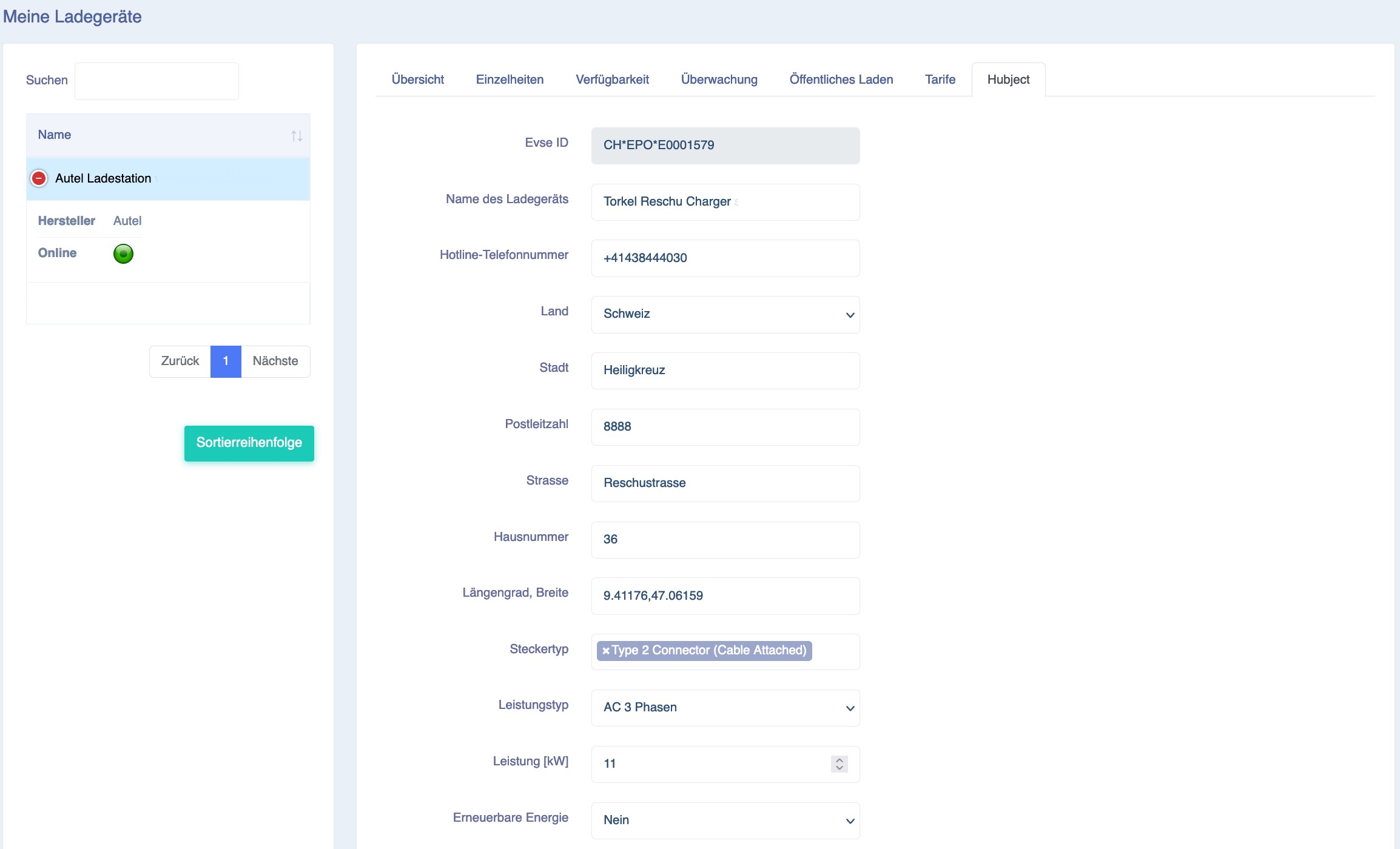

- Evse ID: questo numero è unico e identifica la stazione di ricarica nel roaming internazionale
- Nome del caricatore: inserisci qui un nome appropriato, che apparirà nelle app dei fornitori di roaming
- Numero di telefono dell'assistenza: inserire qui il numero del servizio competente per le emergenze
- Paese: selezionare qui Svizzera (o il luogo in cui si trova la stazione)
- Città: inserire la città
- Codice postale: inserisci il codice postale
- Via: inserire la via
- Numero civico: inserisci il numero civico
- Longitudine, latitudine: inserisci la longitudine/latitudine precisa nel seguente formato: 9.41176,47.06159
- Tipo di spina: selezionare il tipo di spina appropriato
- Potenza (kW): inserisci la potenza effettiva del caricabatterie
- Energia rinnovabile: selezionare il tipo di energia. In caso di dubbio, selezionare No
- Autenticazione: inserire esattamente la selezione come mostrato sopra
- Dati di taratura: in caso di dubbio, selezionare Non disponibile
- Modalità di pagamento: inserisci esattamente la selezione come mostrato sopra
- Accesso: inserire se "Accessibile al pubblico" (deve essere accessibile 24 ore su 24), altrimenti selezionare "Accesso limitato". Se si tratta di un parcheggio a pagamento, selezionare "A pagamento Accessibile al pubblico"
Se non è possibile salvare i dati inseriti (messaggio: "fallito"), di solito è dovuto a un inserimento errato o a spazi vuoti non accettati. La longitudine e la latitudine, così come il numero di telefono, non devono contenere spazi vuoti.
Dopo aver attivato e inserito i parametri, inviate un'e-mail a info@eponet.ch con oggetto: "Verifica attivazione Hubject" e comunicateci il numero di conto e l'ID del caricatore della stazione di ricarica attivata!
Suggerimento per un funzionamento intuitivo
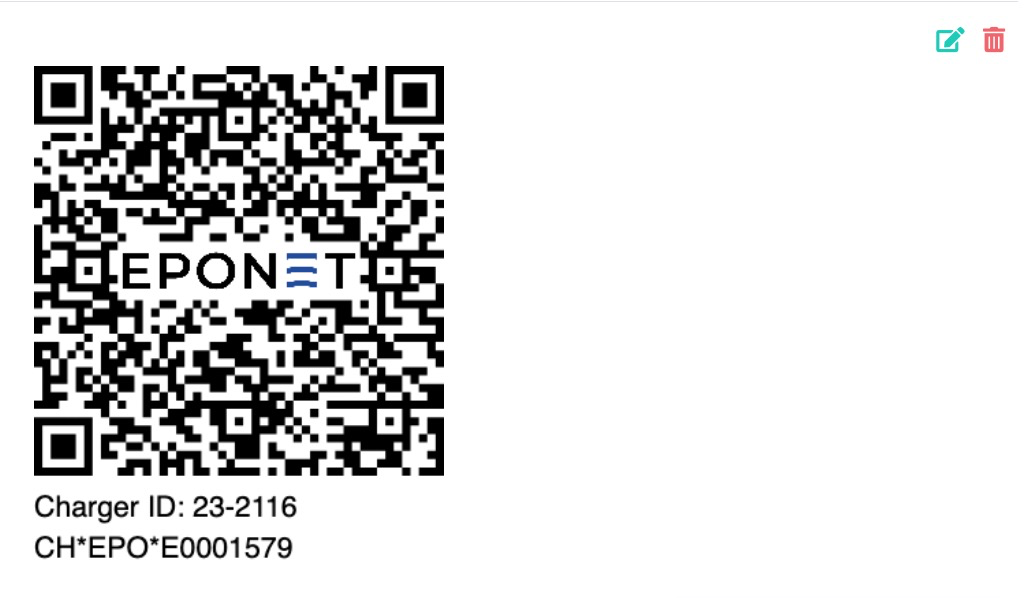
Inserisci il numero ID Hubject Evse univoco (qui CH*EPO*E0001579) nel campo sotto il codice QR e premi Salva. Applica il codice QR con questo numero ID Evse alla stazione di ricarica.
Motivo: molti clienti avviano la stazione di ricarica dalla loro app di roaming e vedono chiaramente quale connessione attivare!