Activer le chargement Hubject / Roaming
Cette page décrit comment activer une station de recharge chez Hubject. La station de recharge est alors validée pour l'itinérance internationale.
Attention :
l'itinérance Hubject est une fonction réservée aux experts. Veuillez impérativement activer cette fonction uniquement en présence d'un représentant Eponet.
Préparation
Avant d'activer Hubject, nous vous demandons de noter/préparer les coordonnées de la borne de recharge. Celles-ci doivent être très précises. La longitude/latitude doit être indiquée dans le format suivant : 9.41176,47.06159
Attention :
la longitude et la latitude doivent être fournies précisément dans ce format (exactement le même nombre de caractères, séparés par des points et des virgules, sans espace). Vérifiez impérativement les coordonnées avant de les saisir dans Google
(pour vérifier dans Google, la longitude et la latitude doivent être inversées, il faut donc saisir 47.06159,9.41176).
Activation dans le portail Eponet
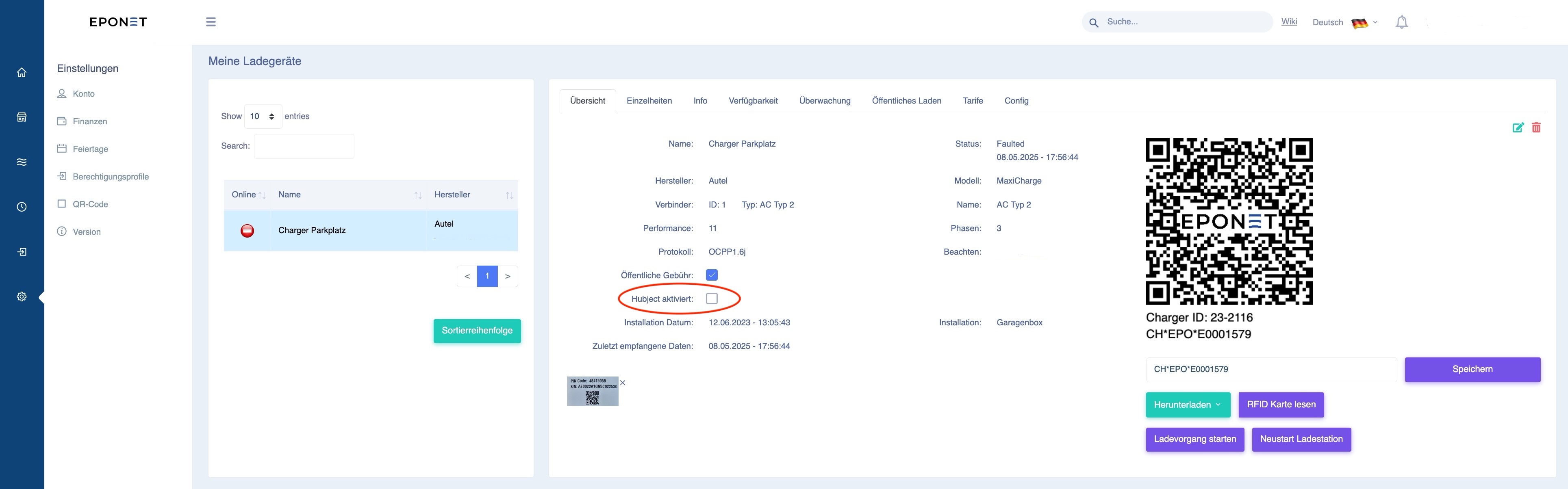
Sous « E-mobilité » au niveau de la station de recharge, vous pouvez cocher la case Hubject. Après l'activation, veuillez saisir rapidement les données préparées. La plateforme Hubject vérifie les données. Si celles-ci sont incorrectes ou incomplètes, Hubject et Eponet doivent intervenir pour résoudre le problème. Ces frais seront facturés.
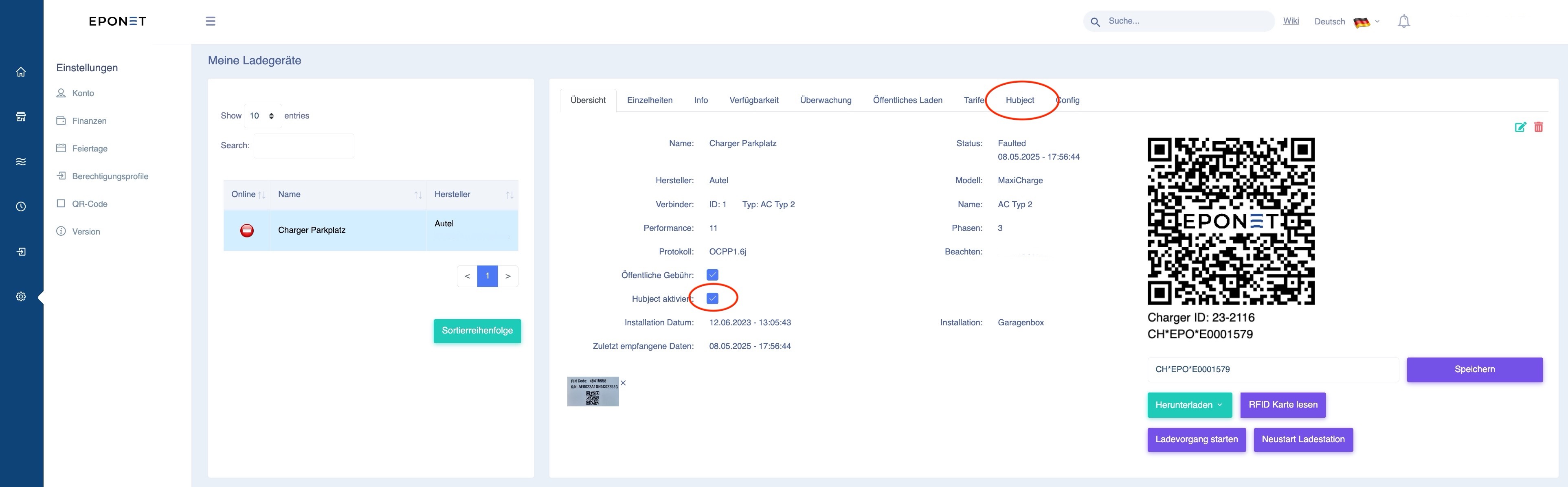
Après l'activation, l'onglet « Hubject » apparaît en haut pour les paramètres supplémentaires :
Les données doivent être saisies comme dans cet exemple :
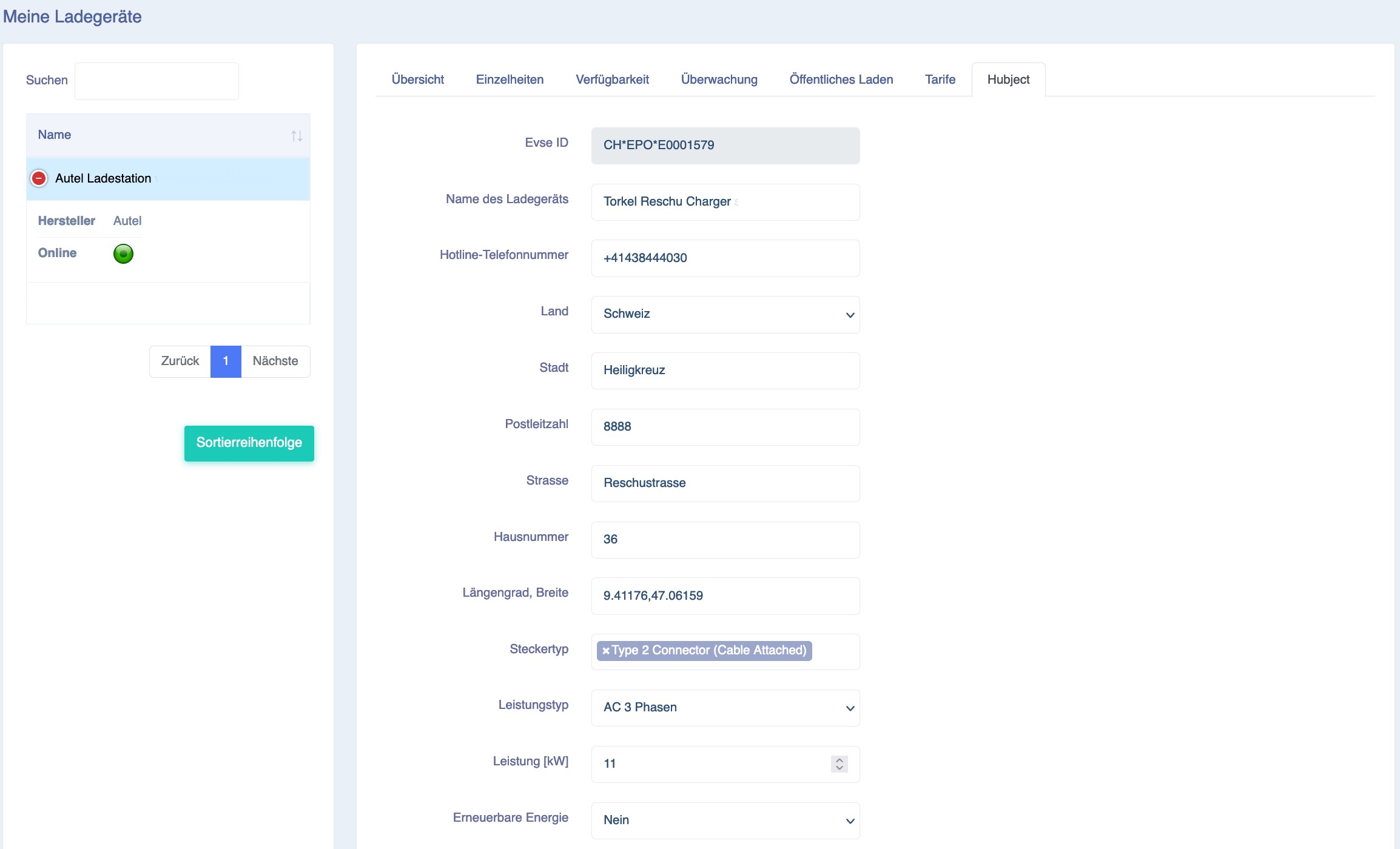

- Evse ID : ce numéro est unique et identifie la station de recharge dans le cadre de l'itinérance internationale
- Nom du chargeur : saisissez ici un nom approprié, celui-ci apparaîtra dans les applications des fournisseurs d'itinérance
- Numéro de téléphone de la hotline : saisissez ici le numéro du service compétent en cas d'urgence
- Pays : sélectionnez ici Suisse (ou le pays où se trouve la station)
- Ville : saisissez la ville
- Code postal : entrez le code postal
- Rue : entrez la rue
- Numéro de rue : entrez le numéro de rue
- Longitude, latitude : saisissez la longitude/latitude exacte au format suivant : 9.41176,47.06159
- Type de prise : sélectionnez le type de prise approprié
- Puissance (kW) : entrez la puissance effective du chargeur
- Énergie renouvelable : sélectionnez le type d'énergie. En cas de doute, sélectionnez Non
- Authentification : saisissez exactement la sélection comme indiqué ci-dessus
- Données légales de calibrage : en cas de doute, sélectionnez « non disponible »
- Mode de paiement : saisissez exactement la sélection indiquée ci-dessus
- Accès : indiquez si l'accès est « public » (doit être accessible 24h/24), sinon sélectionnez « accès restreint ». S'il s'agit d'un parking payant, sélectionnez « public payant ».
Si les données saisies ne peuvent pas être enregistrées (message : « Échec »), cela est généralement dû à une saisie incorrecte ou à des espaces non acceptés. La longitude et la latitude ainsi que le numéro de téléphone ne doivent pas comporter d'espaces.
Après avoir activé et renseigné les paramètres, veuillez envoyer un e-mail à info@eponet.ch avec pour objet « Vérification de l'activation Hubject » et indiquez-nous le numéro de compte et l'identifiant du chargeur de la station de recharge activée !
Conseil pour une utilisation conviviale
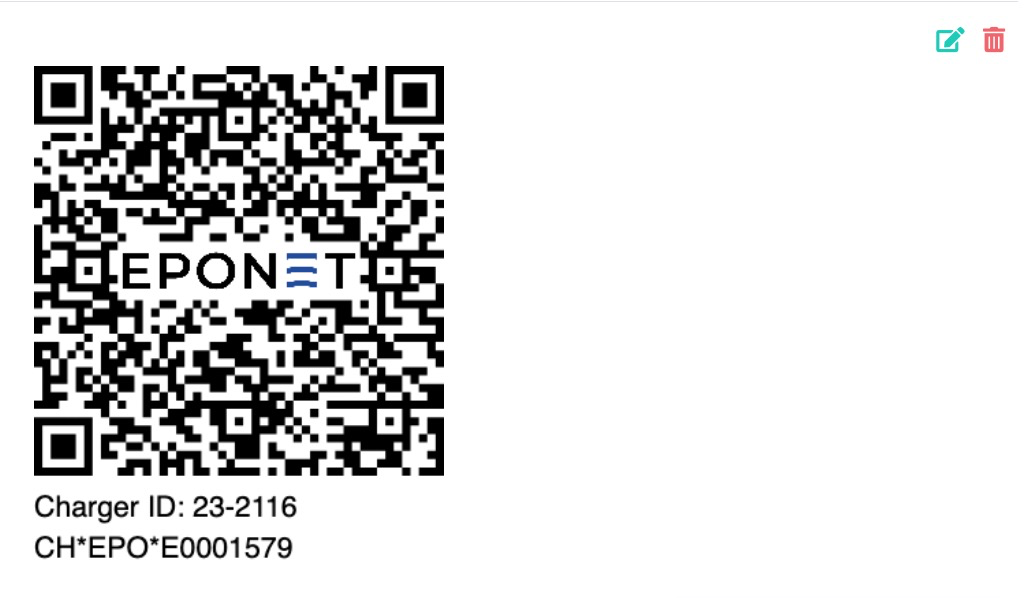
Saisissez le numéro d'identification Hubject Evse unique (ici CH*EPO*E0001579) dans le champ situé sous le code QR et appuyez sur « Enregistrer ». Apposez le code QR, y compris ce numéro d'identification Evse, sur la station de recharge.
Raison : de nombreux clients démarrent la station de recharge à partir de leur application d'itinérance et voient alors clairement quelle connexion ils activent !