
Numero di linea diretta e configurazione di controllo per una sede
Descrizione:
In questa sezione è possibile configurare i dati di contatto dell'assistenza (hotline) e le informazioni fiscali relative a una determinata località.
Entrambe le impostazioni sono accessibili dalla sezione "Intestazione dei dettagli della località".
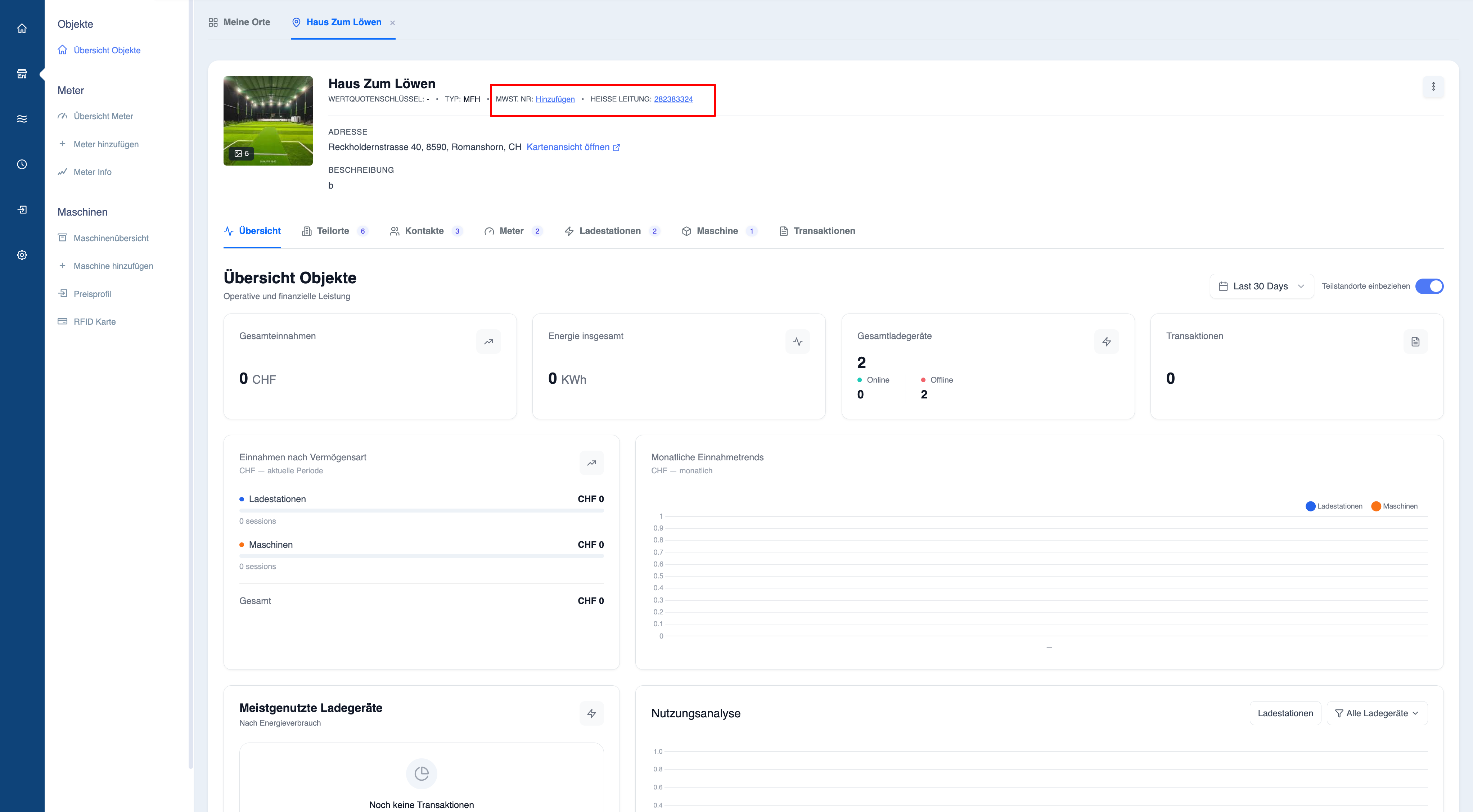
Configurazione del numero della hotline
Il numero della hotline funge da contatto di assistenza principale per una sede.
Queste informazioni sono particolarmente importanti se:
- le stazioni di ricarica sono accessibili al pubblico
- Hubject (roaming) è attivato
- gli utenti finali potrebbero aver bisogno di assistenza
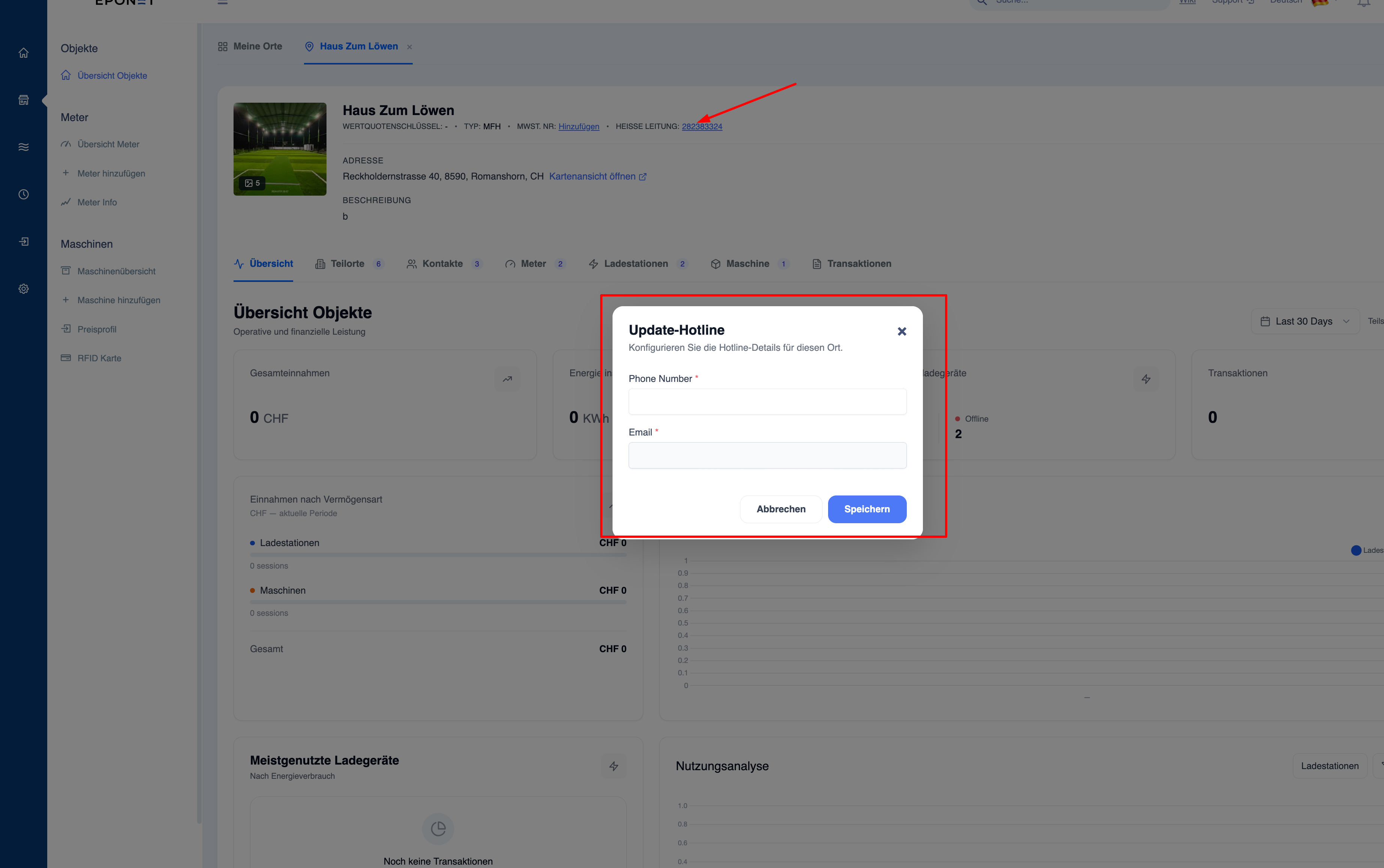
Come aggiungere o aggiornare una hotline
- Aprire la pagina dei dettagli della località
- Clicca sul campo "Numero della hotline"
- Si aprirà la finestra pop-up "Aggiorna hotline"
- Inserisci quanto segue:
- Numero di telefono (obbligatorio)
- E-mail (obbligatorio)
- Clicca su "Salva"
Dove viene utilizzato
- Viene mostrato agli utenti per motivi di assistenza
- Viene utilizzato in caso di problemi con la fatturazione
- Obbligatorio per garantire la conformità alle normative relative alle stazioni di ricarica pubbliche
Info:
i dati della hotline assicurano che gli utenti possano contattare rapidamente l'assistenza in caso di problemi di ricarica o di funzionamento.
Info:
utilizzare un numero di assistenza monitorato e un indirizzo e-mail comune (non un contatto individuale) per evitare richieste mancate.
Configurazione dei dati fiscali
Le impostazioni fiscali definiscono come viene trattata una sede ai fini della rendicontazione finanziaria e legale.
Ciò è necessario se il tuo account è soggetto a imposte (ad es. se è prevista l’IVA).
Quando sono richiesti i dati fiscali
Devi configurare i dati fiscali se:
- il tuo account è contrassegnato come soggetto a imposta
- Si emettono fatture che devono includere il calcolo delle imposte
- operi in regioni in cui è richiesto un codice fiscale
Come configurare i dati fiscali
- Aprire la pagina con i dettagli della sede
- Clicca su "Fiscale / Partita IVA" (Aggiungi o Modifica)
- Si aprirà la finestra pop-up per la configurazione fiscale
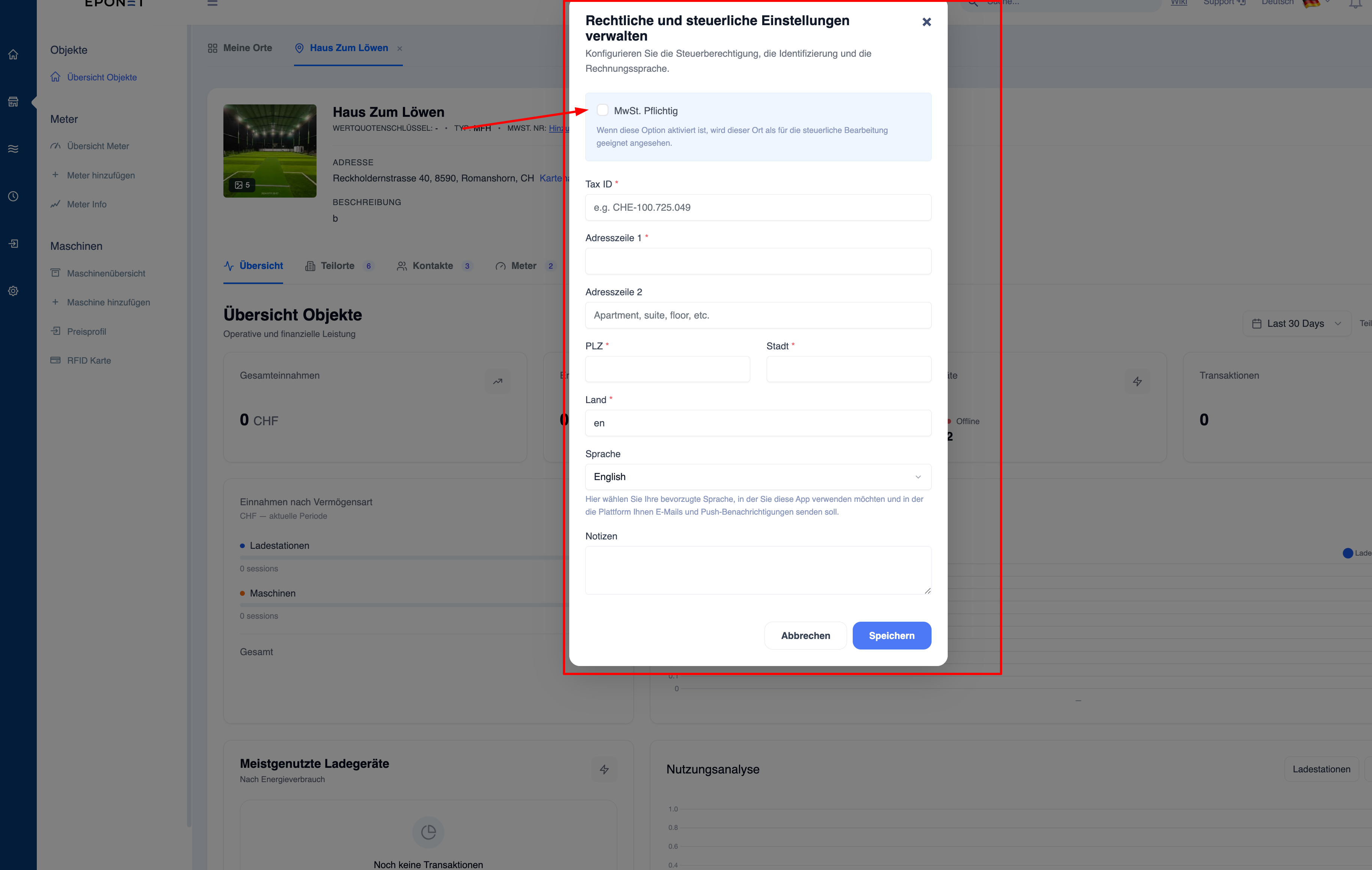
Campi nella configurazione fiscale
- Soggetto a imposta
Attiva questa opzione se la sede è soggetta a imposta - Codice
fiscale: numero di identificazione fiscale ufficiale - Indirizzo riga 1 e 2
Indirizzo di fatturazione o registrato - Codice postale e località
: necessari per una corretta identificazione - Paese
Determina la giurisdizione fiscale - Lingua
Utilizzata per la comunicazione e le fatture - Note
Riferimento interno facoltativo
Configurazione fiscale per sede
È possibile impostare dati fiscali diversi per ogni sede.
Ciò è utile se:
- si opera in più regioni
- si gestiscono sedi appartenenti a diverse persone giuridiche
- si applicano regole fiscali diverse per ogni sede
Info: La
configurazione fiscale garantisce una corretta contabilità, fatturazione e il rispetto delle normative locali.