Imposta un’attività cron e scarica il report
Impostazioni:
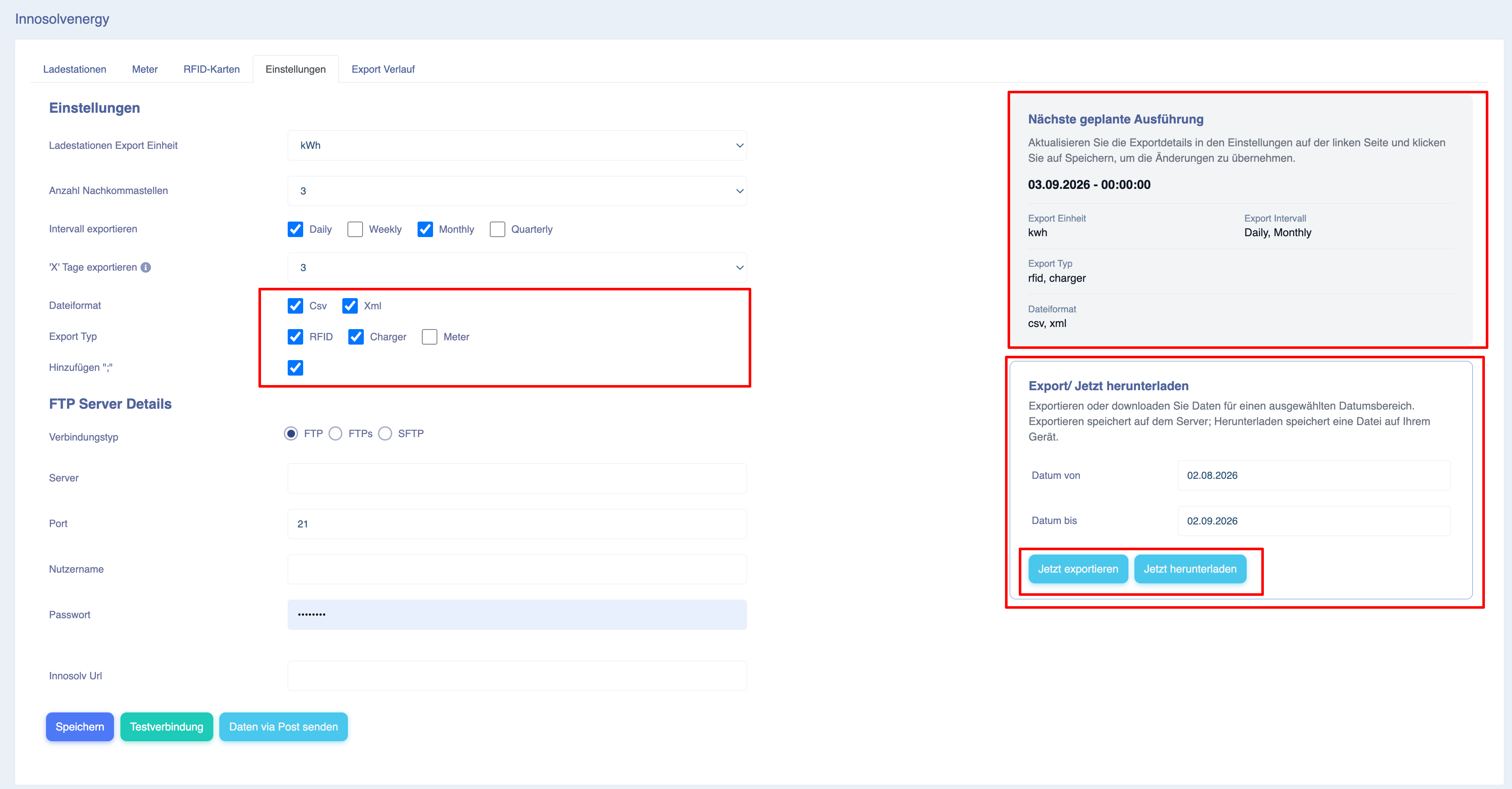
Per configurare un'attività cron per l'esportazione automatica dei dati, vai alla scheda "Impostazioni" nell'applicazione
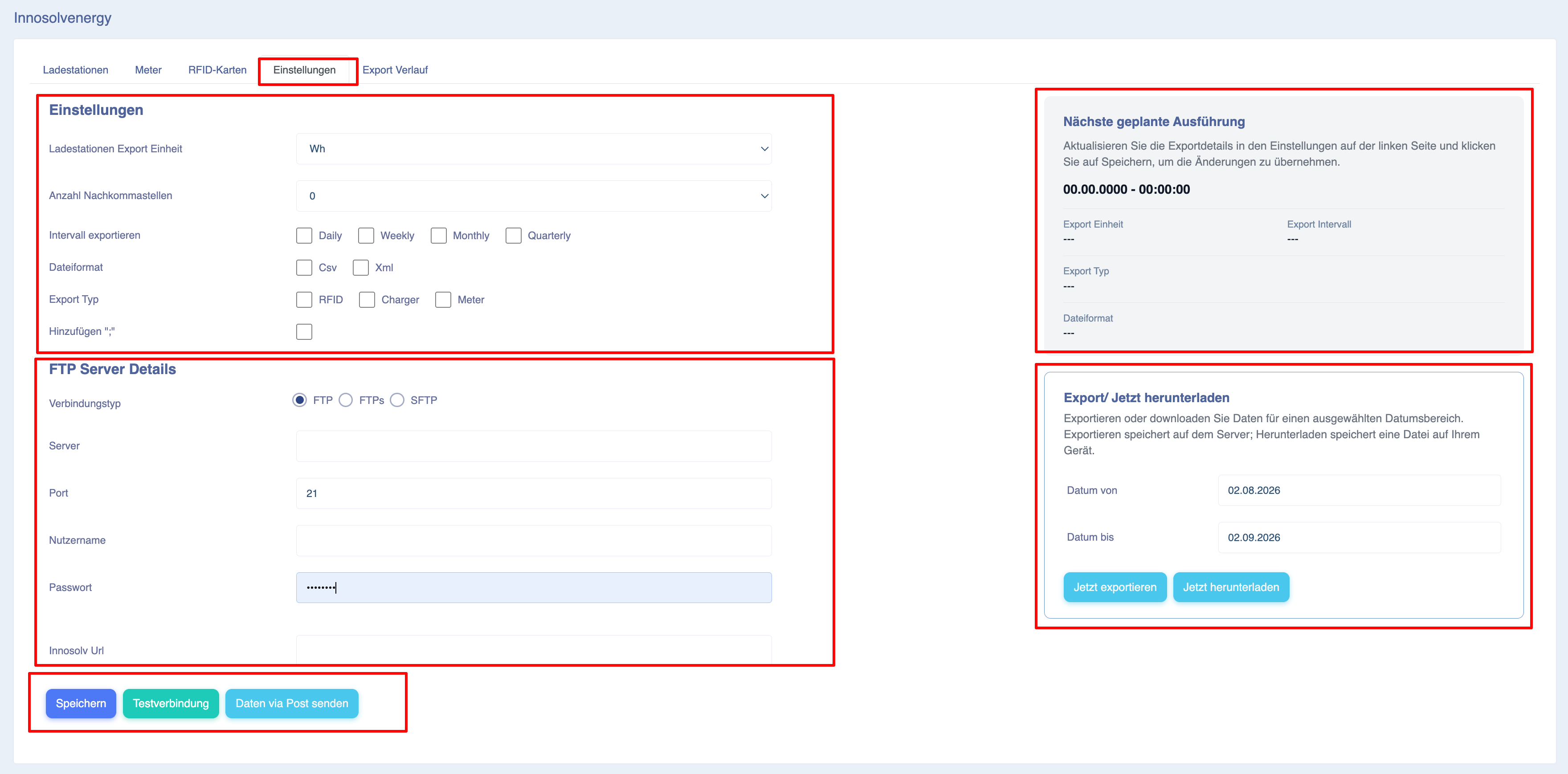
Nella sezione “Impostazioni”, configura i seguenti parametri in base alle tue esigenze:
-
Unità di esportazione del caricabatterie: selezionare l’unità per l’esportazione dei dati – Wh (wattora) o kWh (kilowattora) – a seconda delle proprie preferenze.
-
Cifre decimali: specificare il numero di cifre decimali per i dati esportati. Ad esempio, se si seleziona 4, verranno visualizzati valori come 2,0190 kWh, mentre selezionando 2 verrà visualizzato il valore 2,01 kWh.
-
Intervallo di esportazione: specificare l’intervallo di tempo con cui i dati devono essere generati e memorizzati sul server.
-
Giornaliero - Esporta i dati su base giornaliera
- Ultimi “x” giorni – Questa opzione a tendina consente di esportare i dati relativi agli ultimi “x” giorni; ad esempio, se si seleziona 3, verranno esportati i dati giornalieri degli ultimi 3 giorni
- Settimanale - Esporta i dati su base settimanale; ogni domenica vengono esportati i dati relativi alla settimana precedente
- Mensile - Ogni primo del mese verranno esportati i dati relativi al mese precedente
- Trimestrale: i dati verranno esportati su base trimestrale relativi agli ultimi 3 mesi
-
Nota: è possibile configurare più pianificazioni contemporaneamente.
-
-
Formato file: selezionare il formato di esportazione desiderato. È possibile scegliere uno o più formati, come CSV o XML.
-
Tipo di esportazione: selezionare il tipo di dati che si desidera esportare, ad esempio RFID, caricabatterie o contatore. È possibile effettuare selezioni multiple.
-
Dettagli del server FTP: inserire le credenziali di accesso al server FTP su cui devono essere archiviati i file esportati.
Per verificare la configurazione FTP, fare clic sul pulsante «Verifica connessione». Il sistema indicherà, in base ai dati forniti, se la connessione è andata a buon fine o se si è verificato un errore.
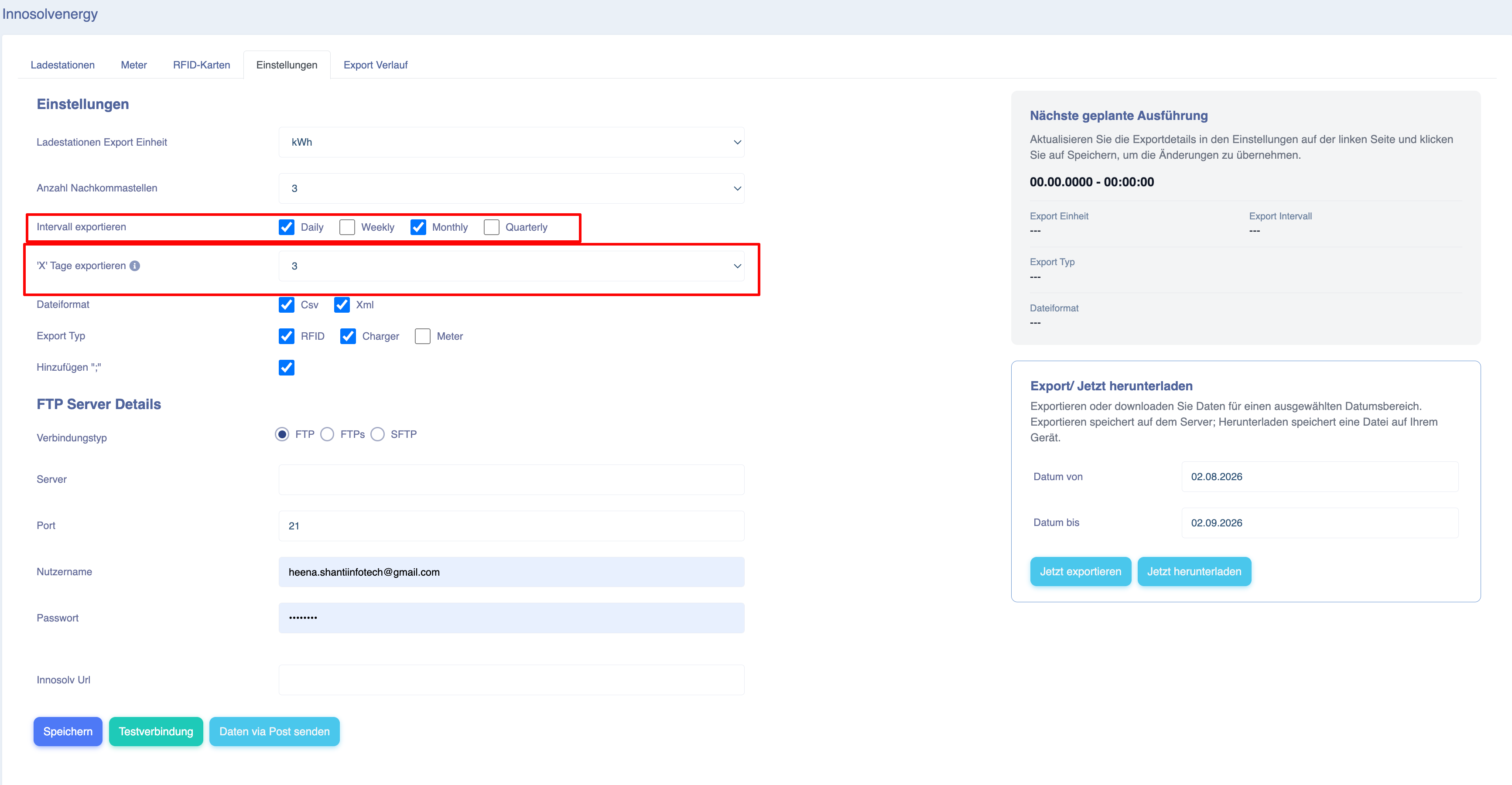
Una volta inseriti tutti i dati richiesti, fare clic sul pulsante "Salva". Dopo il salvataggio, i dettagli del cron job verranno visualizzati sul lato destro della pagina "Impostazioni".
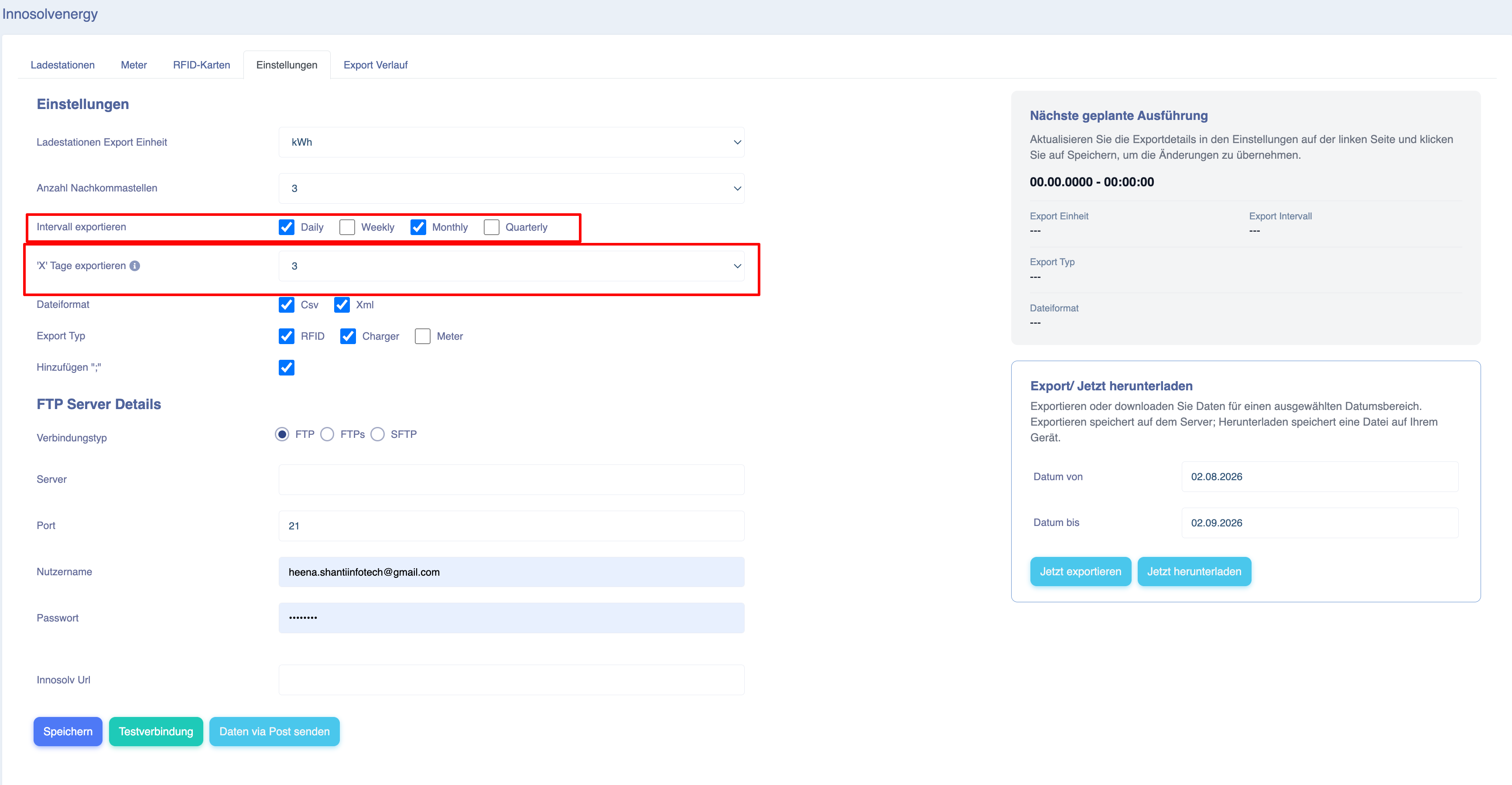
Opzione “Invia dati tramite POST”: per utilizzare questa funzione, inserisci un endpoint POST valido nel campo “URL Innosolv” e fai clic sul pulsante “Invia”. Una volta inviati, tutti i dati verranno caricati sull’endpoint specificato.
Per scaricare manualmente i report, vai nella sezione in basso a destra della scheda “Impostazioni”.
Seleziona i campi "Data di inizio" e "Data di fine" per specificare l'intervallo di date desiderato, quindi fai clic sul pulsante "Scarica ora".
Quando si fa clic su “Scarica”, verrà richiesto di inserire l’indirizzo e-mail a cui inviare il link per il download dei file:
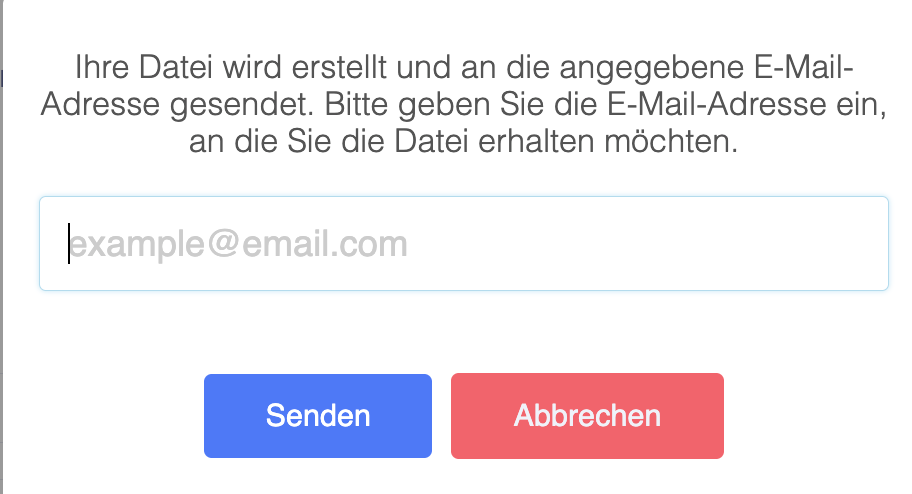
Una volta selezionato l’intervallo di date, apparirà una finestra pop-up che chiederà di confermare l’indirizzo e-mail. Inserisci l’indirizzo e-mail a cui desideri inviare il report, quindi clicca sul pulsante “Invia”.
A seconda del volume dei dati, il report verrà inviato all'indirizzo e-mail specificato entro pochi minuti.
Nota: attualmente, i report possono essere scaricati solo per un periodo massimo di 3 mesi
Nota: si consiglia vivamente di scaricare file relativi a intervalli brevi per riceverli rapidamente
Cronologia delle esportazioni
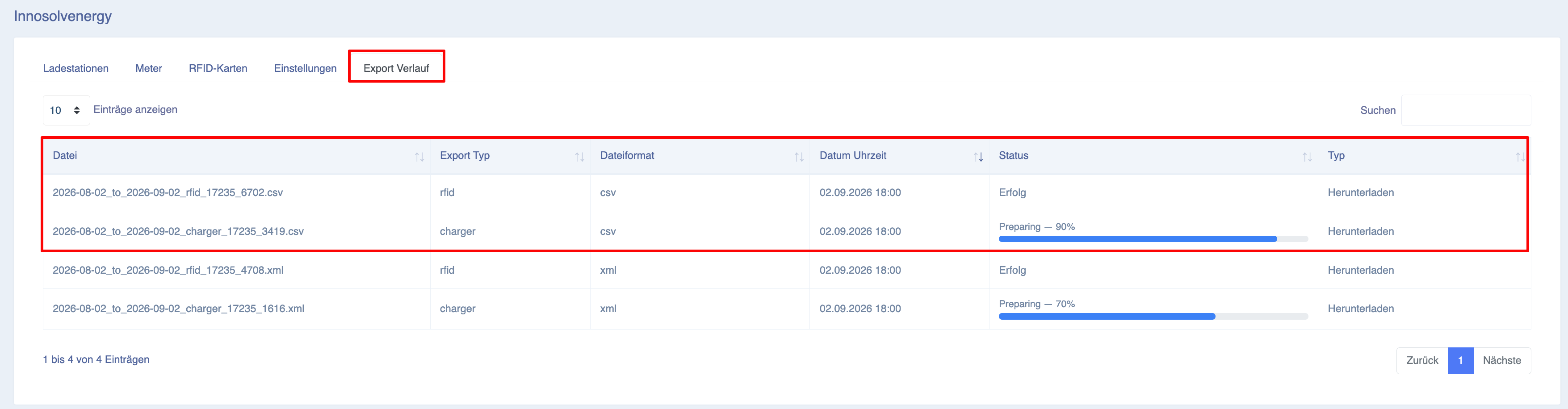
Per visualizzare i dettagli dei cron job e la cronologia delle esportazioni, accedere alla scheda “Cronologia esportazioni”.
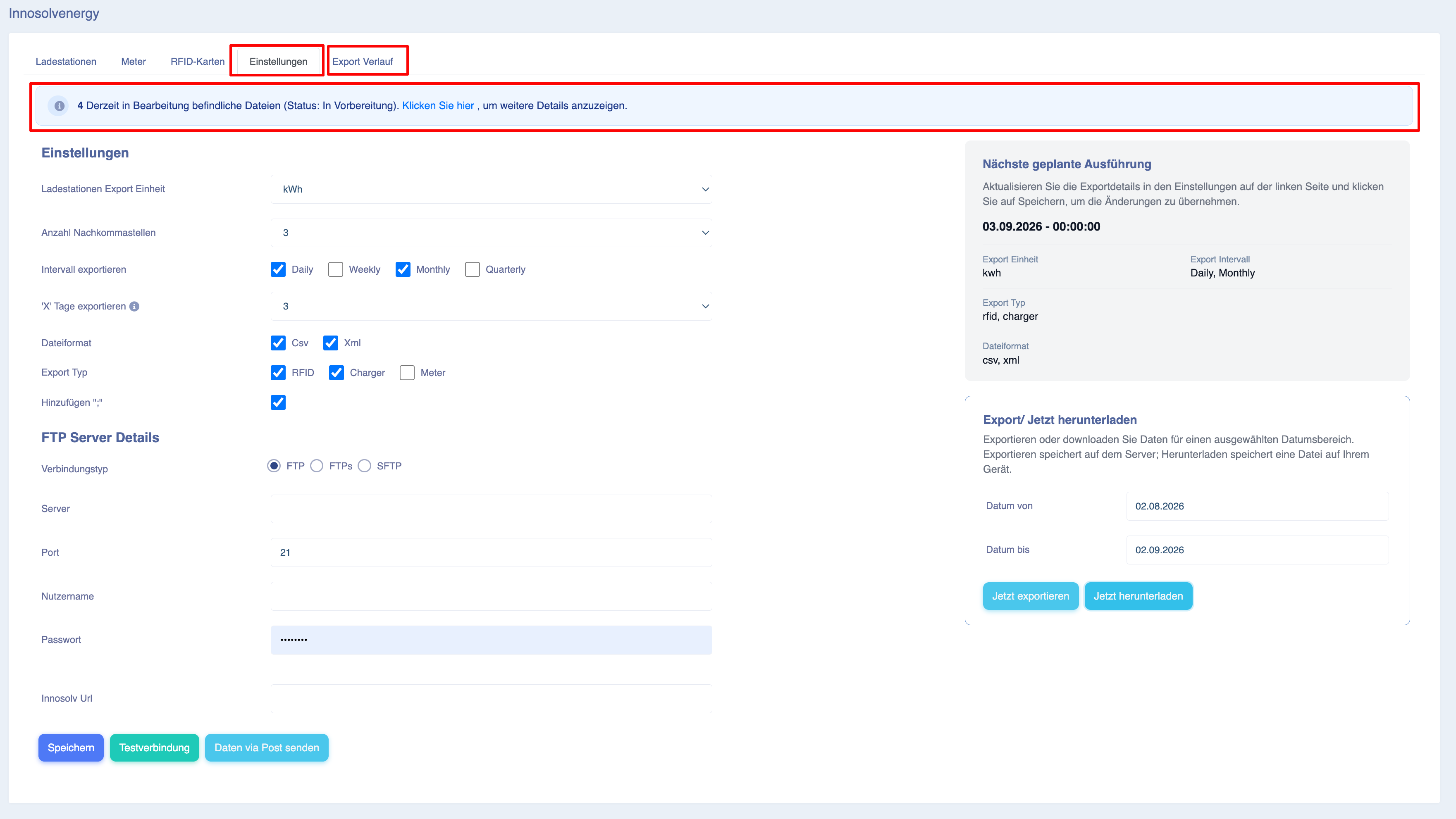
Questa sezione mostra i log dettagliati, tra cui:
-
Data e ora dell’esportazione
- Nome del file
-
Formato del file
-
Tipo di esportazione
-
Stato dell'esportazione