
Ladestation, Zähler und RFID hinzufügen/entfernen
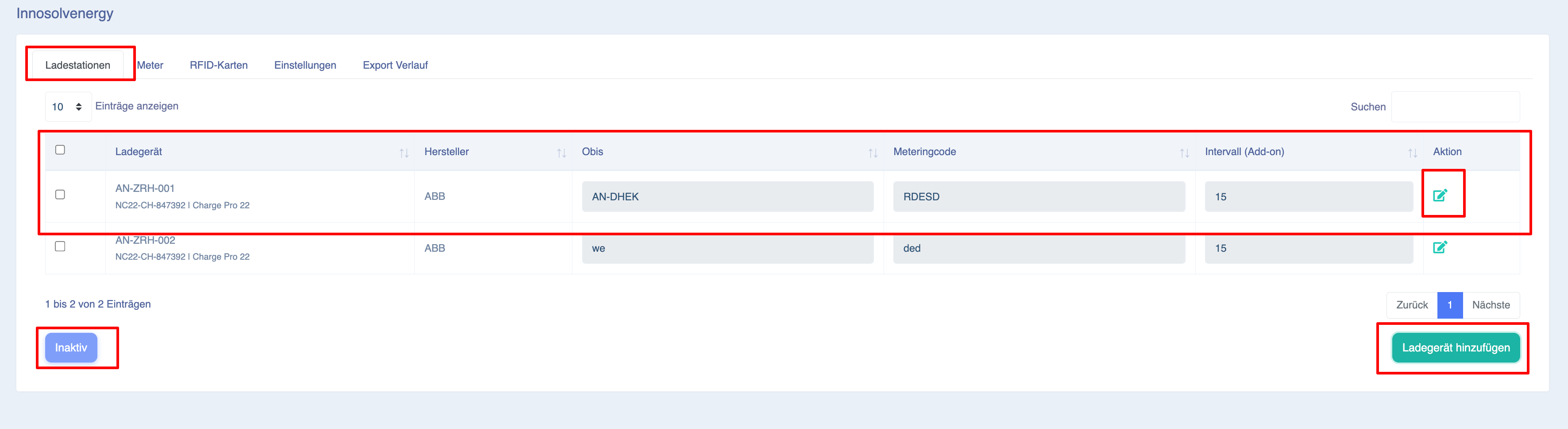
Um eine neue Ladestation hinzuzufügen, wechseln Sie zur Registerkarte „Ladestationen“ und klicken Sie auf die Schaltfläche „Ladestation hinzufügen“.

In einem Popup-Fenster werden alle verfügbaren Ladestationen angezeigt. Wählen Sie die gewünschte Ladestation aus der Liste aus.
Sobald eine Ladestation ausgewählt ist, werden die Felder „OBIS“ und „Messcode“ aktiv. Diese Felder sind Pflichtfelder und müssen ausgefüllt werden, um fortfahren zu können.
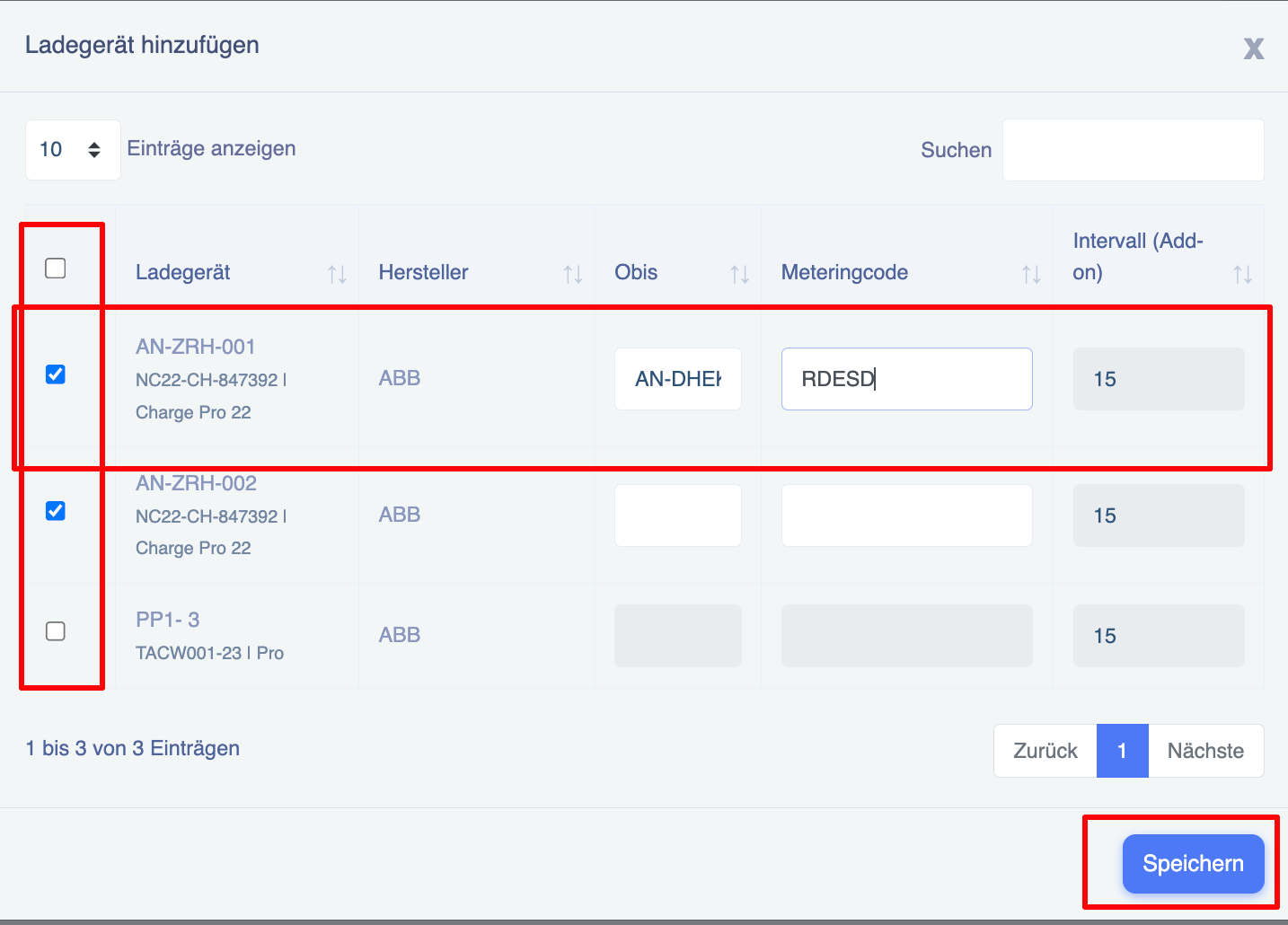
Klicken Sie nach Eingabe der erforderlichen Angaben auf die Schaltfläche „Speichern“. Die Ladestation wird erfolgreich hinzugefügt und erscheint in der Liste. Sie können nun Berichte für diese Ladestation erstellen und exportieren.
.
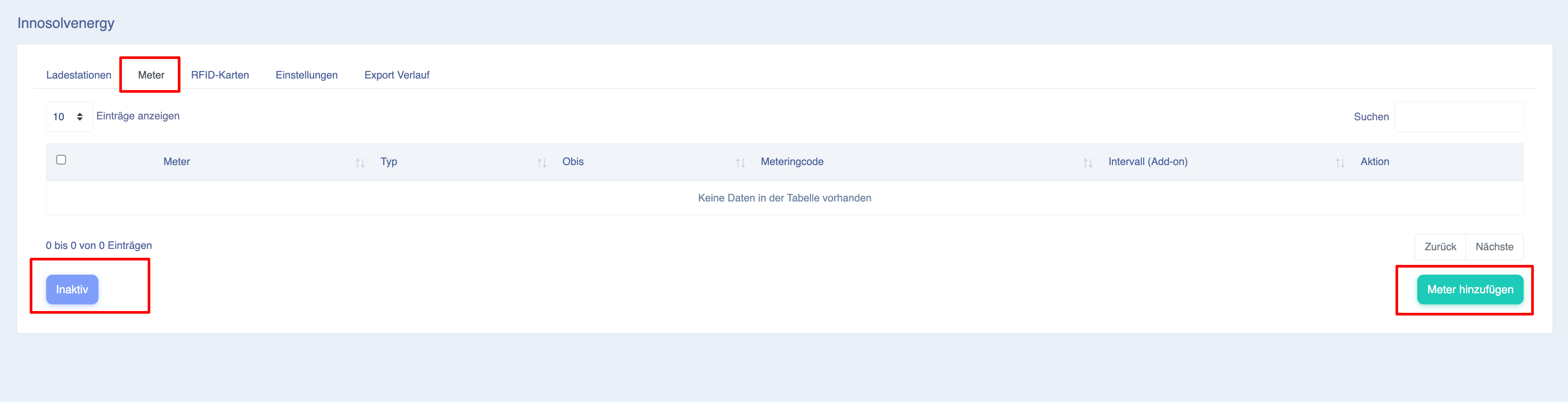
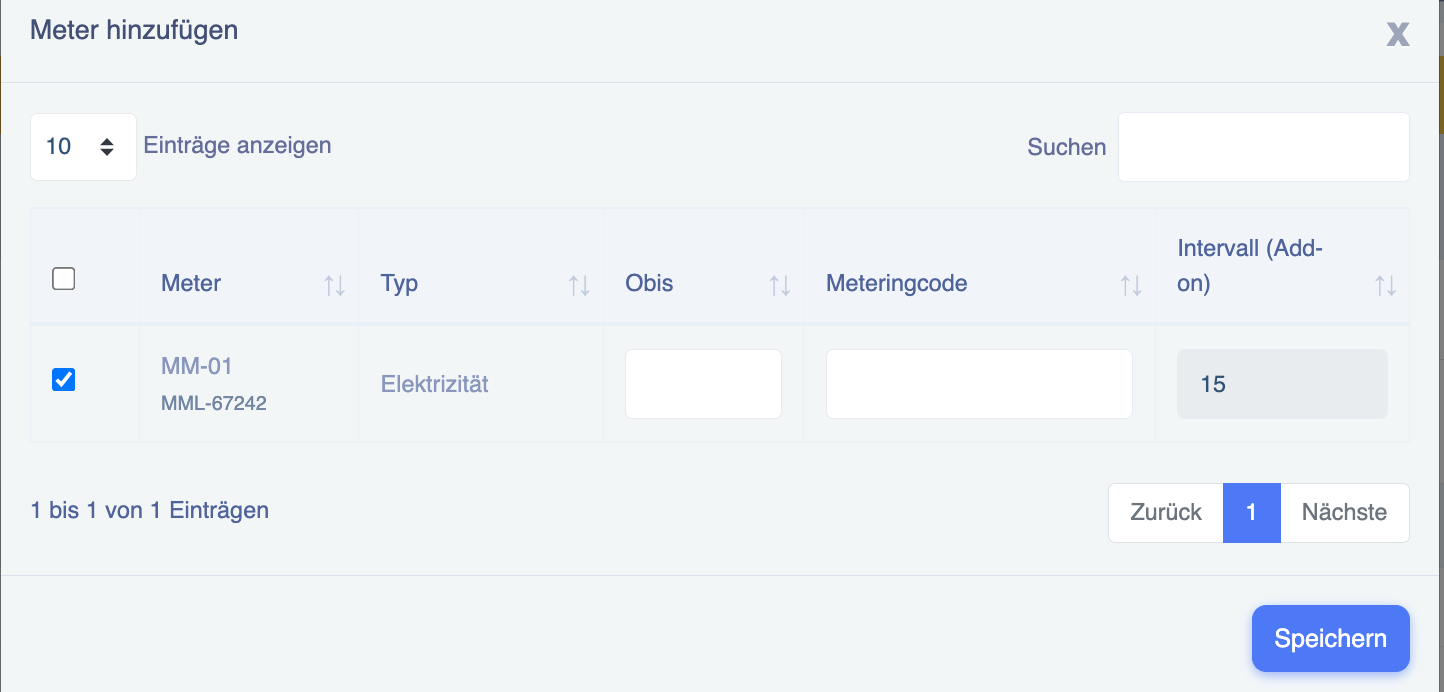
Das Hinzufügen eines Zählers erfolgt auf dieselbe Weise wie das Hinzufügen einer Ladestation. Navigieren Sie zum Abschnitt „Zähler“, wählen Sie den Zähler aus, geben Sie die erforderlichen Angaben ein und speichern Sie die Konfiguration.
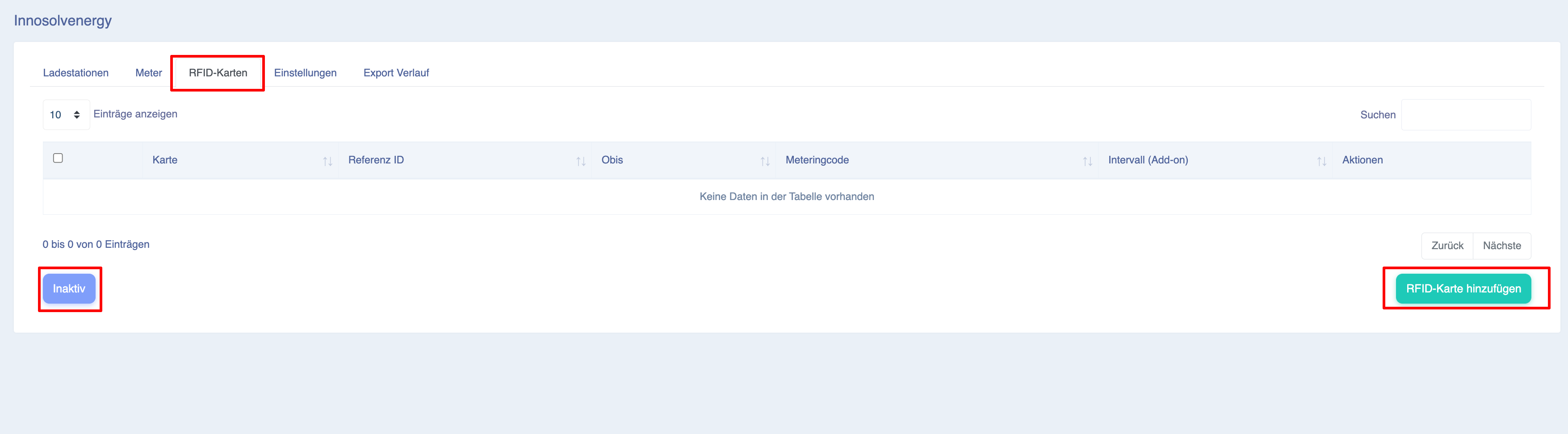
Um eine RFID-Karte hinzuzufügen, gehen Sie ebenfalls wie folgt vor: Wählen Sie die RFID-Karte aus, geben Sie die erforderlichen Informationen ein und speichern Sie die Daten.
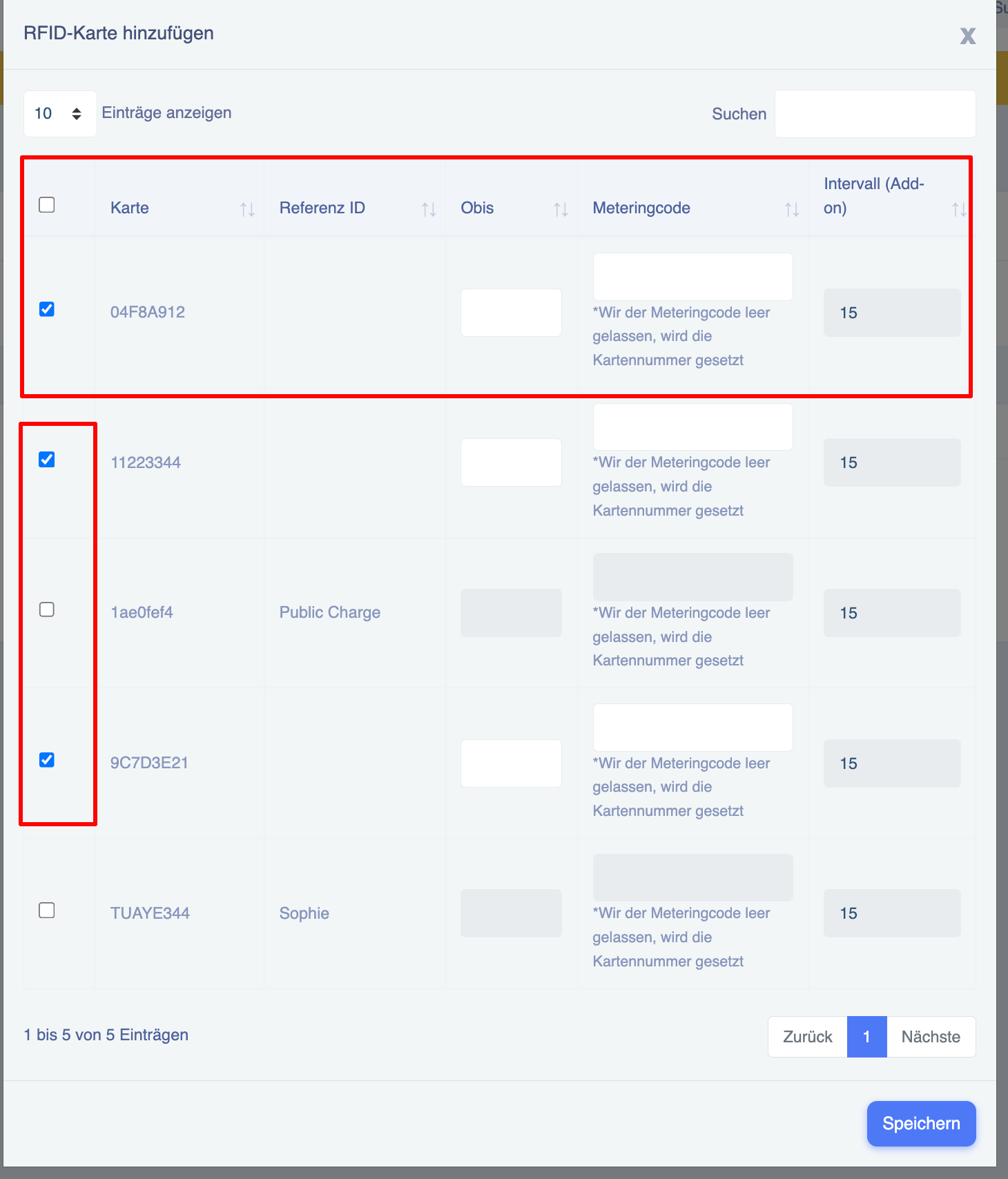
Hinweis: Das Exportintervall ist standardmäßig für alle Ladestationen, Zähler und RFID-Geräte auf 15 Minuten eingestellt. Dieses Intervall kann nicht geändert werden und wird bei der Erstellung oder dem Export von CSV-Berichten verwendet.