Configurez une tâche cron et téléchargez le rapport
Paramètres :
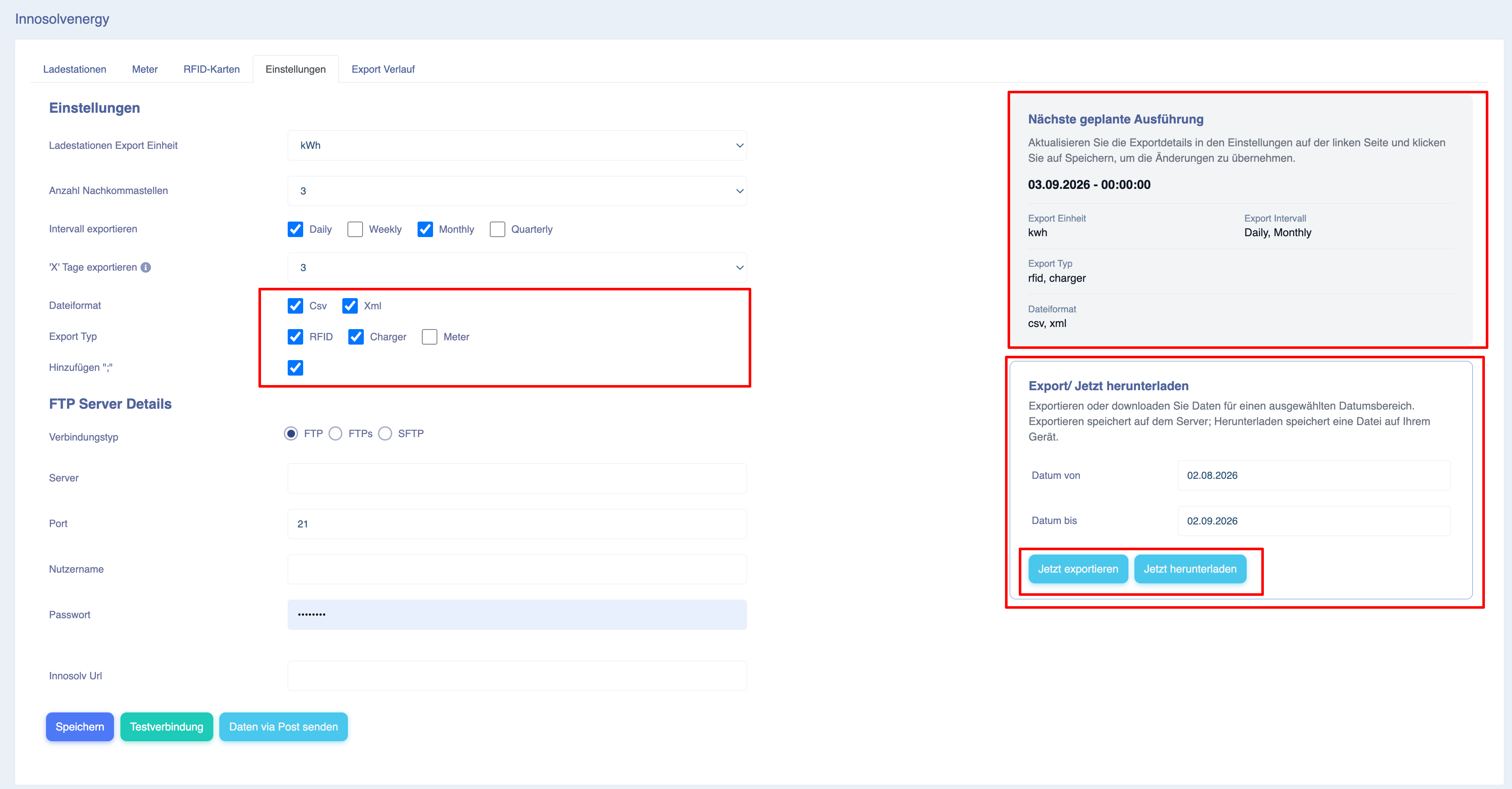
Pour configurer une tâche cron permettant l'exportation automatisée des données, accédez à l'onglet « Paramètres » de l'application
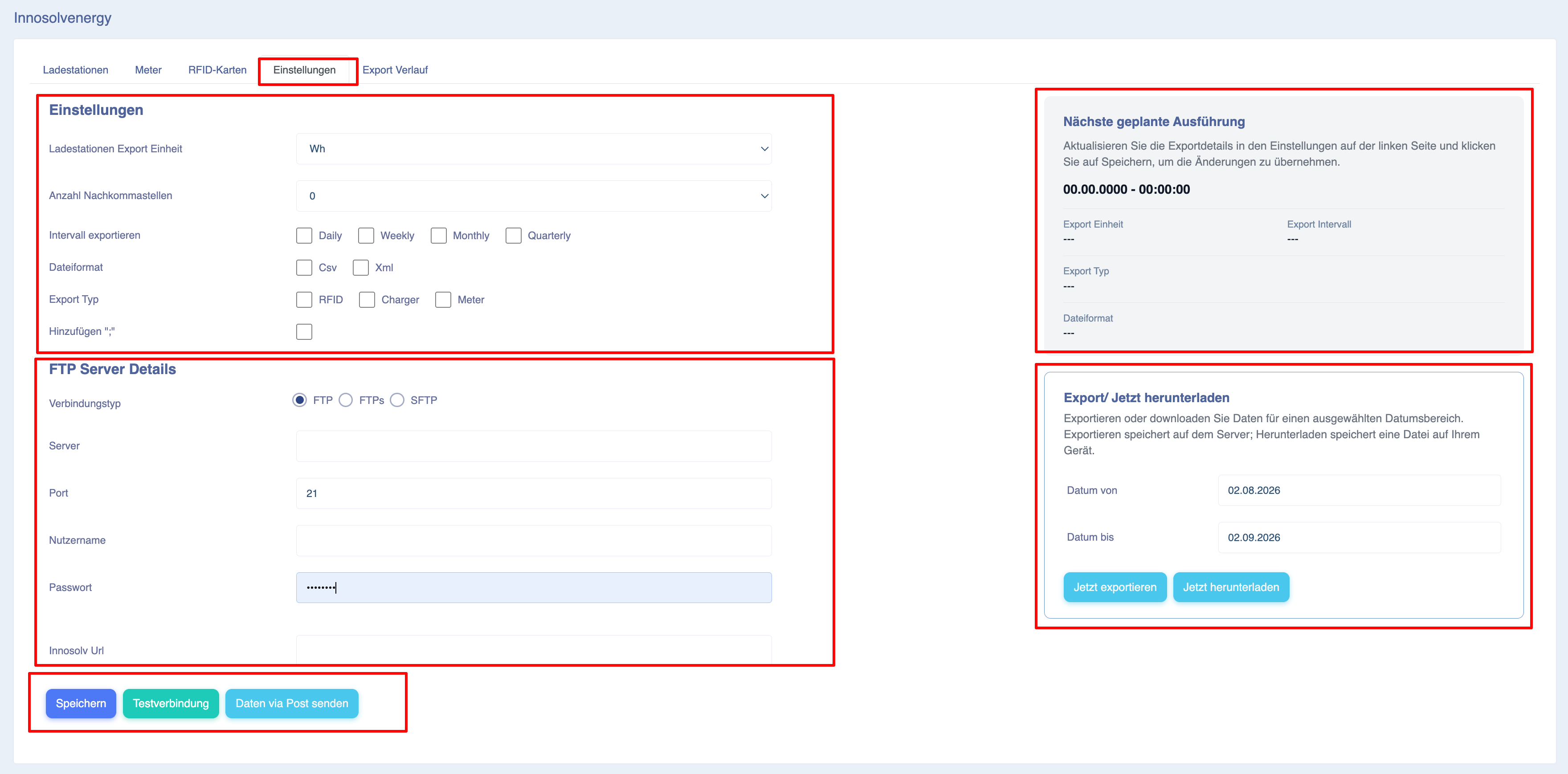
Dans la section « Paramètres », configurez les paramètres suivants en fonction de vos besoins :
-
Unité d'exportation du chargeur : sélectionnez l'unité d'exportation des données – soit Wh (wattheure), soit kWh (kilowattheure) – selon votre préférence.
-
Décimales : précisez le nombre de décimales pour les données exportées. Par exemple, si vous sélectionnez 4, des valeurs telles que 2,0190 kWh s’afficheront, tandis que si vous sélectionnez 2, la valeur 2,01 kWh s’affichera.
-
Intervalle d’exportation : précisez l’intervalle de temps à partir duquel les données doivent être générées et stockées sur le serveur.
-
Quotidien – Exportez les données quotidiennement
- Derniers « x » jours : cette option du menu déroulant vous permet d'exporter les données des « x » derniers jours ; par exemple, si vous sélectionnez 3, les données quotidiennes des 3 derniers jours seront exportées
- Hebdomadaire : exporte les données chaque dimanche pour la semaine écoulée
- Mensuel : chaque 1er du mois, les données du mois précédent seront exportées
- Trimestriel : les données seront exportées tous les trimestres, pour les 3 derniers mois
-
Remarque : vous pouvez configurer plusieurs planifications simultanément.
-
-
Format de fichier : sélectionnez le format d’exportation souhaité. Vous pouvez choisir un ou plusieurs formats, tels que CSV ou XML.
-
Type d'exportation : sélectionnez le type de données que vous souhaitez exporter, par exemple RFID, chargeur ou compteur. Plusieurs sélections sont possibles.
-
Informations sur le serveur FTP : saisissez les identifiants de connexion au serveur FTP sur lequel les fichiers exportés doivent être stockés.
Pour vérifier la configuration FTP, cliquez sur le bouton « Tester la connexion ». Le système indiquera, en fonction des informations fournies, si la connexion a abouti ou a échoué.
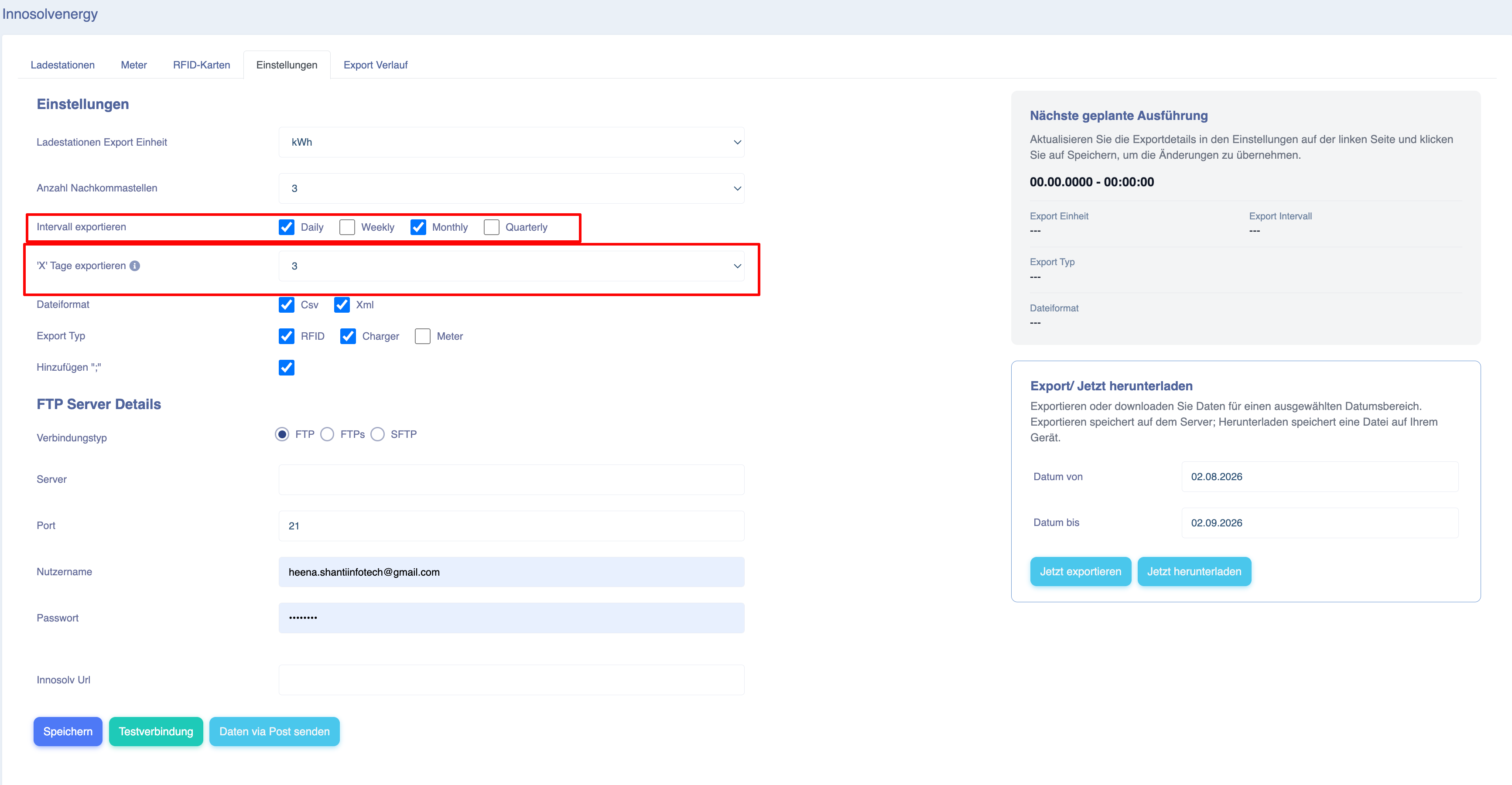
Une fois que vous avez saisi toutes les informations requises, cliquez sur le bouton « Enregistrer ». Après l’enregistrement, les détails de la tâche cron s’afficheront sur le côté droit de la page « Paramètres ».
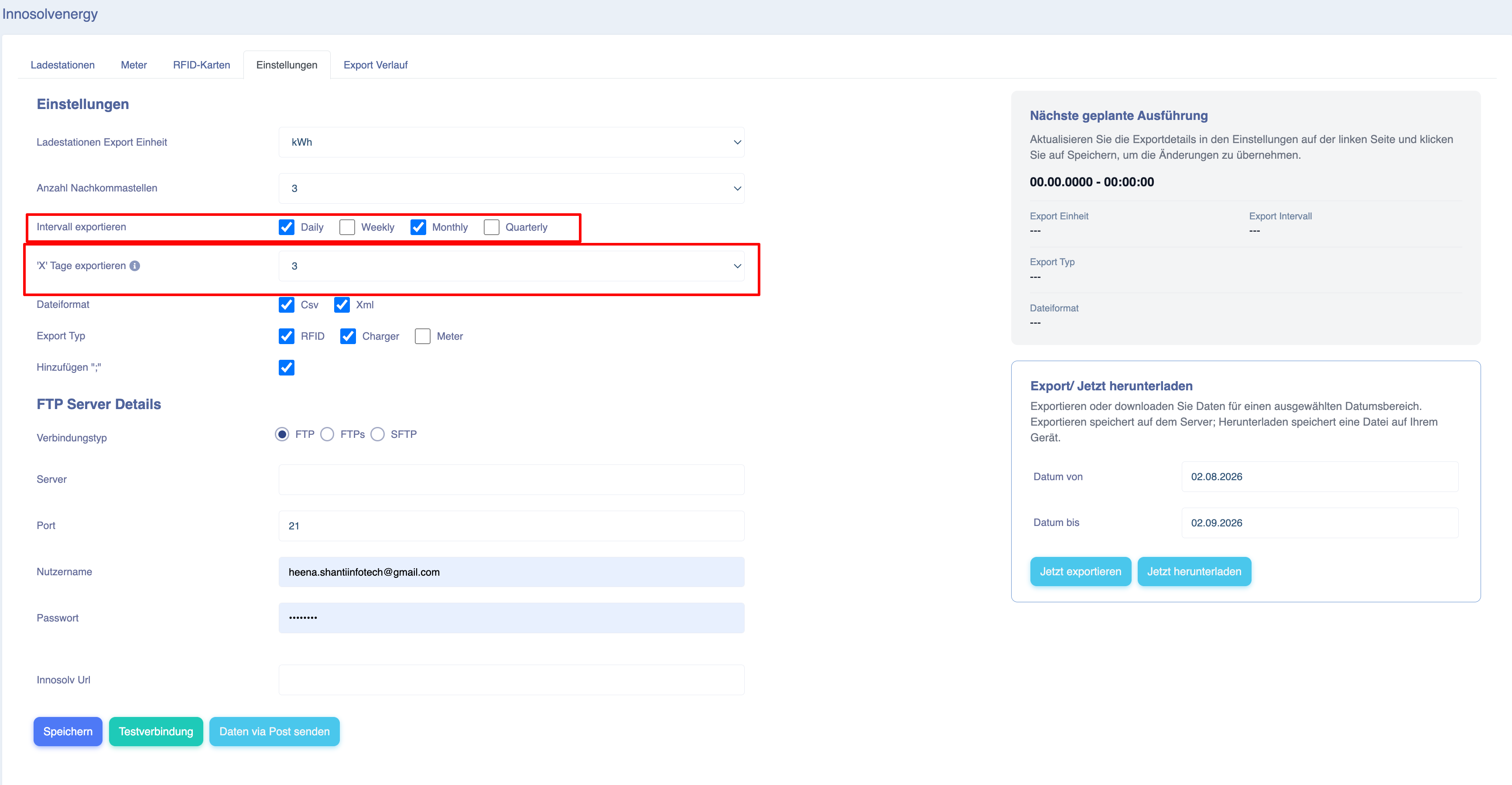
Option « Envoyer les données via POST » : pour utiliser cette fonctionnalité, saisissez un point de terminaison POST valide dans le champ « URL Innosolv », puis cliquez sur le bouton « Envoyer ». Une fois la soumission effectuée, toutes les données seront transférées vers le point de terminaison spécifié.
Pour télécharger manuellement des rapports, accédez à la section en bas à droite de l’onglet « Paramètres ».
Sélectionnez les champs « Date de début » et « Date de fin » pour définir la plage de dates souhaitée, puis cliquez sur le bouton « Télécharger maintenant ».
Lorsque vous cliquez sur « Télécharger », vous serez invité à saisir l’adresse e-mail à laquelle envoyer le lien de téléchargement des fichiers :
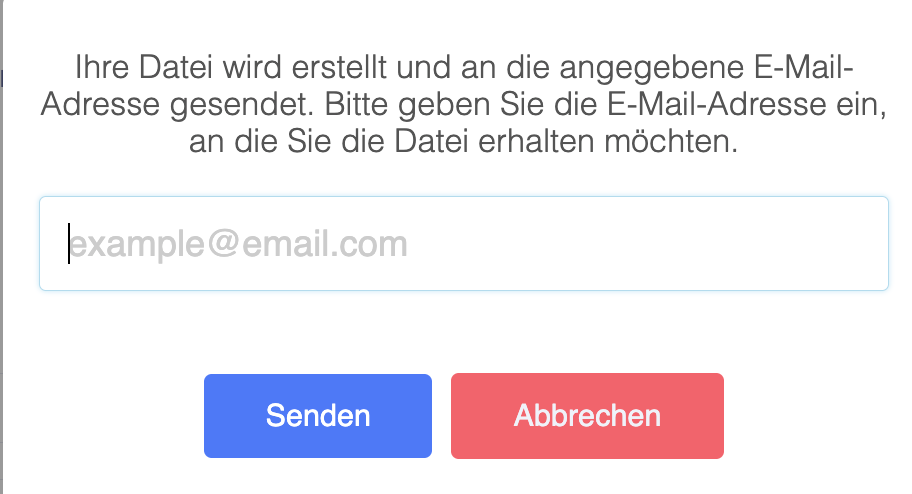
Une fois la période sélectionnée, une fenêtre contextuelle s’affichera pour vous demander de confirmer l’adresse e-mail. Saisissez l’adresse e-mail à laquelle vous souhaitez envoyer le rapport, puis cliquez sur le bouton « Envoyer ».
En fonction du volume de données, le rapport sera envoyé à l’adresse e-mail indiquée en quelques minutes.
Remarque : actuellement, les rapports ne peuvent être téléchargés que pour une période maximale de 3 mois
Remarque : nous vous recommandons vivement de télécharger des fichiers couvrant de courtes périodes afin de les recevoir rapidement
Historique des exportations
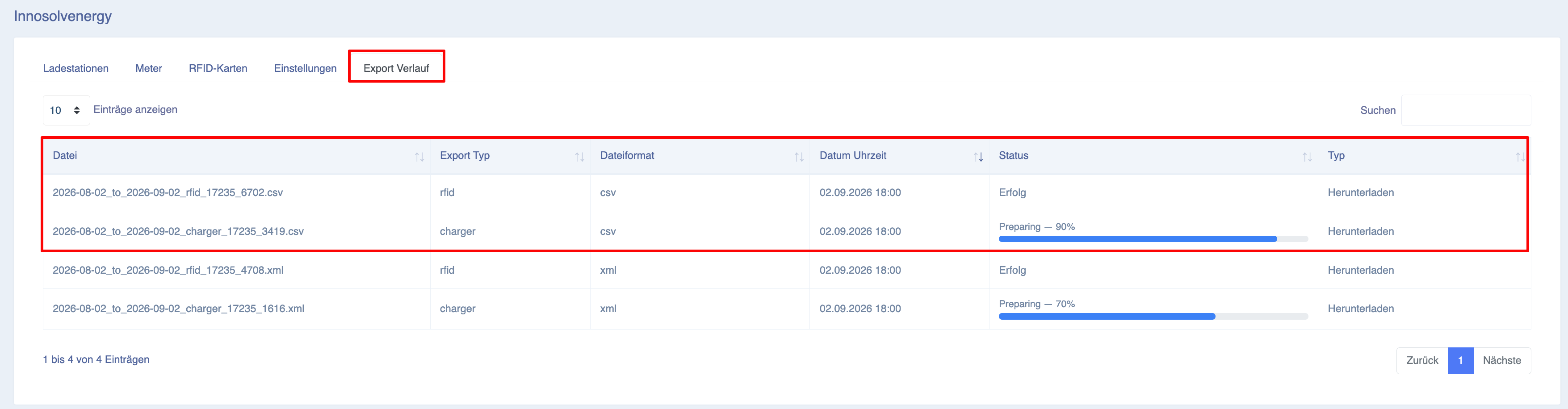
Pour consulter les détails des tâches cron et l’historique des exportations, accédez à l’onglet « Historique des exportations ».
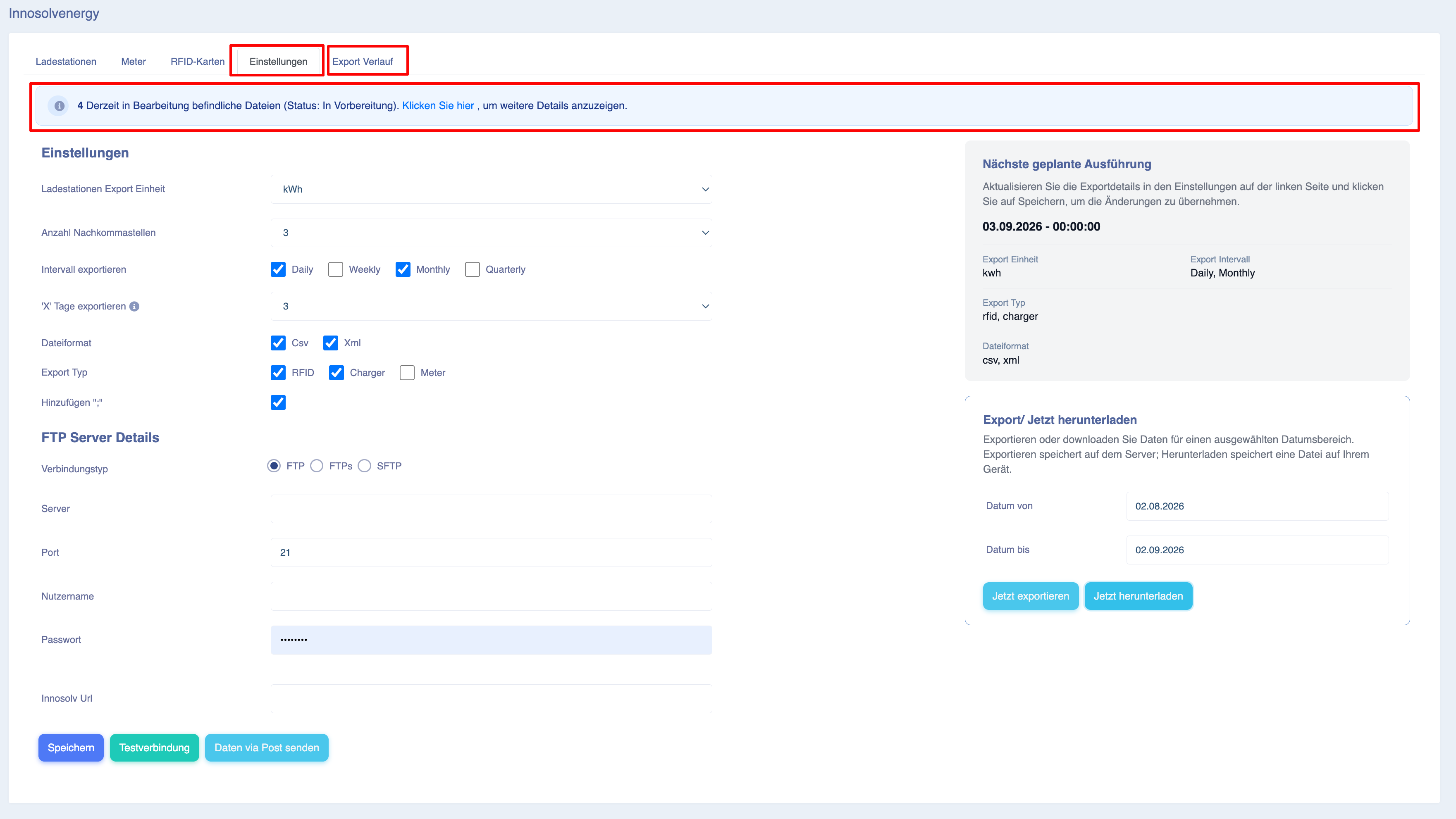
Cette section affiche des journaux détaillés, notamment :
-
La date et l'heure de l'exportation
- Nom du fichier
-
Format du fichier
-
Type d'exportation
-
Statut de l'exportation