**Hinweis** – Sie können mehrere Zeitpläne gleichzeitig einrichten.
- **Dateiformat**: Wählen Sie das gewünschte Exportformat aus. Sie können ein oder mehrere Formate auswählen, z. B. *CSV* oder *XML*. - **Exporttyp**: Wählen Sie die Art der Daten aus, die Sie exportieren möchten, z. B. *RFID*, *Ladegerät* oder *Messgerät*. Mehrfachauswahl ist möglich. - **FTP-Server-Daten**: Geben Sie die Anmeldedaten für den FTP-Server ein, auf dem die exportierten Dateien gespeichert werden sollen. Um die FTP-Konfiguration zu überprüfen, klicken Sie auf die Schaltfläche **„Verbindung testen**“. Das System zeigt anhand der angegebenen Daten an, ob die Verbindung erfolgreich hergestellt wurde oder fehlgeschlagen ist. [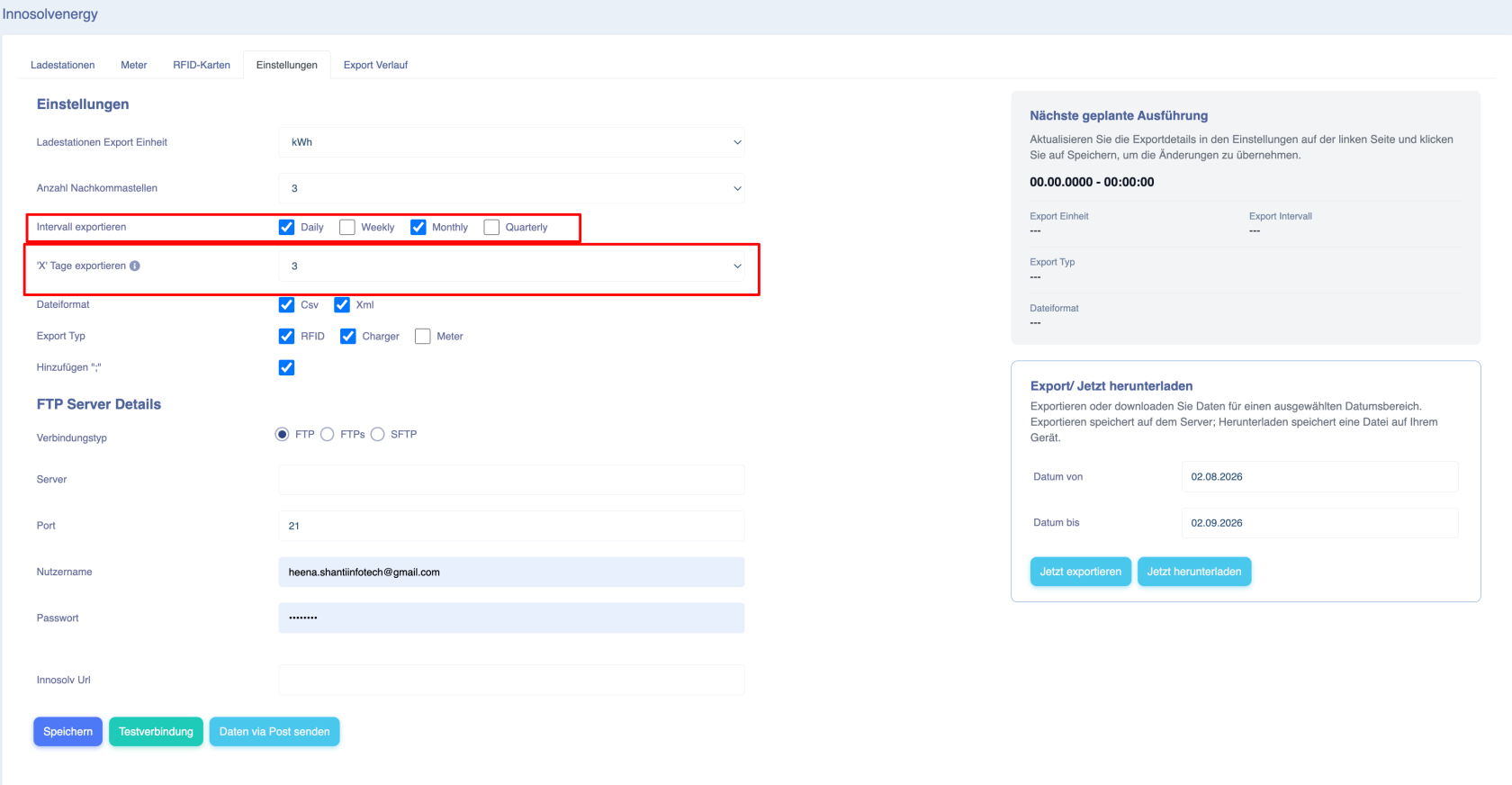](https://wiki.eponet.ch/uploads/images/gallery/2026-09/ise-export-options.png) Sobald Sie alle erforderlichen Angaben eingegeben haben, klicken Sie auf die Schaltfläche **„Speichern**“. Nach dem Speichern werden die **Details des** **Cron-Jobs** auf der rechten Seite der Seite „Einstellungen“ angezeigt. [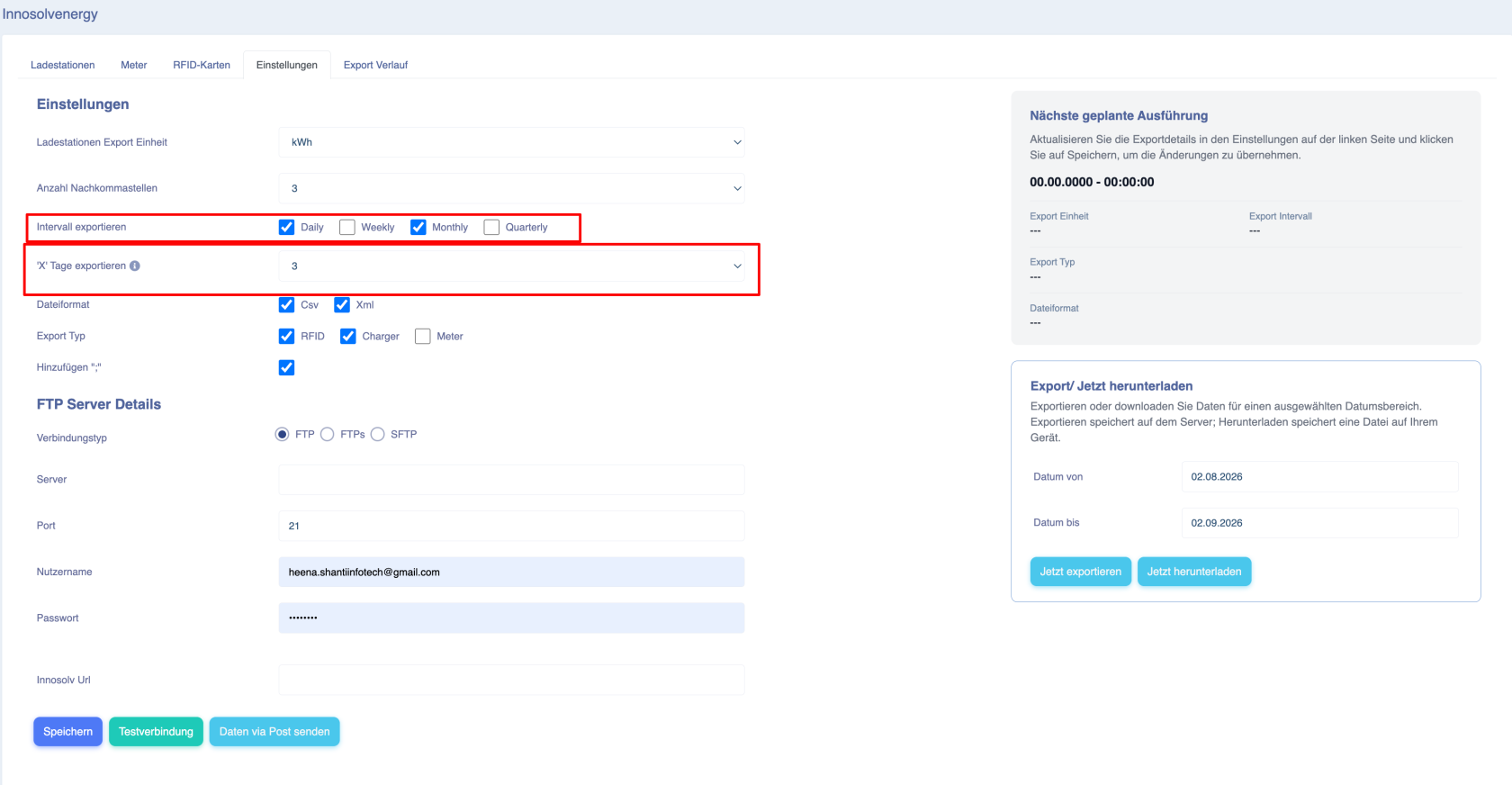](https://wiki.eponet.ch/uploads/images/gallery/2026-09/Bj3ise-export-options.png) Option „Daten per POST senden“ – Um diese Funktion zu nutzen, geben Sie einen gültigen POST-Endpunkt in das Feld „Innosolv-URL“ ein und klicken Sie auf die Schaltfläche **„Senden**“. Nach dem Absenden werden alle Daten an den angegebenen Endpunkt hochgeladen. Um Berichte manuell herunterzuladen, navigieren Sie zum **unteren rechten Bereich** der Registerkarte „Einstellungen“. Wählen Sie die Felder **„Datum von“** und **„Datum bis“** aus, um den gewünschten Datumsbereich festzulegen, und klicken Sie anschließend auf die Schaltfläche **„Jetzt herunterladen**“. [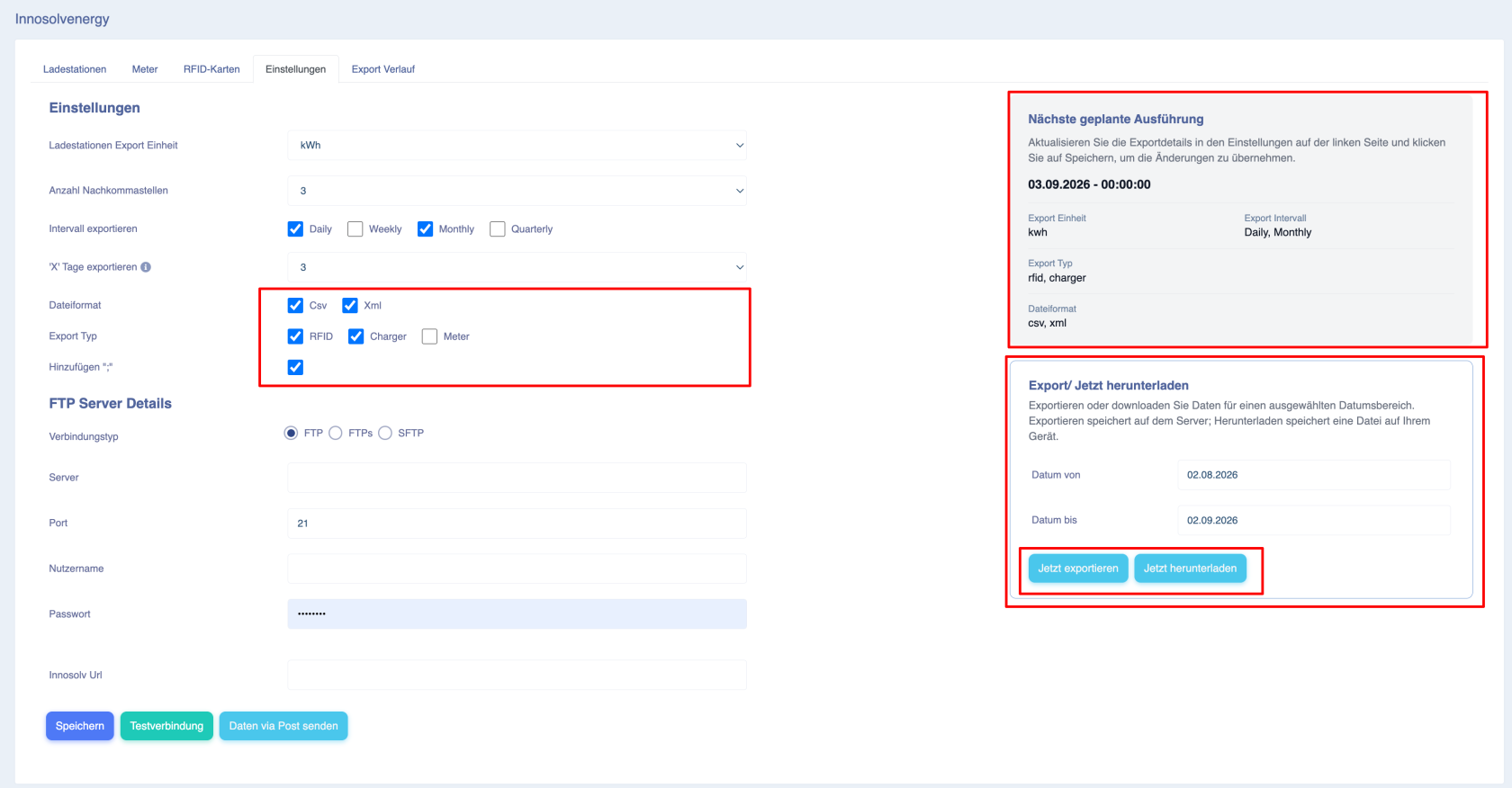](https://wiki.eponet.ch/uploads/images/gallery/2026-09/ise-download.png) Wenn Sie auf „Herunterladen“ klicken, werden Sie aufgefordert, die E-Mail-Adresse einzugeben, an die der Download-Link für die Dateien gesendet werden soll: [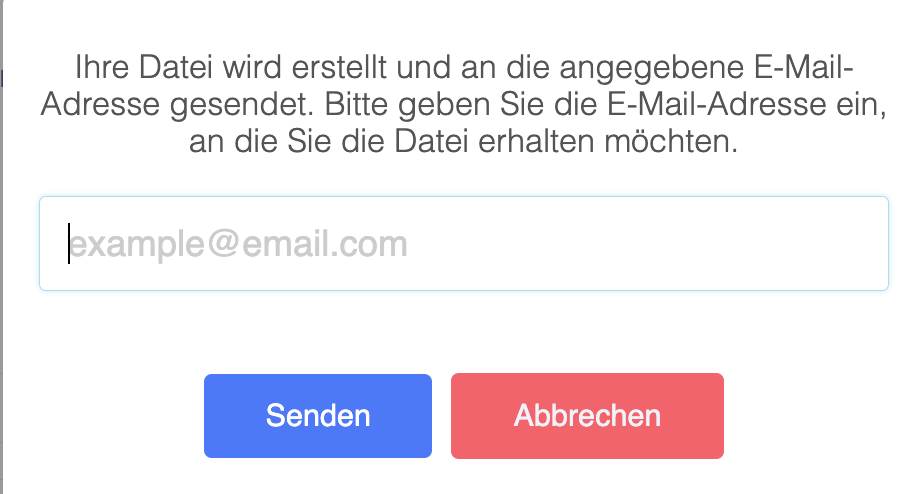](https://wiki.eponet.ch/uploads/images/gallery/2026-09/ise-email-pop-up.png) Sobald Sie den Datumsbereich ausgewählt haben, erscheint ein Popup-Fenster, in dem Sie aufgefordert werden, die E-Mail-Adresse zu bestätigen. Geben Sie die E-Mail-Adresse ein, an die Sie den Bericht senden möchten, und klicken Sie anschließend auf die Schaltfläche „Senden“. [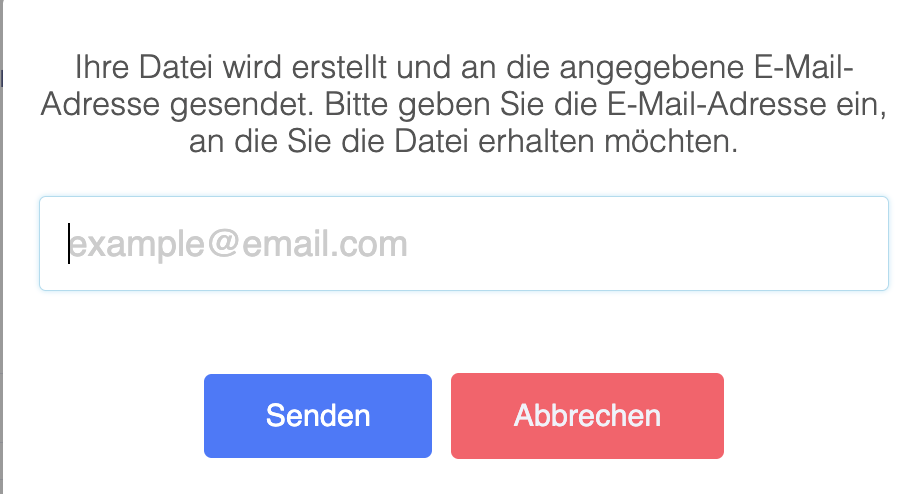](https://wiki.eponet.ch/uploads/images/gallery/2026-09/lPtise-email-pop-up.png) Je nach Datenvolumen wird der Bericht innerhalb weniger Minuten an die angegebene E-Mail-Adresse gesendet. Wenn Sie auf die Schaltfläche **„Jetzt exportieren“** klicken, wird der Bericht direkt an den konfigurierten FTP-Server gesendet.**Hinweis:** Derzeit können Berichte nur für einen Zeitraum von maximal 3 **Monaten** heruntergeladen werden
**Hinweis:** Wir empfehlen dringend, Dateien mit kurzen Zeitintervallen herunterzuladen, um sie schnell zu erhalten
#### #### **Exportverlauf** Um Details zu Cron-Jobs und dem Exportverlauf anzuzeigen, wechseln Sie zur Registerkarte **„Exportverlauf“.** [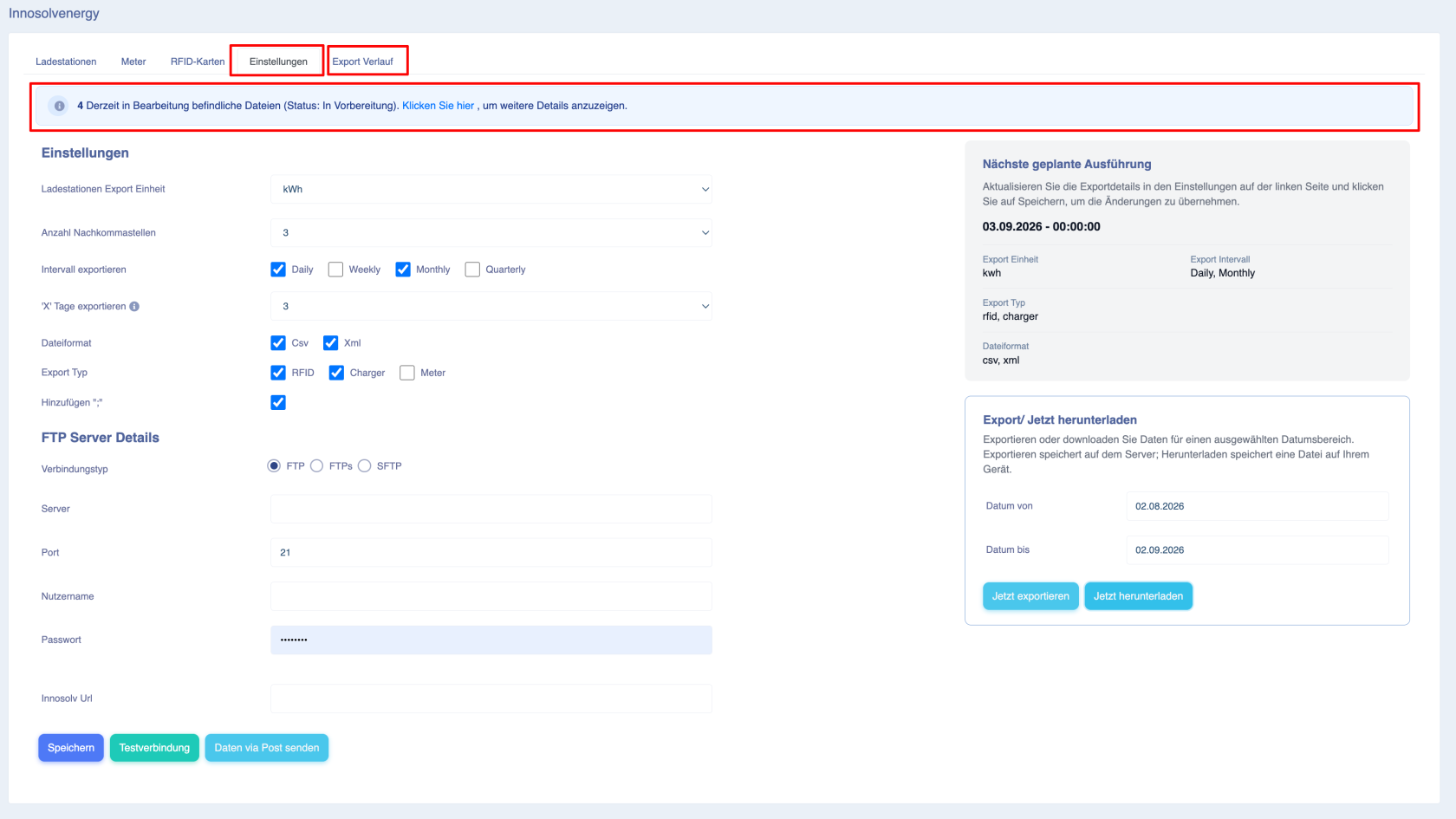](https://wiki.eponet.ch/uploads/images/gallery/2026-09/files-downlaod-info.png) In diesem Bereich werden detaillierte Protokolle angezeigt, darunter: - Datum und Uhrzeit des Exports - Dateiname - Dateiformat - Exporttyp - Exportstatus [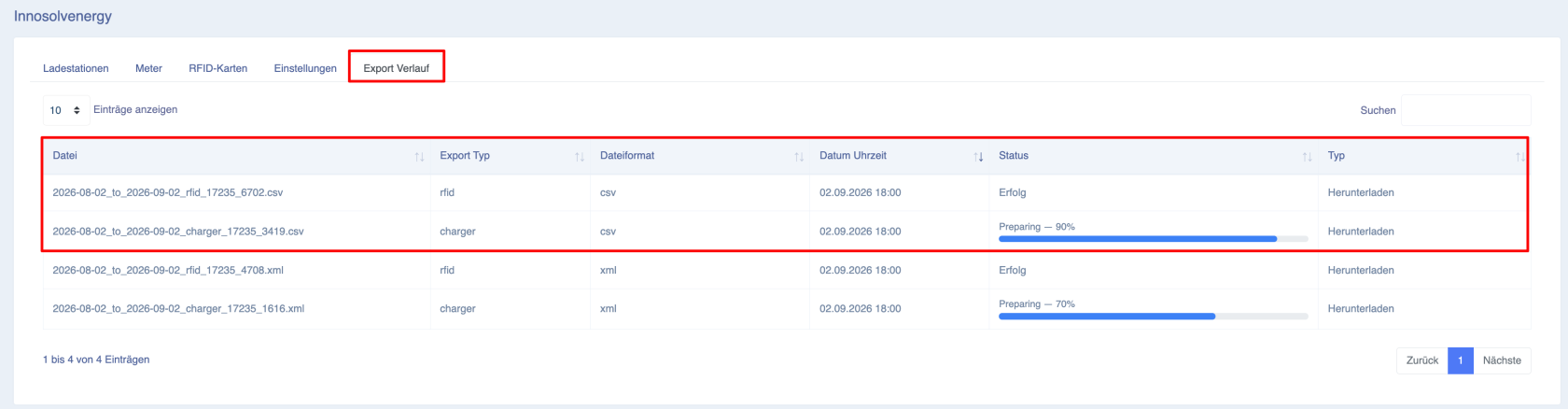](https://wiki.eponet.ch/uploads/images/gallery/2026-09/ise-downlaod-progress.png)