Richten Sie einen Cron-Job ein und laden Sie den Bericht herunter
Einstellungen:
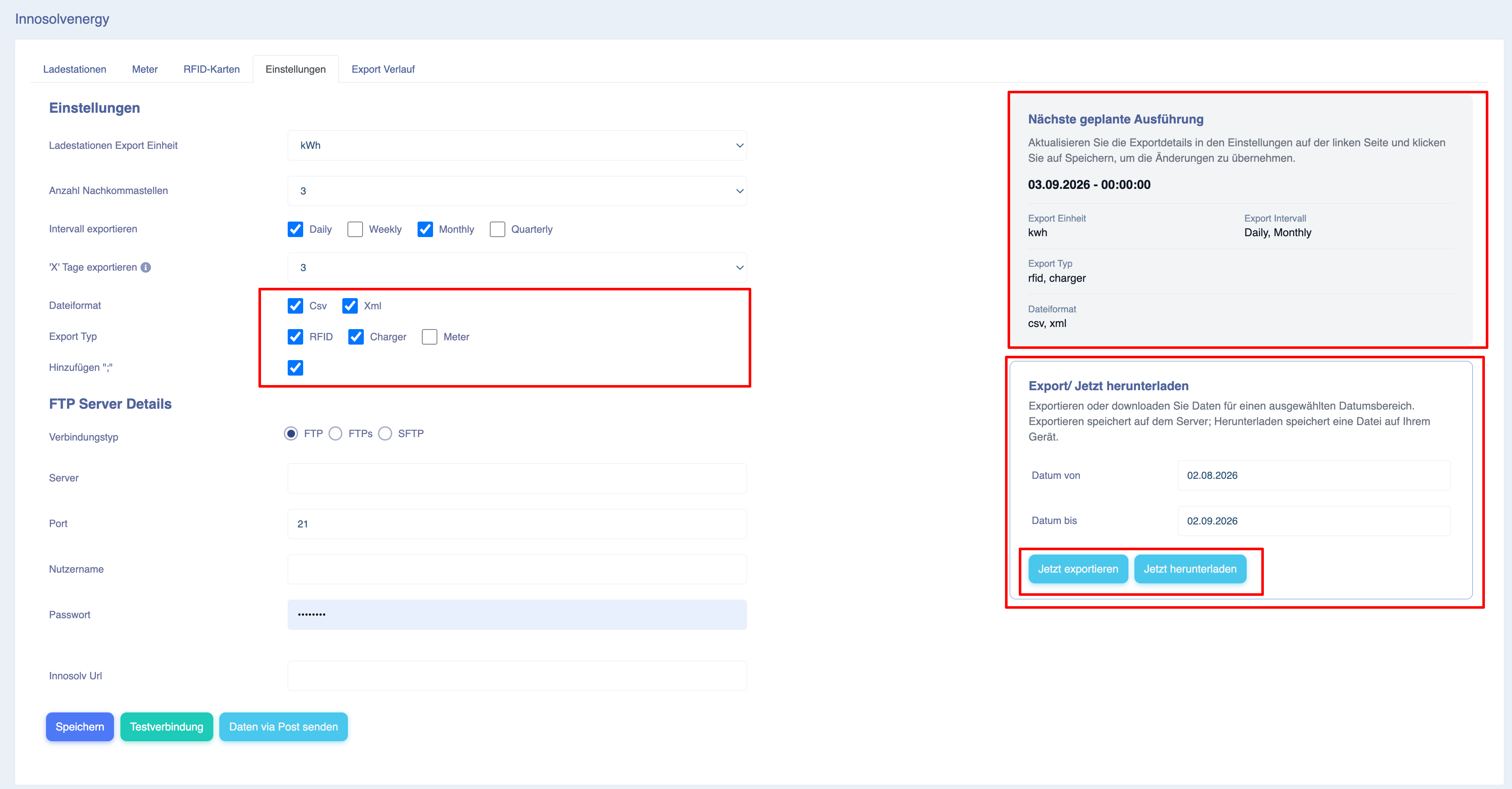
Um einen Cron-Job für den automatisierten Datenexport zu konfigurieren, wechseln Sie in der Anwendung zur Registerkarte „Einstellungen“
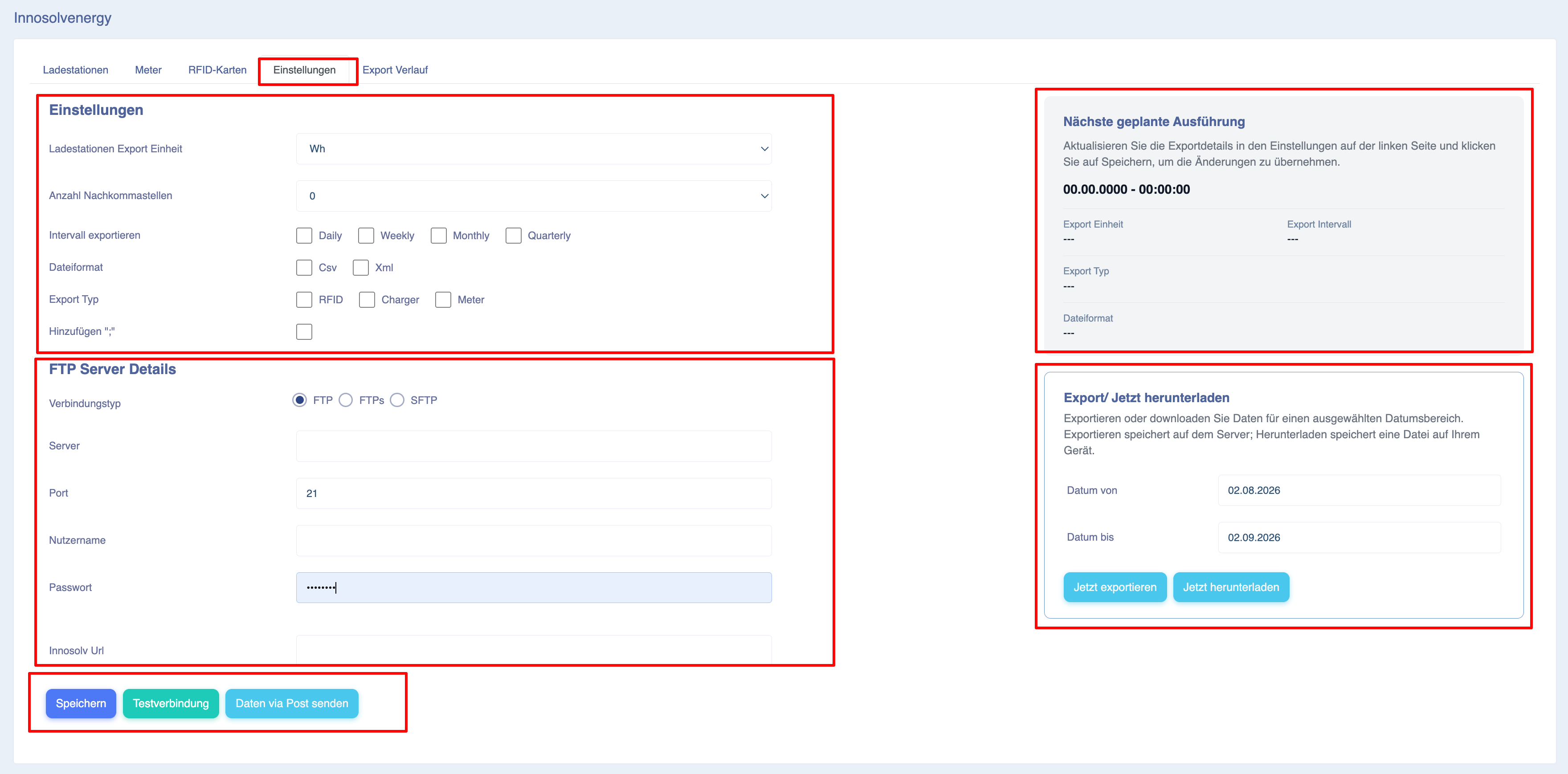
Konfigurieren Sie im Abschnitt „Einstellungen“ die folgenden Parameter entsprechend Ihren Anforderungen:
-
Exporteinheit des Ladegeräts: Wählen Sie je nach Wunsch die Einheit für den Datenexport aus – entweder Wh (Wattstunde) oder kWh (Kilowattstunde).
-
Dezimalstellen: Geben Sie die Anzahl der Dezimalstellen für die exportierten Daten an. Wenn Sie beispielsweise 4 auswählen, werden Werte wie 2,0190 kWh angezeigt, während bei Auswahl von 2 der Wert 2,01 kWh angezeigt wird.
-
Exportintervall: Legen Sie das Zeitintervall fest, in dem Daten generiert und auf dem Server gespeichert werden sollen.
-
Täglich – Daten täglich exportieren
- Letzte „x“ Tage – Diese Dropdown-Option bietet Ihnen die Möglichkeit, Daten der letzten „x“ Tage zu exportieren; wenn beispielsweise 3 ausgewählt wird, werden die täglichen Daten der letzten 3 Tage exportiert
- Wöchentlich – Daten werden wöchentlich exportiert; jeden Sonntag werden die Daten der vergangenen Woche exportiert
- Monatlich – Am 1. jedes Monats werden die Daten des letzten Monats exportiert
- Vierteljährlich – Die Daten der letzten drei Monate werden vierteljährlich exportiert
-
Hinweis – Sie können mehrere Zeitpläne gleichzeitig einrichten.
-
-
Dateiformat: Wählen Sie das gewünschte Exportformat aus. Sie können ein oder mehrere Formate auswählen, z. B. CSV oder XML.
-
Exporttyp: Wählen Sie die Art der Daten aus, die Sie exportieren möchten, z. B. RFID, Ladegerät oder Messgerät. Mehrfachauswahl ist möglich.
-
FTP-Server-Daten: Geben Sie die Anmeldedaten für den FTP-Server ein, auf dem die exportierten Dateien gespeichert werden sollen.
Um die FTP-Konfiguration zu überprüfen, klicken Sie auf die Schaltfläche „Verbindung testen“. Das System zeigt anhand der angegebenen Daten an, ob die Verbindung erfolgreich hergestellt wurde oder fehlgeschlagen ist.
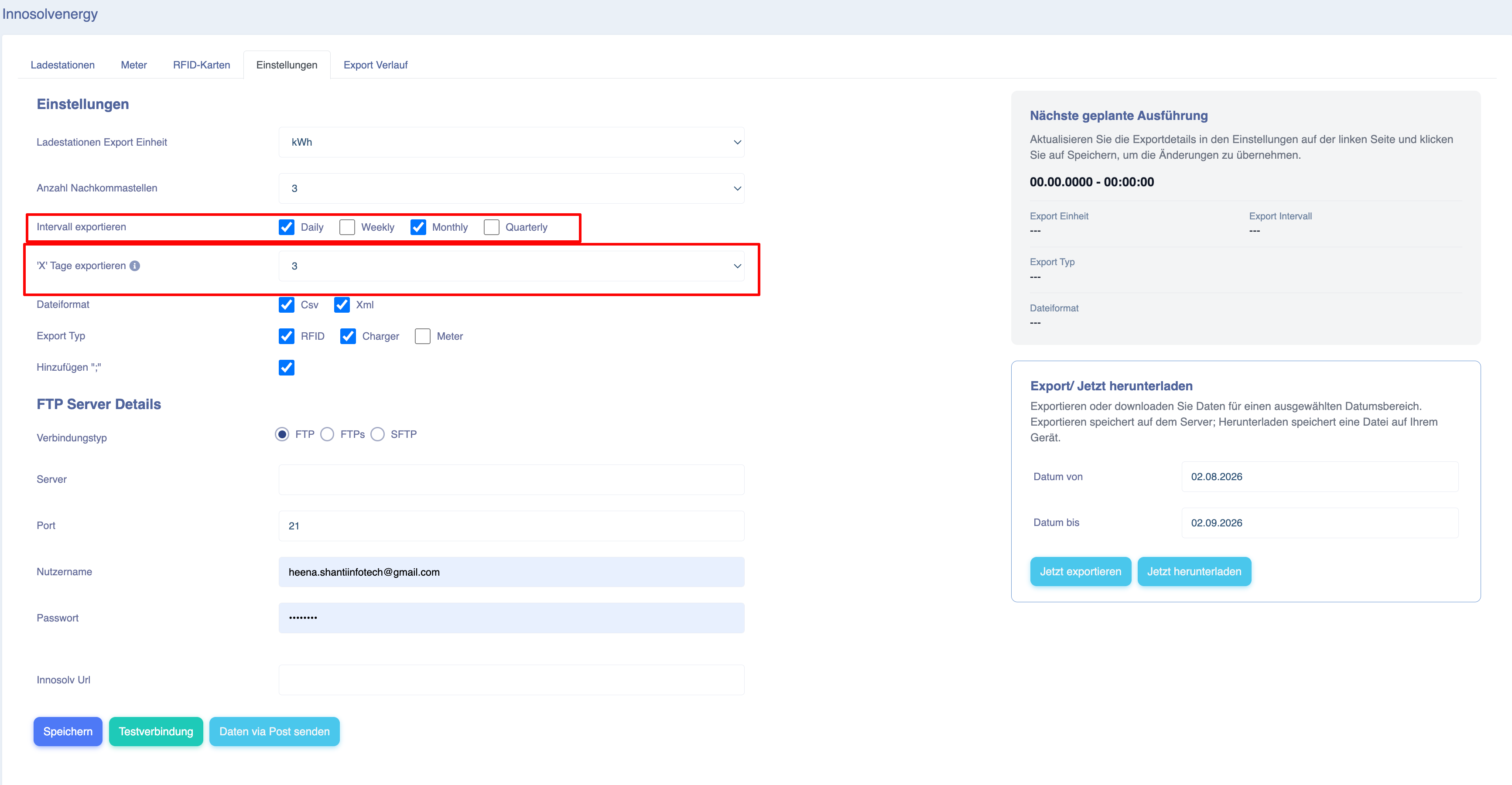
Sobald Sie alle erforderlichen Angaben eingegeben haben, klicken Sie auf die Schaltfläche „Speichern“. Nach dem Speichern werden die Details des Cron-Jobs auf der rechten Seite der Seite „Einstellungen“ angezeigt.
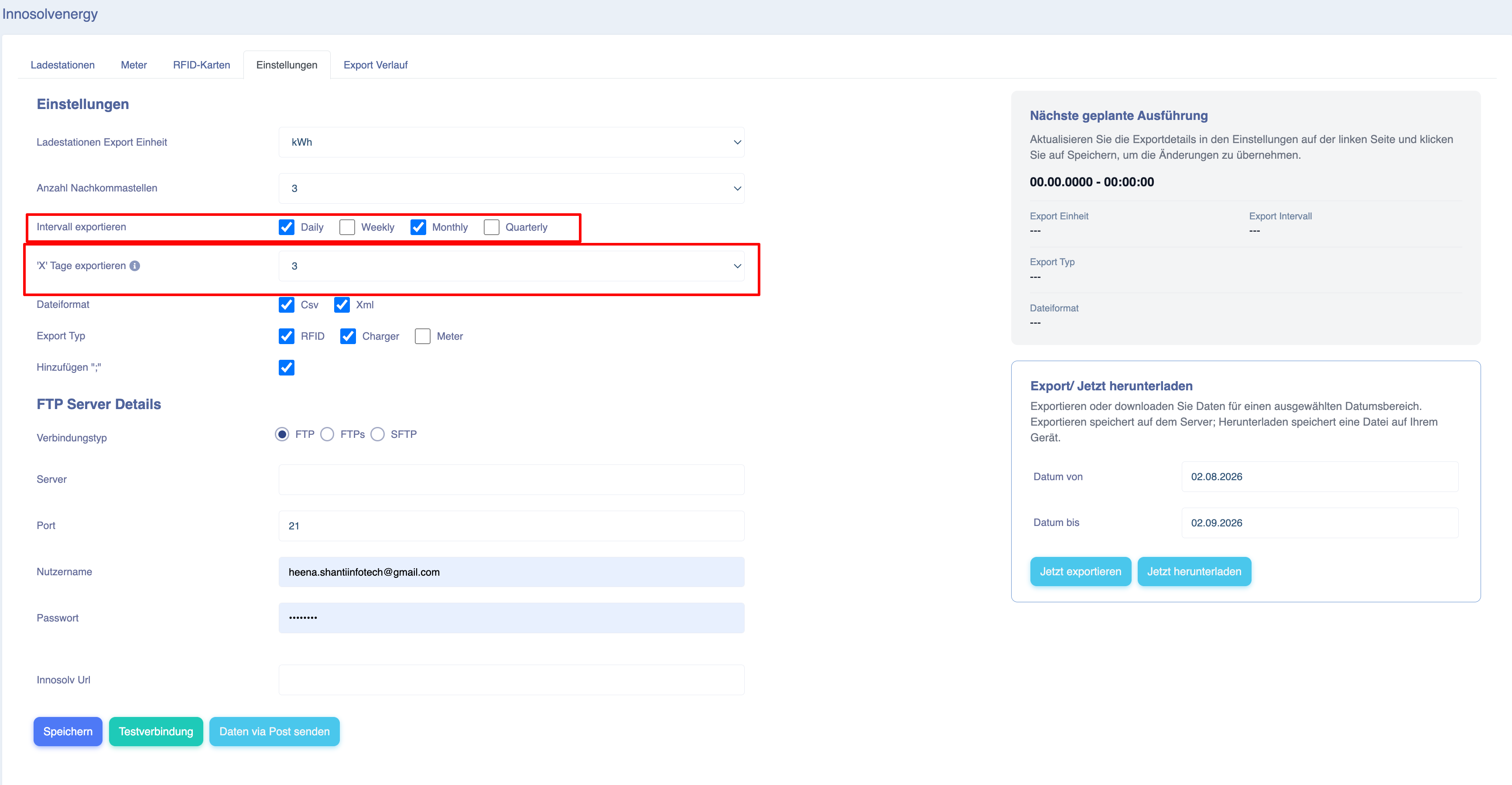
Option „Daten per POST senden“ – Um diese Funktion zu nutzen, geben Sie einen gültigen POST-Endpunkt in das Feld „Innosolv-URL“ ein und klicken Sie auf die Schaltfläche „Senden“. Nach dem Absenden werden alle Daten an den angegebenen Endpunkt hochgeladen.
Um Berichte manuell herunterzuladen, navigieren Sie zum unteren rechten Bereich der Registerkarte „Einstellungen“.
Wählen Sie die Felder „Datum von“ und „Datum bis“ aus, um den gewünschten Datumsbereich festzulegen, und klicken Sie anschließend auf die Schaltfläche „Jetzt herunterladen“.
Wenn Sie auf „Herunterladen“ klicken, werden Sie aufgefordert, die E-Mail-Adresse einzugeben, an die der Download-Link für die Dateien gesendet werden soll:
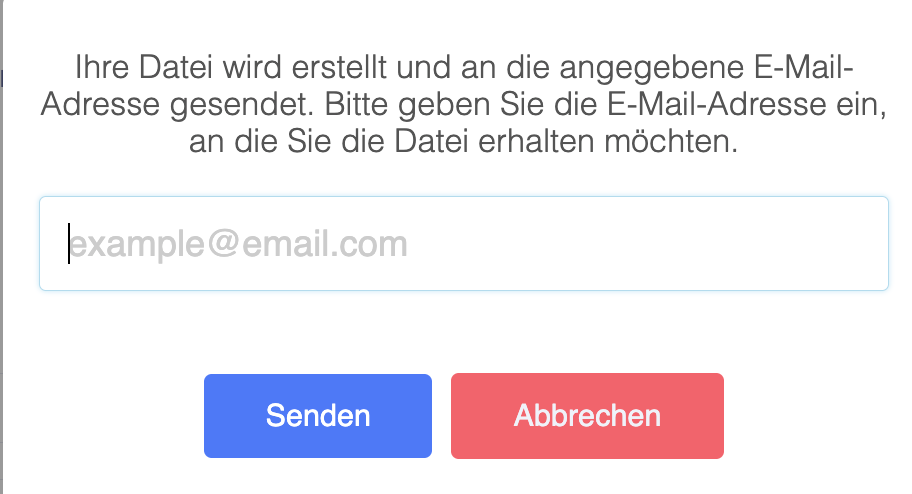
Sobald Sie den Datumsbereich ausgewählt haben, erscheint ein Popup-Fenster, in dem Sie aufgefordert werden, die E-Mail-Adresse zu bestätigen. Geben Sie die E-Mail-Adresse ein, an die Sie den Bericht senden möchten, und klicken Sie anschließend auf die Schaltfläche „Senden“.
Je nach Datenvolumen wird der Bericht innerhalb weniger Minuten an die angegebene E-Mail-Adresse gesendet.
Hinweis: Derzeit können Berichte nur für einen Zeitraum von maximal 3 Monaten heruntergeladen werden
Hinweis: Wir empfehlen dringend, Dateien mit kurzen Zeitintervallen herunterzuladen, um sie schnell zu erhalten
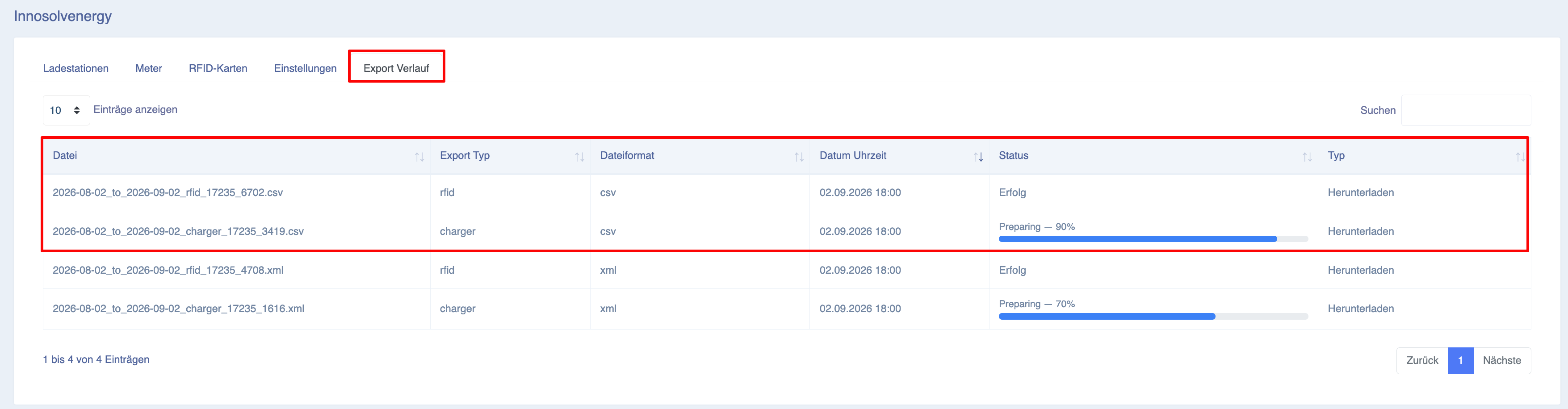
Exportverlauf
Um Details zu Cron-Jobs und dem Exportverlauf anzuzeigen, wechseln Sie zur Registerkarte „Exportverlauf“.
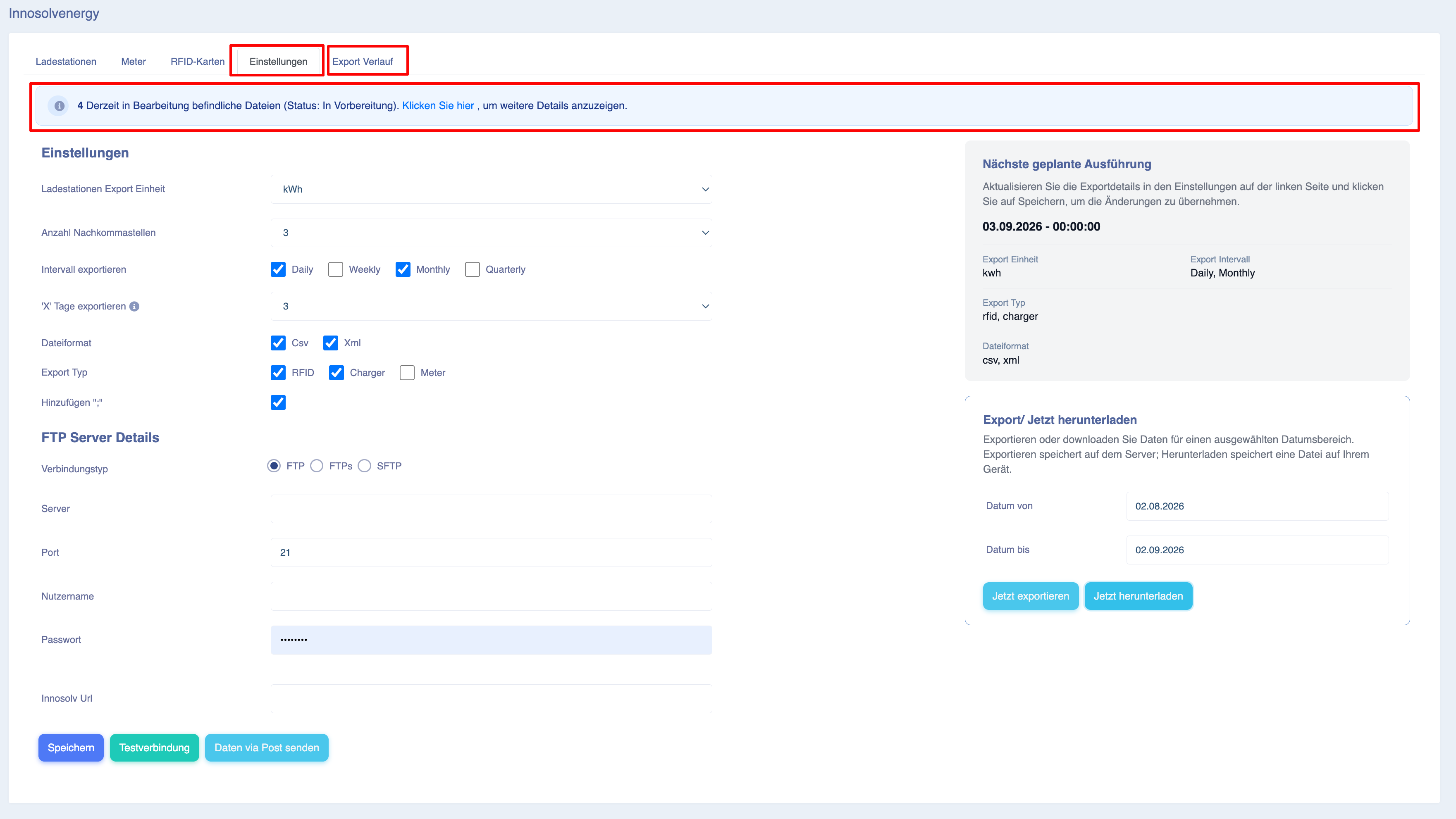
In diesem Bereich werden detaillierte Protokolle angezeigt, darunter:
-
Datum und Uhrzeit des Exports
- Dateiname
-
Dateiformat
-
Exporttyp
-
Exportstatus