
Procedura di verifica prudenziale
Panoramica
Il flusso di lavoro di approvazione per i superiori introduce un meccanismo di approvazione per i riepiloghi mensili delle registrazioni orarie in TimeCatch.
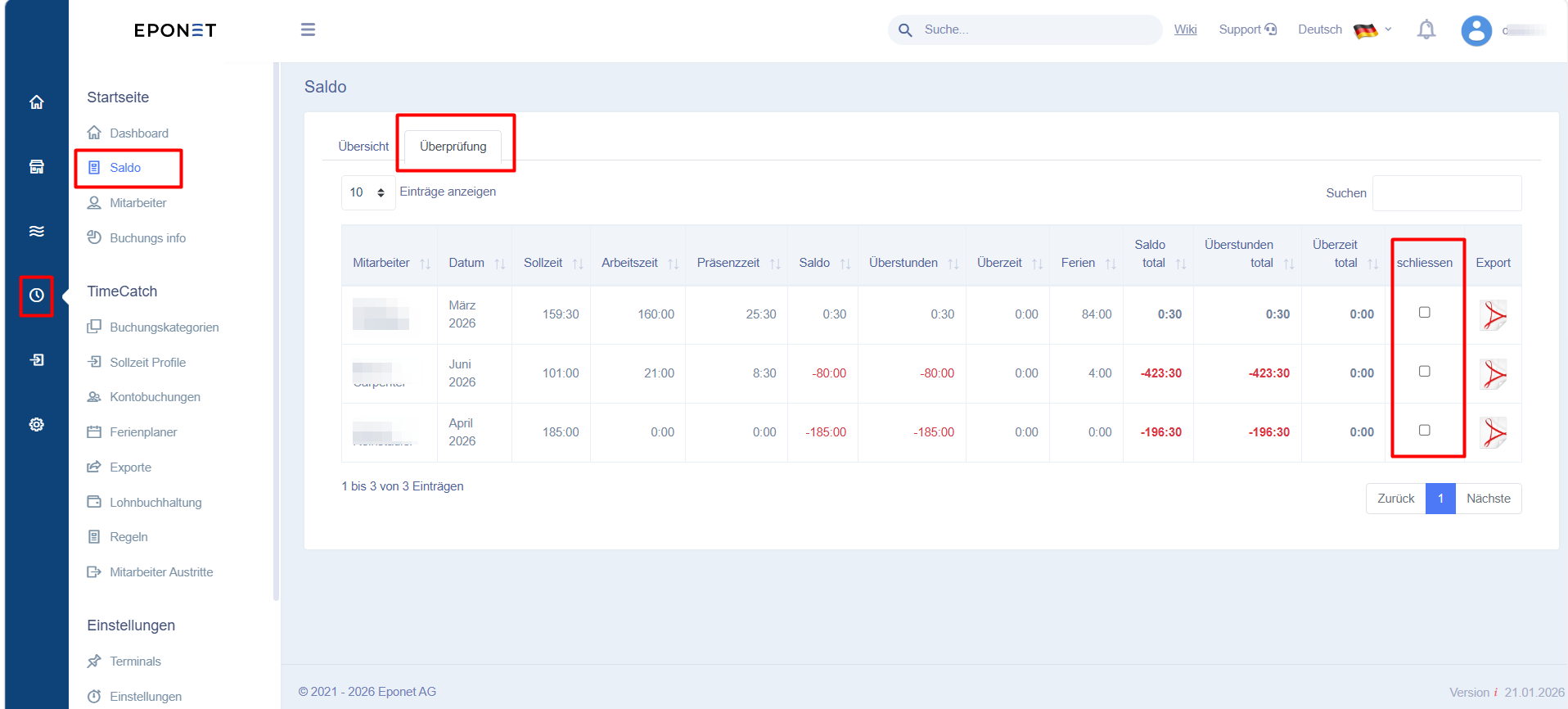
I dipendenti possono inviare il proprio riepilogo mensile per la verifica. Se è stato assegnato un superiore, il riepilogo viene inviato al superiore per l'approvazione prima della chiusura definitiva del mese.
Se non è stato assegnato alcun superiore, il processo di chiusura mensile rimane invariato e il dipendente può chiudere direttamente il mese.
1. Assegnazione di un superiore
Aggiungere la selezione di un superiore
Sarà disponibile un nuovo campo per la selezione di un superiore in:
- pagina «Dettagli dipendente»
- Pagina «Dettagli gruppo»
Gli amministratori possono utilizzare questo campo per assegnare un dipendente come superiore.
Solo l’amministratore aziendale/superamministratore può assegnare o modificare il superiore.
Pagina "Dettagli dipendente"
TimeCatch → Dipendenti → Seleziona dipendente → Panoramica
Viene visualizzato un nuovo campo a tendina:
"Superiore".
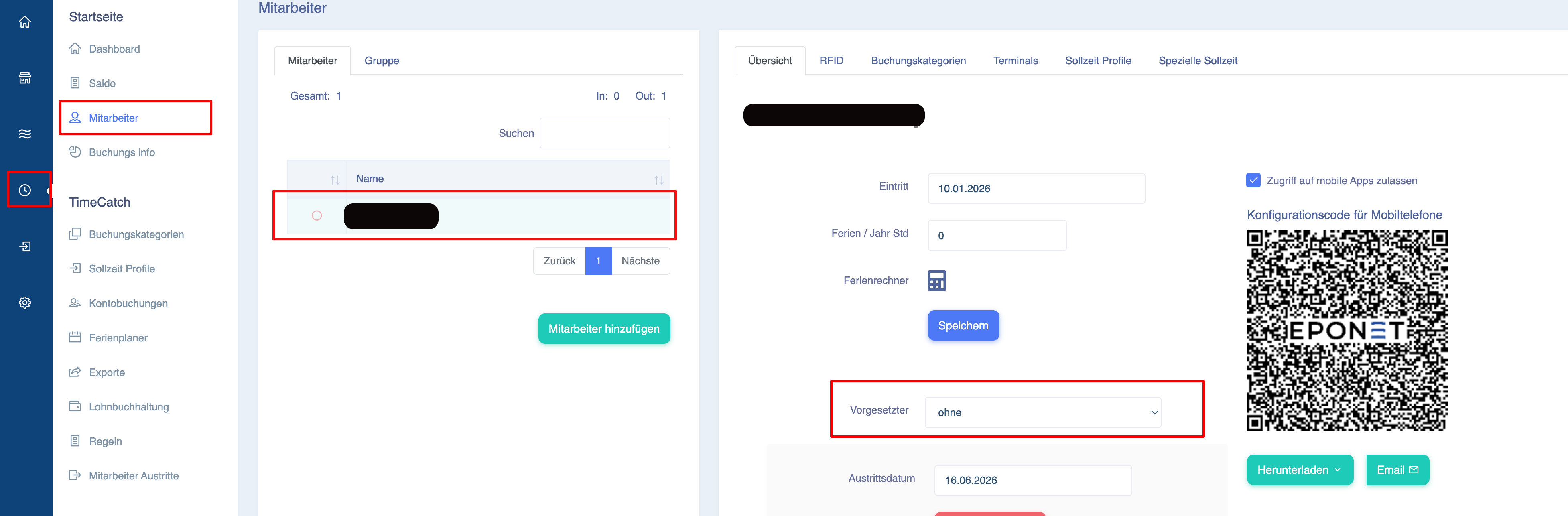
Funzionalità
- L'amministratore può selezionare un qualsiasi dipendente dall'elenco dei dipendenti.
- La selezione viene salvata automaticamente.
- Non è necessario salvarla separatamente.
- Il superiore assegnato diventa immediatamente attivo.
Rimuovere l'assegnazione del superiore
Per rimuovere un superiore assegnato:
- Aprire il menu a tendina «Superiore».
- Selezionare «Nessuno».
- L'assegnazione del supervisore viene automaticamente annullata.
2. Assegnare un responsabile di gruppo
Percorso:
TimeCatch → Dipendenti → Gruppo
Anche per i gruppi è disponibile un campo «Responsabile».
Funzionamento
- L'amministratore può assegnare un responsabile a un gruppo.
- Tutti i collaboratori all’interno del gruppo possono accettare l’assegnazione del superiore.
- La selezione del superiore viene salvata automaticamente.
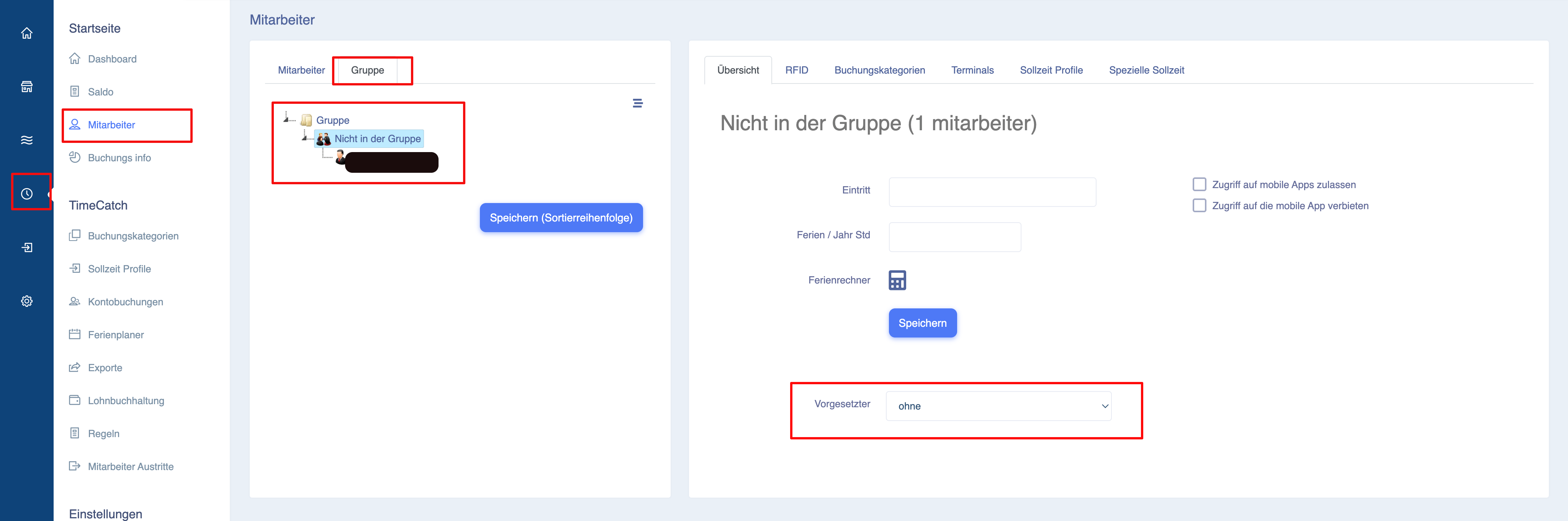
Se non viene selezionato alcun superiore (Superiore = Nessuno), i collaboratori di questo gruppo non necessitano dell’approvazione da parte di un superiore.
3. Procedura di approvazione per la chiusura mensile
Scenario 1: nessun superiore assegnato
Procedura:
Employee
   |
   |
Submit / Close Month
   |
   |
Month Closed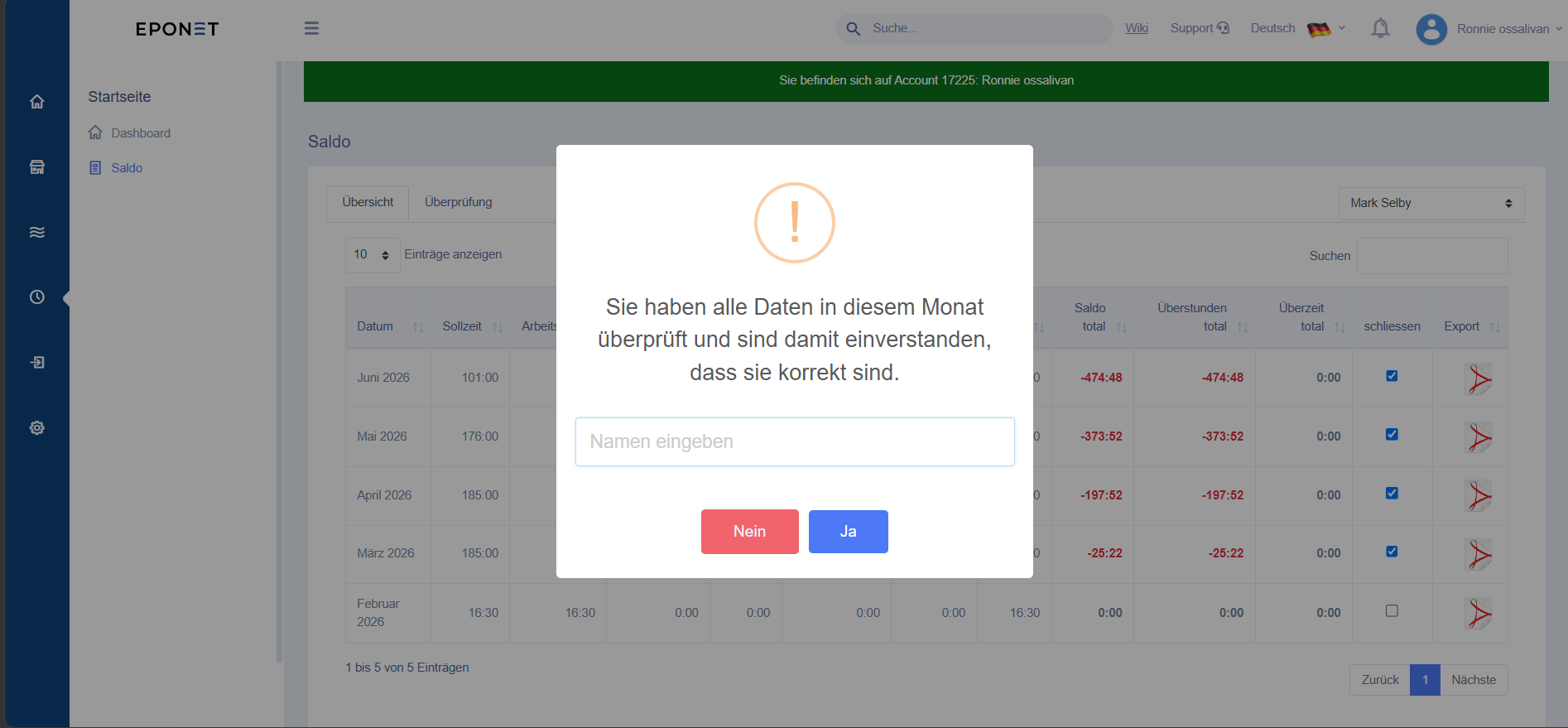
Il comportamento attuale rimane invariato.
Scenario 2: superiore assegnato
Procedura:
Employee
   |
   |
Submit Month
   |
   |
Supervisor Review Request Created
   |
   |
Supervisor Reviews
   |
   |
Approve
   |
   |
Month Closed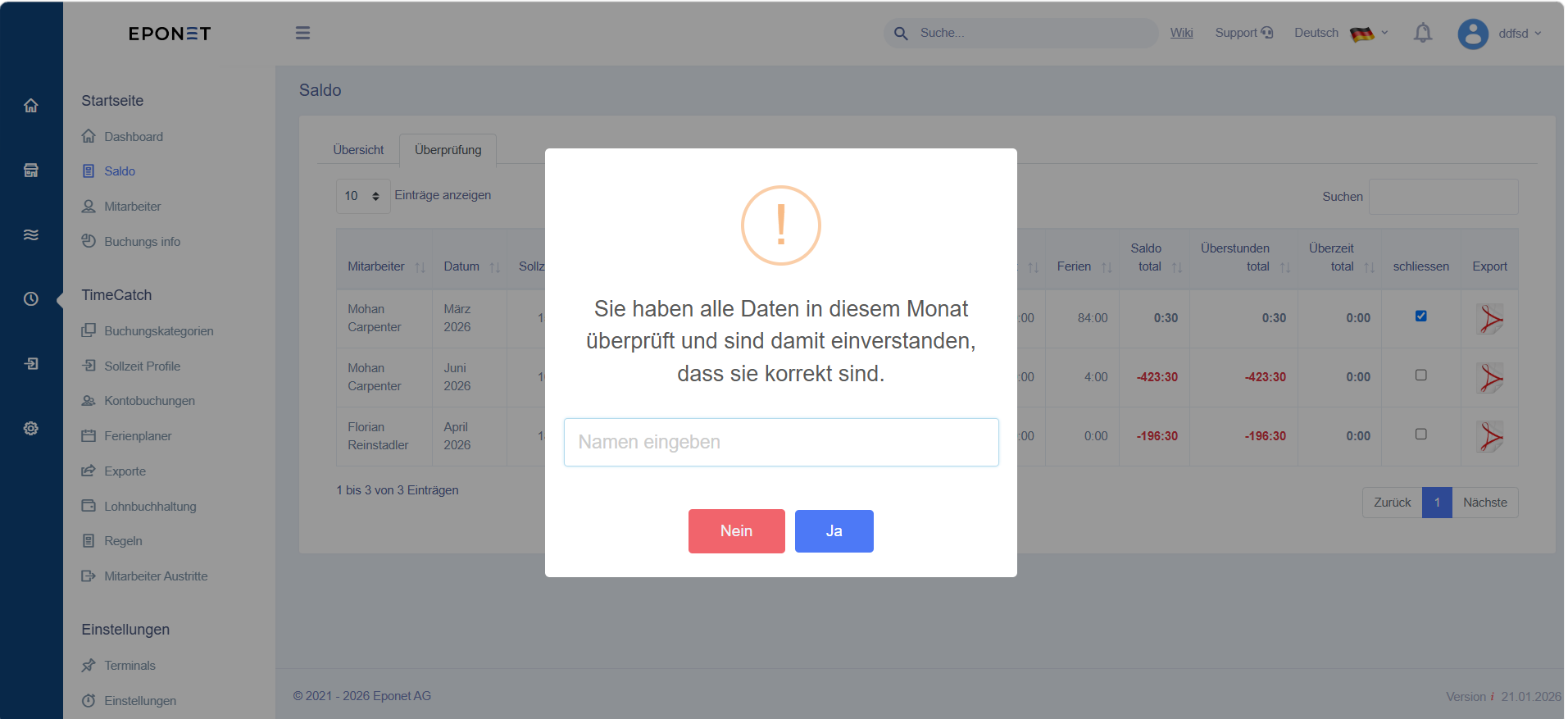
Scheda «Riepilogo della verifica»
Nuova scheda «Verifica»
Nella pagina «Riepilogo» viene aggiunta una nuova scheda.
Percorso:
TimeCatch → Saldo
Visualizzazione per i superiori
I superiori possono visualizzare quanto segue:
- Nome del dipendente
- Mese
- Orario di lavoro previsto
- Ore di lavoro effettive
- Saldo
- Ore di straordinario
- Ferie
- Stato di approvazione
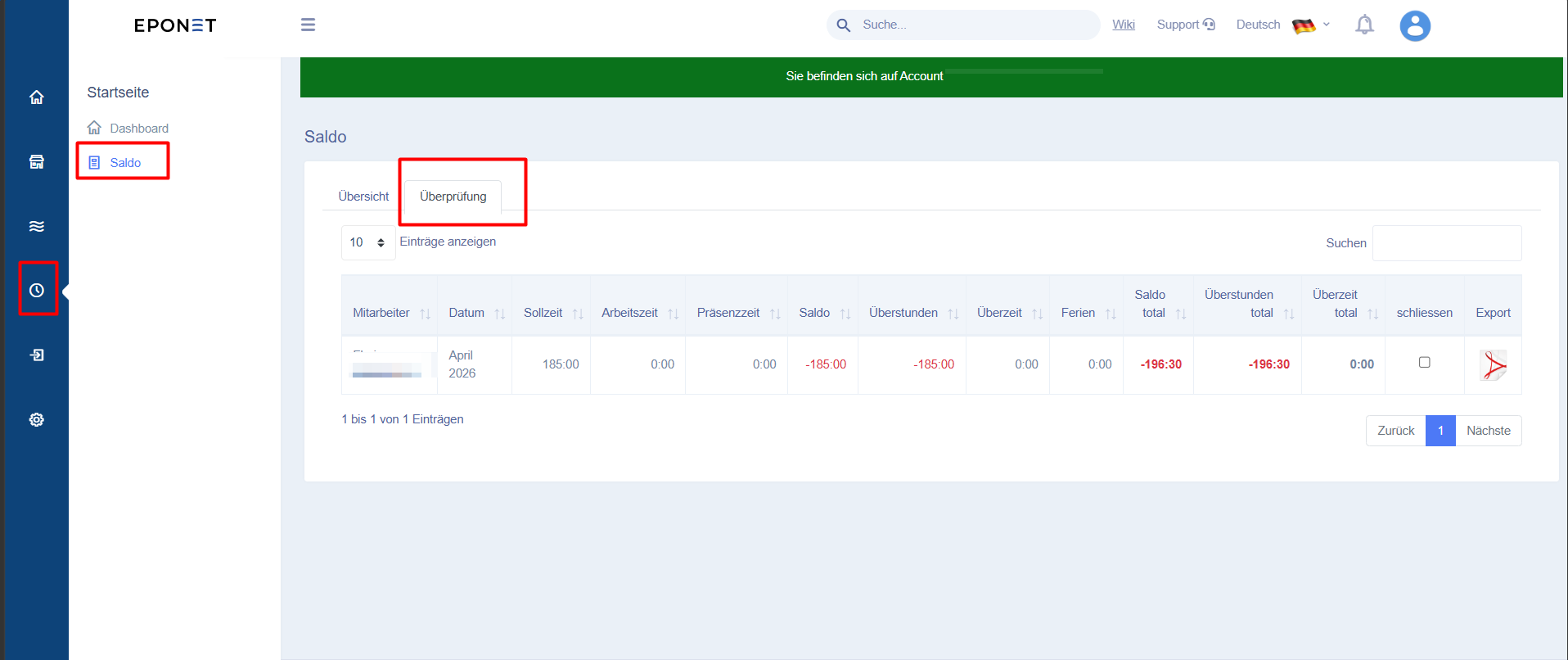
Vengono visualizzate solo le richieste dei dipendenti assegnati a questo superiore.
Se un superiore ha richieste in sospeso e l'azienda/il proprietario rimuove il superiore, tutte le richieste in sospeso rimangono visibili nella scheda "Da verificare" dell'azienda/del proprietario e possono essere completate dopo la verifica.
4. Impostazioni delle notifiche via e-mail per i superiori
Nuova scheda «Impostazioni supervisore»
Percorso:
TimeCatch → Impostazioni
Nuova scheda: Supervisore
Elenco dei superiori
In questa pagina vengono visualizzati tutti i superiori disponibili.
Ogni riga relativa a un supervisore contiene:
| Campo | Descrizione |
|---|---|
| Nome del superiore | Dipendente assegnato come superiore |
| Notifica via e-mail | Attiva/disattiva e-mail |
| Indirizzo e-mail | Indirizzo e-mail del superiore |
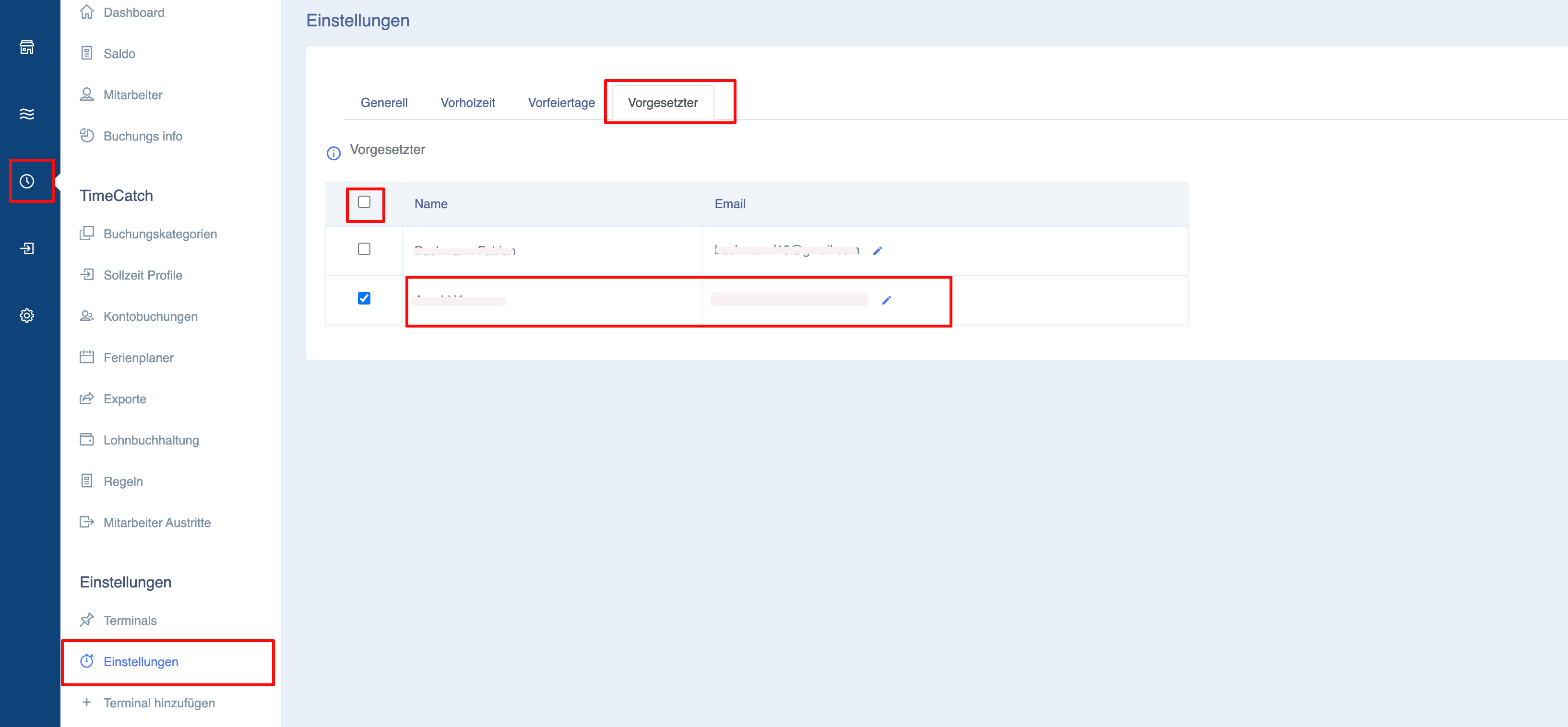
Attiva notifiche
Casella di controllo: Ricevi notifiche via e-mail
Se attivata: il superiore riceve e-mail relative alle richieste di revisione in sospeso.
Disattiva notifiche
Se disattivato:
- Non vengono inviate e-mail.
- Le richieste in sospeso rimangono disponibili nel portale.
5. Regole per le notifiche via e-mail
Le notifiche via e-mail vengono inviate solo se:
Condizioni:
✔ È stato assegnato
un superiore ✔ La casella di controllo per la notifica è attivata
✔ Sono presenti richieste in sospeso per la verifica mensile
In caso di richiesta a un superiore, viene inviata un’unica e-mail alla fine della giornata.