
Procédure de contrôle prudentiel
Aperçu
Le workflow de validation destiné aux supérieurs hiérarchiques met en place un mécanisme de validation des récapitulatifs mensuels de saisie des temps dans TimeCatch.
Les collaborateurs peuvent soumettre leur récapitulatif mensuel pour vérification. Si un supérieur hiérarchique est attribué, le récapitulatif est envoyé à ce dernier pour validation avant la clôture définitive du mois.
Si aucun supérieur hiérarchique n’est attribué, le processus de clôture mensuelle reste inchangé et le salarié peut clôturer le mois directement.
1. Attribution d’un supérieur hiérarchique
Ajouter une option de sélection d’un supérieur hiérarchique
Un nouveau champ permettant de sélectionner un supérieur hiérarchique sera disponible sous :
- Page « Détails du collaborateur »
- Page « Détails du groupe »
Les administrateurs peuvent utiliser ce champ pour désigner un collaborateur comme supérieur hiérarchique.
Seul l'administrateur de l'entreprise ou le super-administrateur peut attribuer ou modifier le supérieur hiérarchique.
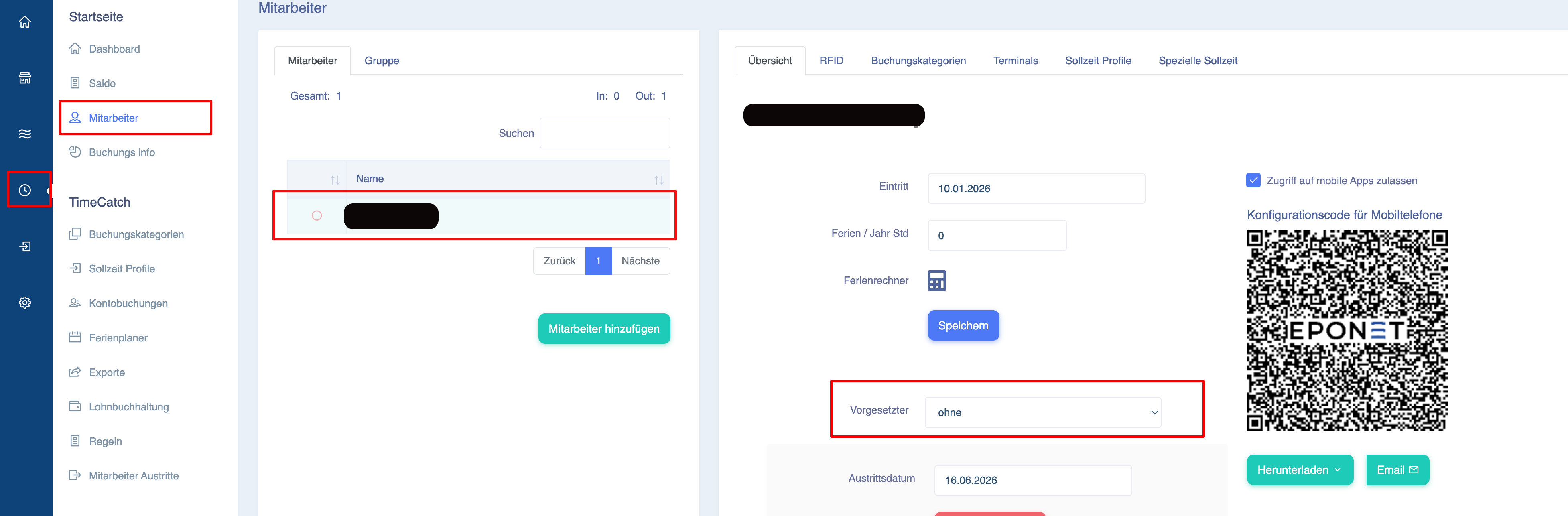
Page « Détails de l'employé »
TimeCatch → Collaborateurs → Sélectionner un collaborateur → Aperçu
Un nouveau champ déroulant :
« Supérieur hiérarchique » s'affiche.
Fonctionnalité
- L'administrateur peut sélectionner n'importe quel collaborateur dans la liste des collaborateurs.
- La sélection est automatiquement enregistrée.
- Il n'est pas nécessaire de valider séparément.
- Le supérieur hiérarchique attribué devient immédiatement effectif.
Supprimer l'affectation d'un supérieur hiérarchique
Pour supprimer un supérieur hiérarchique attribué :
- Ouvrez le menu déroulant « Supérieur hiérarchique ».
- Sélectionnez « Aucun ».
- L'affectation du responsable est automatiquement annulée.
2. Attribuer un responsable de groupe
Chemin d'accès :
TimeCatch → Collaborateurs → Groupe
Un champ « Responsable » est également disponible pour les groupes.
Fonctionnement
- L'administrateur peut attribuer un responsable à un groupe.
- Tous les collaborateurs du groupe peuvent accepter l'affectation de ce responsable.
- Le choix du supérieur hiérarchique est automatiquement enregistré.
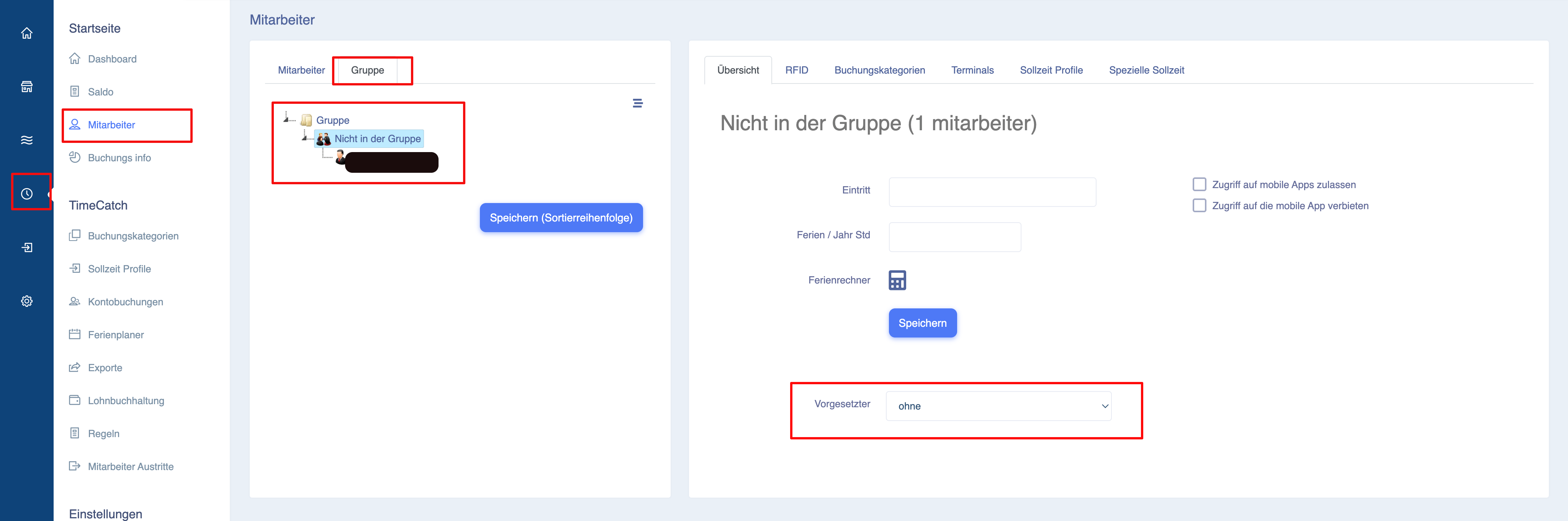
Si aucun supérieur hiérarchique n’est sélectionné (Supérieur hiérarchique = Aucun), les collaborateurs de ce groupe n’ont pas besoin de l’autorisation d’un supérieur hiérarchique.
3. Procédure de validation pour la clôture mensuelle
Scénario 1 : aucun supérieur hiérarchique attribué
Procédure :
Employee
   |
   |
Submit / Close Month
   |
   |
Month Closed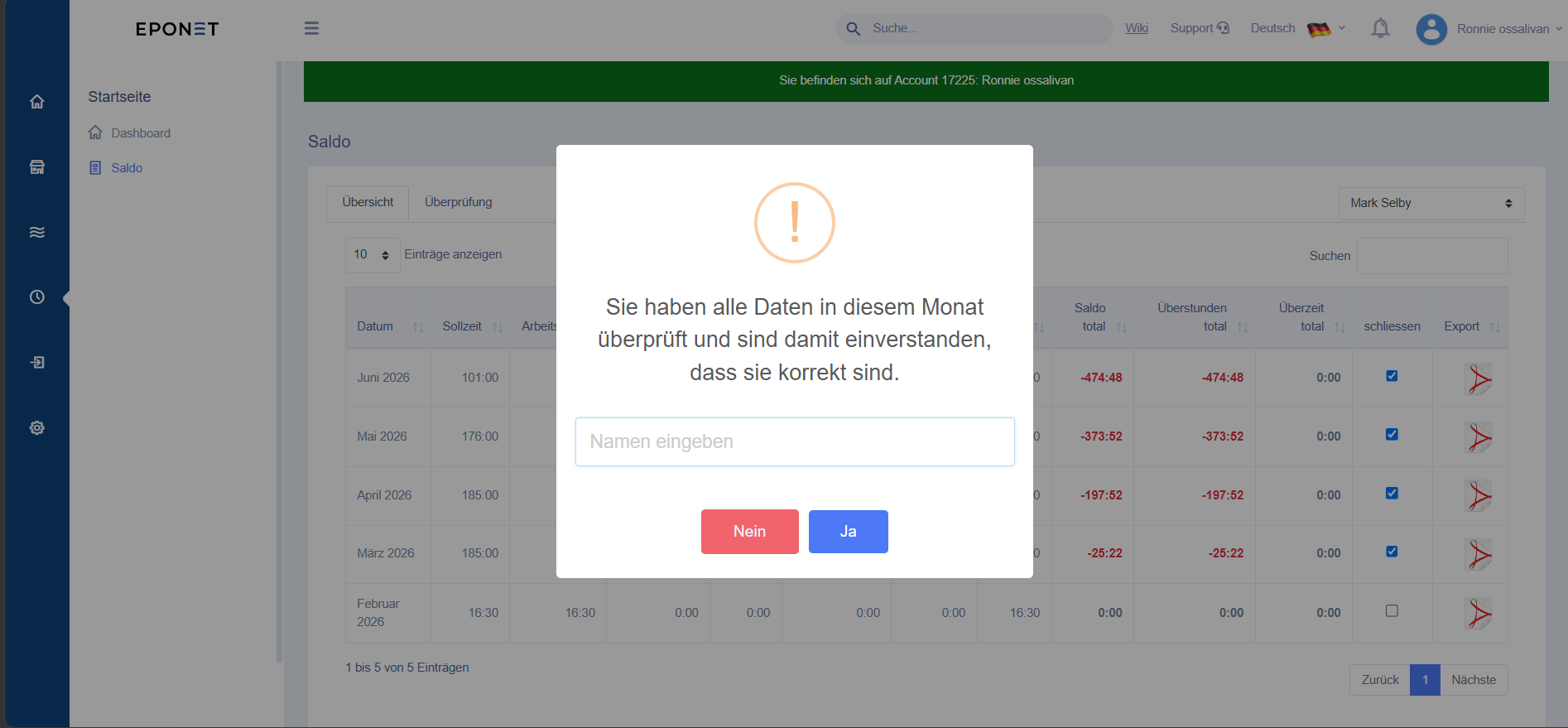
Le fonctionnement actuel reste inchangé.
Scénario 2 : supérieur hiérarchique attribué
Procédure :
Employee
   |
   |
Submit Month
   |
   |
Supervisor Review Request Created
   |
   |
Supervisor Reviews
   |
   |
Approve
   |
   |
Month Closed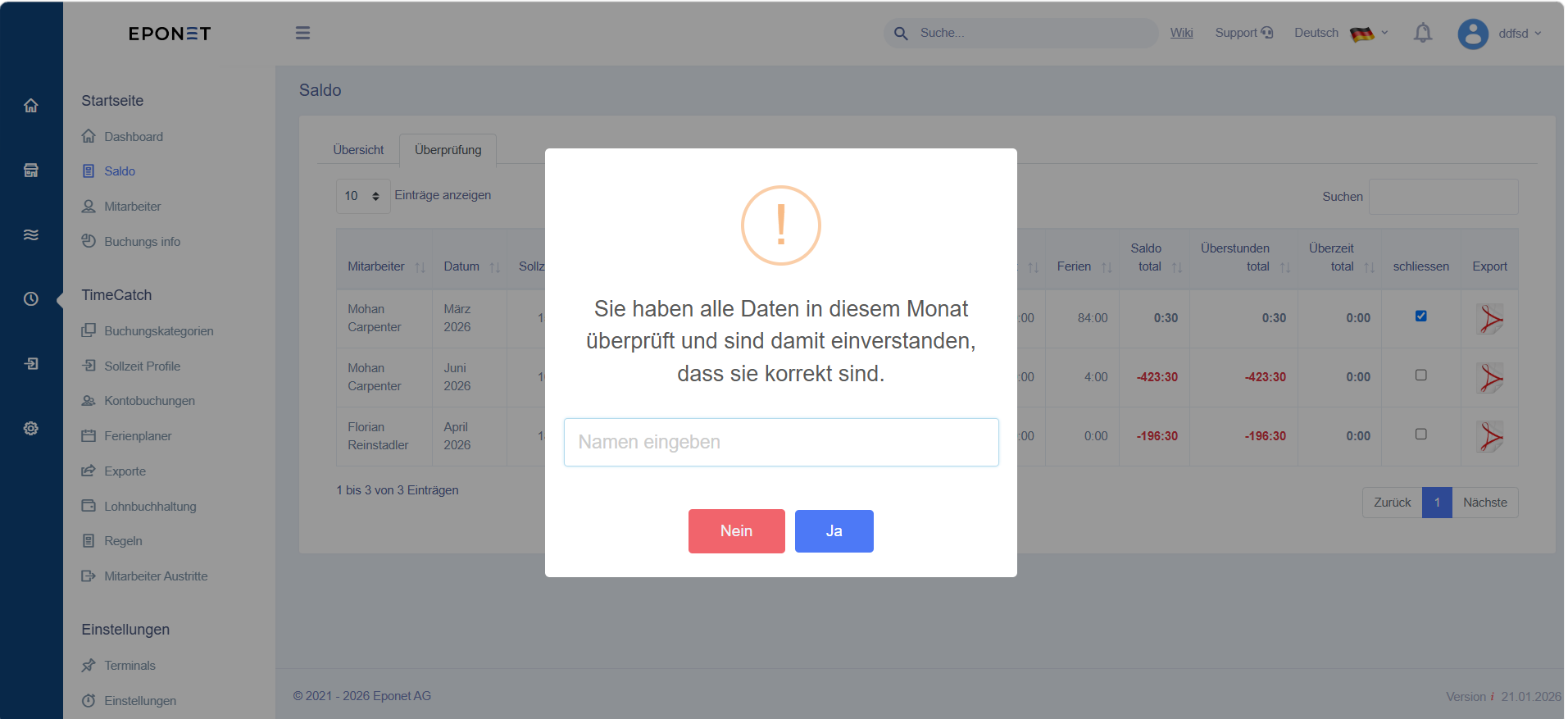
Onglet « Résumé de la vérification »
Nouvel onglet « Vérification »
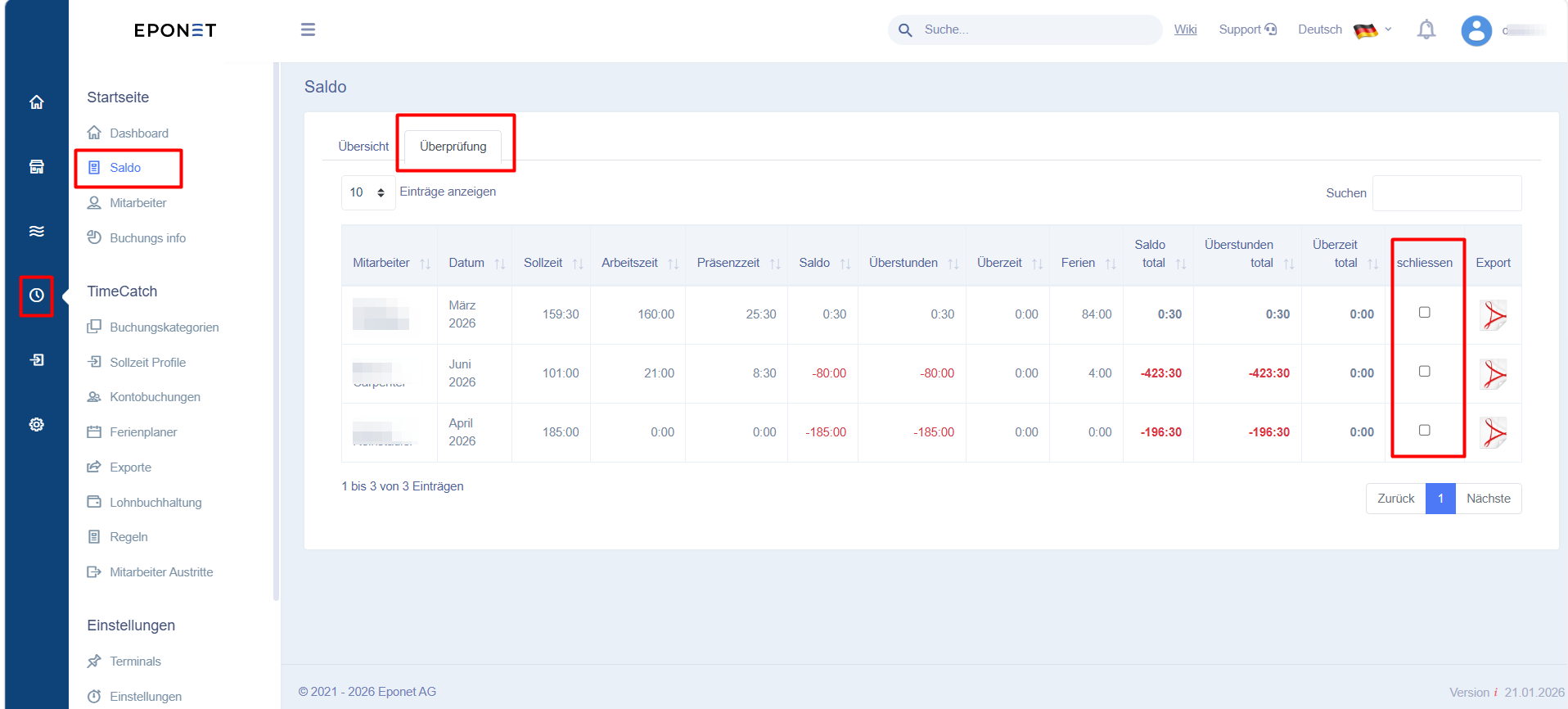
Un nouvel onglet est ajouté à la page « Résumé ».
Emplacement :
TimeCatch → Solde
Vue pour les supérieurs hiérarchiques
Les supérieurs hiérarchiques peuvent consulter les informations suivantes :
- Nom du collaborateur
- Mois
- Temps de travail cible
- Heures de travail effectives
- Solde
- Heures supplémentaires
- Congés
- Statut d'autorisation
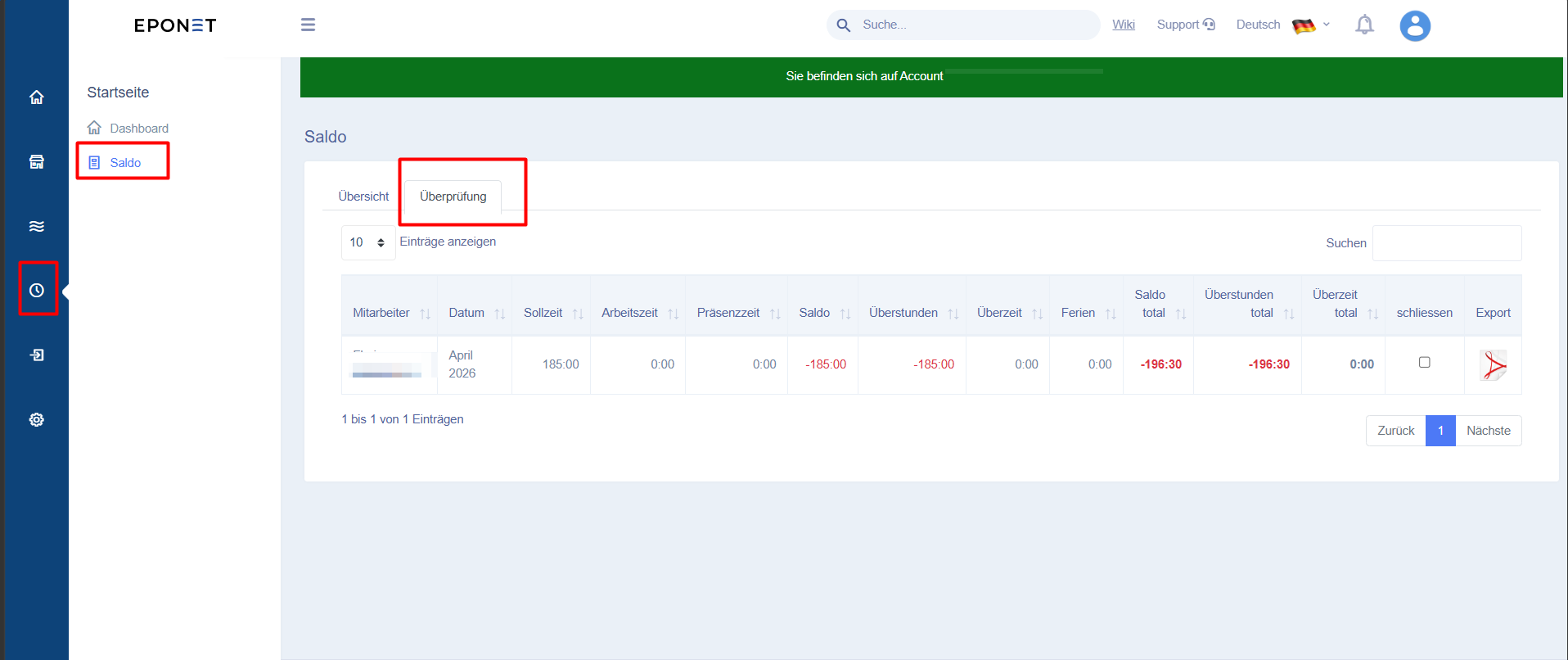
Seules les demandes des collaborateurs affectés à ce supérieur hiérarchique sont affichées.
Si un supérieur hiérarchique a des demandes en attente et que l’entreprise/le propriétaire le retire de ses fonctions, toutes les demandes en attente restent visibles dans l’onglet « À vérifier » de l’entreprise/du propriétaire et peuvent être clôturées après vérification.
4. Paramètres de notification par e-mail pour les supérieurs hiérarchiques
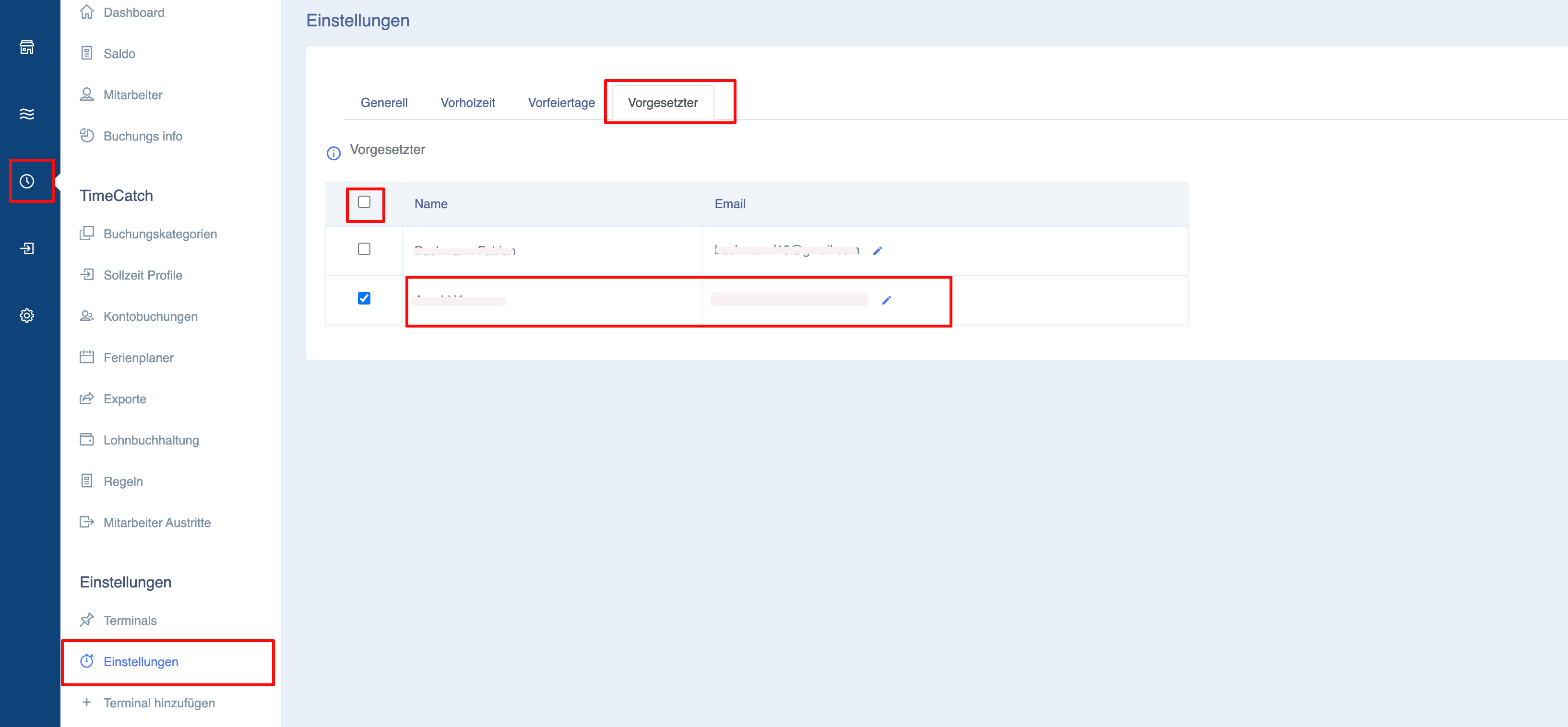
Nouvel onglet « Paramètres du supérieur hiérarchique »
Emplacement :
TimeCatch → Paramètres
Nouvel onglet : Superviseur
Liste des supérieurs
Cette page affiche tous les supérieurs disponibles.
Chaque ligne correspondant à un supérieur hiérarchique contient :
| Champ | Description |
|---|---|
| Nom du supérieur hiérarchique | Collaborateur affecté à ce supérieur |
| Notification par e-mail | Activer/désactiver les e-mails |
| Adresse e-mail | Adresse e-mail du supérieur hiérarchique |
Activer les notifications
Case à cocher : Recevoir des notifications par e-mail
Si cette option est activée : le supérieur hiérarchique reçoit des e-mails concernant les demandes de vérification en attente.
Désactiver les notifications
Si cette option est désactivée :
- aucun e-mail n'est envoyé.
- Les demandes en attente restent disponibles sur le portail.
5. Règles relatives aux notifications par e-mail
Les notifications par e-mail ne sont envoyées que si :
Conditions :
✔ Un supérieur hiérarchique a été désigné
✔ La case à cocher pour la notification est activée
✔ Il existe des demandes en attente pour le contrôle mensuel
En cas de demande adressée à un supérieur hiérarchique, un seul e-mail est envoyé à la fin de la journée.