
Elenco dei caricabatterie e Aggiungi caricabatterie
Descrizione:
Layout e schede nella pagina "Stazioni di ricarica"
È possibile accedere alla pagina "Stazioni di ricarica" tramite la scheda nella barra di navigazione in alto. Il titolo della pagina è "Stazioni di ricarica" con il sottotitolo "Gestisci e monitora le tue stazioni di ricarica". Nell'angolo in alto a destra si trova il pulsante "+ Aggiungi caricatore".
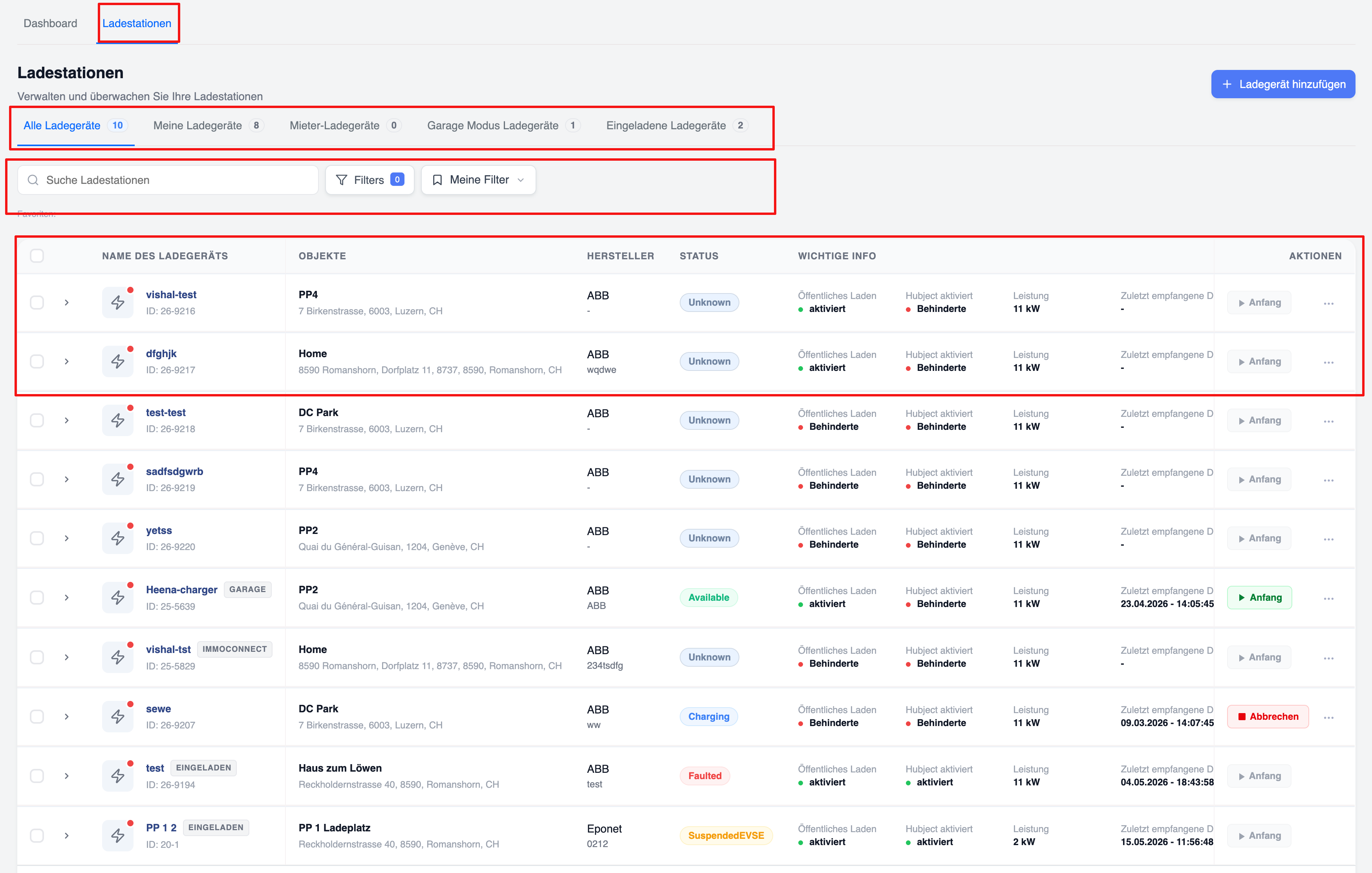
L’elenco è suddiviso in schede:
- Tutti i caricatori — Numero visualizzato (ad es. 8)
- I miei caricatori — ad es. 8
- ImmoConnect — ad es. 1
- Caricatori degli inquilini — ad es. 0
- Caricatori in modalità garage — ad es. 2
- Caricatori invitati — ad es. 0
Barra di ricerca e filtro
È disponibile una barra di ricerca denominata “Cerca stazioni di ricarica”. Accanto ad essa si trova un pulsante “Filtro” che mostra il numero di filtri attivi. È possibile accedere ai filtri salvati tramite il menu a tendina “I miei filtri”. La sezione “Preferiti” appare sotto la barra di ricerca.
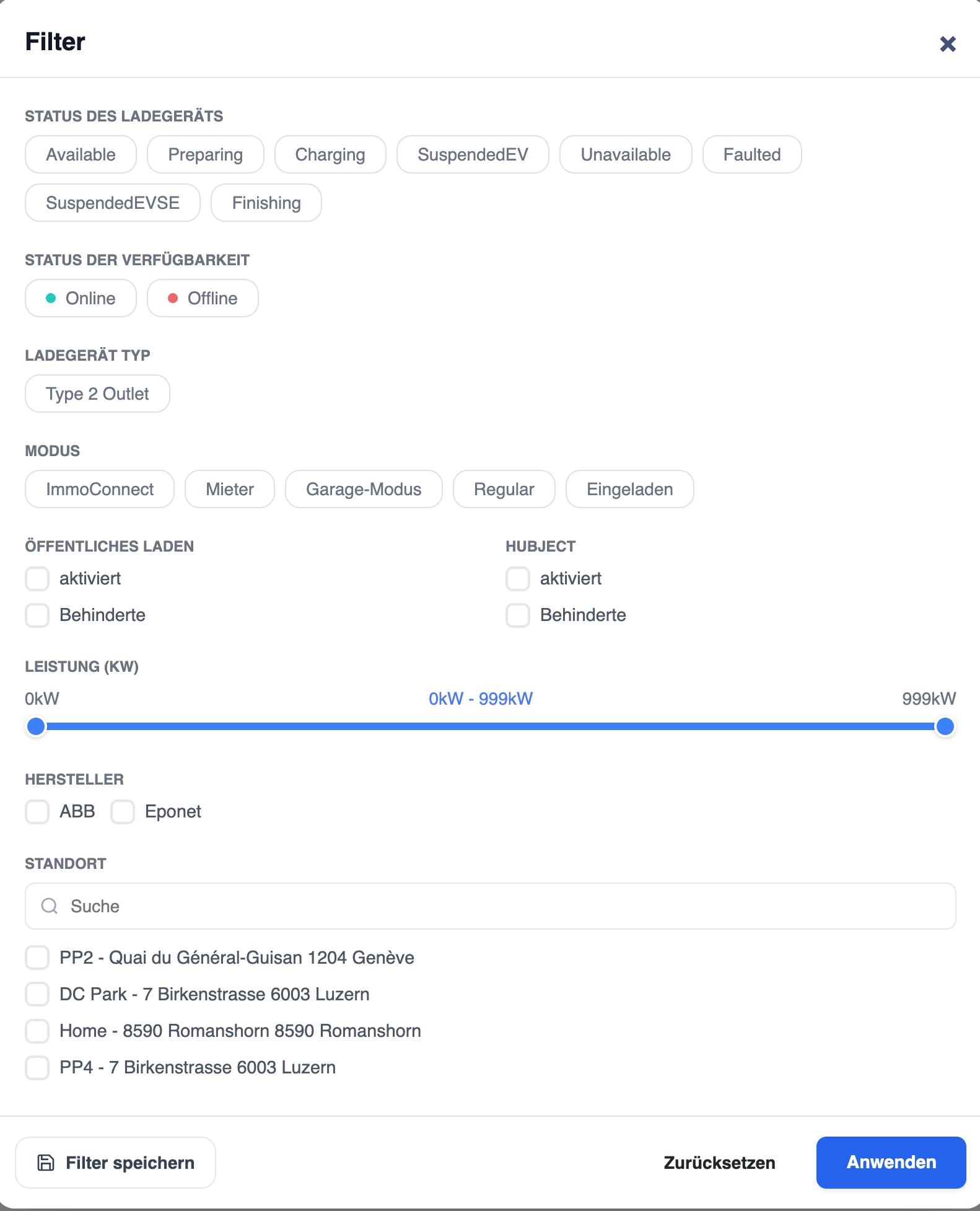
Come aprire la finestra dei filtri
Fare clic sul pulsante “Filtro” nell’area della barra di ricerca. Si apre una finestra modale/a cassetto denominata “Filtro”, dotata di un pulsante di chiusura (×). Nella parte inferiore della finestra di filtro sono presenti tre azioni: “Salva filtro”, “Reimposta” e “Applica” (pulsante blu).
Filtro: Stato del caricabatterie
Filtra i caricatori in base allo stato della loro connessione OCPP. Opzioni di stato disponibili (selezionare l’interruttore):
- Disponibile, In preparazione, Ricarica in corso, Ricarica EV interrotta, Non disponibile, Errore, Ricarica EVSE interrotta, Completata
Filtro: Stato di disponibilità, tipo di caricatore e modalità
- Stato di disponibilità: Online (punto verde), Offline (punto rosso)
- Tipo di caricatore: Presa di tipo 2
- Modalità: ImmoConnect, Inquilino, Modalità garage, Normale, Carica completata
Filtro: Ricarica pubblica, Hubject, Potenza e produttore
- Ricarica pubblica: Casella di selezione – attiva, disattivata
- Hubject: Casella di controllo – attiva, disattivata
- Potenza (kW): cursore da 0 kW a 999 kW
- Produttore: Casella di selezione – ABB, Eponet, Mennekes
Filtro: Posizione
Un filtro per località con un campo di ricerca e un elenco di caselle di selezione delle località disponibili. Esempi di località: PP2- 8591 Romanshorn, PP1 - Gommiswald 8737 Gommiswald. Salvando un set di filtri, questo viene archiviato in "I miei filtri" per un riutilizzo successivo.
Colonne nella tabella dei caricabatterie
Ogni riga dell’elenco dei caricatori mostra le seguenti colonne:
- Casella di controllo (per la selezione multipla)
- Freccia di espansione (per visualizzare i dettagli)
- Icona del caricatore con indicatore online/offline (verde = online, rosso = offline)
- NOME DEL CARICABATTERIE — Nome del caricabatterie, icona della modalità (ad es. GARAGE, IMMOCONNECT) e ID
- OGGETTI — Nome e indirizzo della posizione/dell’oggetto
- PRODUTTORE — Produttore (ad es. ABB, Eponet, Mennekes) e modello
- STATO — Icona dello stato OCPP attuale (Disponibile, Ricarica in corso, Sconosciuto, ecc.)
- INFORMAZIONI IMPORTANTI — Informazioni importanti: stato “Ricarica pubblica”, stato “Hubject attivato”, potenza (in kW), dati ricevuti più di recente (con data e ora)
- AZIONI — Pulsante di azione (Avvia in verde, Annulla in rosso) e un menu a tre puntini
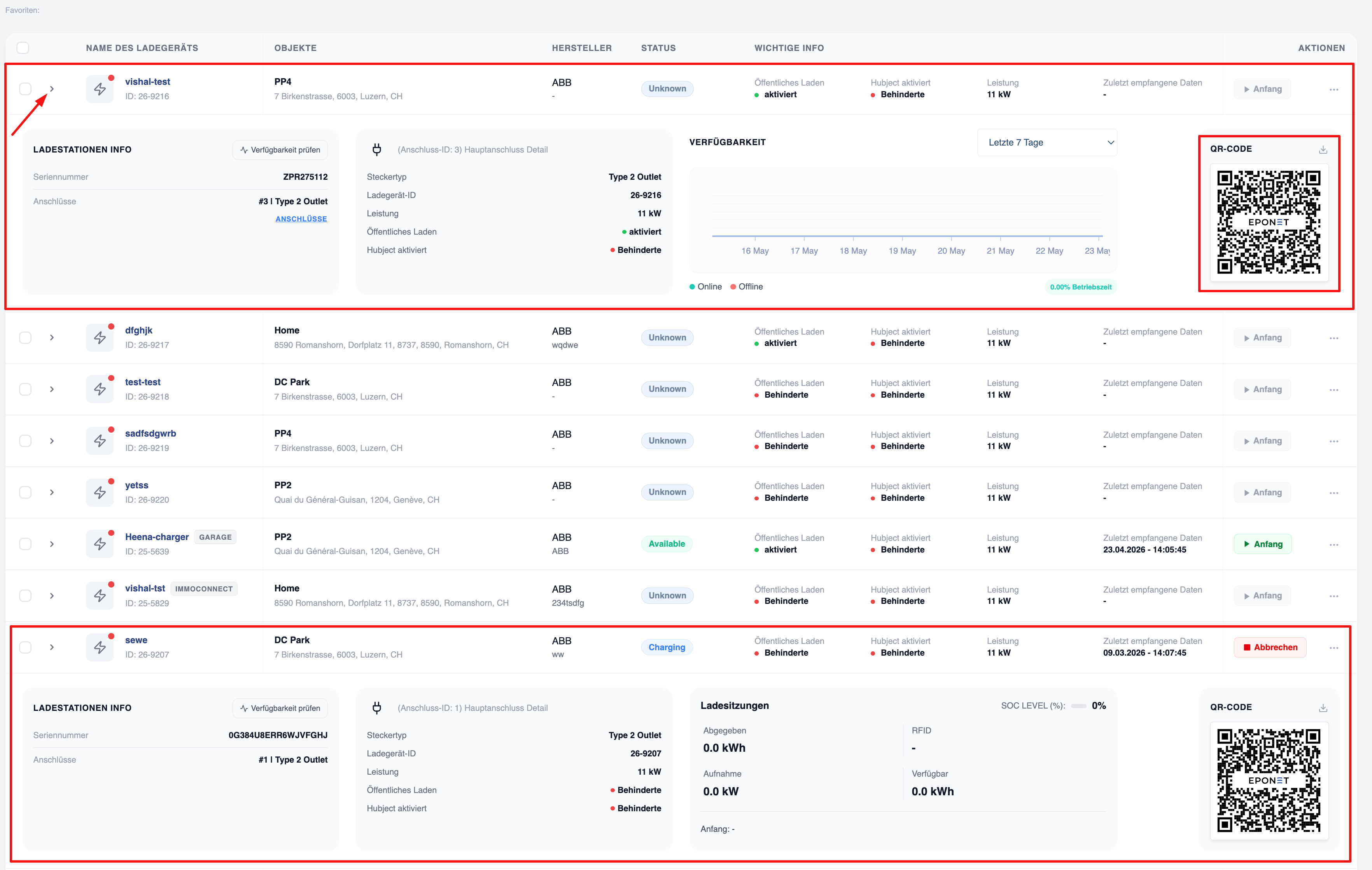
Nascondi riga in linea
Cliccando sulla freccia di espansione in una riga relativa a un punto di ricarica si apre una finestra di dettagli in linea senza uscire dalla pagina. La vista espansa mostra due sezioni:
- Sezione superiore (stazione di ricarica inattiva): informazioni sulla stazione di ricarica (numero di serie, connessioni), link “Verifica disponibilità”, dettagli di connessione, grafico di disponibilità (ultimi 7 giorni con cronologia online/offline) e miniatura del codice QR.
- Sezione inferiore (stazione di ricarica attiva/in funzione): informazioni sulla stazione di ricarica, dettagli di connessione, sessioni di ricarica con Potenza in uscita (kWh erogati), Potenza in entrata (kW consumati), Potenza disponibile (kW disponibili), RFID, livello SOC (%) e codice QR.
Impaginazione
Aggiungi stazioni di ricarica:
La funzione “Aggiungi caricatore” consente agli utenti di registrare nuove stazioni di ricarica (Ladegeräte) nella dashboard Emobility.
Come accedere
- Vai alla sezione «Ladestationen» nella barra di navigazione in alto.
- Fare clic sul pulsante blu «+ Aggiungi stazione di ricarica» nell’angolo in alto a destra.
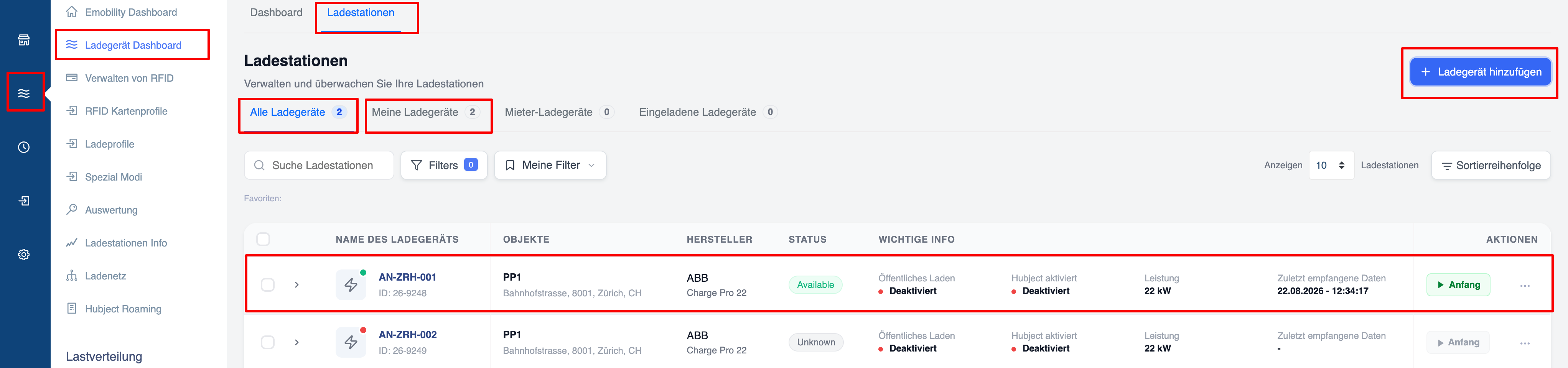
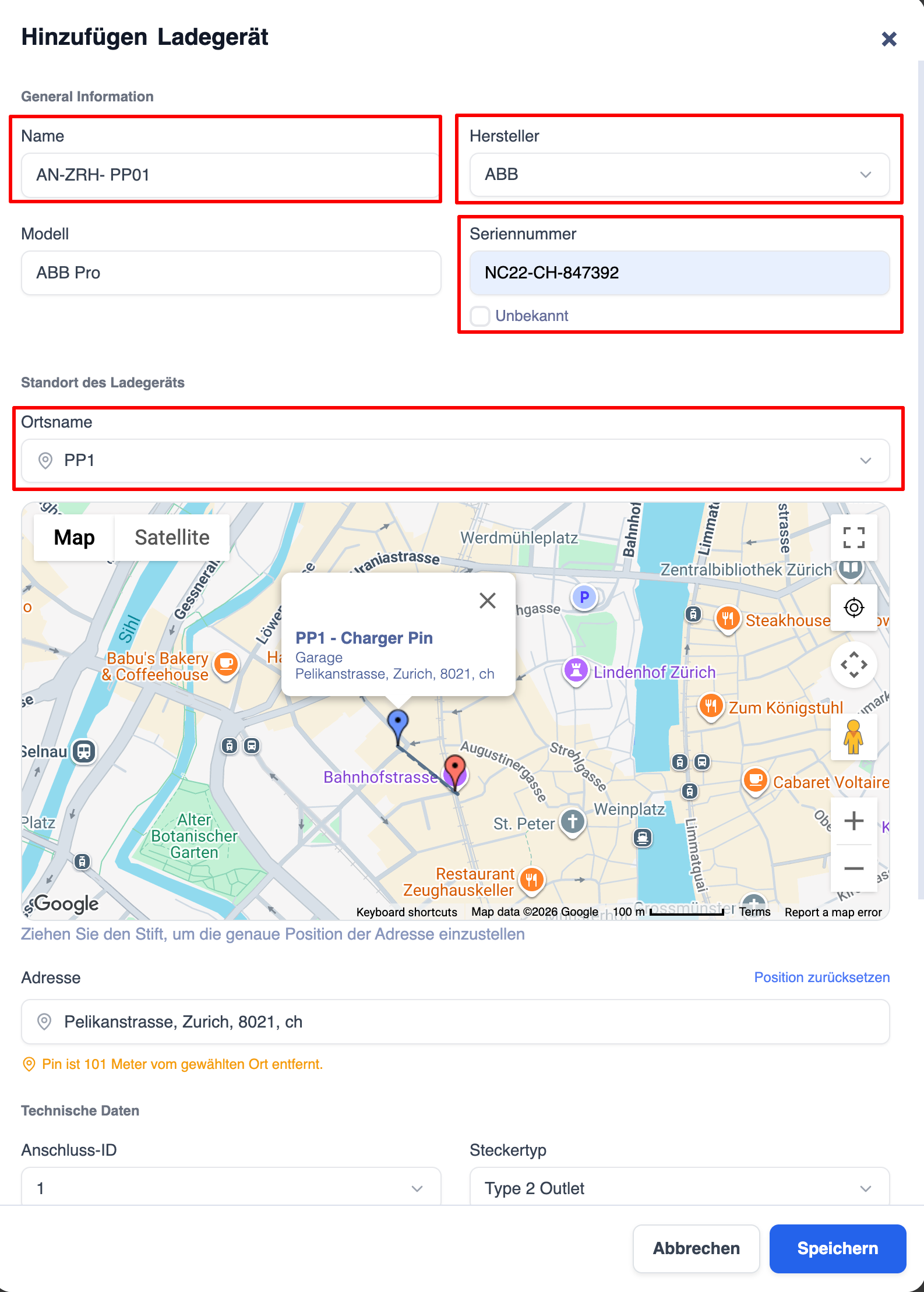
Si aprirà un modulo a comparsa con le seguenti sezioni:
Informazioni generali
- Nome – Identificatore univoco (ad es. AN-ZRH-PP01)
- Produttore – Produttore (menu a tendina, ad es. ABB, ABL, Alpitronic)
- Modello – Nome del modello
- Numero di serie – Numero di serie
Ubicazione del caricabatterie
- Nome località – Seleziona o cerca la località (ad es. PP1)
- Mappa interattiva per posizionare il puntino esatto
- Il campo dell’indirizzo si compila automaticamente (ad es. Pelikanstrasse, Zurigo, 8021, CH)
- Viene visualizzato un avviso se il punto si trova a più di 100 m dalla località selezionata
Dati tecnici
- ID connessione – ID connettore
- Steckertyp – Tipo di connettore (ad es. Presa di tipo 2)
Fare clic su "Salva" per salvare o su "Annulla" per annullare.
Dopo il salvataggio
Il nuovo caricatore compare nell’elenco “Tutti i caricatori / I miei caricatori” con stato, potenza, ultimi dati ricevuti e pulsanti di azione.
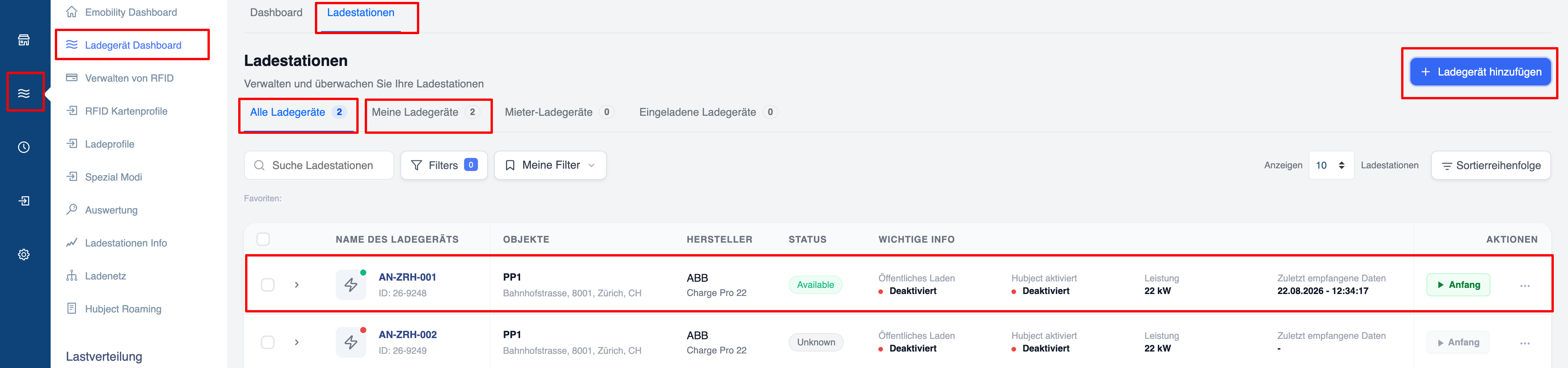
Suggerimento: per verificare se la stazione di ricarica è stata integrata correttamente nel portale, clicca su "Panoramica caricabatterie". Qui puoi ora selezionare la tua stazione di ricarica e l’ultima connessione dovrebbe essere visualizzata sotto "Ultimi dati ricevuti". Se qui vengono visualizzati dati risalenti a pochi minuti prima, l’integrazione è avvenuta con successo.
Dopo poco tempo, la stazione di ricarica dovrebbe mostrare lo stato "Online" con l’icona verde. Se una stazione di ricarica rimane offline per un certo periodo di tempo, l’icona diventerà rossa.