
Liste des chargeurs et Ajouter des chargeurs
Description :
Mise en page et onglets de la page « Bornes de recharge »
La page « Bornes de recharge » est accessible via l’onglet situé dans la barre de navigation supérieure. Le titre de la page est « Bornes de recharge » et son sous-titre « Gérez et surveillez vos bornes de recharge ». Dans le coin supérieur droit se trouve le bouton « + Ajouter une borne de recharge ».
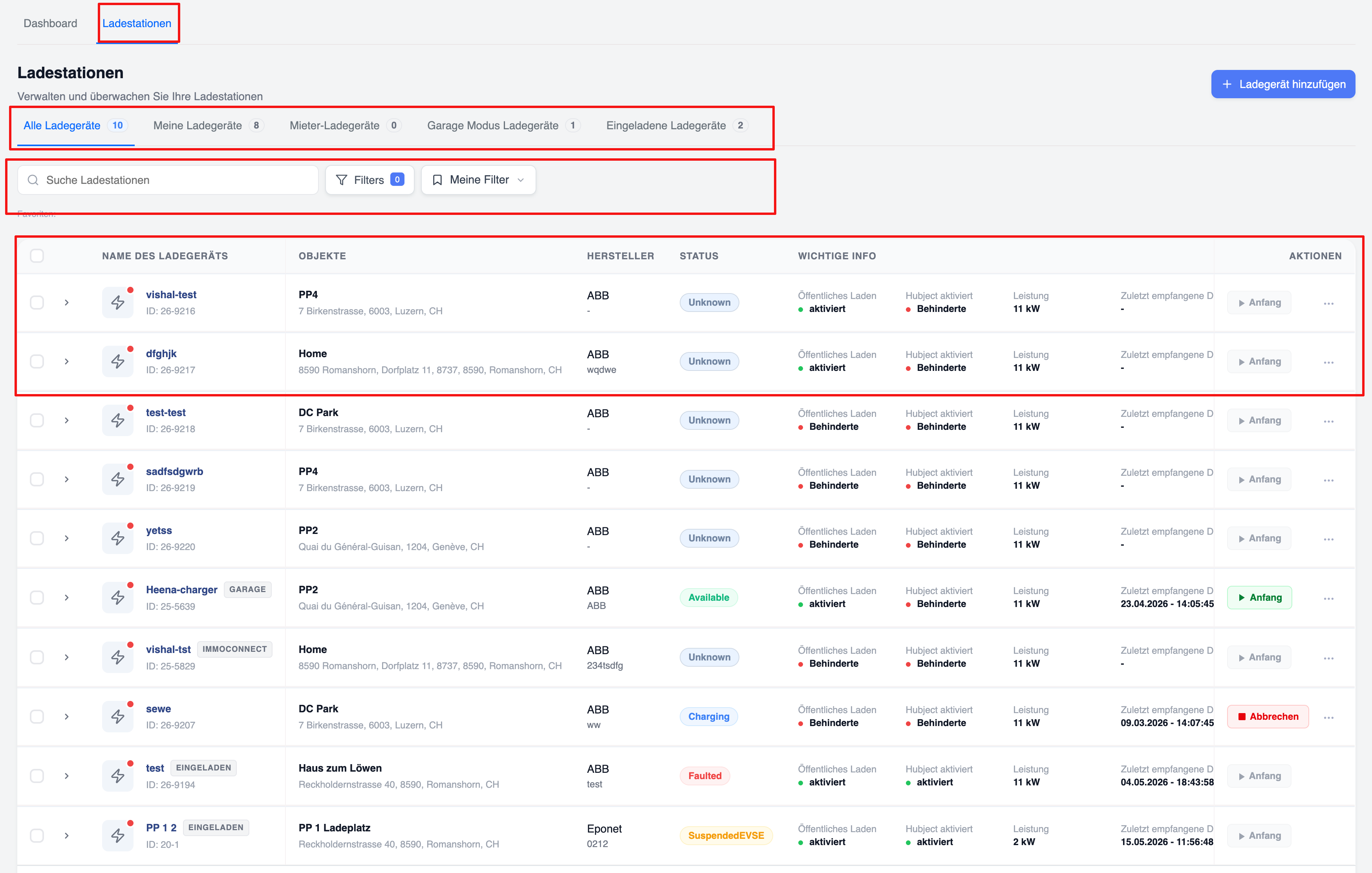
La liste est divisée en onglets :
- Tous les chargeurs — Nombre affiché (par ex. 8)
- Mes bornes de recharge — par exemple 8
- ImmoConnect — par ex. 1
- Chargeurs des locataires — par ex. 0
- Chargeurs en mode garage — par ex. 2
- Chargeurs invités — par ex. 0
Barre de recherche et de filtrage
Une barre de recherche intitulée « Rechercher des bornes de recharge » est disponible. À côté se trouve un bouton « Filtre » qui affiche le nombre de filtres actifs. Les préréglages de filtre enregistrés sont accessibles via le menu déroulant « Mes filtres ». La section « Favoris » apparaît sous la barre de recherche.
Ouverture de la fenêtre de filtrage
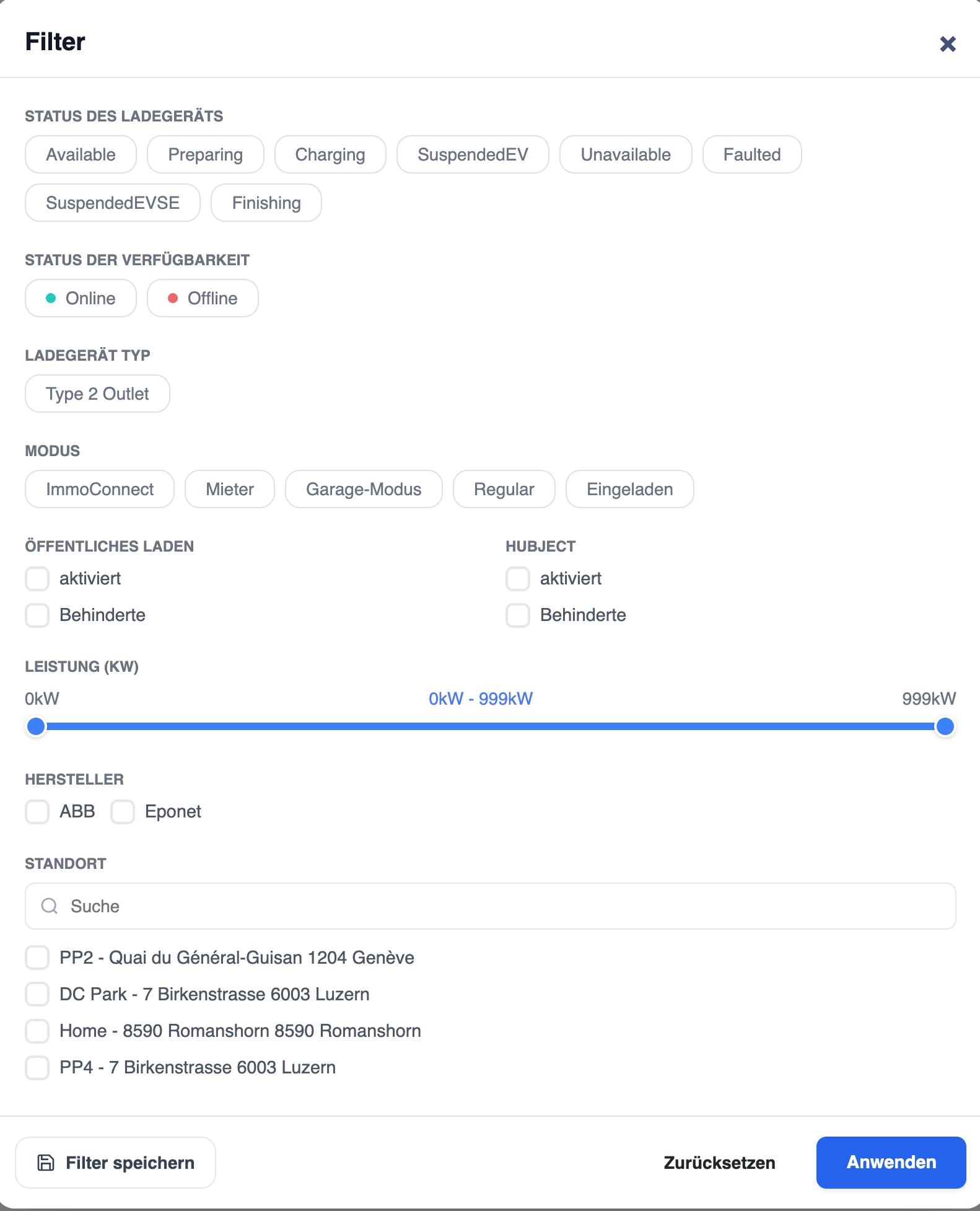
Cliquez sur le bouton « Filtrer » dans la zone de la barre de recherche. Une fenêtre modale intitulée « Filtrer » s’ouvre, comportant un bouton de fermeture (×). Au bas de la fenêtre de filtrage se trouvent trois actions : « Enregistrer le filtre », « Réinitialiser » et « Appliquer » (bouton bleu).
Filtre : état du chargeur
Filtrez les chargeurs en fonction de l’état de leur connexion OCPP. Options d’état disponibles (basculez pour sélectionner) :
- Disponible, En préparation, Chargement en cours, Chargement du VE interrompu, Indisponible, Erreur, Chargement EVSE interrompu, Terminé
Filtre : état de disponibilité, type de chargeur et mode
- Statut de disponibilité : En ligne (point vert), Hors ligne (point rouge)
- Type de chargeur : prise de type 2
- Mode : ImmoConnect, Locataire, Mode garage, Normal, Chargé
Filtre : Recharge publique, Hubject, Puissance et Fabricant
- Recharge publique : case à cocher – activée, désactivée
- Hubject : case à cocher – activée, désactivée
- Puissance (kW) : curseur de 0 kW à 999 kW
- Fabricant : case à cocher – ABB, Eponet, Mennekes
Filtre : Emplacement
Un filtre de localisation avec un champ de recherche et une liste de cases à cocher correspondant aux emplacements disponibles. Exemples d’emplacements : PP2- 8591 Romanshorn, PP1 - Gommiswald 8737 Gommiswald. L’enregistrement d’un ensemble de filtres permet de le sauvegarder dans la rubrique « Mes filtres » pour une réutilisation ultérieure.
Colonnes du tableau des chargeurs
Chaque ligne de la liste des chargeurs affiche les colonnes suivantes :
- Case à cocher (pour une sélection groupée)
- Flèche d'expansion (pour afficher les détails)
- Icône du chargeur avec indicateur en ligne/hors ligne (vert = en ligne, rouge = hors ligne)
- NOM DU CHARGEUR — Nom du chargeur, icône du mode (par ex. GARAGE, IMMOCONNECT) et identifiant
- OBJETS — Emplacement/nom de l’objet et adresse
- FABRICANT — Fabricant (par ex. ABB, Eponet, Mennekes) et modèle
- STATUT — Icône du statut OCPP actuel (Disponible, Chargement en cours, Inconnu, etc.)
- INFORMATIONS IMPORTANTES — Informations importantes : statut « Recharge publique », statut « Hubject activé », puissance (en kW), dernières données reçues (avec horodatage)
- ACTIONS — Bouton d’action (Démarrer en vert, Annuler en rouge) et menu à trois points
Masquage des lignes en ligne
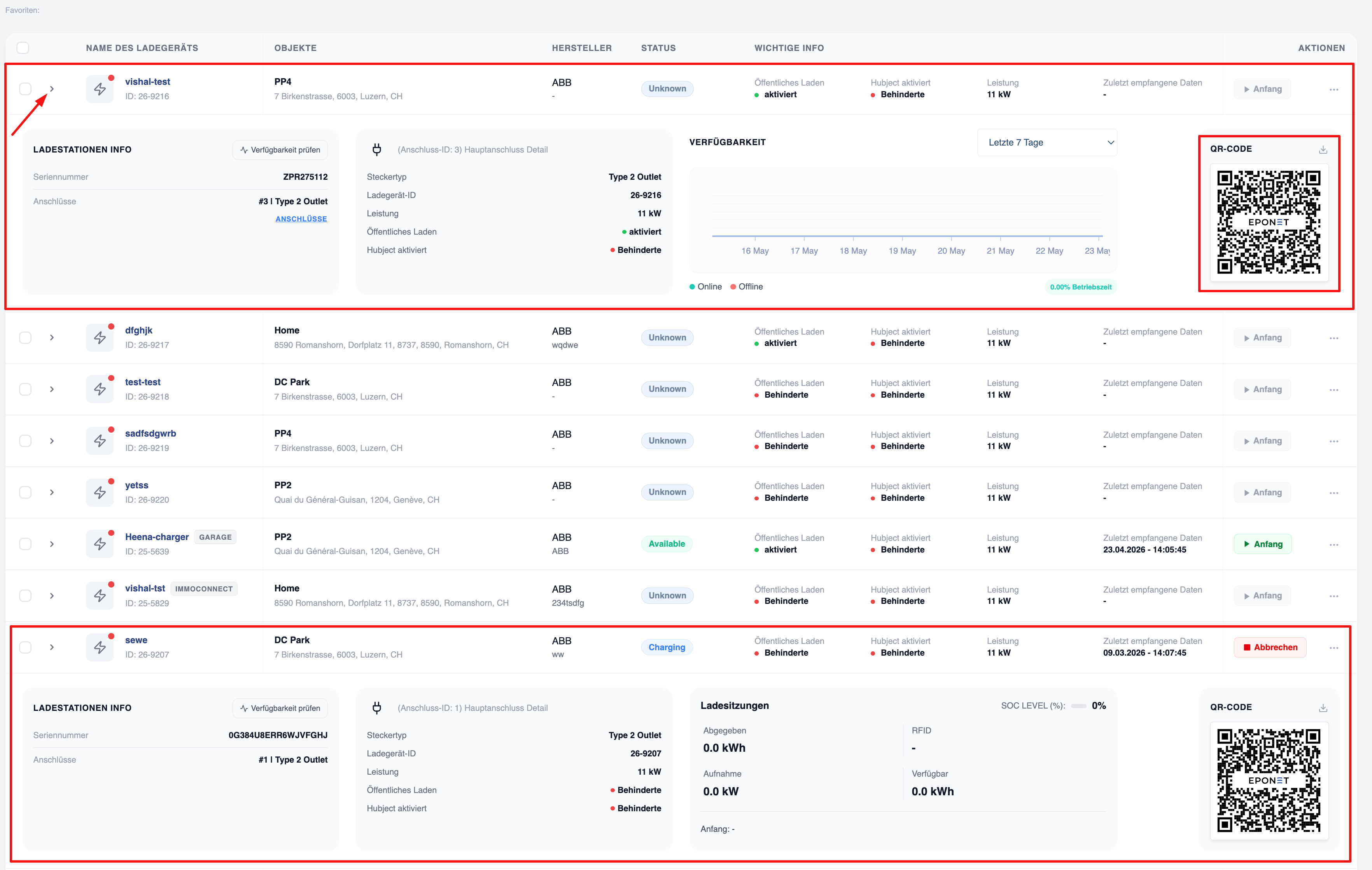
Cliquer sur la flèche d’extension dans la ligne d’une borne de recharge ouvre une fenêtre de détails intégrée sans quitter la page. La vue développée présente deux sections :
- Partie supérieure (borne de recharge inactive) : informations sur la borne (numéro de série, connexions), lien « Vérifier la disponibilité », détails de connexion, graphique de disponibilité (7 derniers jours avec chronologie en ligne/hors ligne) et vignette du code QR.
- Section inférieure (borne de recharge active/en cours de recharge) : informations sur la borne de recharge, détails de la connexion, sessions de recharge avec Sortie (kWh fournis), Entrée (kW consommés), Disponible (kW disponibles), RFID, niveau de SOC (%) et code QR.
Pagination
Ajouter des bornes de recharge :
La fonction « Ajouter un chargeur » permet aux utilisateurs d’enregistrer de nouvelles bornes de recharge (Ladegeräte) dans le tableau de bord Emobility.
Comment y accéder
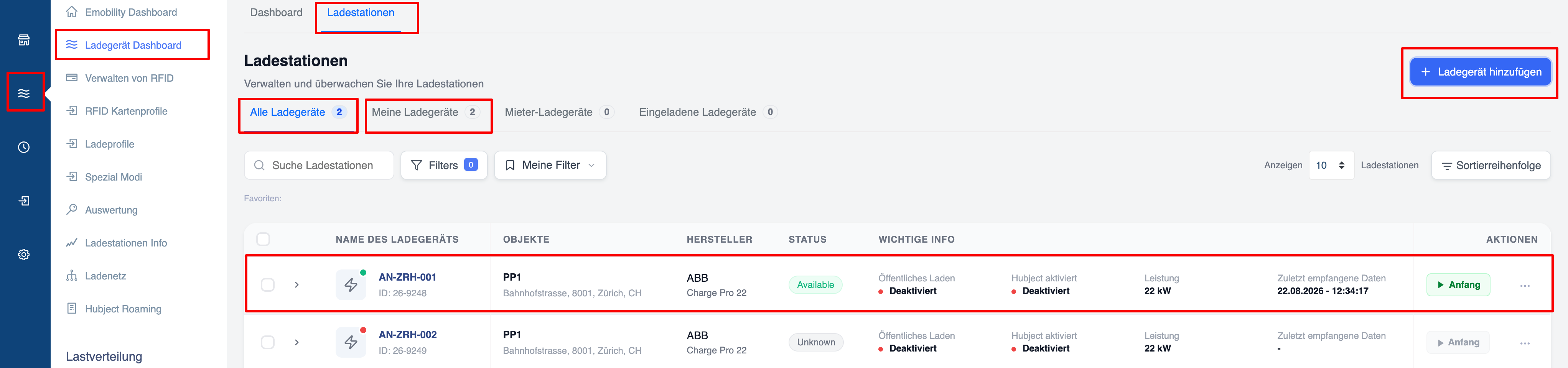
- Rendez-vous dans la rubrique « Ladestationen » dans le menu de navigation supérieur.
- Cliquez sur le bouton bleu « + Ajouter une borne de recharge » (Ladegerät hinzufügen) situé dans le coin supérieur droit.
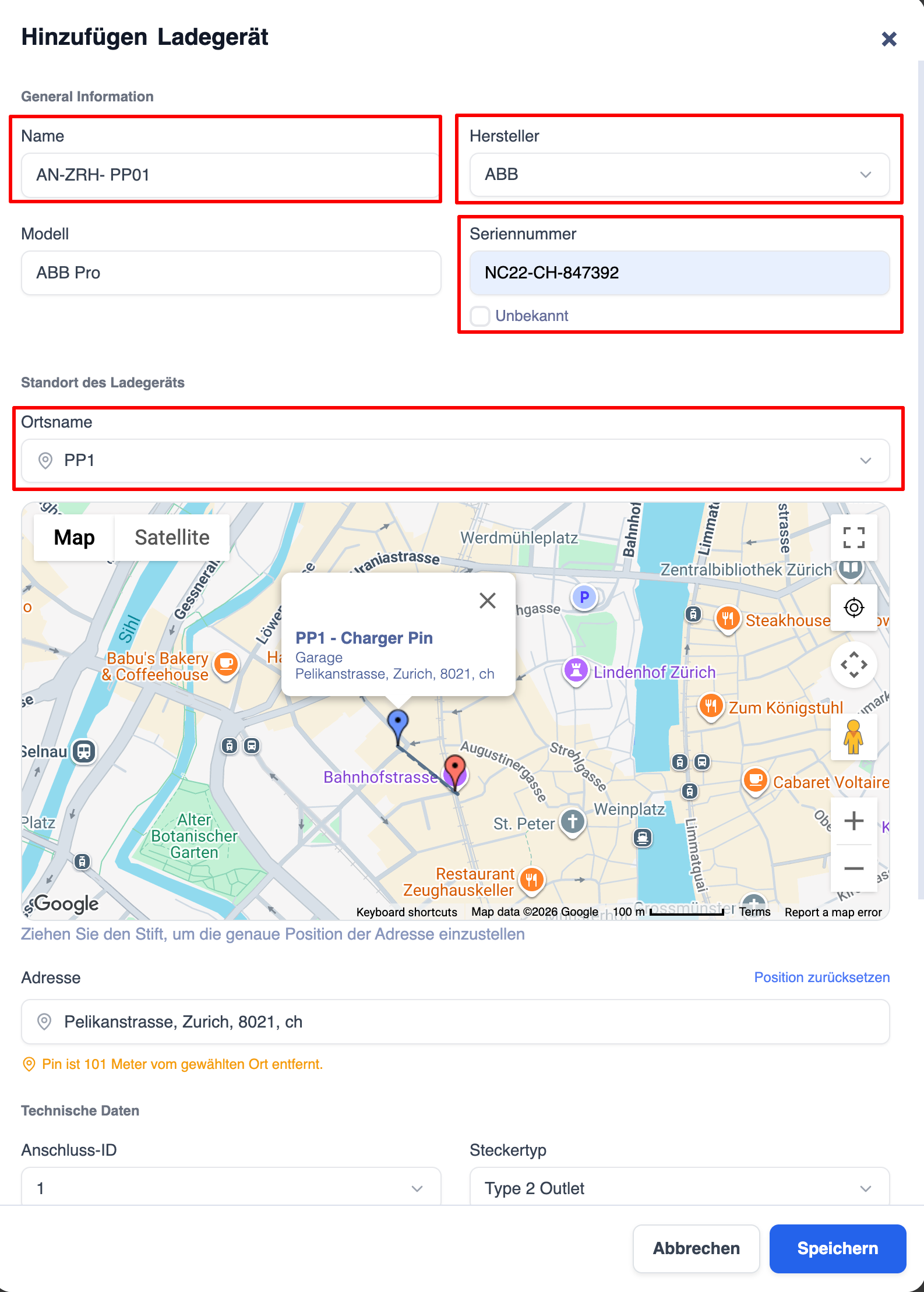
Un formulaire modal s'ouvre avec les sections suivantes :
Informations générales
- Nom – Identifiant unique (par ex. AN-ZRH-PP01)
- Fabricant – Fabricant (menu déroulant, par exemple ABB, ABL, Alpitronic)
- Modèle – Nom du modèle
- Numéro de série – Numéro de série
Emplacement du chargeur
- Nom de la localité – Sélectionnez ou recherchez la localité (par ex. PP1)
- Carte interactive pour placer le repère exact
- Le champ d'adresse se remplit automatiquement (par ex. Pelikanstrasse, Zurich, 8021, CH)
- Un avertissement s'affiche si le repère se trouve à plus de 100 m de l'emplacement sélectionné
Caractéristiques techniques
- ID de raccordement – Identifiant du connecteur
- Type de connecteur – Type de connecteur (par exemple : prise de type 2)
Cliquez sur « Speichern » pour enregistrer ou sur « Abbrechen » pour annuler.
Après l'enregistrement
Le nouveau chargeur apparaît dans la liste « Tous les chargeurs » / « Mes chargeurs » avec son statut, sa puissance, les dernières données reçues et les boutons d’action.
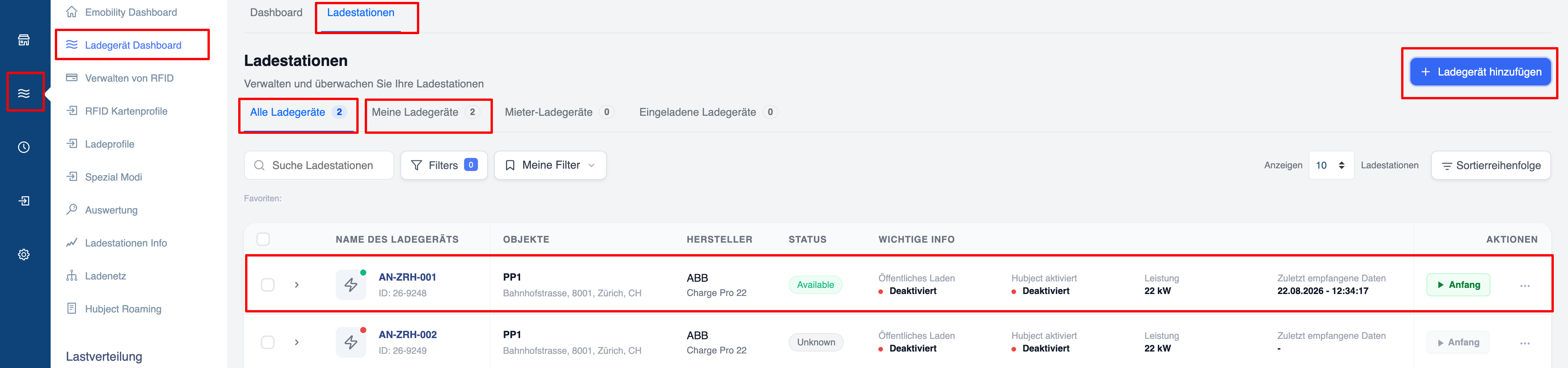
Astuce : pour vérifier si la borne de recharge a bien été intégrée au portail, cliquez sur « Aperçu des chargeurs ». Vous pouvez désormais y sélectionner votre borne de recharge ; la dernière connexion devrait alors s’afficher sous « Dernières données reçues ». Si vous voyez ici des données datant de quelques minutes, l’intégration a réussi.
Après un court laps de temps, la borne de recharge devrait afficher le statut « en ligne » avec l’icône verte. Si une borne de recharge reste hors ligne pendant un certain temps, l’icône devient rouge.