Bulk-Aktion zu Ladegeräten
Beschreibung: So wählen Sie mehrere Ladegeräte aus und führen Gruppenvorgänge durch, darunter die Steuerung öffentlicher Ladestationen, Hubject-Einstellungen, Depot-Laden, Überwachungskonfiguration und RFID-Zugangsverwaltung.
Mehrere Ladegeräte auswählen
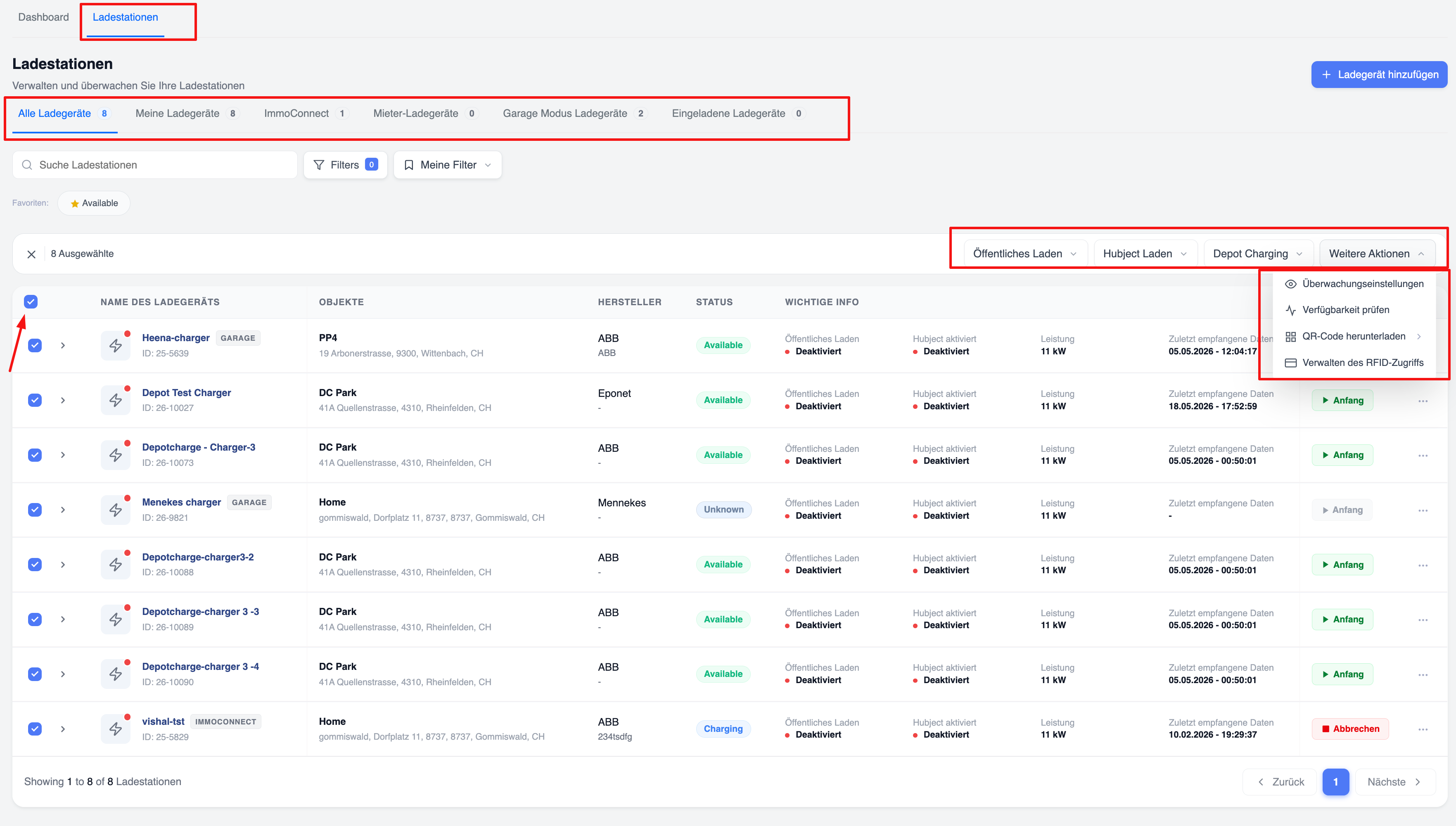
Massenaktionen beginnen mit der Auswahl von Ladegeräten auf der Übersichtsseite. Jede Zeile verfügt auf der linken Seite über ein Kontrollkästchen. Durch Aktivieren eines oder mehrerer Kontrollkästchen wird die Massenaktionsleiste am oberen Rand der Tabelle aktiviert.
Die Sammelaktionsleiste zeigt „X ausgewählt“ an (wobei X die Anzahl der ausgewählten Ladegeräte ist) sowie eine Schaltfläche „ד, um die gesamte Auswahl zu löschen. Ein Haupt-Kontrollkästchen in der Kopfzeile der Tabelle wählt alle derzeit sichtbaren Ladegeräte auf einmal aus oder hebt deren Auswahl auf.
Übersicht über die Symbolleiste für Massenaktionen
Sobald mindestens ein Ladegerät ausgewählt ist, erscheinen auf der rechten Seite der Sammelaktionsleiste vier Aktionsmenüs:
- Öffentliches Laden – Ein Dropdown-Menü, um das öffentliche Laden für alle ausgewählten Ladegeräte gleichzeitig zu aktivieren oder zu deaktivieren.
- Hubject – Ein Dropdown-Menü zum Aktivieren oder Deaktivieren der Hubject-Roaming-Aktivierung für alle ausgewählten Ladegeräte.
- Depot-Laden – Ein Dropdown-Menü, um den Depot-Lademodus für alle ausgewählten Ladegeräte zu aktivieren oder zu deaktivieren.
- Weitere Aktionen – Ein Dropdown-Menü, das zusätzliche Massenaktionen anzeigt (auf den folgenden Seiten beschrieben).
Menü „Weitere Aktionen“
Ein Klick auf das Dropdown-Menü „Weitere Aktionen“ zeigt vier Optionen an:
- Überwachungseinstellungen – Konfigurieren Sie Offline- und Statuswarnungen für alle ausgewählten Ladegeräte auf einmal.
- Verfügbarkeit prüfen – Löst eine Überprüfung des Verfügbarkeitsstatus aller ausgewählten Ladegeräte aus.
- QR-Code herunterladen – Öffnet ein Untermenü zum Herunterladen von QR-Codes für alle ausgewählten Ladegeräte.
- RFID-Zugriff verwalten – Öffnet den vollständigen Bildschirm zur Verwaltung des RFID-Zugriffs für die ausgewählten Ladegeräte.
Überwachungseinstellungen
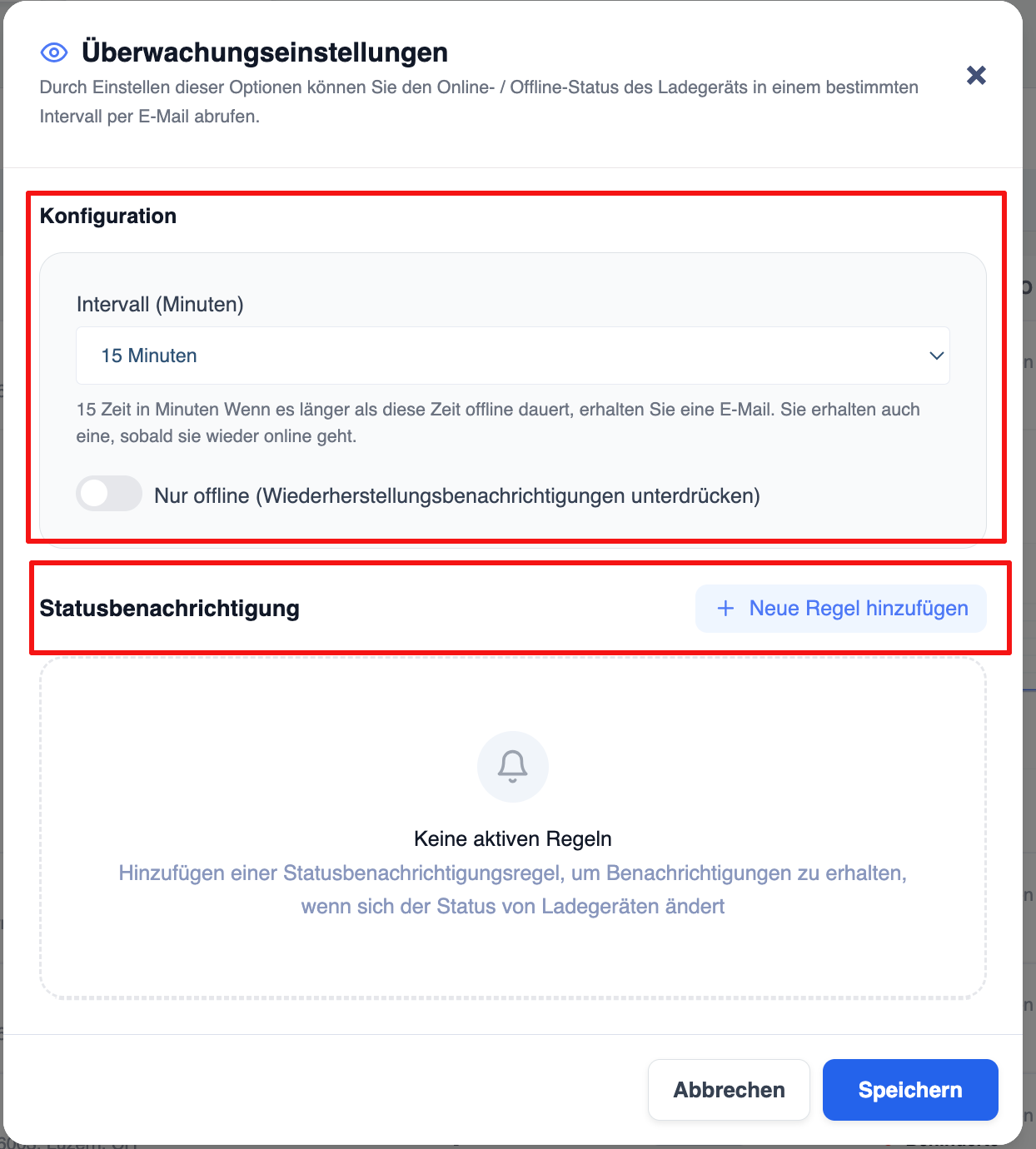
Wenn Sie im Menü „Weitere Aktionen“ die Option „Überwachungseinstellungen“ auswählen, wird ein modales Dialogfeld geöffnet. Das Dialogfeld ist in zwei Abschnitte unterteilt:
1. Konfiguration des Offline-Intervalls
In diesem Abschnitt wird festgelegt, wann eine E-Mail-Benachrichtigung gesendet wird, wenn ein Ladegerät offline geht.
- Intervall (Minuten): Ein Dropdown-Menü, um festzulegen, wie lange ein Ladegerät offline bleiben muss, bevor eine Benachrichtigungs-E-Mail ausgelöst wird. Der Standardwert beträgt 15 Minuten. Der Hilfetext erklärt: „Wenn das Ladegerät länger als diese Dauer offline bleibt, erhalten Sie eine E-Mail-Benachrichtigung. Sie erhalten auch eine Benachrichtigung, wenn es wieder online geht.“
- Nur offline (Wiederherstellungsbenachrichtigungen unterdrücken): Ein Umschalter. Wenn deaktiviert (Standard), werden sowohl Offline-Benachrichtigungen als auch Wiederherstellungsbenachrichtigungen (Wieder-online) gesendet. Wenn aktiviert, werden nur Offline-Benachrichtigungen gesendet und Wiederherstellungs-E-Mails unterdrückt.
2. Statusbenachrichtigungen
In diesem Abschnitt können Sie Regeln hinzufügen, die Benachrichtigungen auslösen, sobald ein Ladegerät seinen OCPP-Status ändert (z. B. von „Verfügbar“ zu „Fehlerhaft“).
- Über die Schaltfläche „+ Benachrichtigung hinzufügen“ in der Kopfzeile des Abschnitts können Sie eine neue Regel erstellen.
- Wenn keine Regeln vorhanden sind, wird ein leerer Zustand mit einem Glockensymbol und der Meldung angezeigt: „Keine aktiven Regeln – Fügen Sie eine Statusbenachrichtigungsregel hinzu, um Benachrichtigungen zu erhalten, wenn Ladegeräte ihren Status ändern.“
Übersicht über die RFID-Zugriffsverwaltung
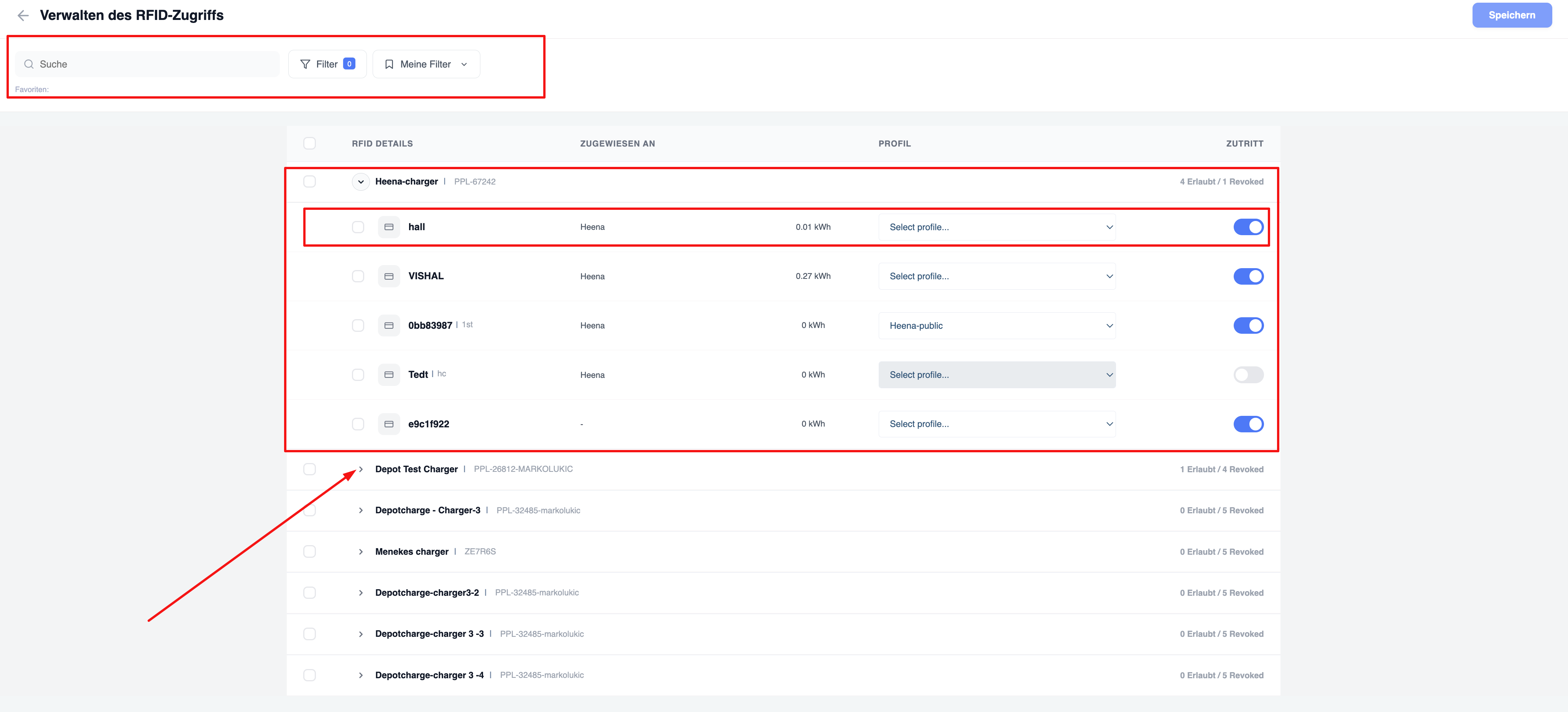
Durch Auswahl von „RFID-Zugriff verwalten“ im Menü „Weitere Aktionen“ wird ein eigener ganzseitiger Bildschirm mit dem Titel „RFID-Zugriff verwalten“ geöffnet. Dieser Bildschirm bezieht sich auf die Ladegeräte, die in der Sammelaktionsleiste ausgewählt wurden.
Oben auf der Seite:
- Eine Suchleiste zum Suchen bestimmter RFID-Karten nach Name oder ID.
- Eine Schaltfläche „Filter“, die die Anzahl der aktiven Filter anzeigt.
- Ein Dropdown-Menü „Meine Filter“ für den Zugriff auf gespeicherte Filtervoreinstellungen.
- Eine Schaltfläche „Speichern“ in der oberen rechten Ecke, um alle auf diesem Bildschirm vorgenommenen Änderungen zu übernehmen.
RFID-Zugriffsbaumstruktur
Die RFID-Zugriffsliste ist als zusammenklappbarer Baum organisiert, der nach Ladegeräten gruppiert ist:
Ladegerät-Zeilen (übergeordnete Ebene): Jedes Ladegerät erscheint als übergeordnete Zeile, die den Namen des Ladegeräts, die Seriennummer (z. B. PPL-67242) und eine Zugriffsübersicht (z. B. 4 zugelassen / 1 widerrufen) anzeigt. Durch Klicken auf den Pfeil zum Erweitern wird das Ladegerät geöffnet und die zugehörigen RFID-Karten angezeigt.
RFID-Kartenzeilen (Unterebene): Jede Kartenzeile unter einem Ladegerät zeigt Folgendes an:
- Kontrollkästchen – zum Auswählen einzelner Karten für Massenvorgänge
- Kartensymbol – visuelle Kennung für den RFID-Kartentyp
- RFID-Kennung – Name oder Token der Karte (z. B. hall, VISHAL, 0bb83987, Tedt, e9c1f922) sowie etwaige Tag-Bezeichnungen
- Zugewiesen an – der Benutzer oder Mieter, dem die Karte zugewiesen ist (z. B. Heena)
- Energieverbrauch – Gesamtenergieverbrauch dieser Karte an diesem Ladegerät (in kWh)
- Profil – ein Dropdown-Menü zum Zuweisen eines Ladeprofils (z. B. „Heena-public“ oder „Profil auswählen...“)
- Zugriffsschalter – ein blauer Schalter bedeutet, dass der Zugriff „Zulässig“ ist; ein grauer Schalter bedeutet, dass der Zugriff „Entzogen“ ist
RFID-Massenoperationen
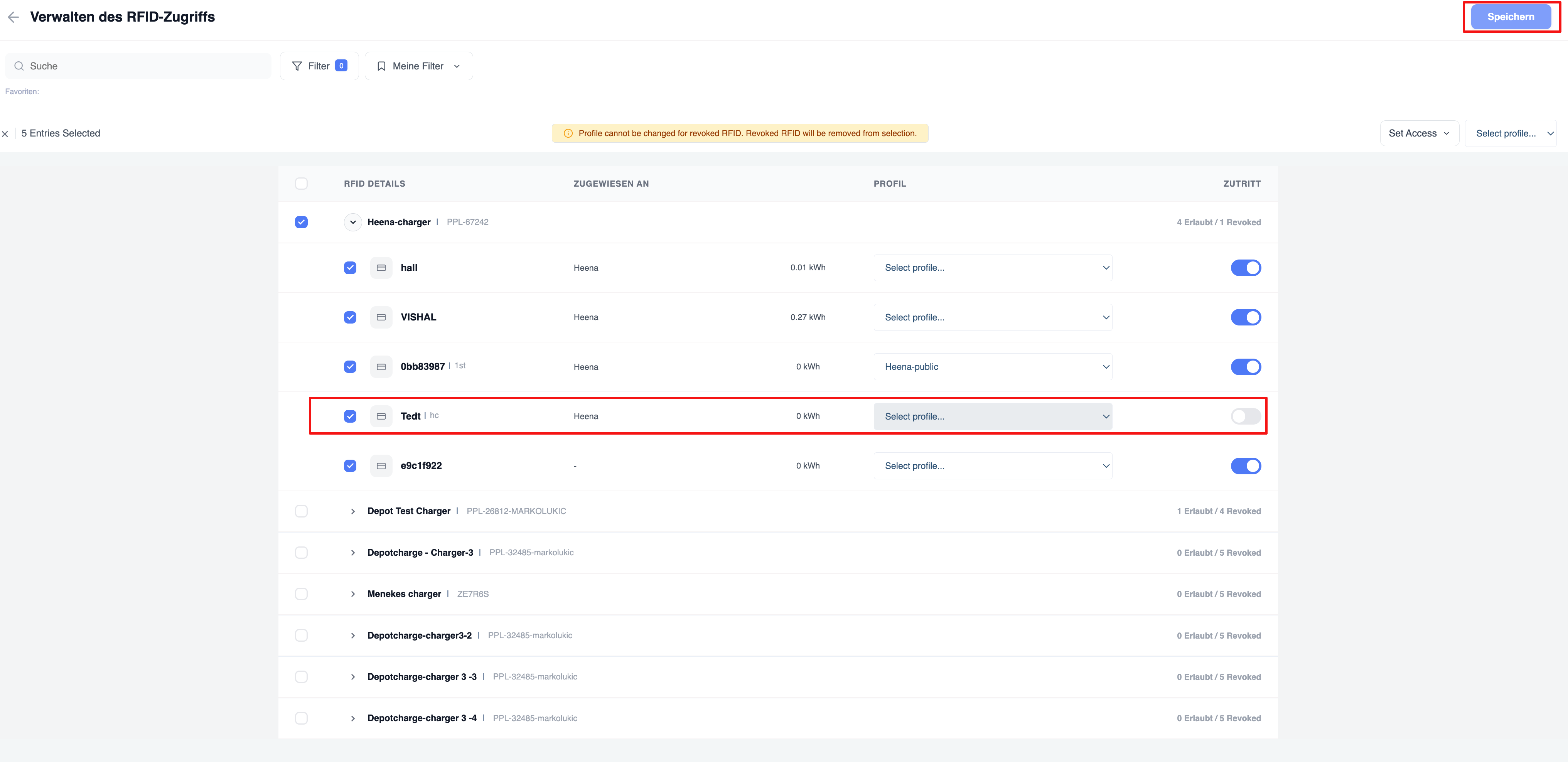
Wenn mehrere RFID-Kartenzeilen markiert sind (über eine oder mehrere Ladestationen hinweg), wird eine Sammelauswahlleiste mit der Anzeige „X Einträge ausgewählt“ aktiviert.
Wenn für eine der ausgewählten Karten der Zugriff widerrufen wurde, erscheint ein Warnbanner: „Profil kann für widerrufene RFID-Karte nicht geändert werden. Widerrufene RFID-Karte wird aus der Auswahl entfernt.“ Widerrufene Karten werden automatisch von der Profilzuweisung ausgeschlossen.
Auf der rechten Seite der Auswahlleiste erscheinen zwei Dropdown-Menüs für Massenaktionen:
- Zugriff festlegen – Erteilt oder entzieht den Zugriff für alle ausgewählten RFID-Karten in einem Schritt.
- Profil auswählen – Weist allen ausgewählten (nicht widerrufenen) RFID-Karten gleichzeitig ein einziges Abrechnungsprofil zu.
RFID-Änderungen speichern
Nachdem Sie Änderungen vorgenommen haben – Zugriff aktivieren/deaktivieren, Profile zuweisen oder ändern – klicken Sie auf die Schaltfläche „Speichern“ in der oberen rechten Ecke des Bildschirms, um alle Änderungen zu übernehmen.
Änderungen werden pro Ladegerät-RFID-Kombination übernommen. Die Zugriffsübersicht in der übergeordneten Zeile jedes Ladegeräts (z. B. 4 zugelassen / 1 widerrufen) wird nach dem Speichern automatisch aktualisiert, um den aktuellen Status widerzuspiegeln.
Sperrten RFID-Karten (gekennzeichnet durch einen grauen/deaktivierten Schalter) können nicht über Massenvorgänge mit Profilen zugewiesen werden und werden übersprungen, wenn sie in einer Profilzuweisung mit Mehrfachauswahl enthalten sind.