Liste der Ladegeräte & Ladegeräte hinzufügen
Beschreibung:
Layout und Registerkarten auf der Seite „Ladestationen“
Die Seite „Ladestationen“ wird über die Registerkarte in der oberen Navigationsleiste aufgerufen. Der Seitentitel lautet „Ladestationen“ mit dem Untertitel „Verwalten und überwachen Sie Ihre Ladestationen“. In der oberen rechten Ecke befindet sich die Schaltfläche „+ Ladegerät hinzufügen“.
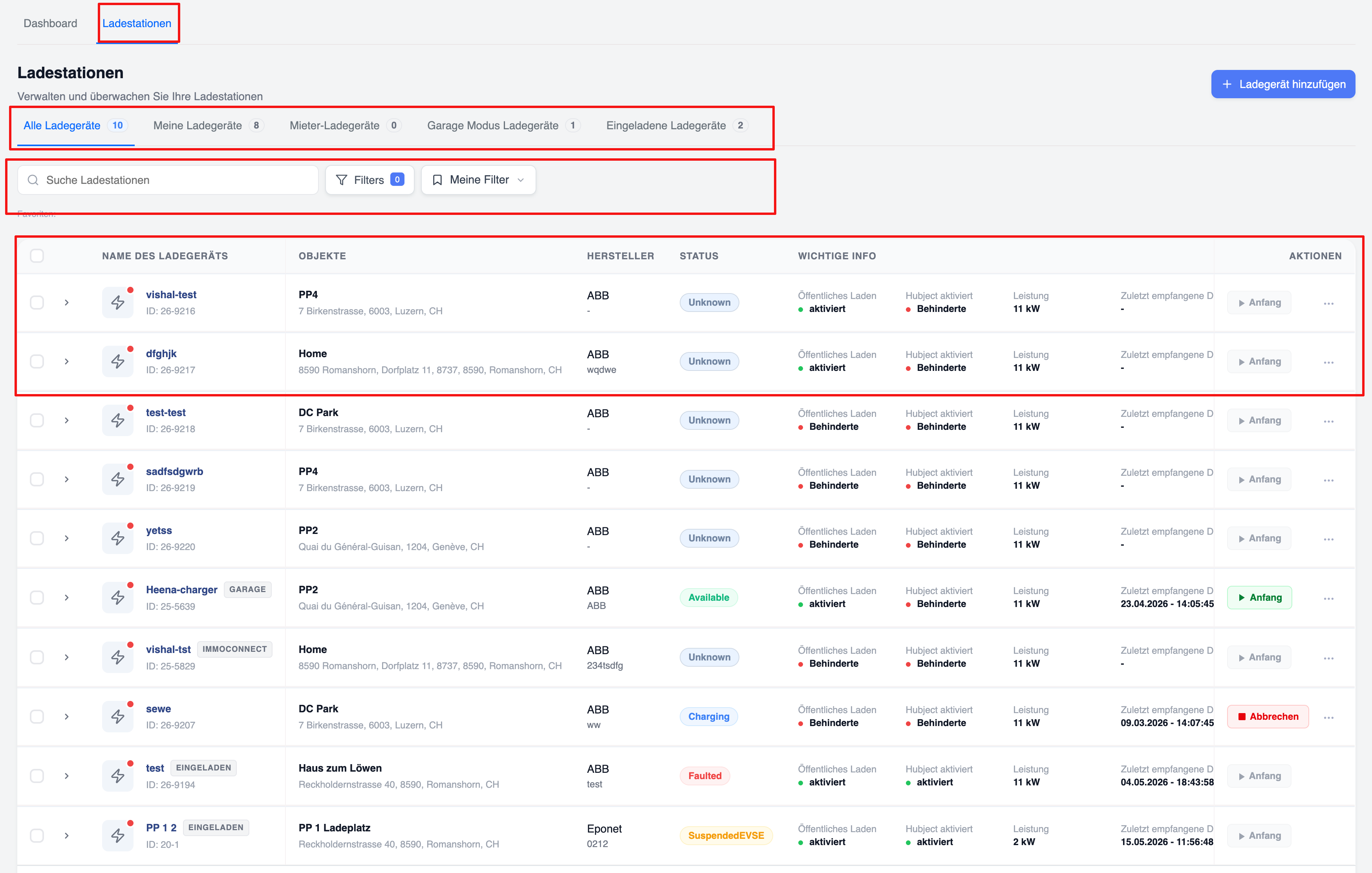
Die Liste ist in Registerkarten unterteilt:
- Alle Ladegeräte – Angezeigte Anzahl (z. B. 8)
- Meine Ladestationen – z. B. 8
- ImmoConnect – z. B. 1
- Ladestationen der Mieter – z. B. 0
- Ladegeräte im Garagenmodus – z. B. 2
- Eingeladene Ladegeräte – z. B. 0
Such- und Filterleiste
Es steht eine Suchleiste mit der Bezeichnung „Nach Ladestationen suchen“ zur Verfügung. Daneben befindet sich eine Schaltfläche „Filter“, die die Anzahl der aktiven Filter anzeigt. Gespeicherte Filtervoreinstellungen können über das Dropdown-Menü „Meine Filter“ aufgerufen werden. Der Bereich „Favoriten“ erscheint unterhalb der Suchleiste.
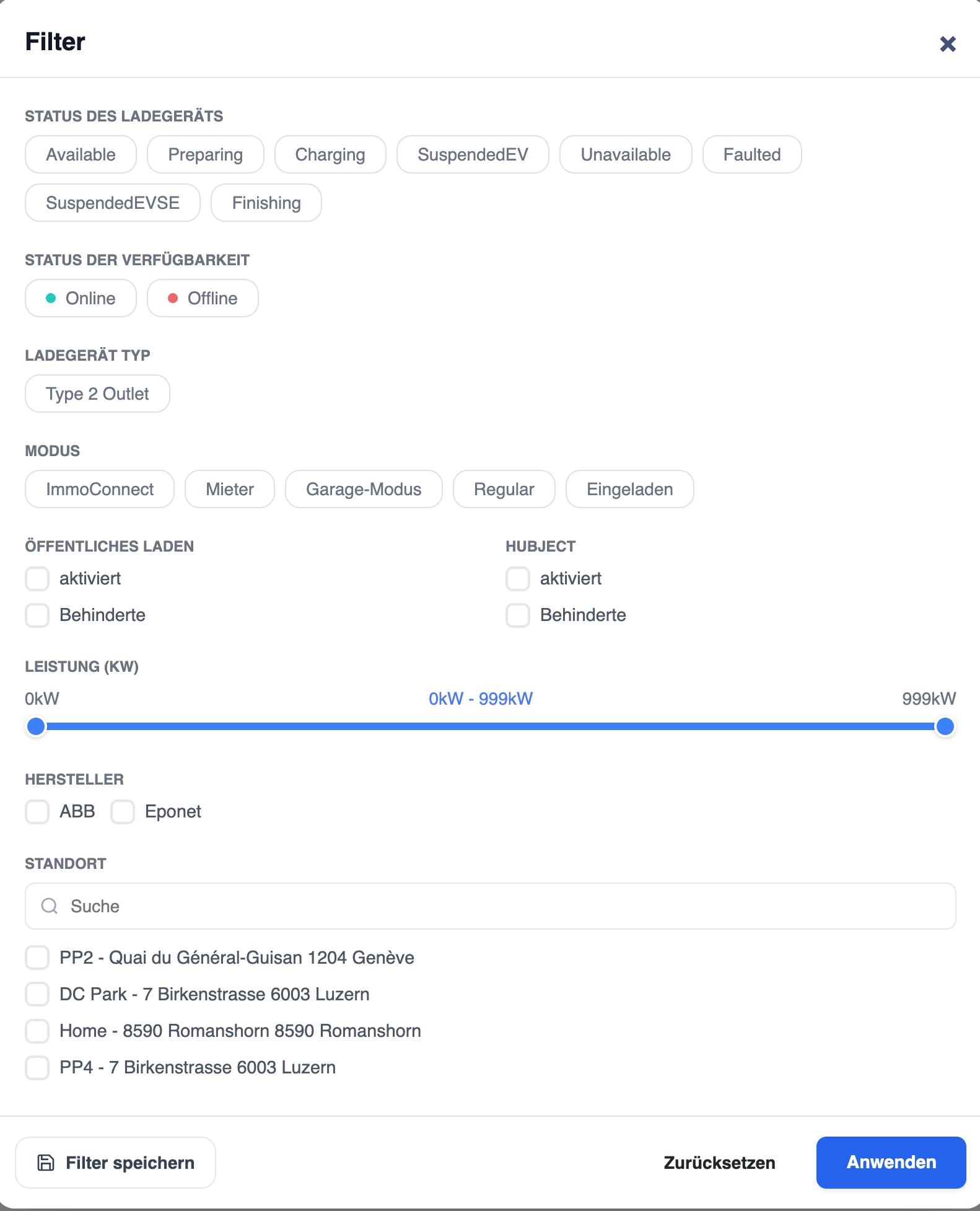
So öffnen Sie das Filterfenster
Klicken Sie auf die Schaltfläche „Filter“ im Bereich der Suchleiste. Es öffnet sich ein modales Fenster bzw. eine Ausklappleiste mit dem Titel „Filter“, das eine Schaltfläche zum Schließen (×) enthält. Am unteren Rand des Filterfensters befinden sich drei Aktionen: „Filter speichern“, „Zurücksetzen“ und „Anwenden“ (blaue Schaltfläche).
Filter: Ladegerätstatus
Filtern Sie Ladestationen nach dem Status ihrer OCPP-Verbindung. Verfügbare Statusoptionen (zum Auswählen umschalten):
- Verfügbar, In Vorbereitung, Laden läuft, EV-Ladevorgang unterbrochen, Nicht verfügbar, Fehler, EVSE-Ladevorgang unterbrochen, Abgeschlossen
Filter: Verfügbarkeitsstatus, Ladegerätetyp und Modus
- Verfügbarkeitsstatus: Online (grüner Punkt), Offline (roter Punkt)
- Ladegerätetyp: Typ-2-Steckdose
- Modus: ImmoConnect, Mieter, Garagenmodus, Normal, Geladen
Filter: Öffentliches Laden, Hubject, Leistung & Hersteller
- Öffentliches Laden: Kontrollkästchen – aktiv, deaktiviert
- Hubject: Kontrollkästchen – aktiviert, deaktiviert
- Leistung (kW): Schieberegler von 0 kW bis 999 kW
- Hersteller: Kontrollkästchen – ABB, Eponet, Mennekes
Filter: Standort
Ein Standortfilter mit einem Suchfeld und einer Checkbox-Liste der verfügbaren Standorte. Beispielstandorte: PP2 – 8591 Romanshorn, PP1 – Gommiswald 8737 Gommiswald. Das Speichern eines Filtersatzes bewahrt diesen unter „Meine Filter“ zur Wiederverwendung auf.
Spalten in der Ladestationsliste
Jede Zeile in der Ladestationsliste enthält die folgenden Spalten:
- Auswahlfeld (für die Massenauswahl)
- Erweiterungspfeil (zum Anzeigen von Details)
- Ladestation-Symbol mit Online-/Offline-Anzeige (grün = online, rot = offline)
- LADESTATIONSNAME – Name der Ladestation, Modussymbol (z. B. GARAGE, IMMOCONNECT) und ID
- OBJEKTE – Standort/Objektname und Adresse
- HERSTELLER — Hersteller (z. B. ABB, Eponet, Mennekes) und Modell
- STATUS — Aktuelles OCPP-Statussymbol (Verfügbar, Ladevorgang läuft, Unbekannt usw.)
- WICHTIGE INFORMATIONEN — Wichtige Informationen: Status „Öffentliches Laden“, Status „Hubject aktiviert“, Leistung (in kW), zuletzt empfangene Daten (mit Zeitstempel)
- AKTIONEN – Aktionsschaltfläche (Start in Grün, Abbrechen in Rot) und ein Drei-Punkte-Menü
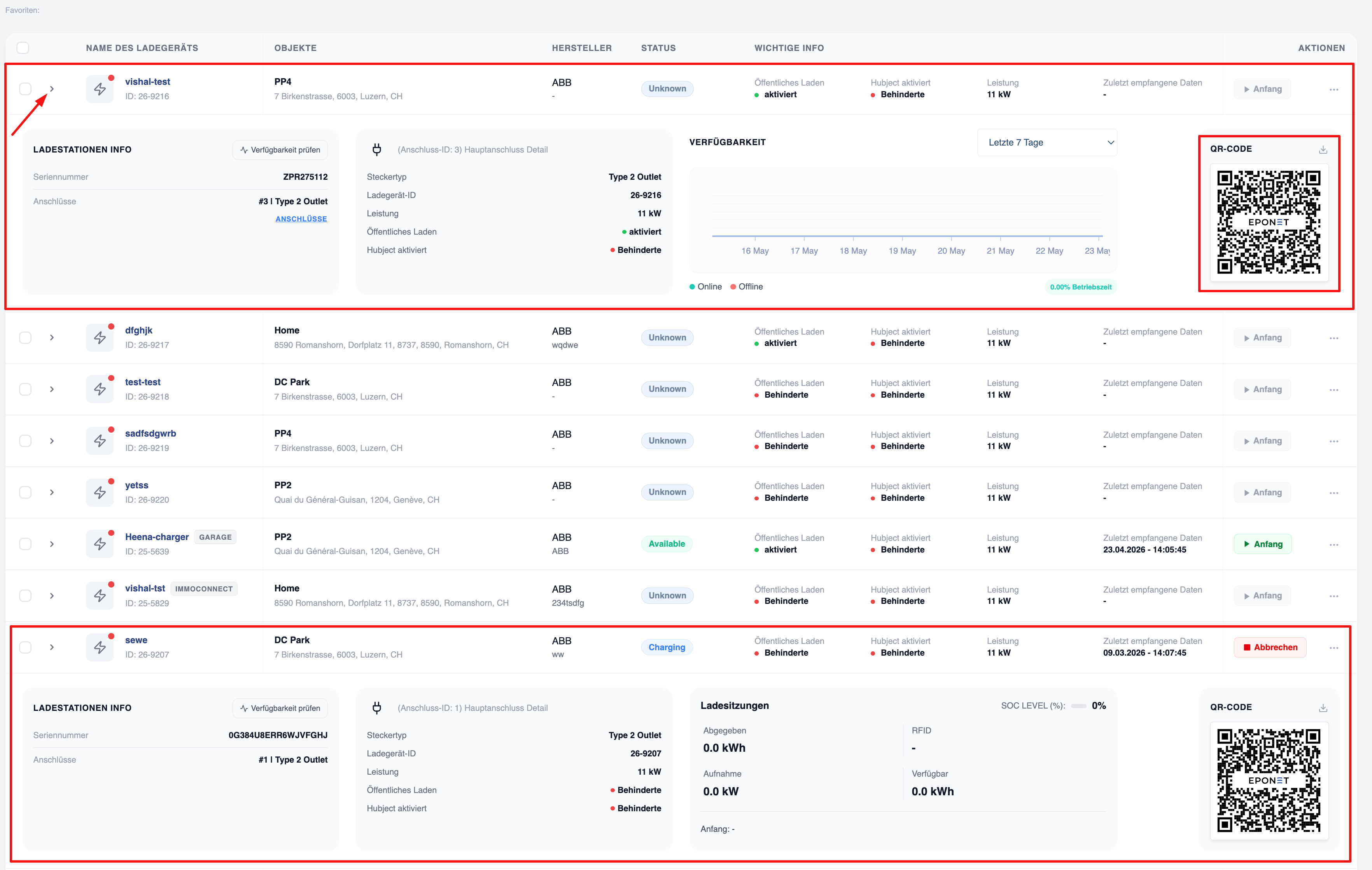
Inline-Ausblenden von Zeilen
Durch Klicken auf den Erweitern-Pfeil in einer Ladepunktzeile wird ein Inline-Detailfenster geöffnet, ohne die Seite zu verlassen. Die erweiterte Ansicht zeigt zwei Abschnitte:
- Oberer Bereich (inaktive Ladestation): Informationen zur Ladestation (Seriennummer, Anschlüsse), Link „Verfügbarkeit prüfen“, Anschlussdetails, Verfügbarkeitsdiagramm (letzte 7 Tage mit Online-/Offline-Zeitleiste) und Miniaturansicht des QR-Codes.
- Unterer Bereich (aktive/ladende Ladestation): Informationen zur Ladestation, Anschlussdetails, Ladevorgänge mit Ausgangsleistung (gelieferte kWh), Eingangsleistung (verbrauchte kW), verfügbarer Leistung (verfügbare kW), RFID, Ladezustand (SOC in %) und QR-Code.
Paginierung
Ladestationen hinzufügen:
Mit der Funktion „Ladestation hinzufügen“ können Nutzer neue Ladestationen (Ladegeräte) im E-Mobility-Dashboard registrieren.
So gelangen Sie dorthin
- Gehen Sie in der oberen Navigation zu „Ladestationen“.
- Klicken Sie auf die blaue Schaltfläche „+ Ladegerät hinzufügen“ in der oberen rechten Ecke.
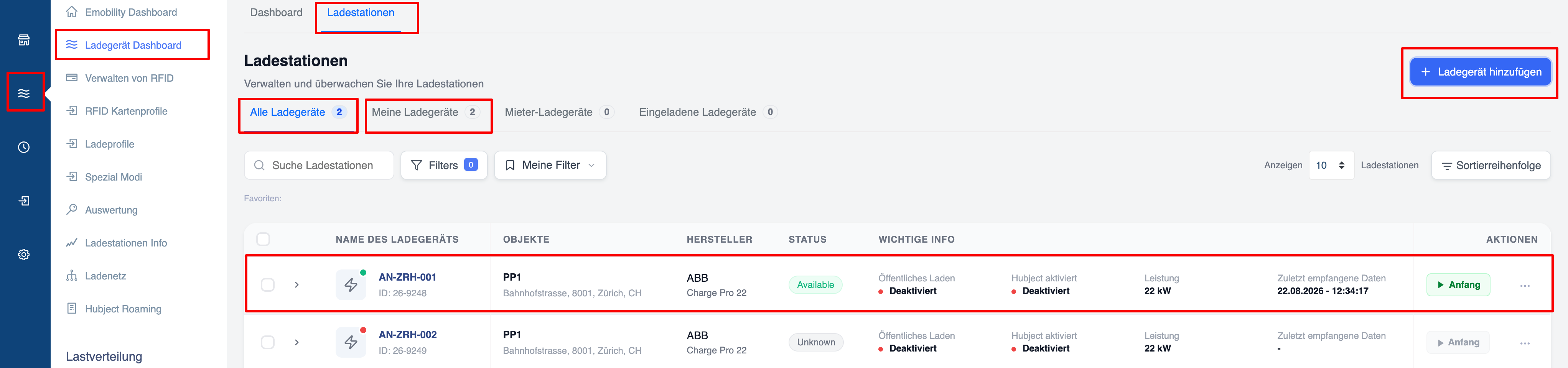
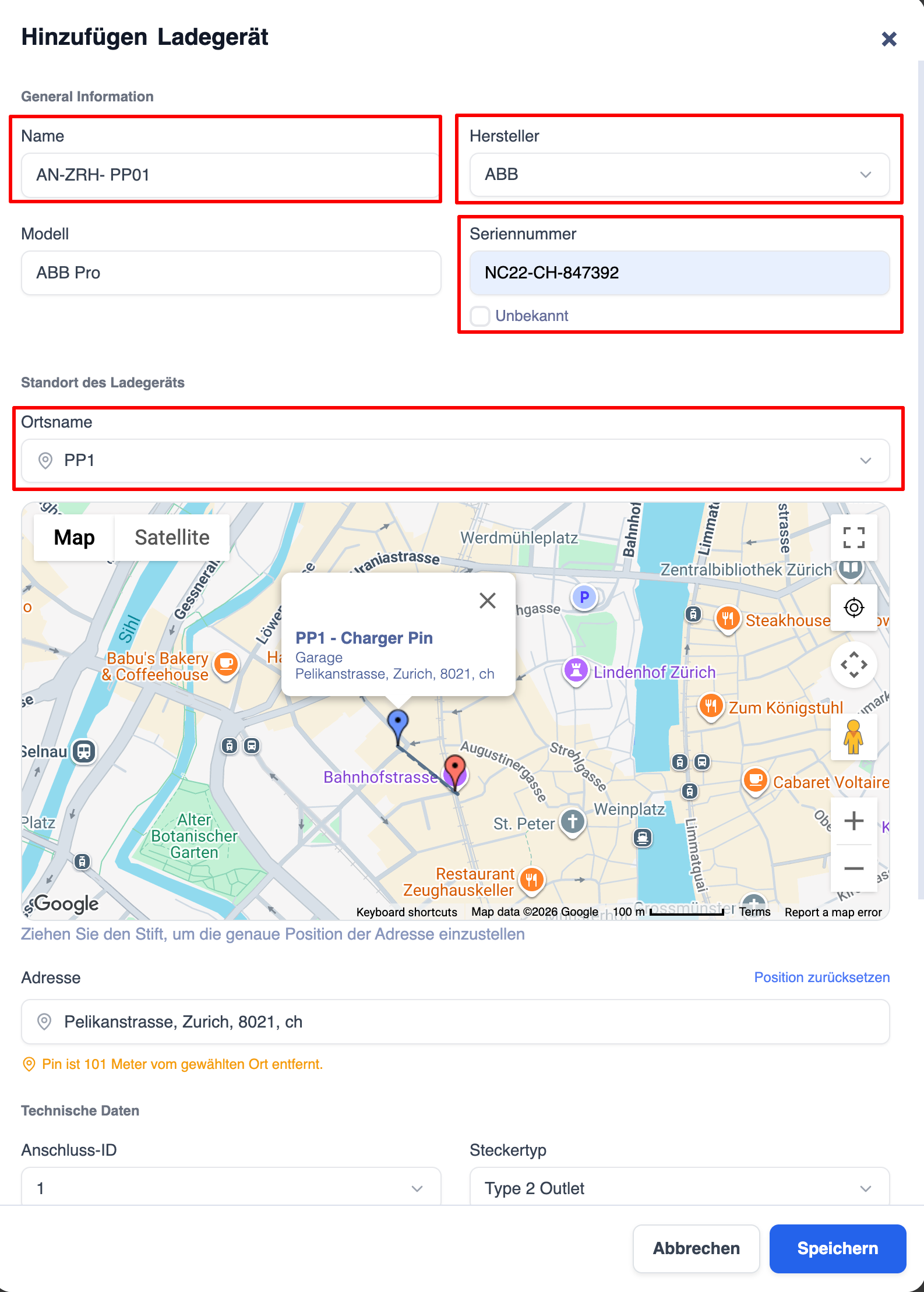
Es öffnet sich ein Modalfenster mit folgenden Abschnitten:
Allgemeine Informationen
- Name – Eindeutige Kennung (z. B. AN-ZRH-PP01)
- Hersteller – Hersteller (Dropdown-Menü, z. B. ABB, ABL, Alpitronic)
- Modell – Modellname
- Seriennummer – Seriennummer
Standort des Ladegeräts
- Ortsname – Standort auswählen oder suchen (z. B. PP1)
- Interaktive Karte zum Setzen des genauen Standorts
- Das Adressfeld wird automatisch ausgefüllt (z. B. Pelikanstrasse, Zürich, 8021, CH)
- Es wird eine Warnung angezeigt, wenn der Pin mehr als 100 m vom ausgewählten Standort entfernt ist
Technische Daten
- Anschluss-ID – Anschluss-ID
- Steckertyp – Steckertyp (z. B. Typ-2-Steckdose)
Klicken Sie auf „Speichern“, um zu speichern, oder auf „Abbrechen“, um den Vorgang abzubrechen.
Nach dem Speichern
Das neue Ladegerät erscheint in der Liste „Alle Ladegeräte / Meine Ladegeräte“ mit Status, Leistung, zuletzt empfangenen Daten und Aktionsschaltflächen.
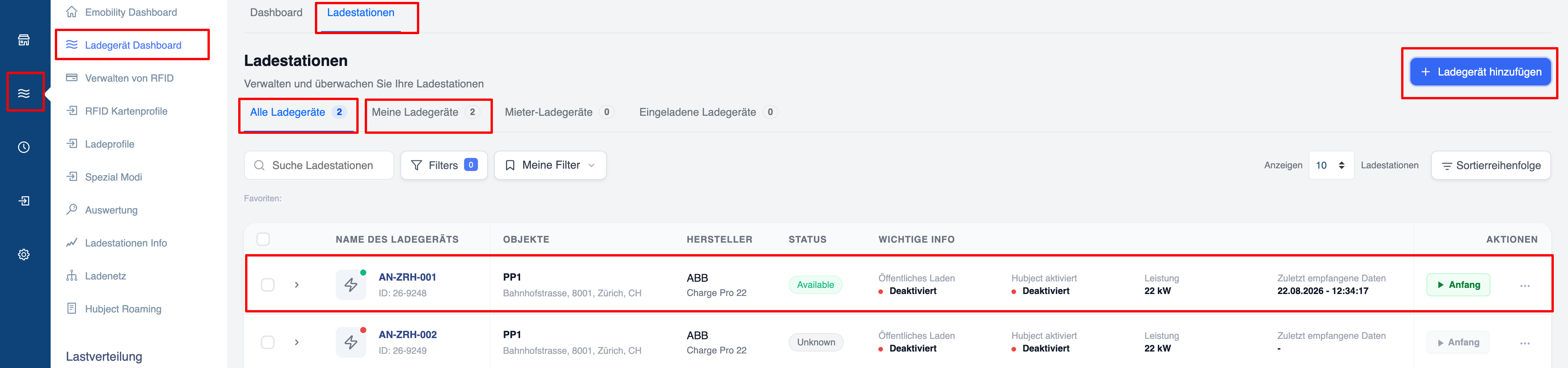
Tipp: Um zu prüfen, ob die Ladestation erfolgreich in das Portal integriert wurde, klicken Sie auf „Ladegeräteübersicht“. Hier können Sie nun Ihre Ladestation auswählen, und unter „Zuletzt empfangene Daten“ sollte nun die letzte Verbindung angezeigt werden. Wenn hier Daten angezeigt werden, die einige Minuten alt sind, war die Integration erfolgreich.
Nach kurzer Zeit sollte die Ladestation den Status „Online“ mit dem grünen Symbol anzeigen. Befindet sich eine Ladestation für einen bestimmten Zeitraum offline, wechselt das Symbol zu rot.