Creare un account e inserire i dati di base - istruzioni per gli utenti
Desidera utilizzare la soluzione di pagamento di Eponet?
In questa pagina vengono descritti i singoli passaggi necessari per configurare il proprio account sul portale Eponet (portal.eponet.ch).
Verranno illustrate le funzionalità dell’account, la ricarica con credito prepagato, la gestione
delle carte RFID e il prelievo del credito.
Benvenuto sul portale Eponet!
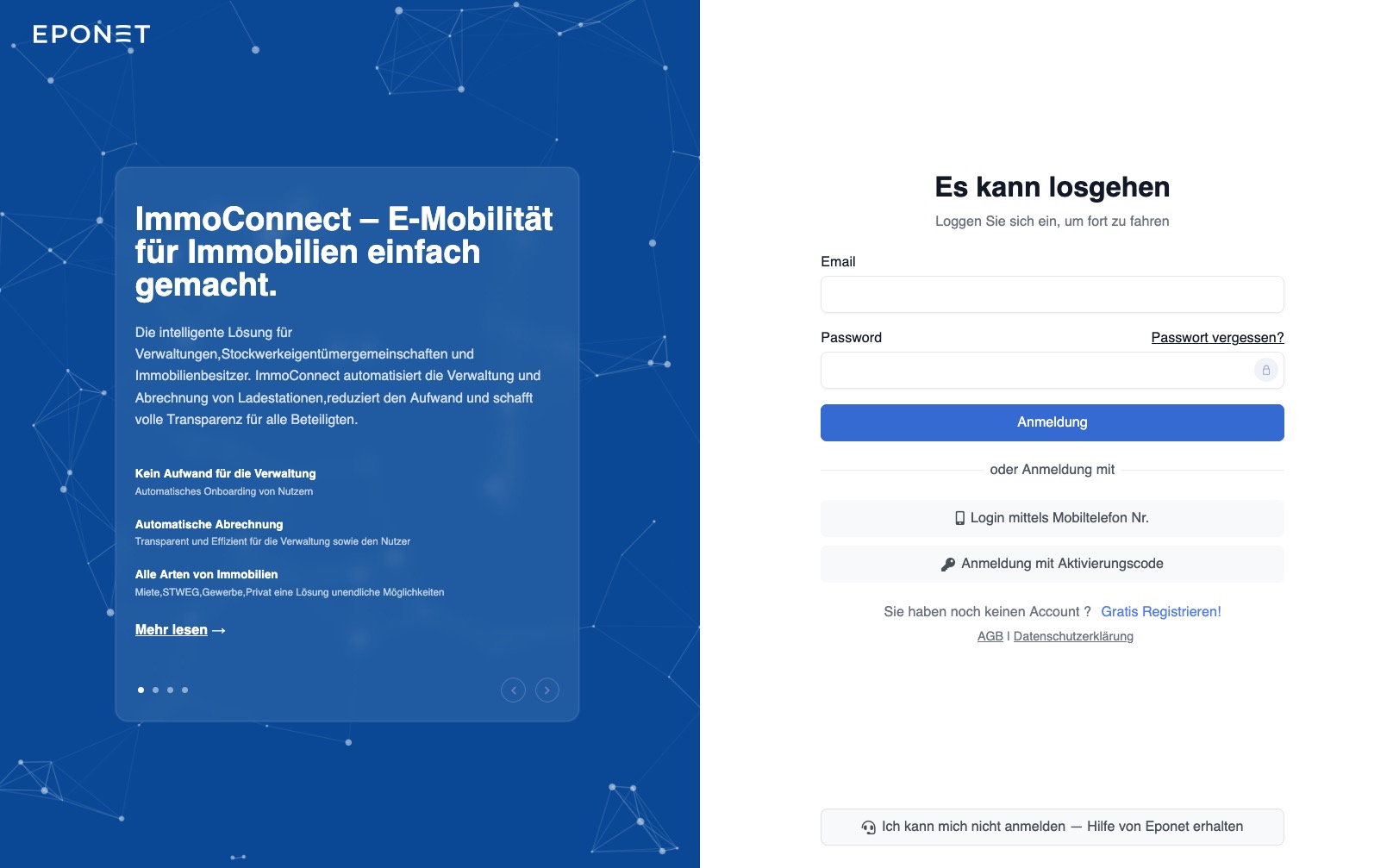
Crea un account (registrazione gratuita)
Crea il tuo account Eponet utilizzando il tuo indirizzo e-mail tramite il pulsante «Registrati gratuitamente» sul portale Eponet
Si prega di utilizzare lo stesso indirizzo e-mail che il proprio amministratore o il gestore della stazione/punto di ricarica utilizza per comunicare con voi. Se si utilizza un indirizzo e-mail diverso, si prega di informare il gestore, poiché sarà lui a inviarvi l’invito tramite quell’indirizzo e-mail. Se non conosce l’indirizzo e-mail del tuo account, non potrà invitarti alla tua stazione di ricarica.
Tutte le informazioni necessarie per creare o cancellare un account, nonché per modificare la password, sono disponibili nella sezione «Funzioni dell’account» del manuale «Il portale Eponet».
Ricaricare il credito / Depositare denaro / Prelevare denaro / Credito minimo
Per ricaricare il proprio veicolo o avviare un macchinario, è necessario disporre di credito sufficiente sul proprio conto. Alla voce «Impostazioni > Finanze» è possibile versare denaro sul proprio conto senza commissioni utilizzando una ricevuta di pagamento con codice QR.
Tutte le informazioni relative ai versamenti e ai prelievi, nonché al saldo minimo, sono disponibili nel capitolo «Finanze» del manuale «Il portale Eponet».
Non appena il saldo scende al di sotto di 50 CHF – ad esempio 49,80 CHF – non sarà più possibile ricaricare il conto. Si prega di ricaricare il saldo per tempo.
Per i pagamenti relativi alle macchine è previsto un importo minimo di saldo inferiore (ad es. 2 CHF per le lavatrici).
Ordinazione di carte RFID o tesserini RFID e loro aggiunta al proprio conto

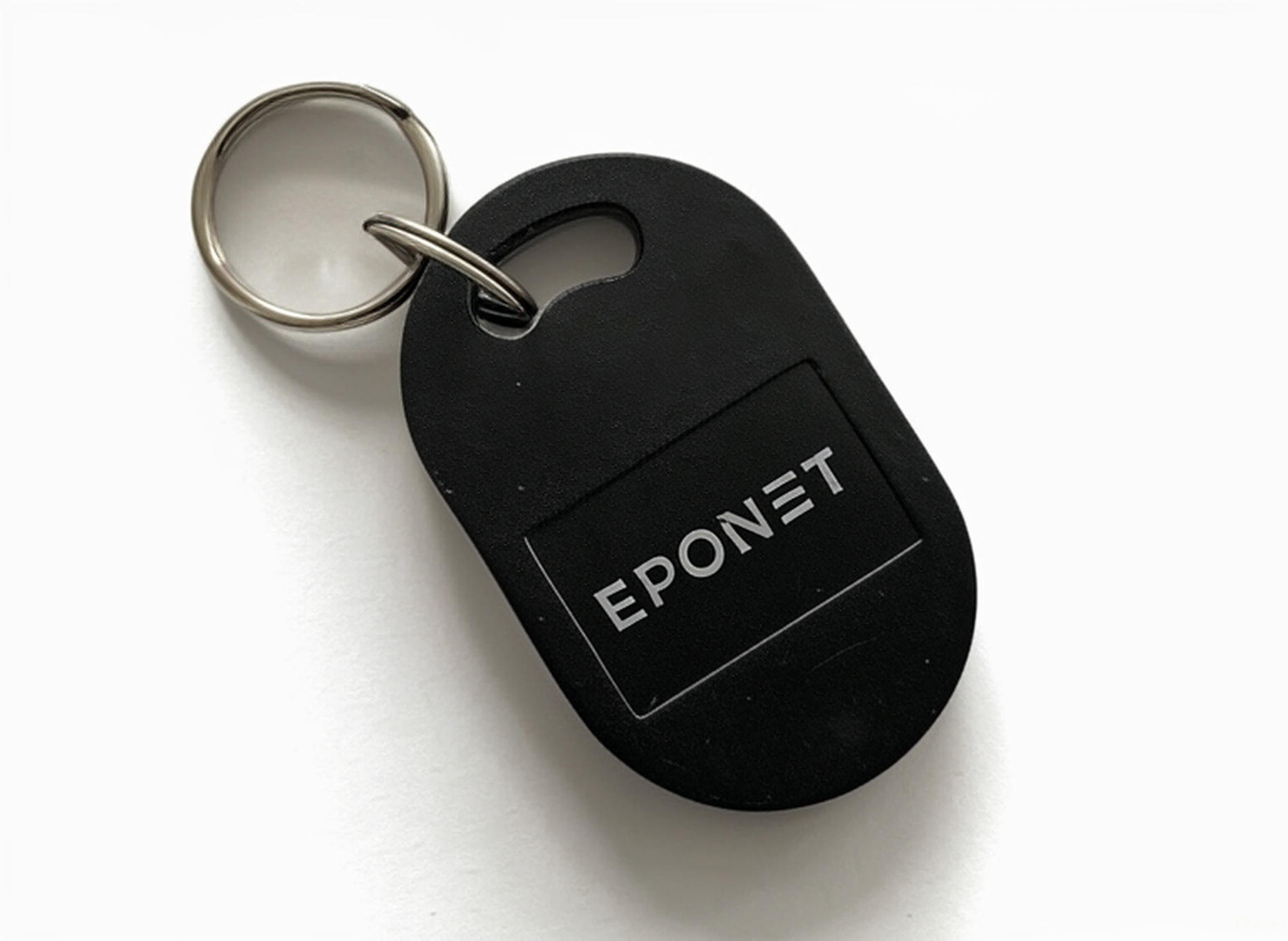
Tutto ciò che c’è da sapere sulle carte/tessere RFID, su come ordinarle presso Eponet e su come aggiungerle al proprio conto e gestirle è descritto nel capitolo dedicato alle carte RFID nel manuale «Il portale Eponet». Link
diretto a: Ordinare RFID Link
diretto a: Aggiungere RFID al proprio account
Invito da parte del gestore della stazione di ricarica/del distributore automatico
Dopo aver creato il proprio account, ricaricato il credito e registrato una o più
carte RFID Eponet, è necessario ricevere un “invito” e accettarlo.
Chiedete al vostro fornitore o alla vostra amministrazione di invitarvi alle stazioni di ricarica o ai distributori automatici tramite il vostro indirizzo e-mail. Riceverete quindi un’e-mail che vi informerà della presenza di una notifica nel vostro account.
Se hai ricevuto un codice QR di onboarding o un link di onboarding, puoi utilizzarlo per effettuare l’onboarding sulla tua stazione di ricarica.
Dalla notifica si evince se è già possibile utilizzare il servizio, se è necessario accettare l’invito e attivare la propria carta RFID oppure se è possibile effettuare l’onboarding tramite codice QR o link.
Ricarica senza invito – presso le stazioni di ricarica Eponet con il codice QR Eponet
Suggerimento:
se avete creato un account, il vostro credito supera i 50 CHF e avete registrato una tessera RFID, potete ricaricare a qualsiasi stazione di ricarica Eponet autorizzata alla «ricarica pubblica» alla tariffa del codice QR. Queste stazioni di ricarica sono riconoscibili dal codice QR Eponet.
Conclusioni / Lista di controllo
Volete assicurarvi di aver completato con successo tutti i passaggi e di poter utilizzare la vostra carta RFID per ricaricare il vostro veicolo o per la fatturazione automatica? Abbiamo preparato per voi una breve lista di controllo:
- Avete creato un account e ricaricato il vostro credito? Verificate nella sezione «Impostazioni > Finanze» di disporre di credito sufficiente.
- Avete aggiunto la/le vostra/e carta/e RFID al vostro account e siete già stati invitati, oppure la vostra carta è condivisa? Verifica nel tuo account alla voce “Carte RFID > Condivise” se riesci a visualizzare la tua stazione di ricarica e le relative tariffe. Questa funzione è descritta nella sezione “Gestione RFID”.
Se questi requisiti sono soddisfatti, il processo di onboarding è stato completato con successo.
Utilizza l’app Eponet Go
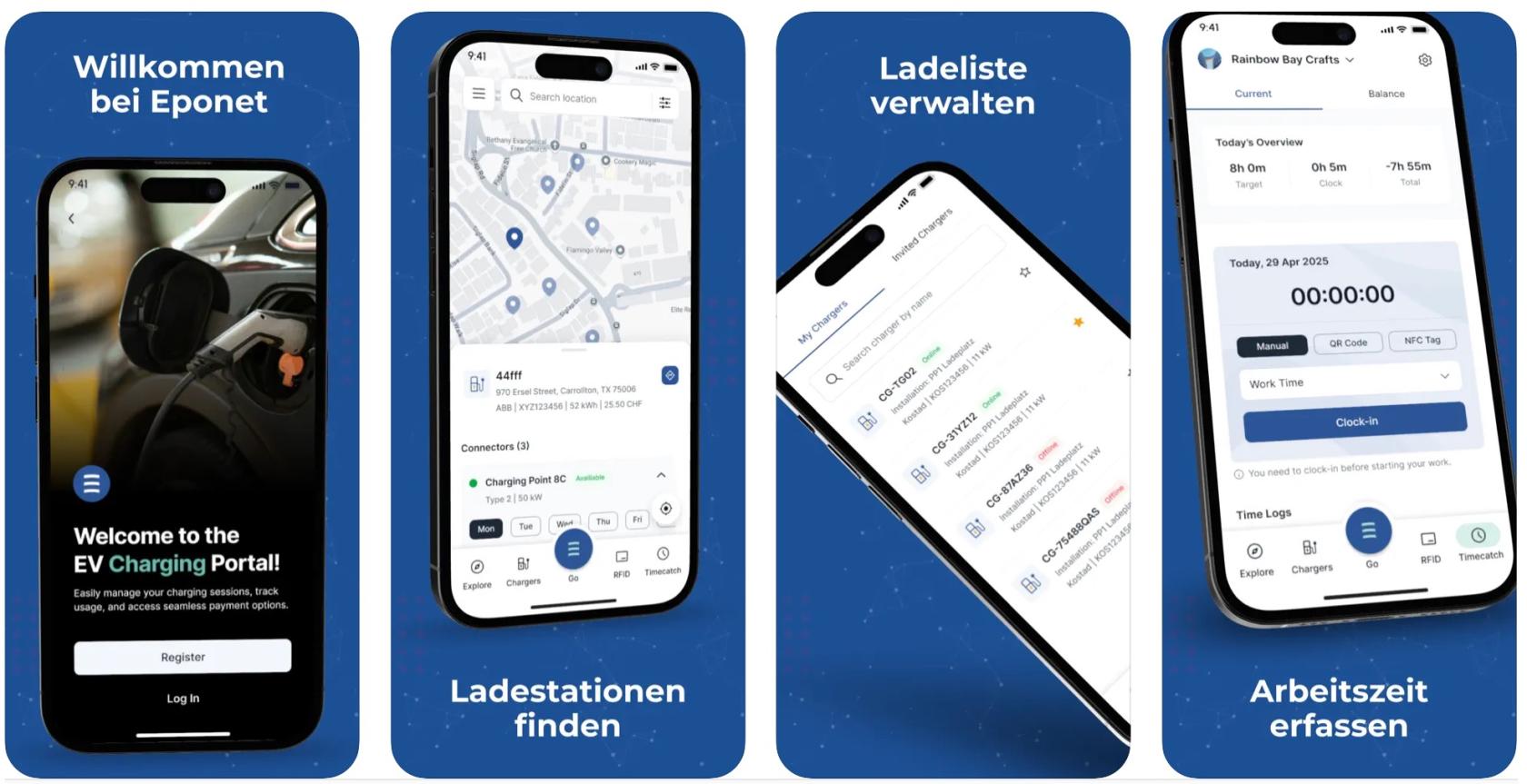
Puoi accedere all’app Eponet Go con le stesse credenziali (indirizzo e-mail e password) e utilizzarla per una vasta gamma di funzioni.